
Come Migliorare le Immagini con Magnific in Krea
by The Krea Team

Magnific è utile quando un'immagine necessita di maggiore risoluzione e dettagli più credibili, non solo di un ridimensionamento più nitido. Questa guida utilizza un'immagine semplice in stile ritratto dagli Assets, mantiene le impostazioni conservative e termina con un reale miglioramento 2x con Magnific.
Inizia con Enhancer
Apri Krea e scegli Enhancer dalla barra laterale degli strumenti. Lo stato vuoto ti offre un punto di partenza chiaro: aggiungi un'immagine, poi scegli di quanto vuoi ingrandirla.
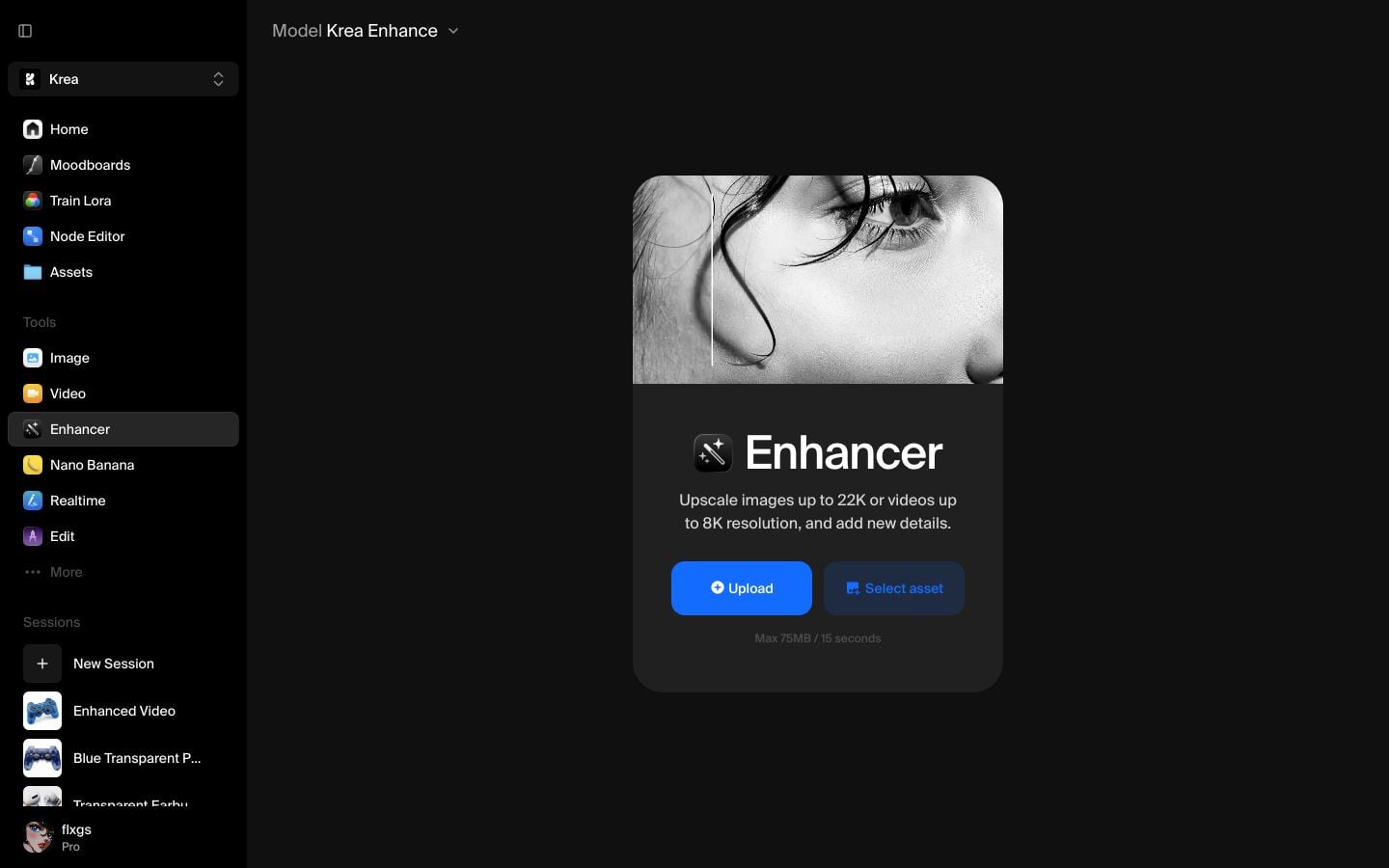
Clicca su Seleziona asset per scegliere un'immagine esistente dalla tua libreria Assets di Krea. Puoi anche caricare un file, ma Assets è il percorso più veloce quando hai già un'immagine generata che vuoi rifinire.
Scegli l'immagine da migliorare
Dopo il caricamento dell'immagine, Krea mostra l'originale sulla tela e apre le impostazioni di miglioramento a destra. Per un primo tentativo, scegli 2x. Questo dà a Magnific abbastanza spazio per aggiungere dettagli senza passare subito a un rendering molto grande e più lento.
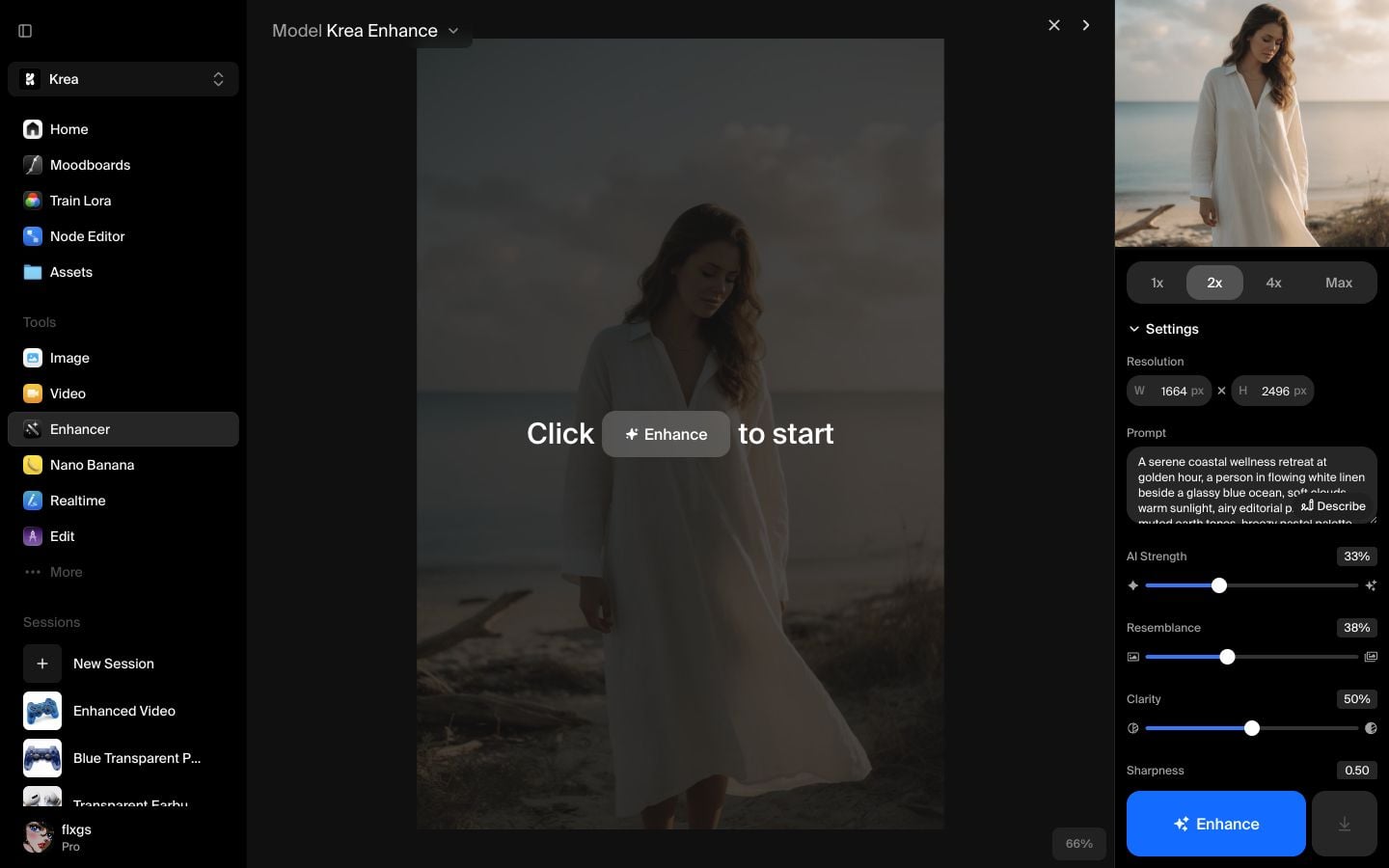
Se Krea aggiunge o rileva un prompt, trattalo come una guida per l'enhancer. Un prompt breve aiuta Magnific a capire quali dettagli devono rimanere coerenti: soggetto, ambientazione, illuminazione, materiale e stile.
Cambia il modello in Magnific
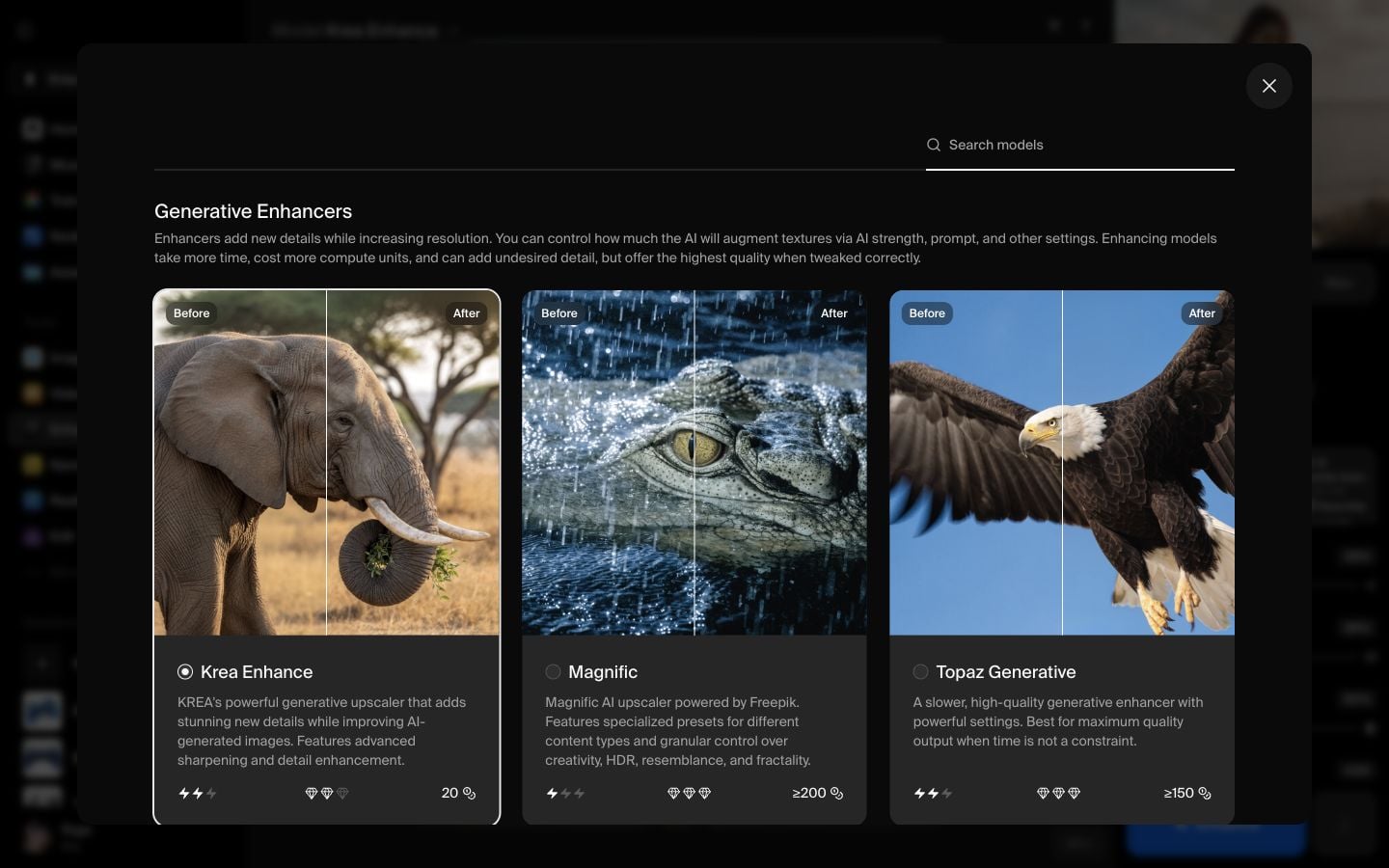
Apri il selettore Modello e scegli Magnific sotto Generative Enhancers. Magnific è l'opzione da usare quando vuoi che l'ingrandimento inventi texture più pulite e dettagli più ricchi pur seguendo l'immagine originale.
Per un primo risultato fedele, mantieni le impostazioni predefinite:
- Stile: Standard
- Motore: Automatico
- Creatività: 0
- HDR: 0
- Somiglianza: 0
- Frattalità: 0
Aumenta questi valori solo quando desideri un miglioramento più stilizzato o fortemente reinterpretato.
Esegui il miglioramento
Prima di cliccare su Migliora, controlla ancora una volta la dimensione di output e il prompt. In questo esempio, l'immagine originale è 832 x 1248 e l'output 2x diventa 1664 x 2496.
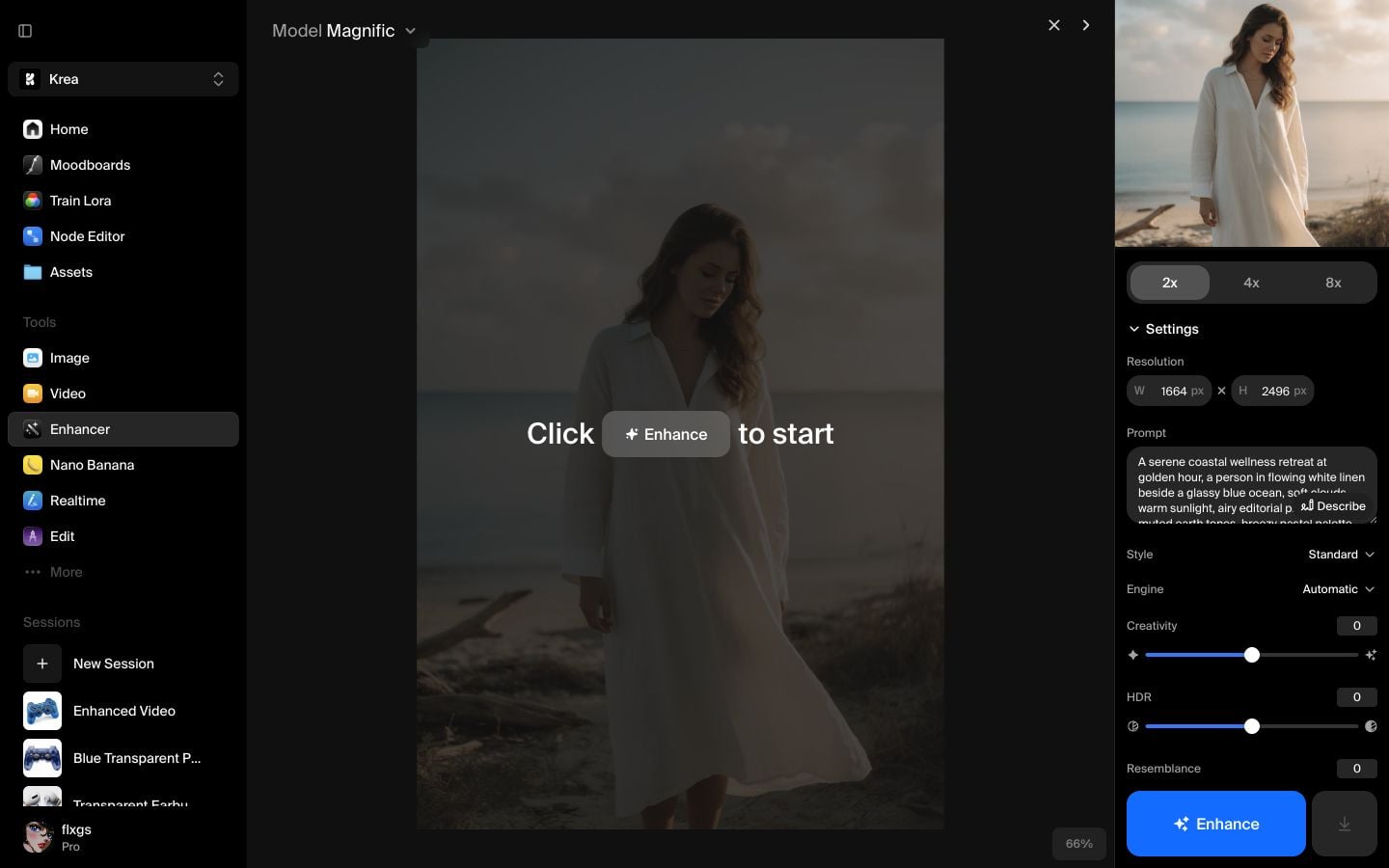
Clicca su Migliora e attendi il completamento del lavoro. Quando finisce, usa la vista divisa per confrontare direttamente l'immagine originale e quella migliorata sulla tela.
Ecco l'immagine migliorata della guida:

Lista di controllo rapida
- Parti da un'immagine pulita che abbia già la composizione desiderata.
- Usa 2x per il primo passaggio a meno che tu non sappia di aver bisogno di una dimensione di output maggiore.
- Aggiungi un prompt breve quando soggetto o stile devono rimanere coerenti.
- Mantieni basse le impostazioni di Magnific per un miglioramento fedele.
- Confronta in vista divisa prima di scaricare o usare il risultato altrove.
Migliora un'immagine con Magnific
Apri Krea Enhancer, scegli un'immagine, seleziona Magnific e crea una versione ad alta risoluzione con dettagli più ricchi.
Apri EnhancerDomande frequenti
Usa Magnific quando vuoi che Krea aggiunga nuovi dettagli e texture aumentando la risoluzione. Usa un semplice upscaler quando vuoi preservare l'input nel modo più letterale possibile.
Inizia con 2x. È più facile giudicare la qualità, costa meno rispetto a ingrandimenti maggiori e di solito offre abbastanza dettagli per un primo passaggio.
Puoi usare Magnific senza prompt, ma un prompt breve aiuta a preservare soggetto, atmosfera, materiali e illuminazione importanti per te.
Mantieni i cursori bassi per un risultato fedele. Aumenta Creatività, HDR, Somiglianza o Frattalità solo se vuoi una reinterpretazione più drammatica.



