
KreaでMagnific Preciseを使った画像の高精度強化方法
by The Krea Team

Magnific Preciseは、すでに適切な構図を持つ画像をよりクリーンで制御されたアップスケールにしたいときに使う強化ツールです。シャープ化、スマートグレイン、超詳細に焦点を当てており、画像をまったく別の方向に変えることなくテクスチャを磨くのに役立ちます。
Enhancerで開始
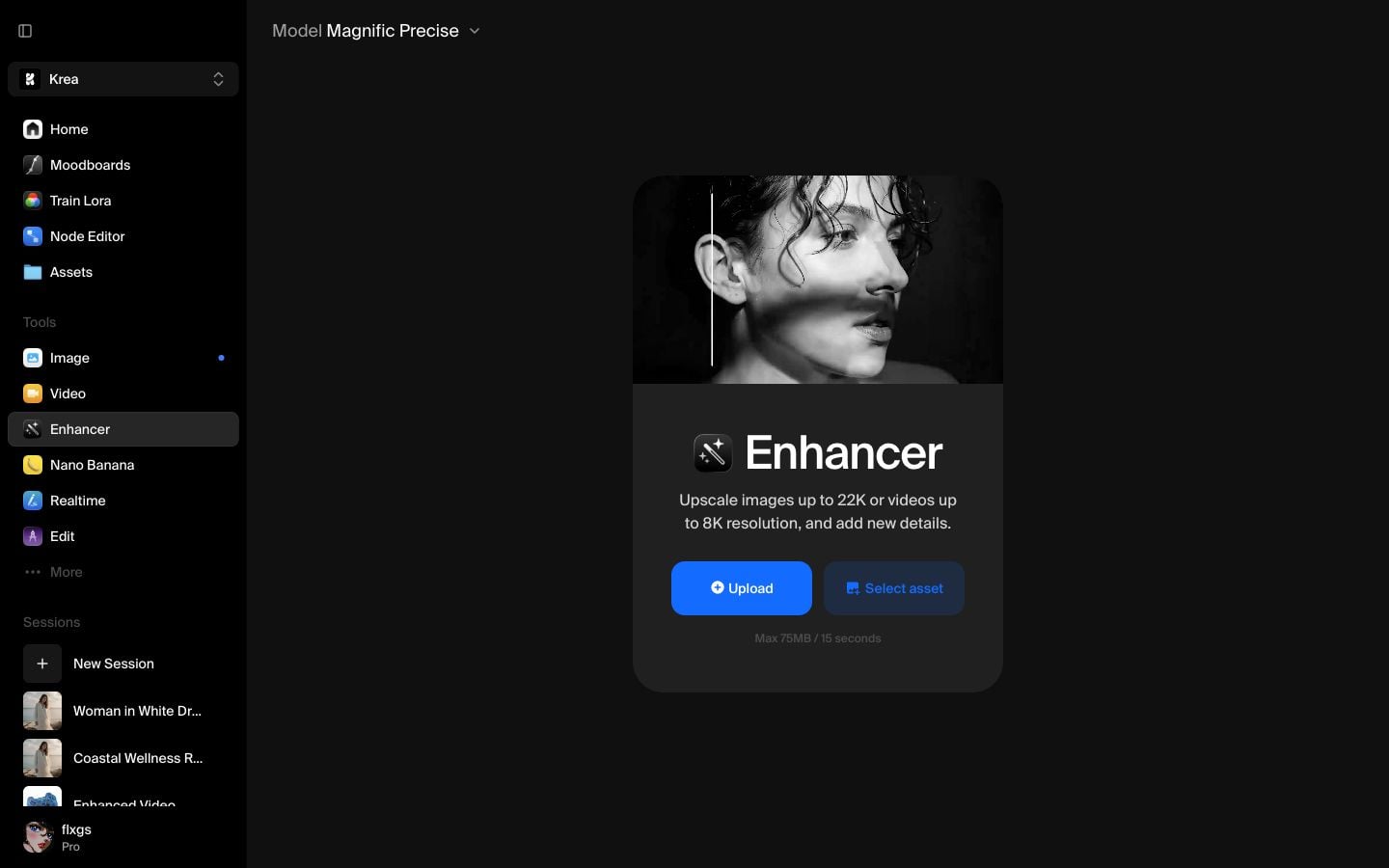
Kreaを開き、ツールサイドバーからEnhancerを選択します。被写体、照明、全体のスタイルがすでに望むものになっている画像から始めましょう。Magnific Preciseは細部を洗練しますが、元の画像が強い場合に最も効果的です。
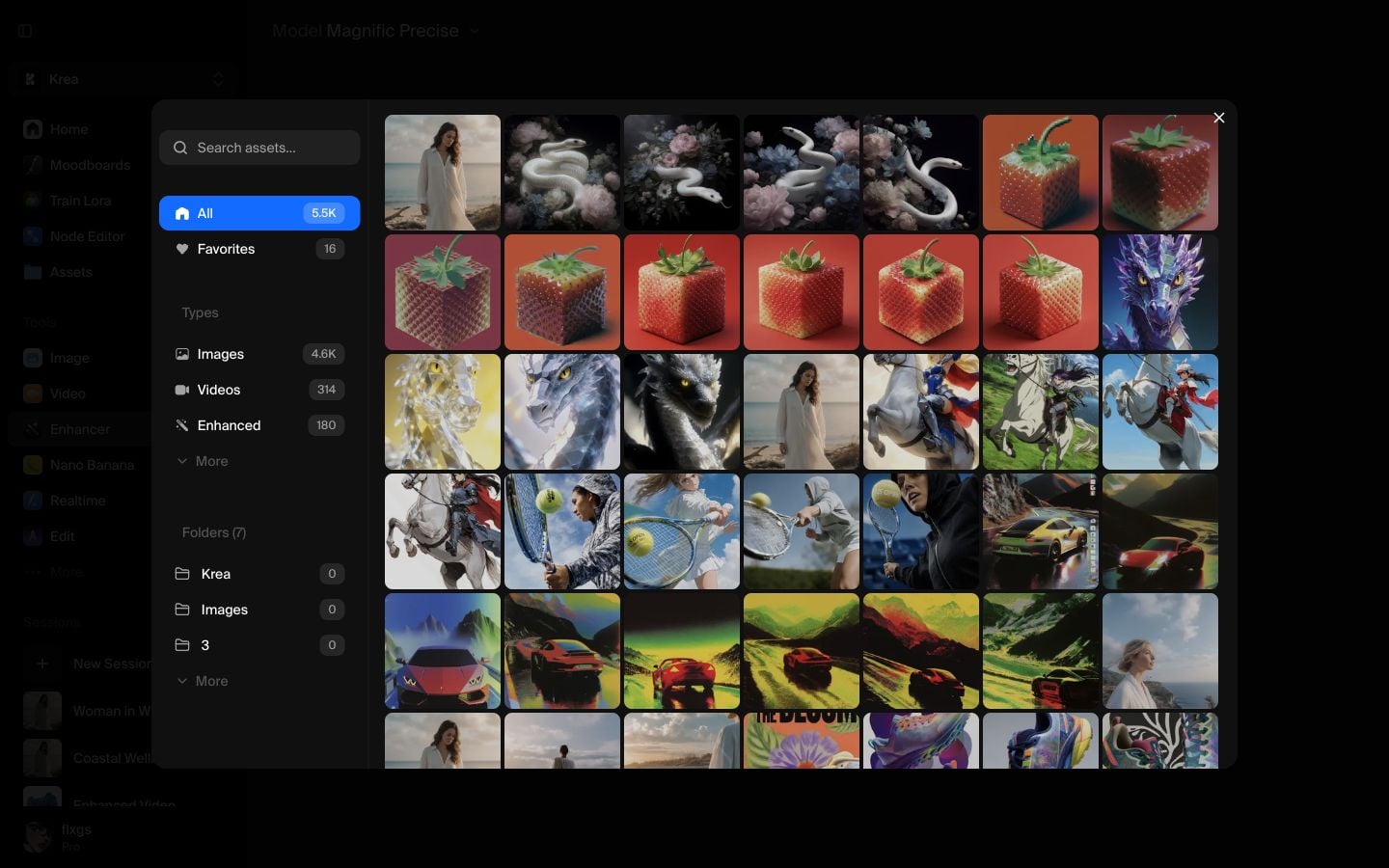
Assetsから最近の画像を選ぶ
Select assetをクリックし、Assetsから最近の画像を選択します。この手順では、最新のアセットグリッドから花の中の白いヘビの画像を使用し、Magnific Preciseが改善できる鱗、花びら、影、小さなエッジのディテールを明確に示します。
最初のパスは2倍のままにする
画像が読み込まれたら、最初のパスは2xのままにします。この例では、元画像は1024 x 1024で、2x出力は2048 x 2048になります。
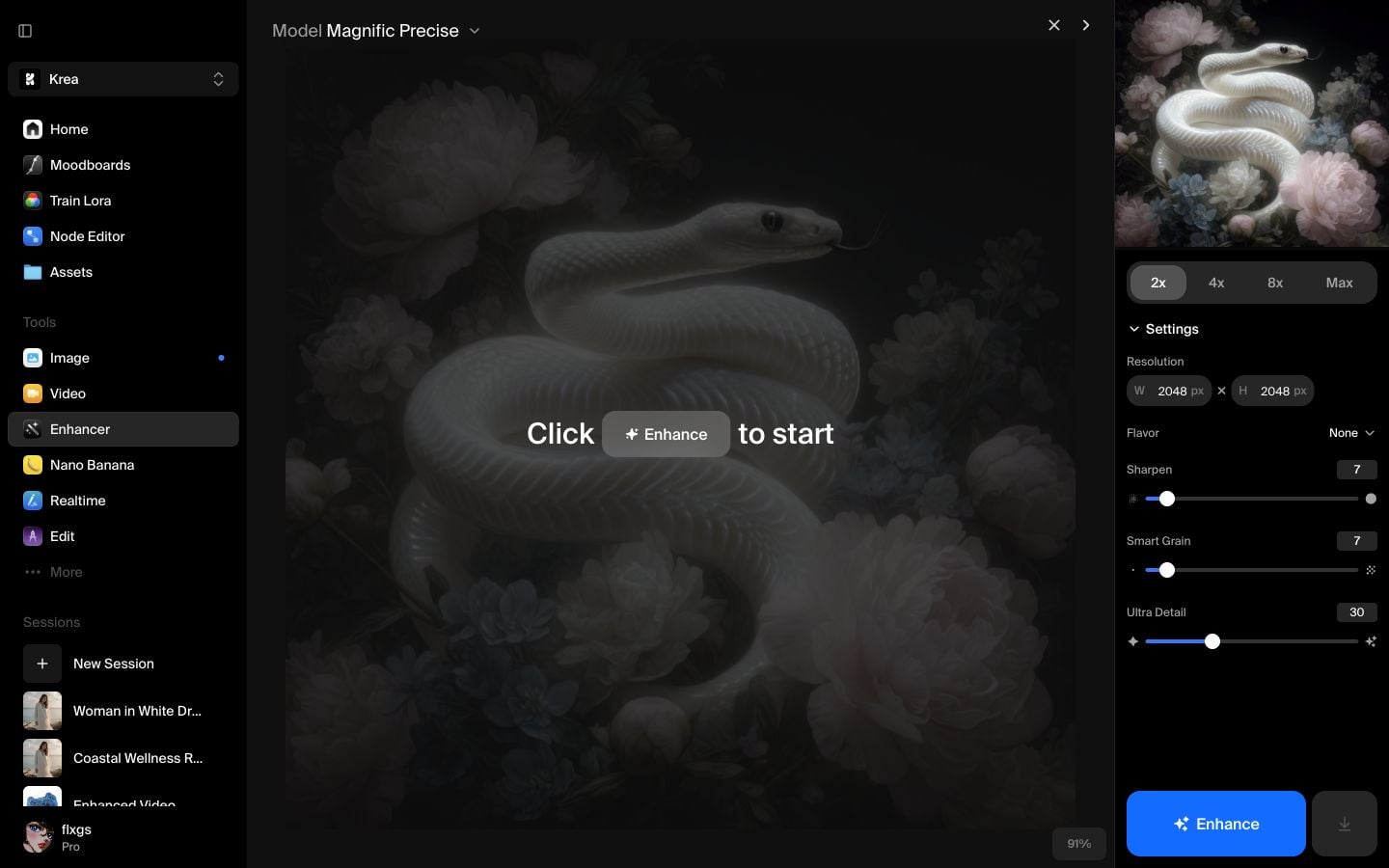
2xから始めるのは、より大きなアップスケールを決定する前に結果を確認しやすいため、良いデフォルトです。出力がクリーンに見えれば、画像にもっと大きなサイズが必要かどうか判断できます。
デフォルトのMagnific Precise設定を使う
Magnific Preciseを選択すると、Kreaは以下の絞り込まれたコントロールを表示します:
- Flavor: 強化する画像の種類に応じたオプションのプリセット
- Sharpen: エッジとディテールの鮮明さ
- Smart Grain: 結果をプラスチック感なく自然にする微細なテクスチャ
- Ultra Detail: Kreaが細かいディテールをどれだけ強く追加するか
初回はデフォルトのままにします。この手順ではFlavorはNone、Sharpenは7、Smart Grainは7、Ultra Detailは30です。
実行して結果を比較
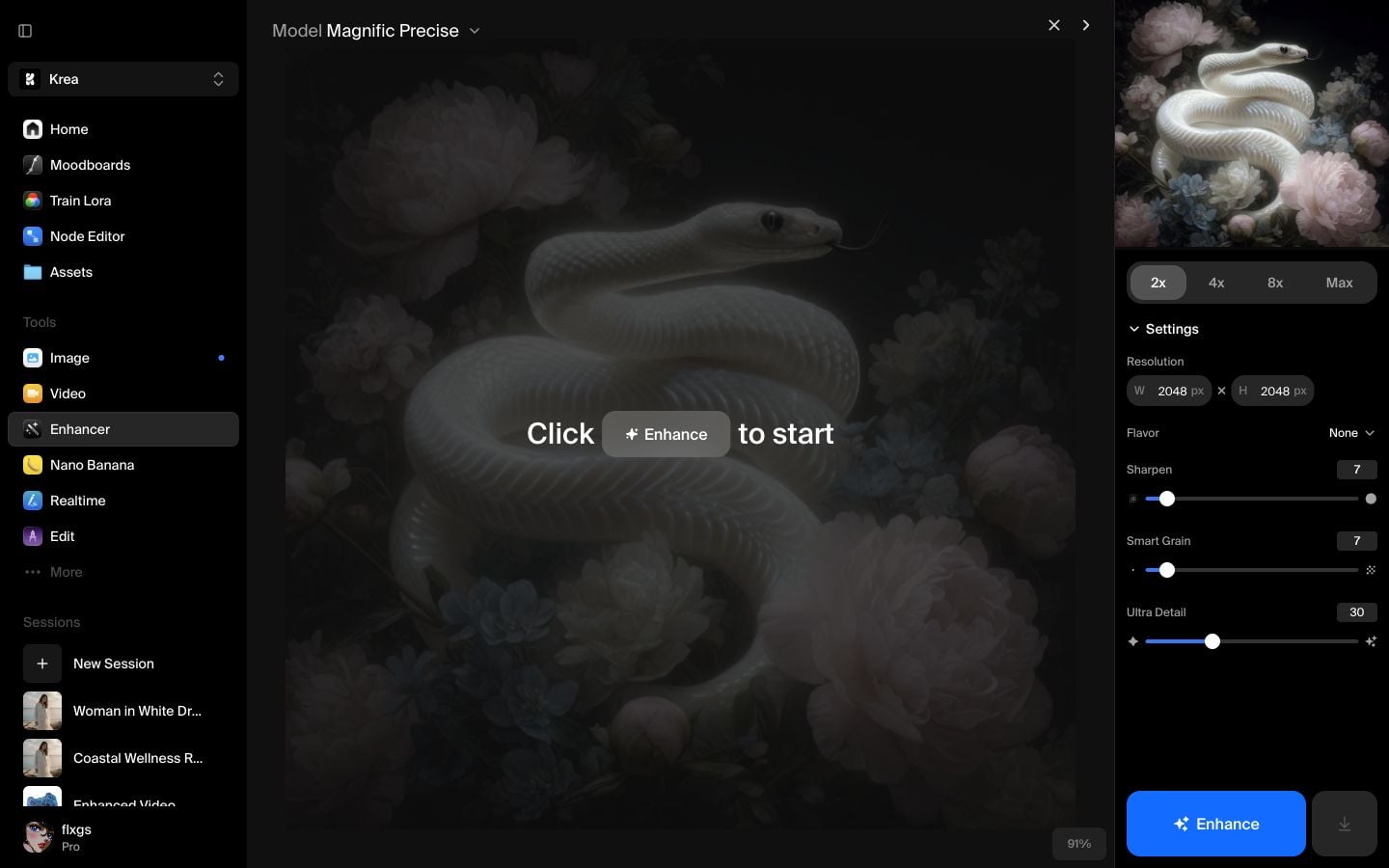
Enhanceをクリックして処理が完了するのを待ちます。強化された画像が表示されたら、スプリットビューで元画像と比較します。ヘビの鱗、花びらのエッジ、柔らかい背景のディテールを注意深く見てください。画像がシャープすぎる場合は、次のパスでSharpenまたはUltra Detailを下げます。
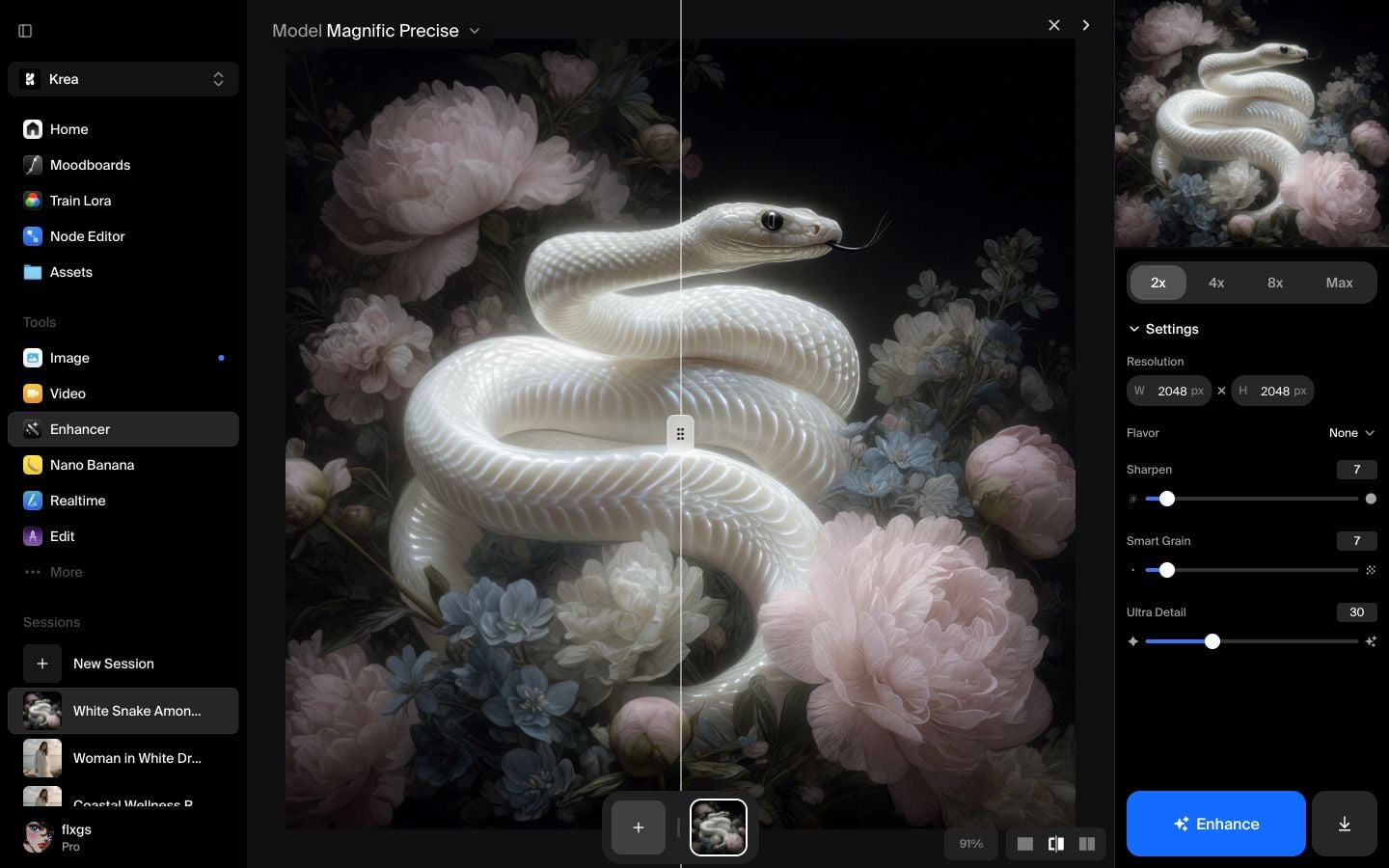
こちらがこの手順で得られた強化出力です:
クイックチェックリスト
- 画像がすでに良好で、よりクリーンなアップスケールが必要な場合にMagnific Preciseを使う。
- より大きなサイズを試す前に2xから始める。
- 画像が明確にプリセットに合わない限り、FlavorはNoneのままにする。
- エッジが柔らかい場合はSharpenを慎重に上げる。
- 不要なテクスチャが出始めたらUltra Detailを下げる。
よくある質問
Magnific Preciseは、よりシャープなディテール、クリーンなテクスチャ、高解像度出力を制御しながら、画像を過度に変えずに強化するのに最適です。
Magnificはプロンプト、クリエイティビティ、HDR、類似性、フラクタル性などの広範なクリエイティブコントロールを使います。Magnific PreciseはFlavor、Sharpen、Smart Grain、Ultra Detailに焦点を当てています。
最初のパスはデフォルトのままにします。結果をスプリットビューで比較した後にSharpen、Smart Grain、Ultra Detailを調整してください。
2xから始めましょう。より大きなサイズは有用ですが、コストがかかり時間もかかり、不要なディテールを強調することがあります。



