
Kreaで画像を素早くアップスケールする方法
by The Krea Team

Quick Upscaleは、別のツールを開かずに完成した画像生成を最速で高解像度化する方法です。任意の画像セッションを開き、結果にカーソルを合わせると、Kreaが同じセッションの下部にアップスケール版を追加します。
画像セッションを開く
Imageに移動し、すでに生成が完了しているセッションを開きます。完了した画像があるセッションならどれでも使えます。Quick Upscaleの操作は生成された画像カード上に直接表示されます。
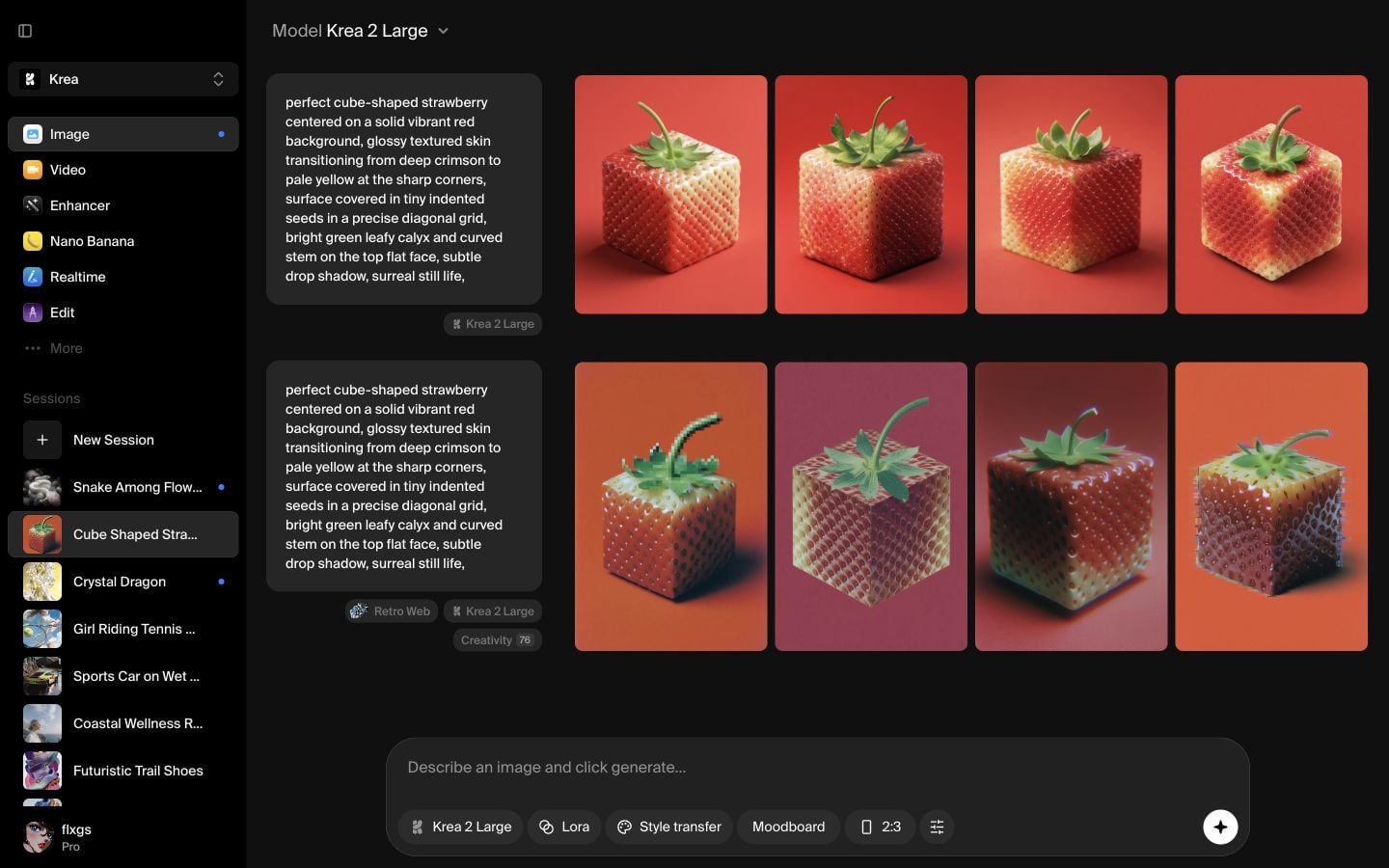
生成画像にカーソルを合わせる
アップスケールしたい画像にカーソルを移動します。画像上にホバーアクションが表示され、その中にQuick Upscaleがあります。画像がすでに良好で、よりクリアで大きなバージョンが欲しい場合のショートカットです。
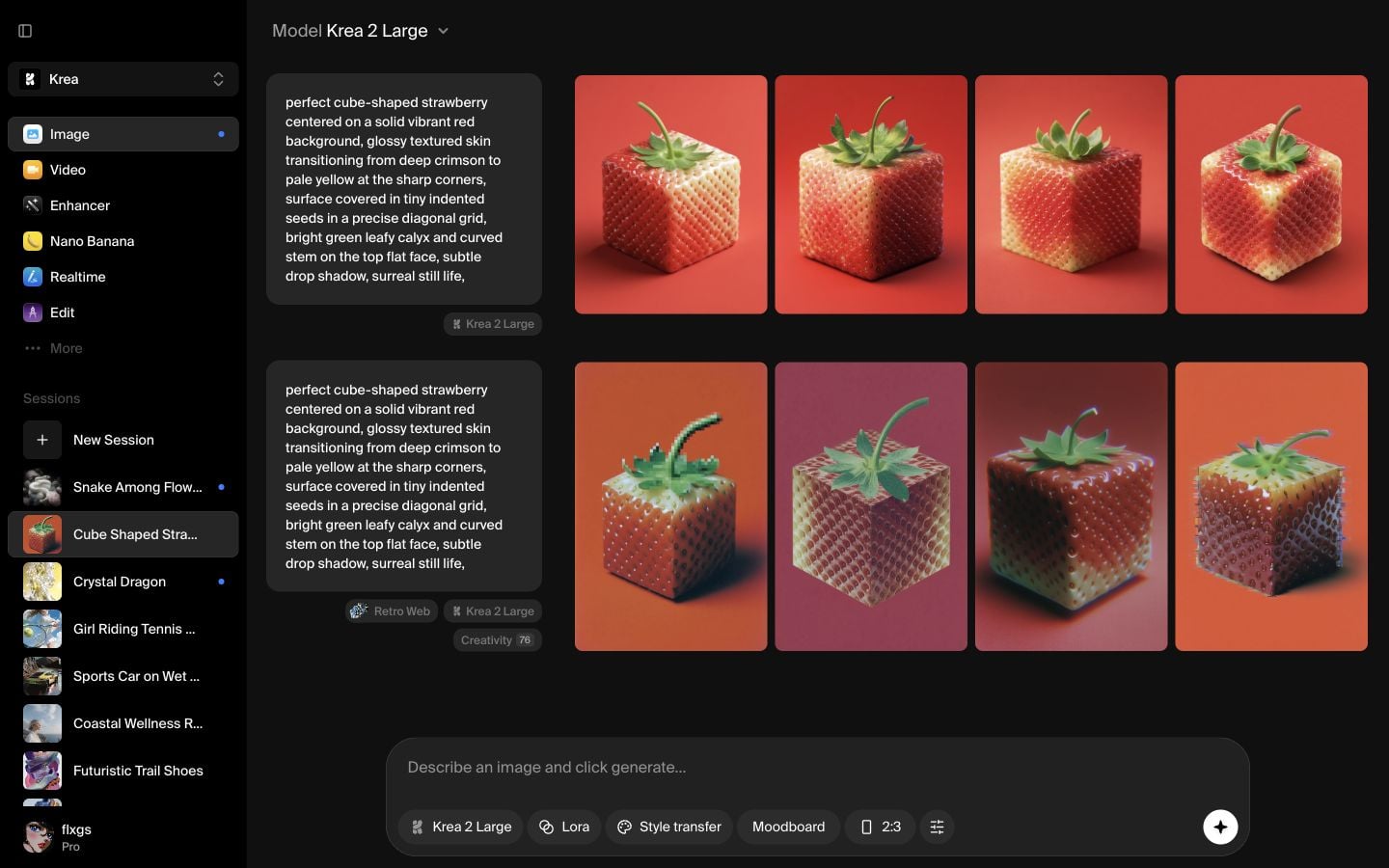
Quick Upscaleをクリック
ホバーした画像のQuick Upscaleをクリックします。Kreaは同じセッション内で新しいアップスケール結果を開始し、元の生成行の下に配置します。
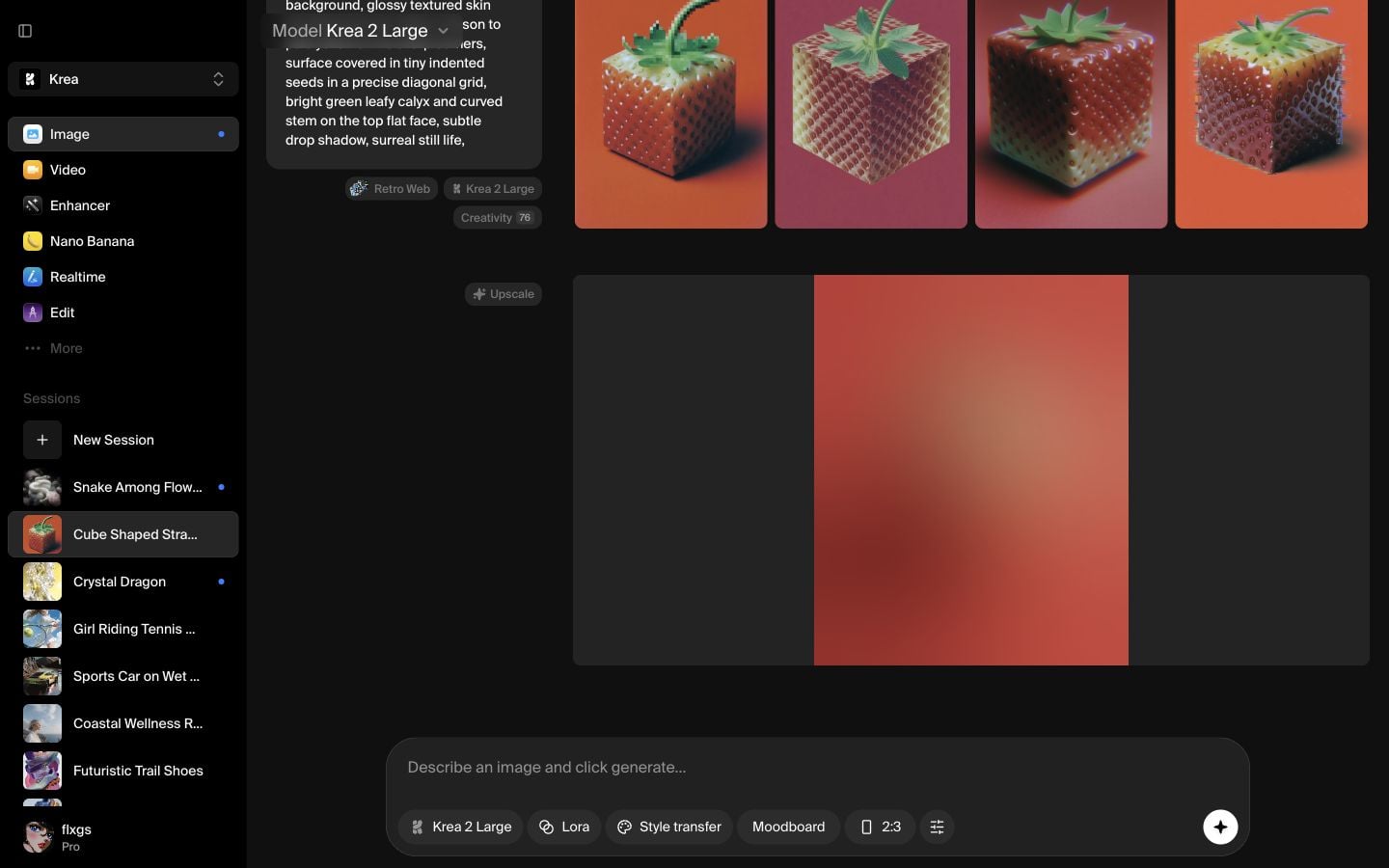
下部で結果を確認
セッションの下部までスクロールしてアップスケール結果を見つけます。完了したら、その画像から作業を続けたり、ダウンロードしたり、次のステップのよりクリアなバージョンとして使用できます。
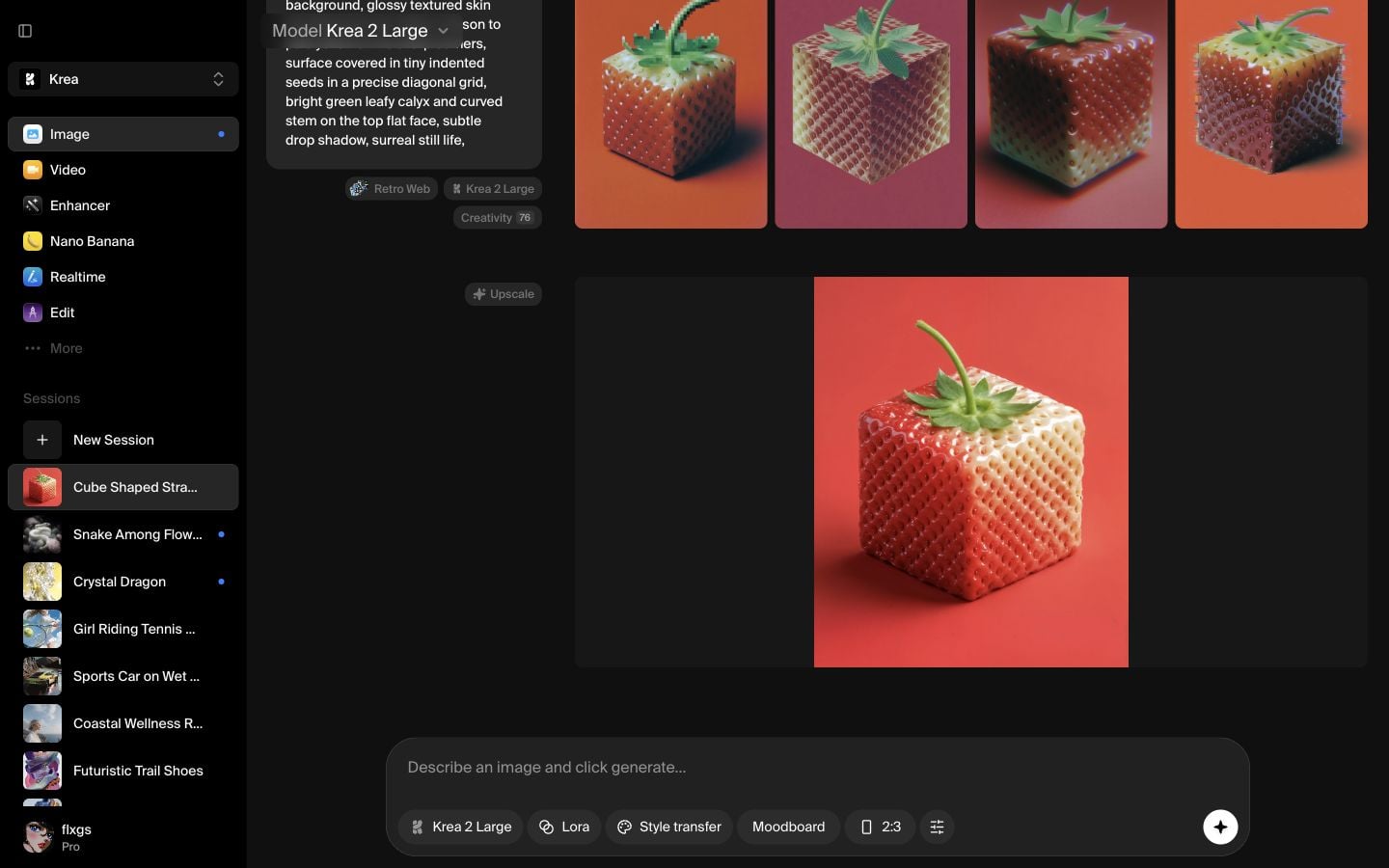
クイックチェックリスト
- 完了した生成がある画像セッションから開始する。
- アップスケールしたい画像にカーソルを合わせる。
- ホバーアクションからQuick Upscaleをクリックする。
- 同じセッションの下部で新しい結果を見る。
- ダウンロードや続行前に結果の完了を待つ。
Quick Upscaleを使うタイミング
構図、被写体、スタイルがすでに良好で、よりシャープまたは大きなバージョンが欲しい場合にQuick Upscaleを使います。強化モデルや設定をより細かく制御したい場合は、専用のEnhancerツールを使用してください。
よくある質問
画像セッションを開き、完了した画像生成にカーソルを合わせてください。ボタンは画像のホバーアクションに表示されます。
いいえ。Kreaは結果を同じ画像セッションの下部に追加するので、元の生成と比較できます。
最速のワンクリック改善にはQuick Upscaleを使い、モデルの選択肢やアップスケール設定をより細かく制御したい場合はEnhancerを使ってください。
はい。結果が完了したら、アップスケール画像にカーソルを合わせるか開いて、ダウンロード操作を使ってください。



