
Kreaで画像の背景を削除する方法
by The Krea Team

Krea Editでは、数回のクリックで画像の背景を削除できます。既にアセットがあり、商品モックアップ、コラージュ、ポスター、ソーシャルレイアウト用にきれいな被写体の切り抜きが欲しい場合に便利です。
Editから始める
Kreaを開き、左のサイドバーからEditを選択します。ここでは既存の画像を取り込み、直接編集し、結果をダウンロードできます。
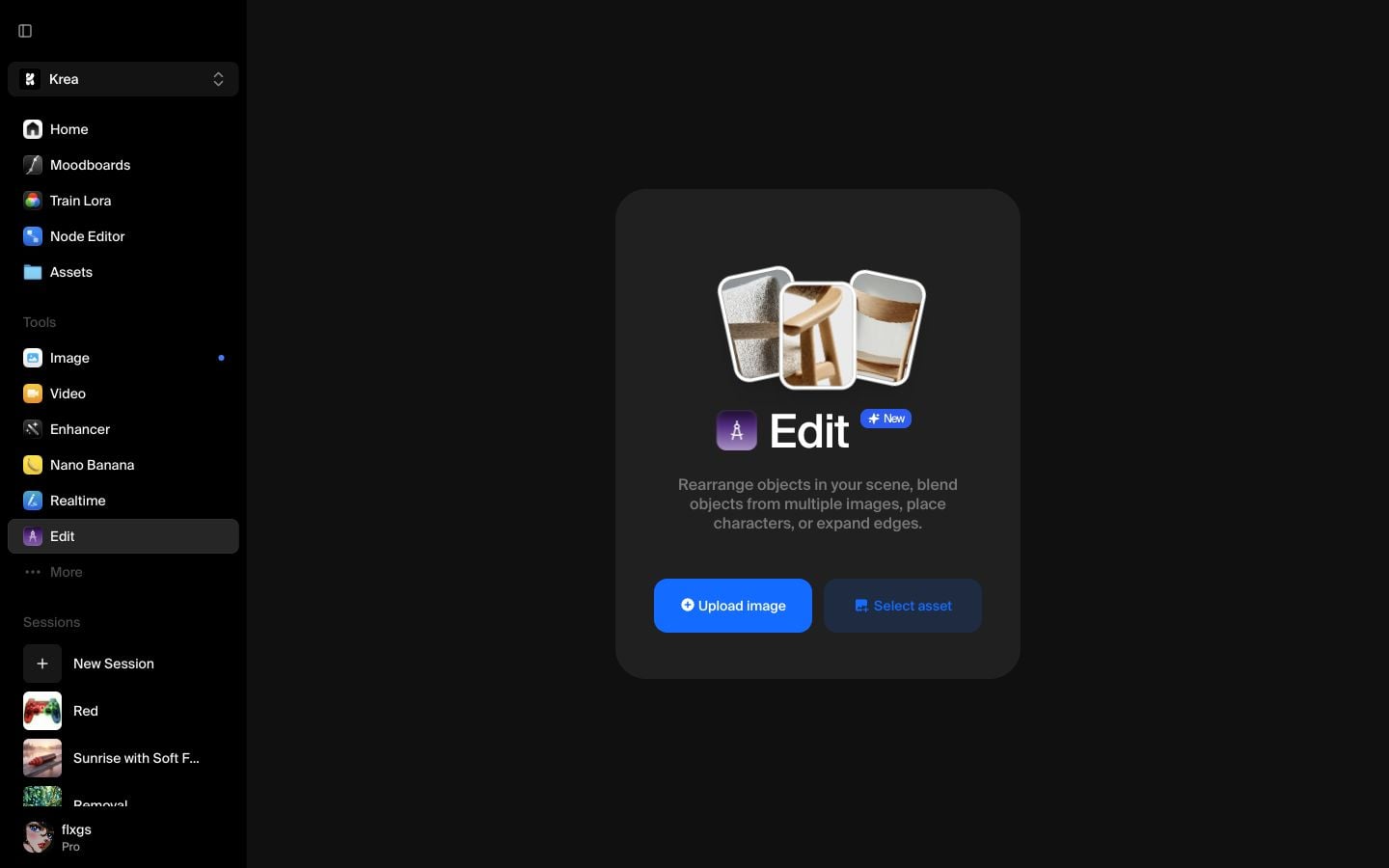
アセットを選択する
キャンバス中央のSelect assetをクリックし、切り抜きたい画像をアセットから選びます。最もきれいな結果を得るには、被写体がはっきりしていて背景が被写体の縁から視覚的に分離している画像を選びましょう。
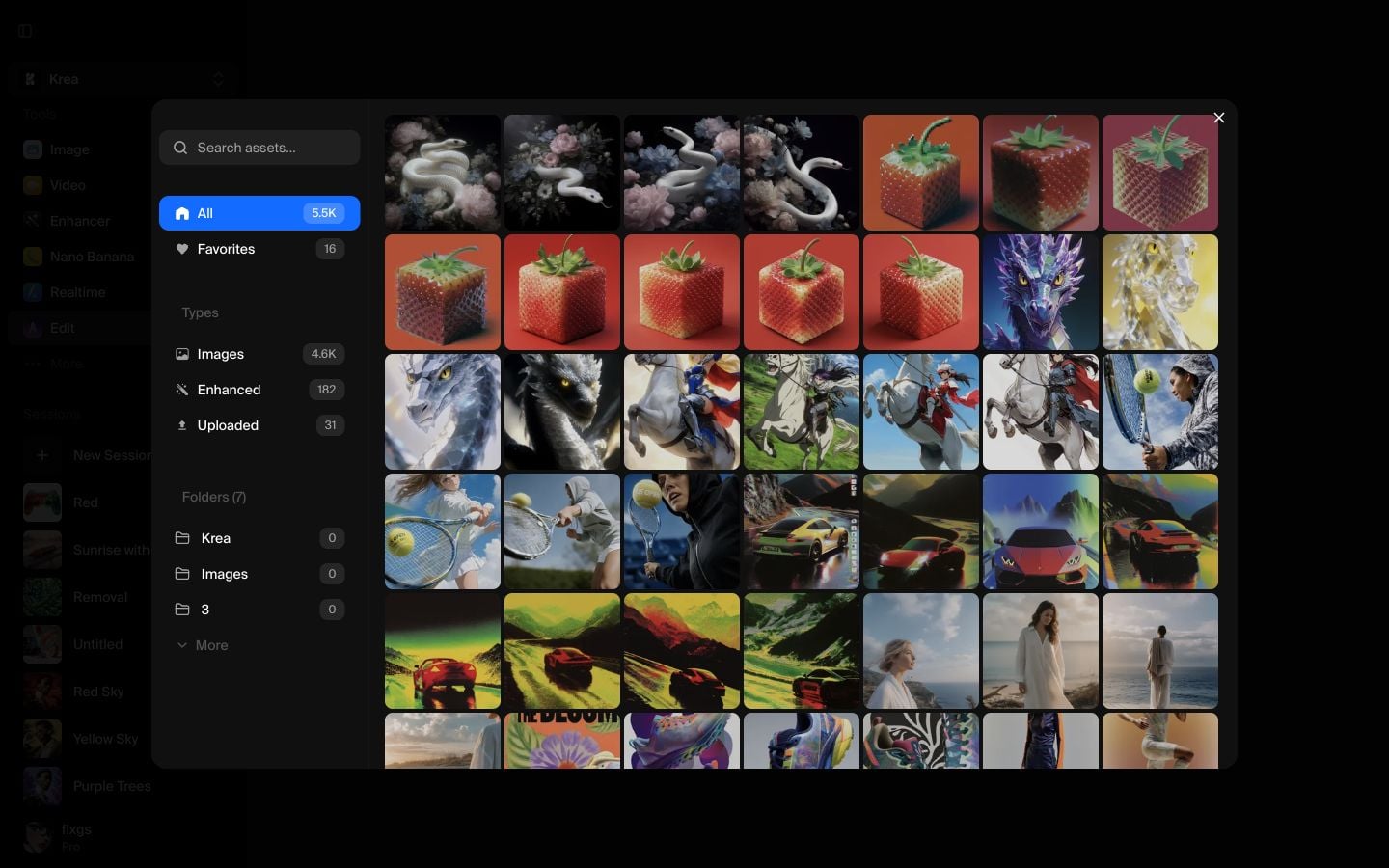
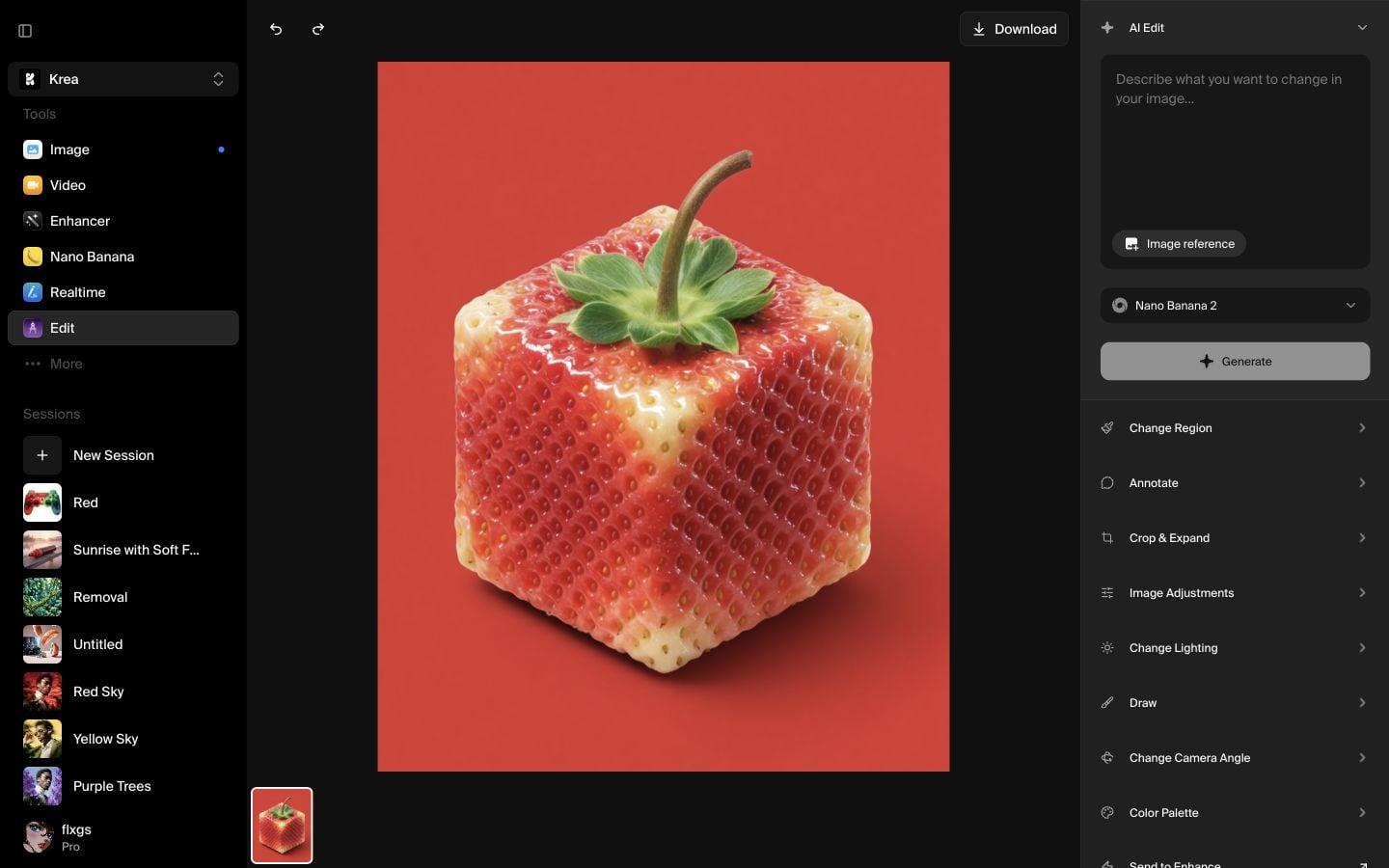
画像をキャンバスに配置する
アセットを選択すると、KreaがEditに読み込みます。コンテキストメニューを開く前に画像自体が選択されていることを確認してください。空のキャンバスを右クリックすると、必要な画像アクションが表示されません。
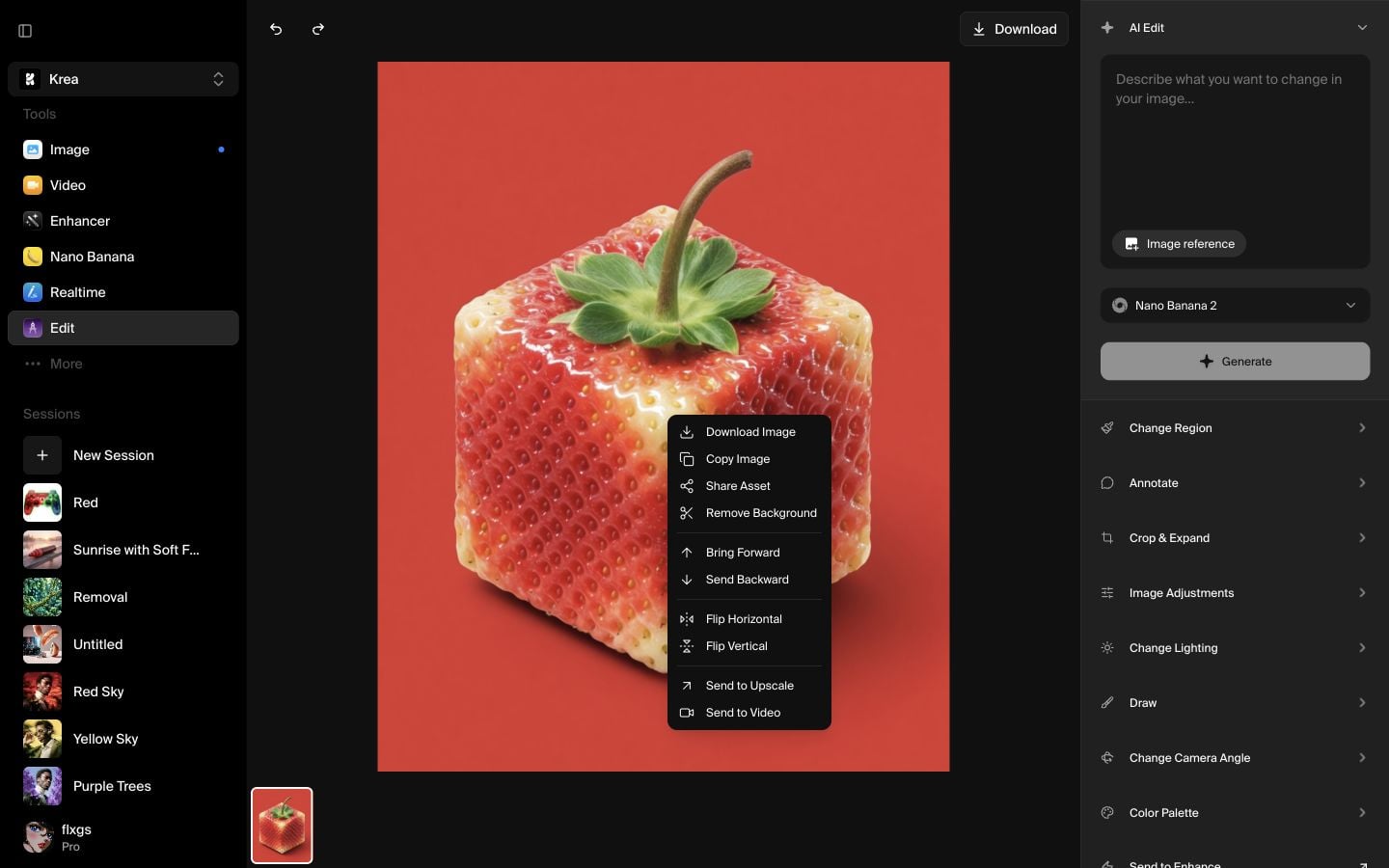
画像を右クリックして「Remove Background」を選択
画像上で右クリックし、メニューからRemove Backgroundを選びます。透明な切り抜きだけが必要で、編集プロンプトを書きたくない場合に最速の方法です。
切り抜き処理を待つ
Kreaが画像を処理し、元の背景を透明なキャンバスプレビューに置き換えます。被写体の後ろに点線のグリッドが表示されていれば背景が削除された証拠です。
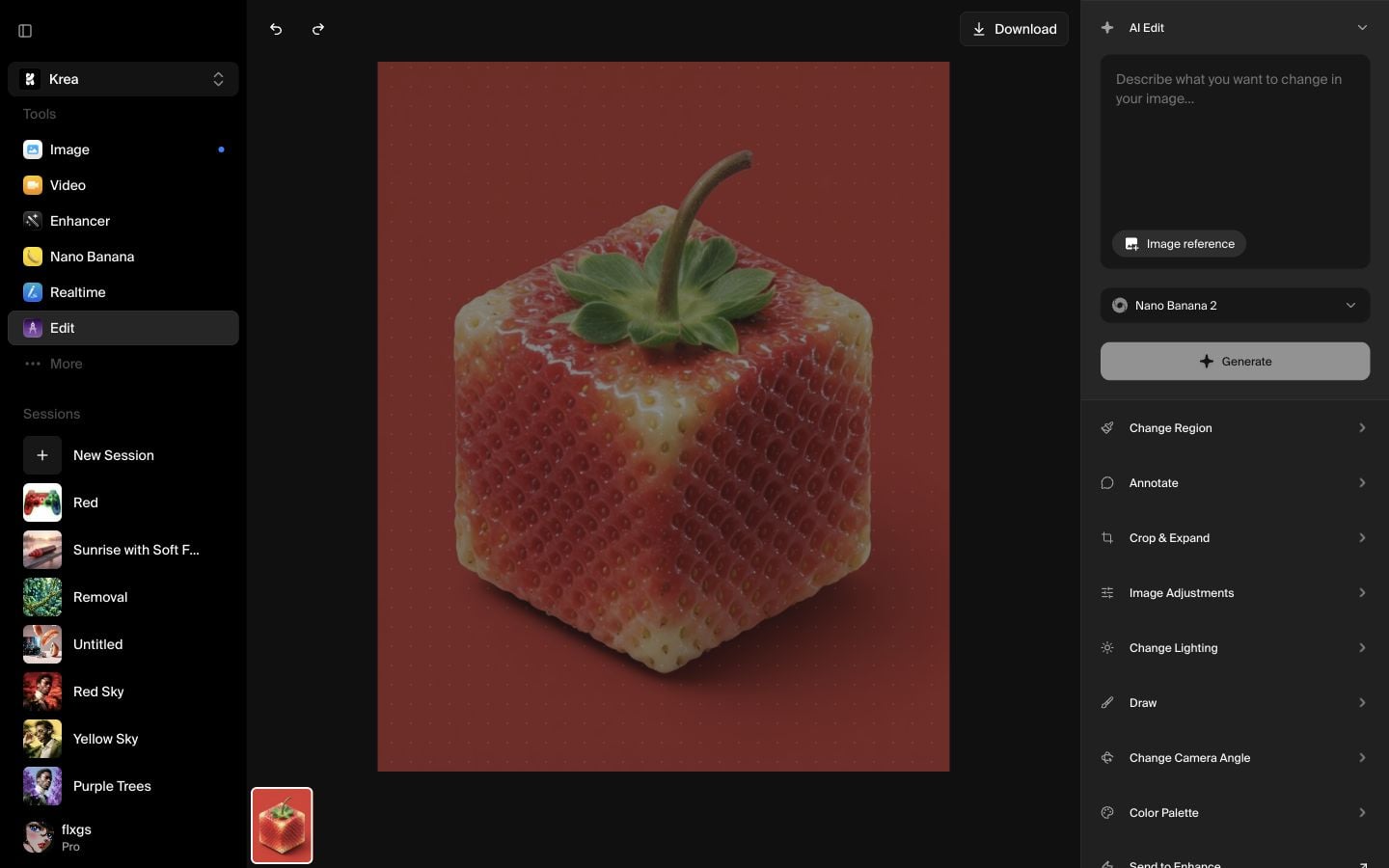
結果をダウンロードする
切り抜きが完了したら、上部ツールバーのDownloadを使って保存します。透明な画像を新しいデザインに取り込んだり、参照用に使ったり、Kreaでさらに編集を続けることができます。
クイックチェックリスト
- 画像生成ページではなくEditから始める。
- Select assetで切り抜きたい画像を取り込む。
- 画像自体を右クリックしてRemove Backgroundを選ぶ。
- 被写体の後ろに透明なグリッドが表示されるまで待つ。
- 上部ツールバーから完成した切り抜きをダウンロードする。
背景削除をより良くするコツ
被写体のシルエットがはっきりした画像を選びましょう。髪の毛、ガラス、動きのブレ、被写体と背景の色が似ている場合は境界が分かりにくくなります。切り抜きが十分にきれいでない場合は、より鮮明な元画像を使うか、Editで残った部分をさらに調整してください。
よくある質問
いいえ。このワークフローでは右クリックメニューからRemove Backgroundを選ぶだけでOKです。より具体的な編集をしたい場合のみプロンプトが必要です。
Editを開き、キャンバスにアセットを追加してから画像上で右クリックしてください。画像のコンテキストメニューに表示されます。
被写体の後ろに透明なグリッドが表示されていれば、元の背景は画像領域にありません。
はい。Editのツールを使い続けたり、切り抜きを別のKreaワークフローに送ったり、準備ができたらダウンロードしたりできます。



