
Kreaでスタイル参照を使って画像を生成する方法
by The Krea Team

スタイル参照を使うと、プロンプト全体を書き換えずに画像の見た目をガイドできます。Krea Imageでは、スタイル転送プリセットを選び、生成したい内容を書くだけで、Krea 2 Largeがプリセットのビジュアル言語を結果に反映します。
Imageで開始する
Imageを開き、モデルがKrea 2 Largeに設定されていることを確認してください。スタイル参照は、モデルがプロンプトとビジュアル参照の両方を十分に解釈できる場合に最も効果的です。
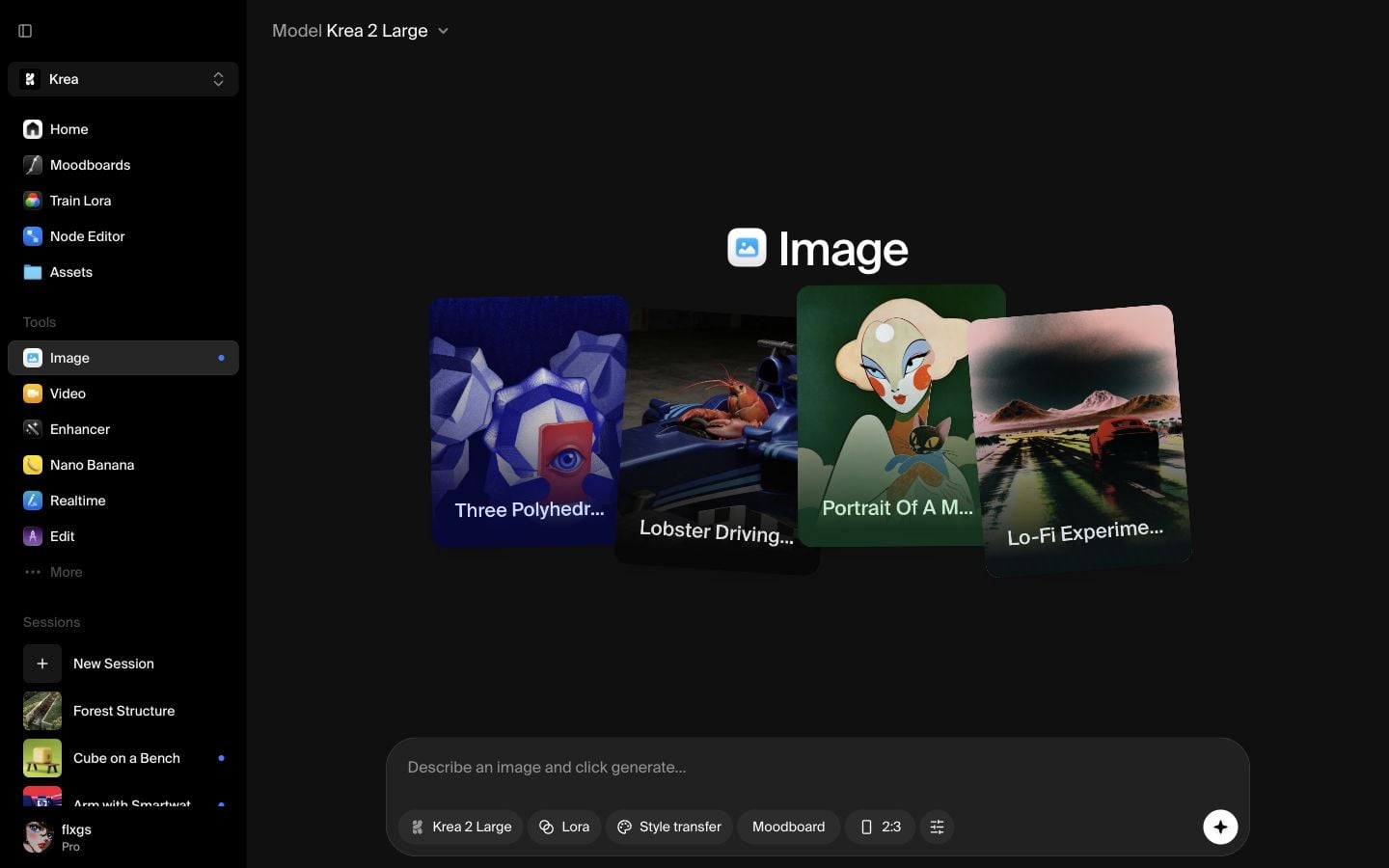
スタイル転送を開きプリセットにカーソルを合わせる
プロンプトバーのStyle transferをクリックします。Kreaはプリセットのスタイル参照のグリッドを表示します。プリセットにカーソルを合わせてビジュアルの方向性を確認し、希望のムードに合うものを選びます。この例では、カラフルな植物イラストのプリセットを選びました。
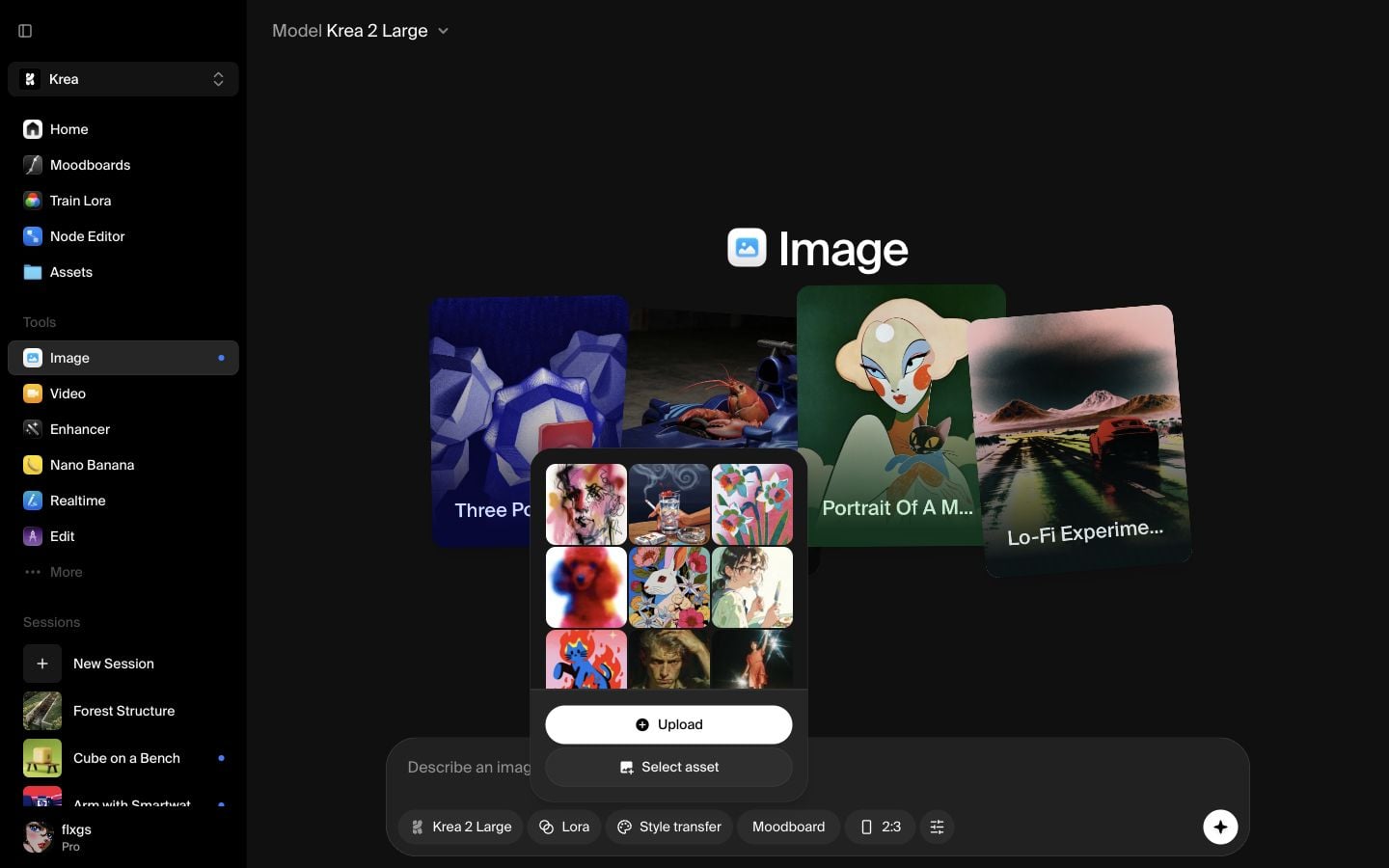
プロンプトを追加する
プリセットを選択すると、参照のサムネイルがプロンプトバーに表示され、Style transferは1/4と表示されます。これは最大4つのスタイル参照を追加できることを意味します。生成したい内容を記述してください。ここではプロンプトは以下の通りです:
日差しの差し込む温室の読書コーナー、ベルベットの椅子、花の咲く植物、模様のあるラグ、風変わりな編集イラスト
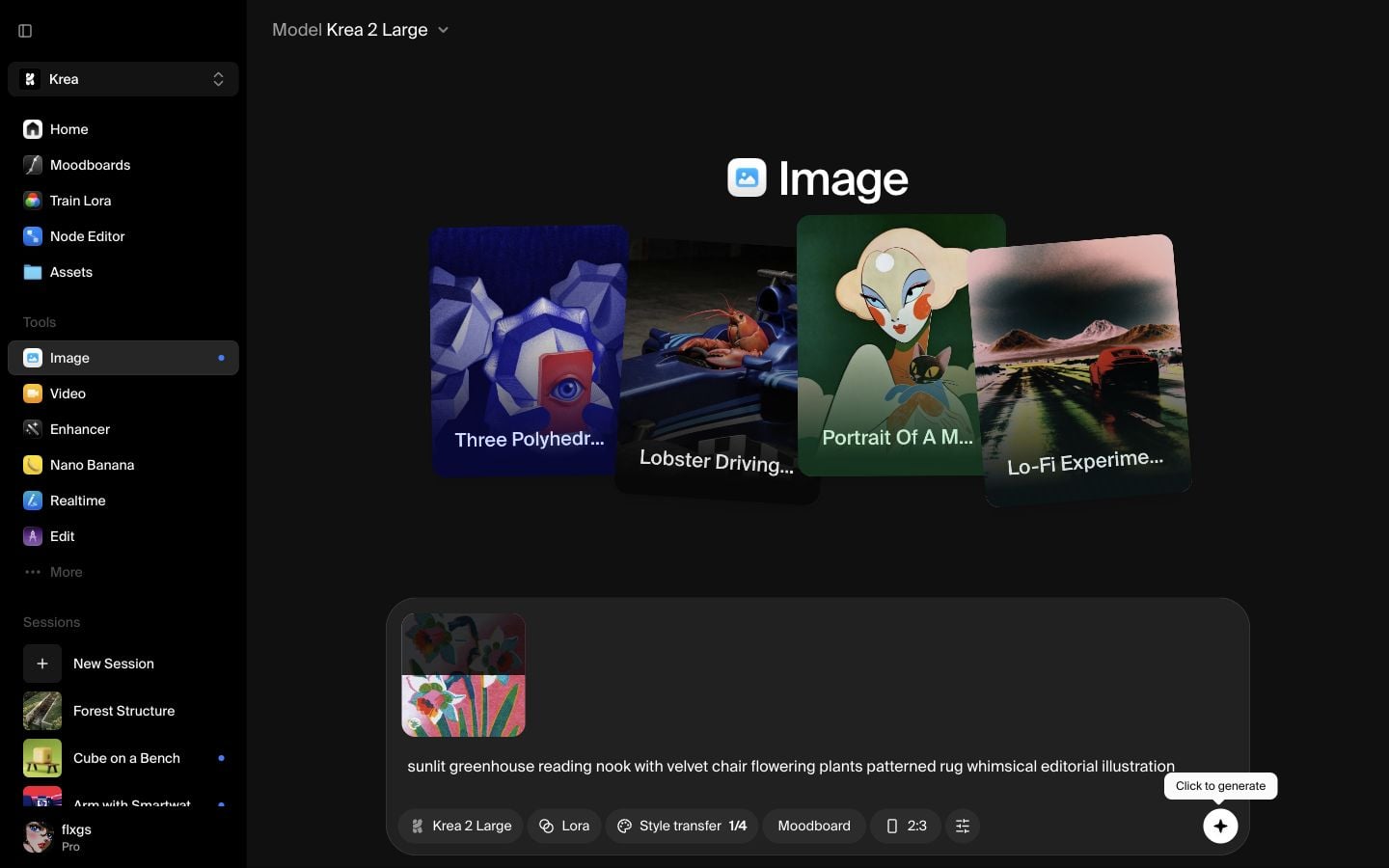
スタイル参照で生成する
生成ボタンをクリックします。プロンプトカードは選択したスタイル参照を表示したままにするので、Krea 2 Largeとスタイル参照が適用されていることを確認できます。画像サムネイルの白い線を上下にドラッグして、スタイル参照の強さを直接調整することも可能です。
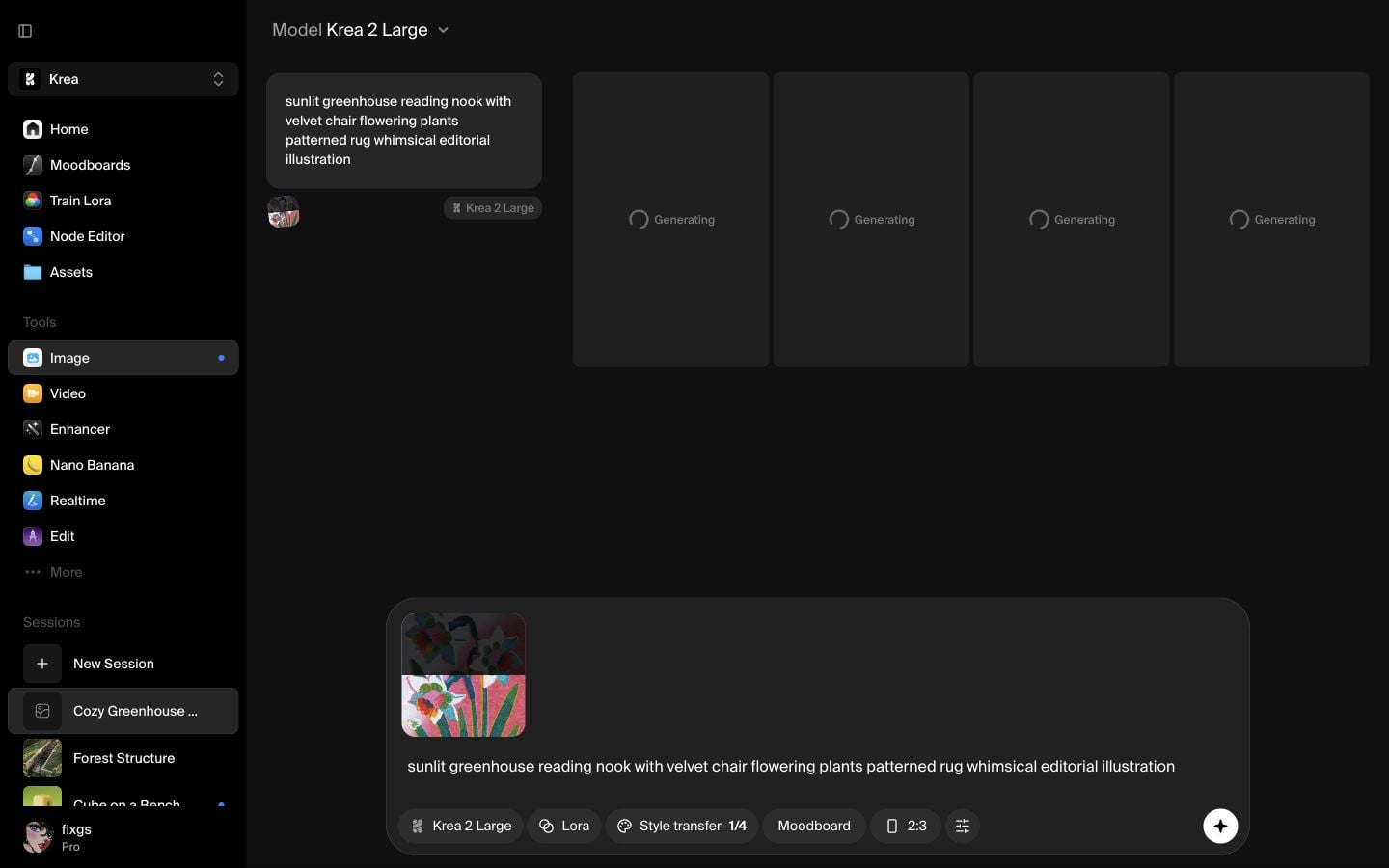
スタイル適用後の出力を確認する
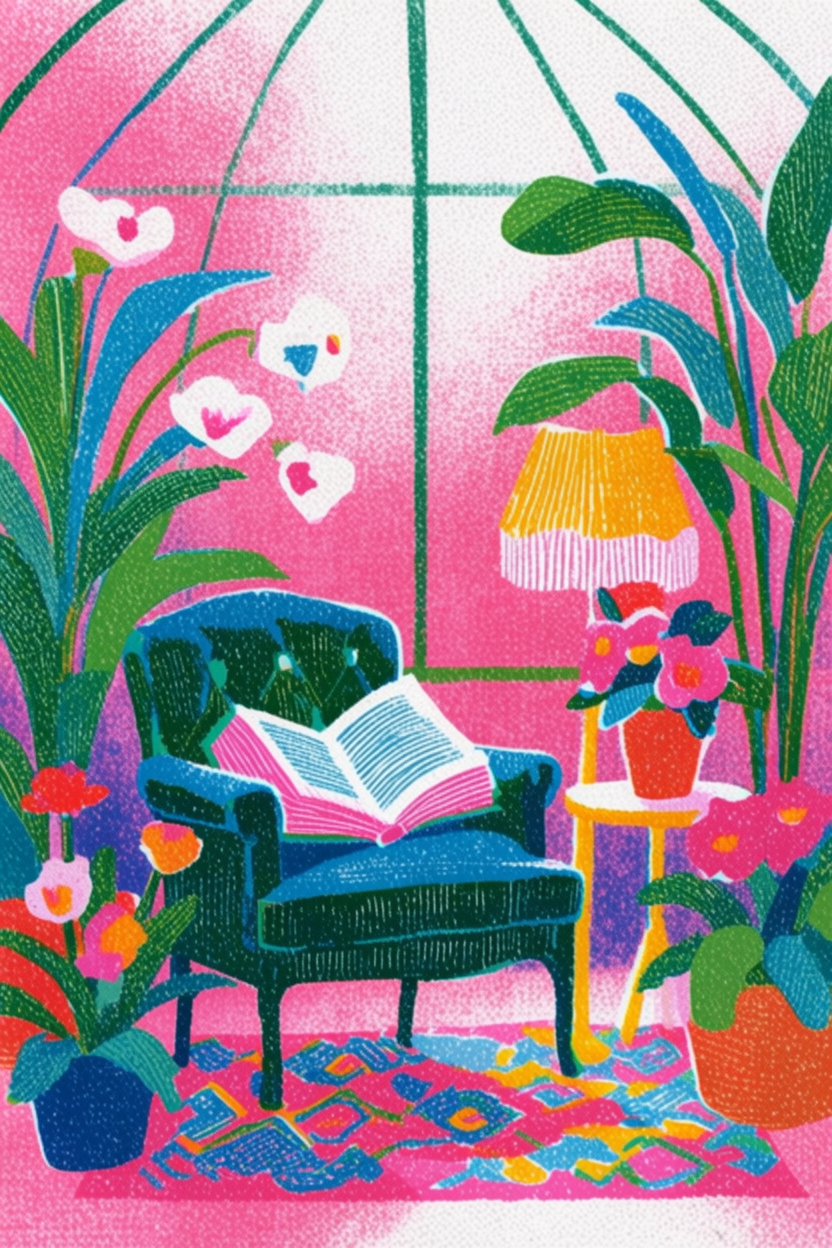
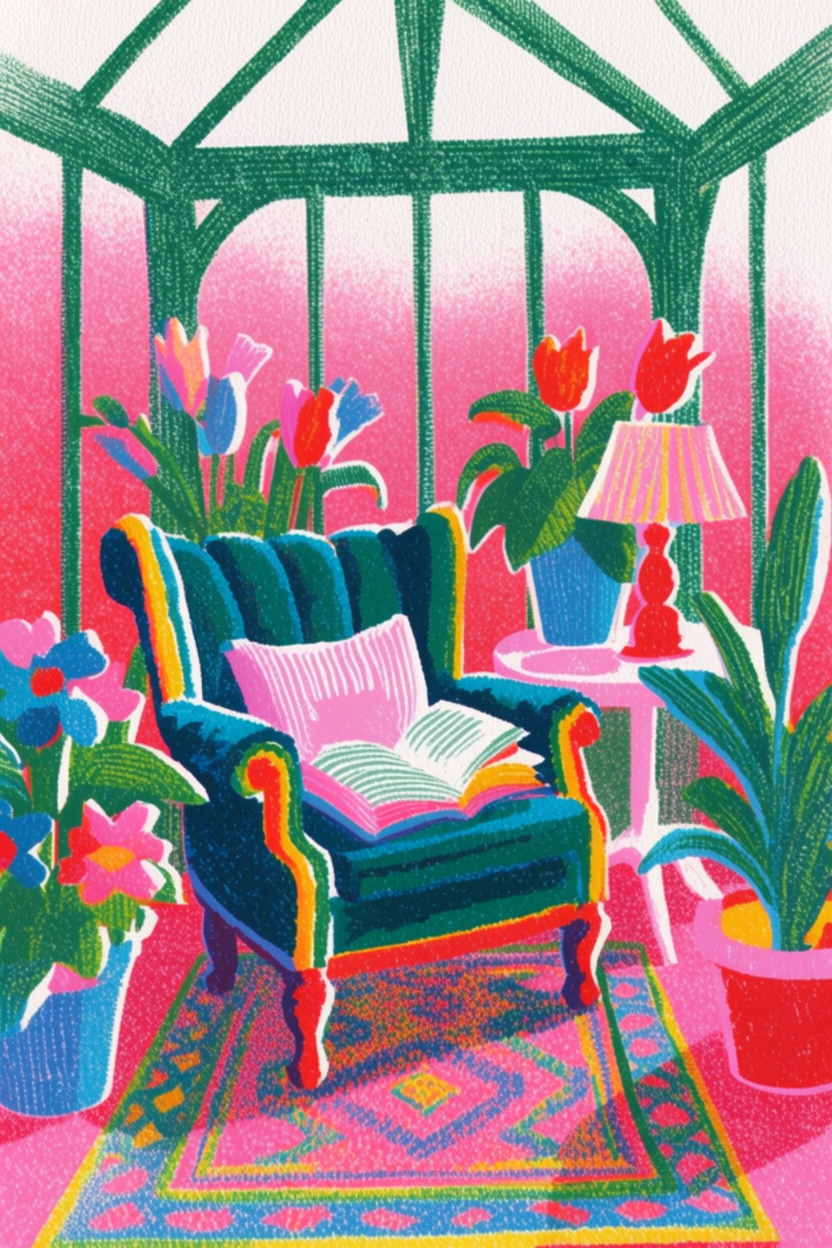
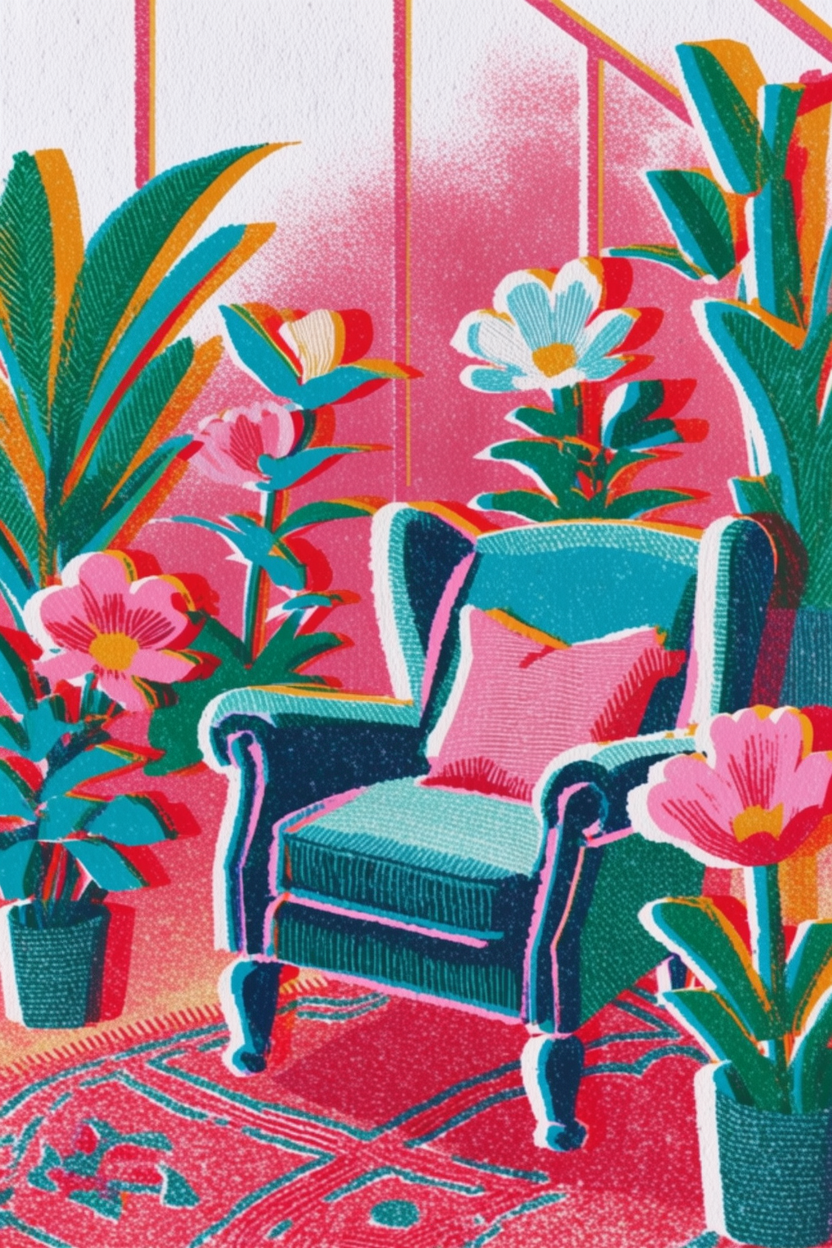
完成した画像はプロンプトの主題を保ちつつ、スタイル参照から色彩、質感、イラストの処理を借用しています。主題は合っているがスタイルが強すぎるまたは弱すぎる場合は、別のプリセットを試すか、参照の強さを調整して再生成してください。
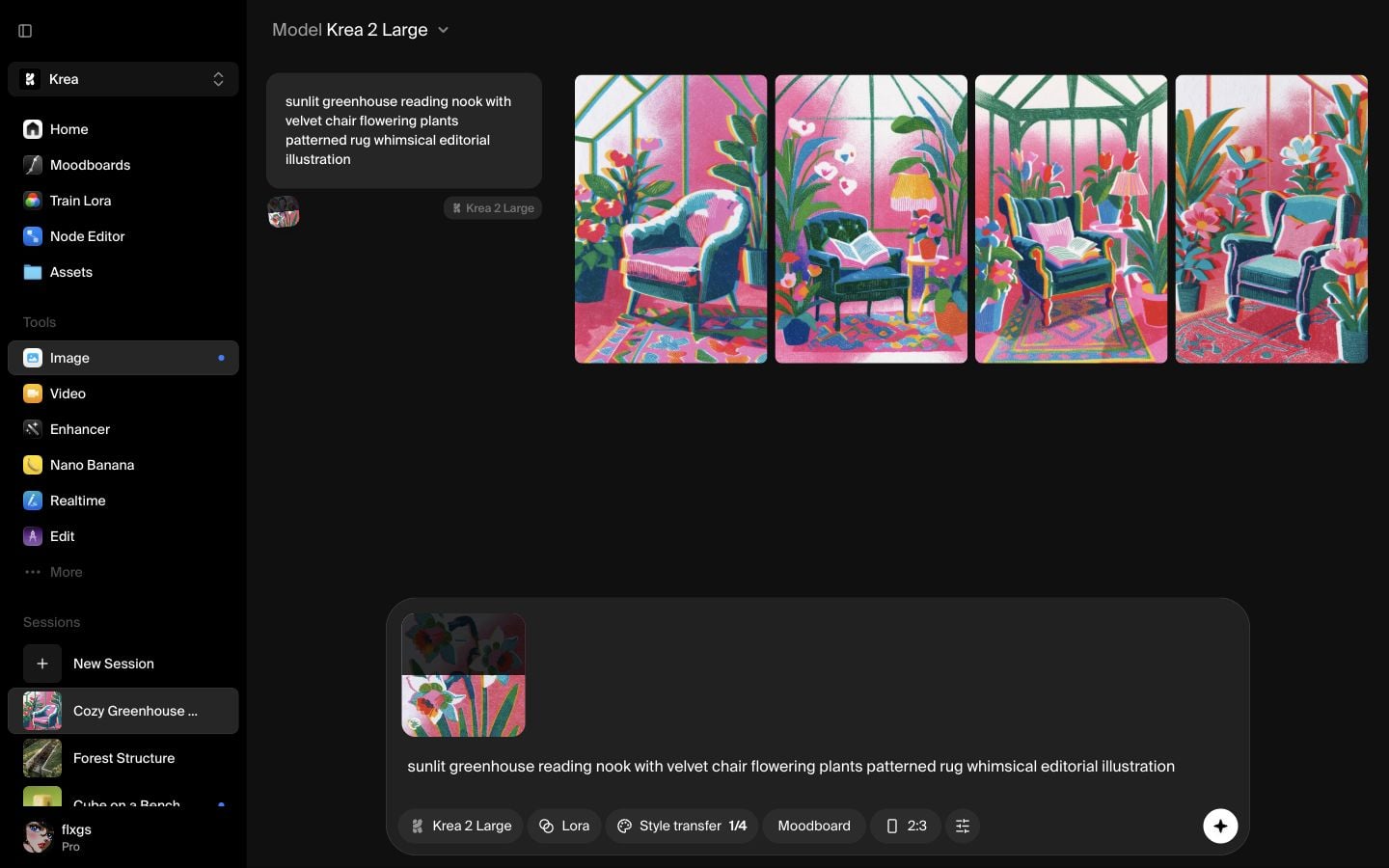
スタイル参照の結果
Krea
Krea Imageで生成
クイックチェックリスト
- 生成にはKrea 2 Largeを使用する。
- プロンプトバーからStyle transferを開く。
- プリセットにカーソルを合わせて希望の見た目を選ぶ。
- プロンプトバーにスタイル参照のサムネイルが表示されていることを確認する。
- 通常通り主題を記述し、生成する。
よくある質問
スタイル参照は、色調、質感、線の質、照明、構図など、生成画像のビジュアルの見た目をガイドする画像やプリセットです。
はい。プロンプトは生成内容を説明し、スタイル参照は見た目の方向性を示します。
選択後、参照のサムネイルがプロンプトバーに表示され、Style transferに1/4のようなカウントが表示されます。
はい。Style transferのカウントは、UIに表示されている上限までの参照数を示します。



