
KreaでTopaz Generativeを使った画像の強化方法
by The Krea Team

Topaz Generativeは、Kreaでゆっくりと詳細にアップスケールしたい画像に適した高品質のエンハンサーです。画像のエッジをよりクリーンにし、テクスチャを強化し、より洗練されたディテールを加えつつ、元の被写体を忠実に保ちたい場合に役立ちます。
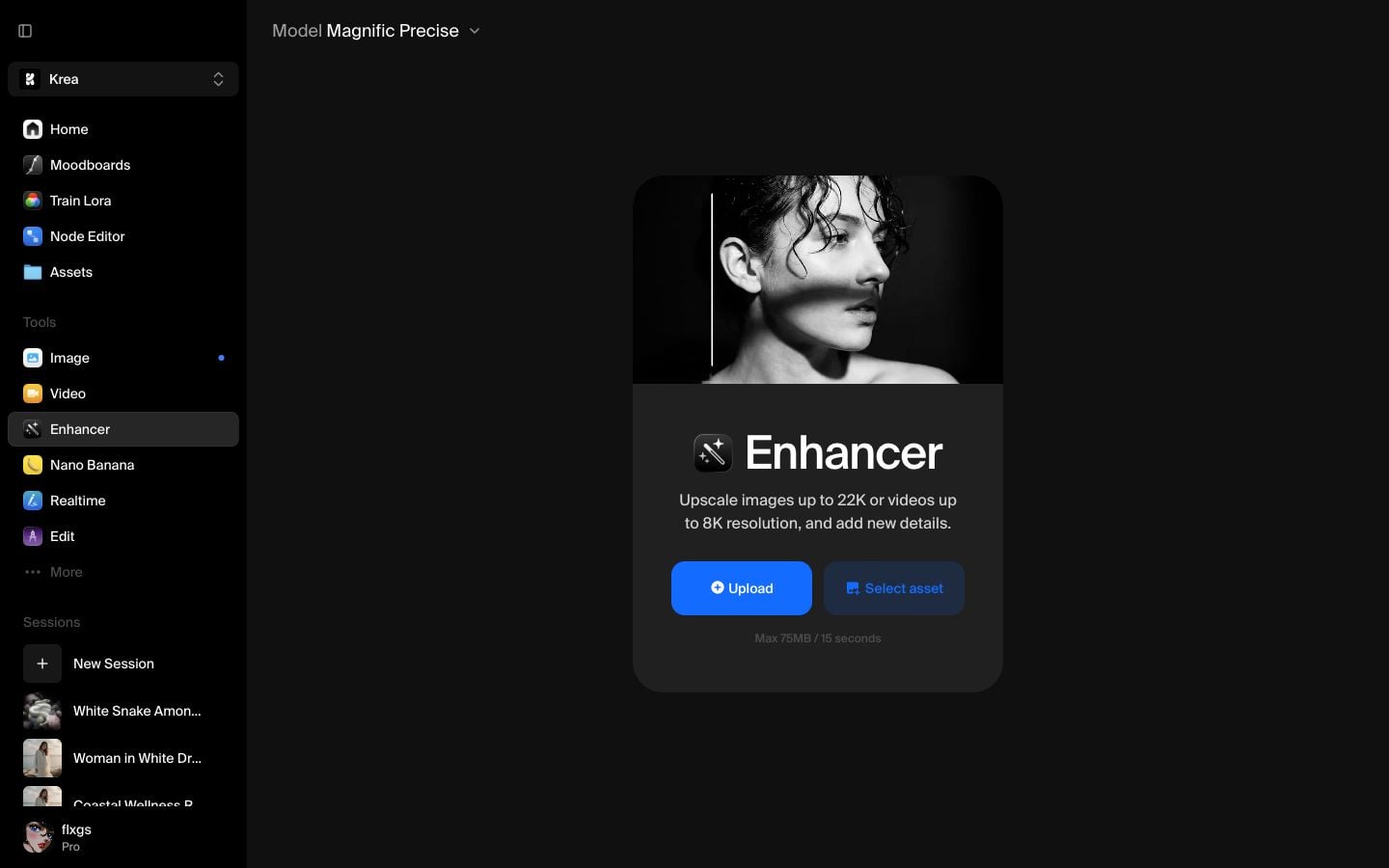
Enhancerを開く
Kreaを開き、ツールサイドバーからEnhancerを選択します。被写体と構図がしっかりしている画像から始めましょう。Topaz Generativeはディテールを向上させますが、元の画像に明確な方向性がある場合に最も効果的です。
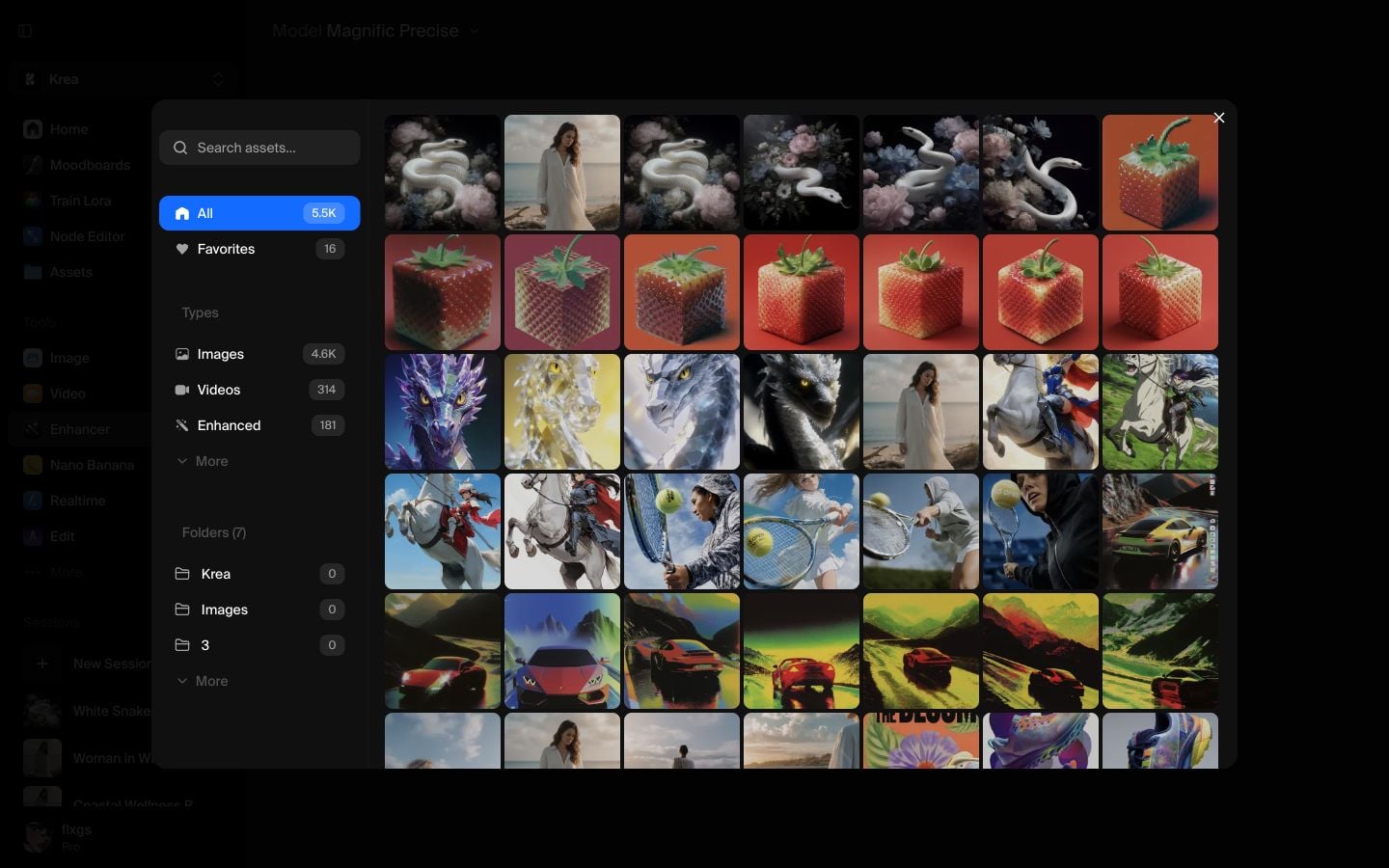
Assetsから最近の画像を選ぶ
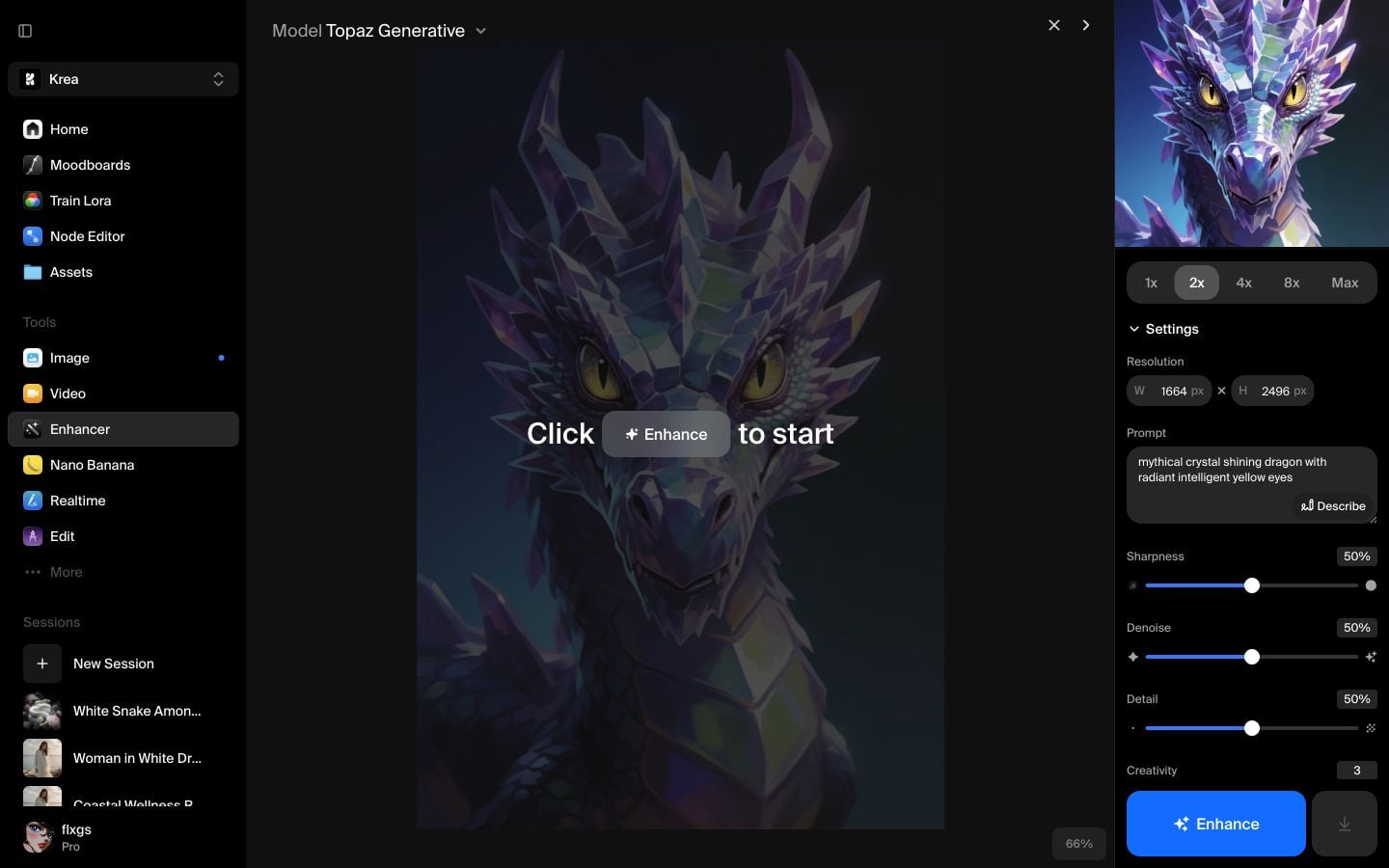
Select assetをクリックし、Assetsライブラリから最近の画像を選択します。この手順では、硬いエッジ、反射面、顔のディテールが強調されている最新のクリスタルドラゴン画像を使用しています。強化効果の判断がしやすいです。
画像を読み込み、2倍から開始
画像が読み込まれたら、最初のパスは2xのままにします。この例では元画像が832 x 1248で、2x出力は1664 x 2496になります。
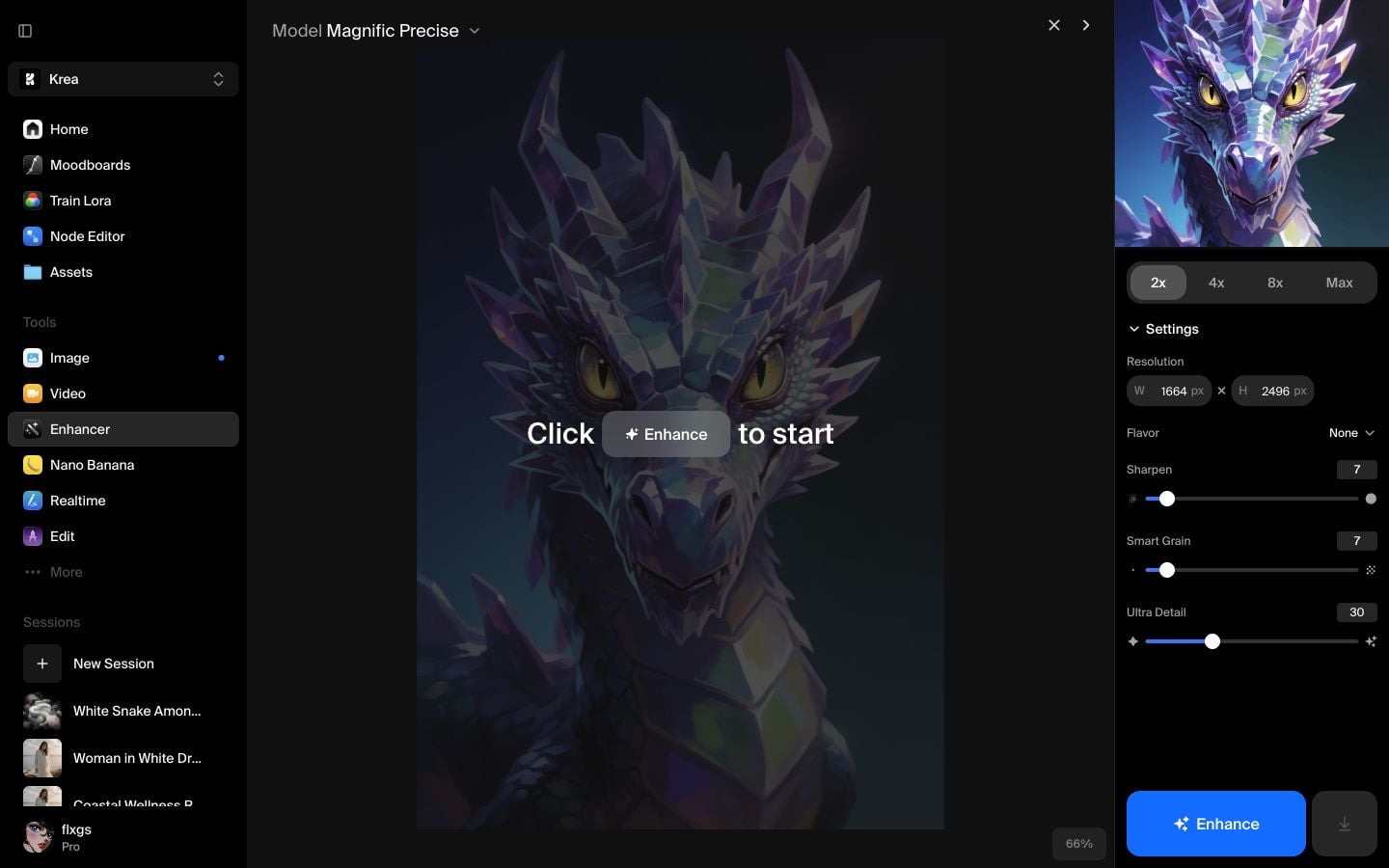
2xから始めるのはTopaz Generativeの実用的なデフォルトです。モデルに十分な余裕を与えつつ、より大きなアップスケールを試す前に結果を簡単に確認できます。
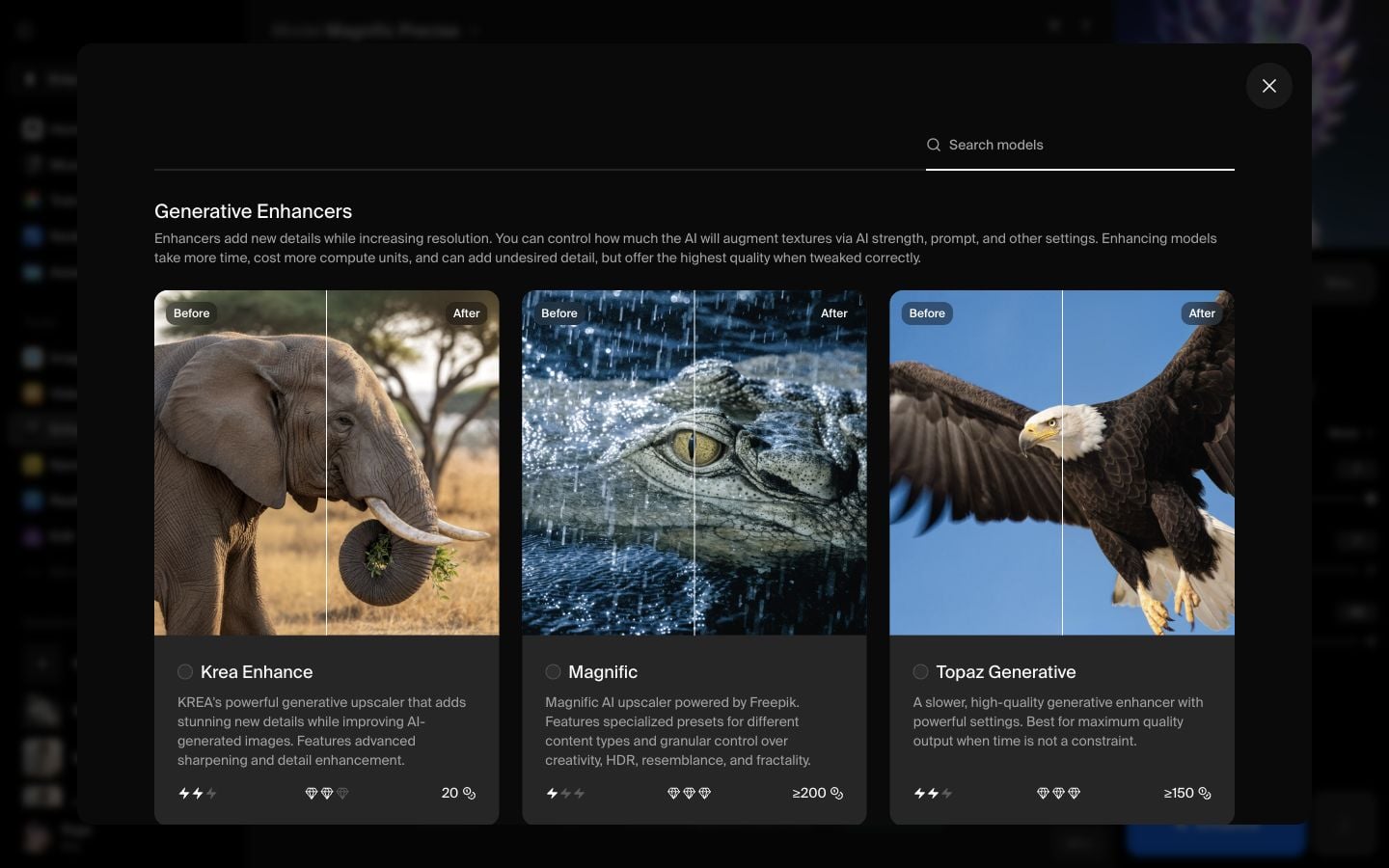
Topaz Generativeを選択
Modelセレクターを開き、Generative Enhancersの中からTopaz Generativeを選びます。これは、時間よりもディテールを重視した高品質出力向けの遅めのTopazエンハンサーオプションです。
Topazの設定を確認
Topaz Generativeはプロンプトと絞り込まれた強化コントロールを提供します。最初のパスではデフォルトのままにします:
- Sharpness: 50%
- Denoise: 50%
- Detail: 50%
- Creativity: 3
- Texture: 3
- Subject Detection: All
プロンプトでTopazに画像の保持すべき内容を伝えます。この手順では「神話的なクリスタルが輝くドラゴン、輝く知的な黄色い目」としています。
実行して結果を比較
Enhanceをクリックし、処理が完了するまで待ちます。強化画像が表示されたら、スプリットビューで元画像と出力を比較します。詳細な被写体では、エッジ、反射ハイライト、目、細かいテクスチャに注目してください。
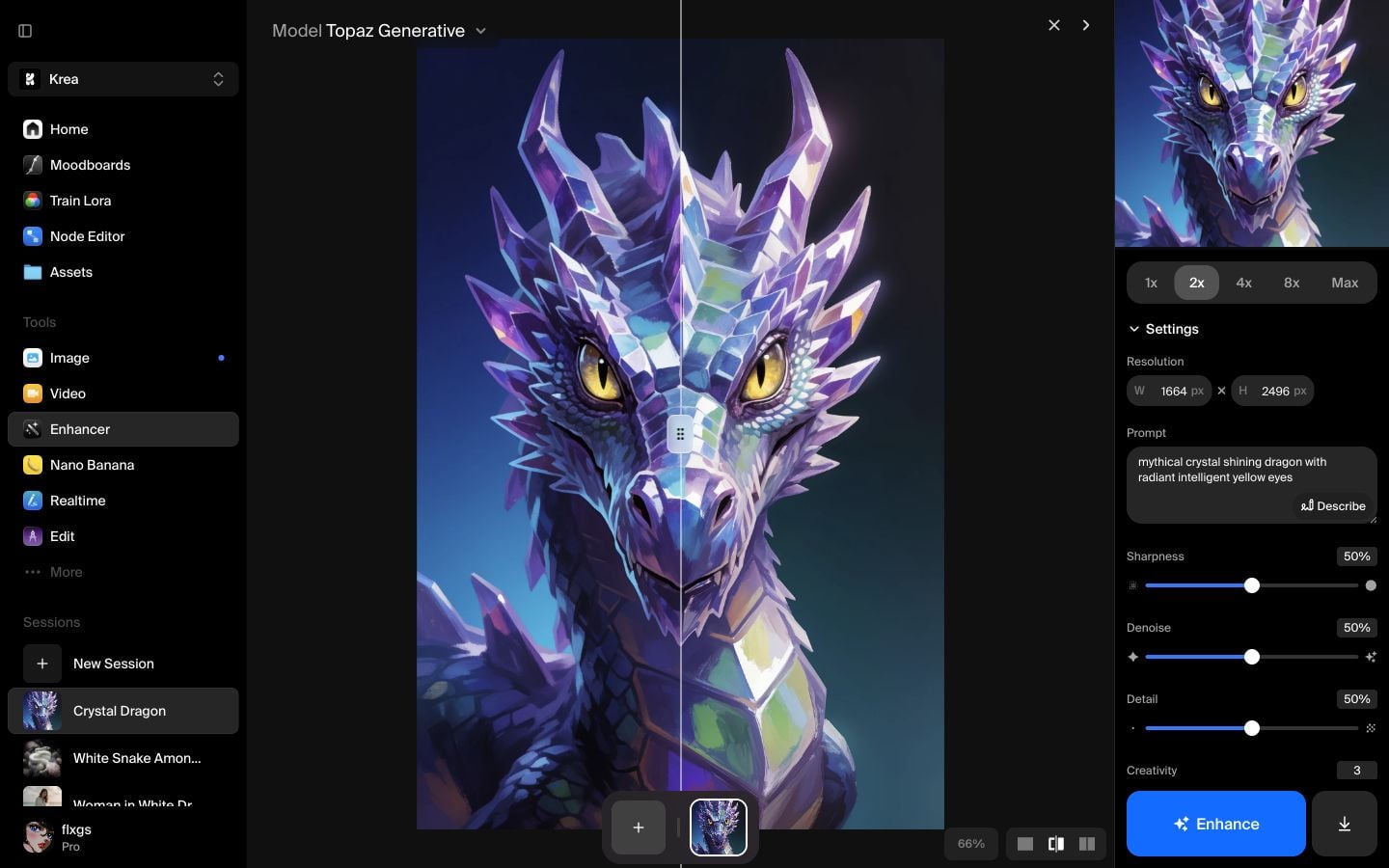
こちらがこの手順で得られた強化出力です:
クイックチェックリスト
- 速度より品質を重視する場合はTopaz Generativeを使う。
- 最終納品サイズが分かっていなければ2xから始める。
- プロンプトは短く被写体が一貫するように記述する。
- 結果が過剰にディテールを創作し始めたらCreativityやTextureを下げる。
- ダウンロードや大きなアップスケールを行う前にスプリットビューで比較する。
よくある質問
解像度を上げつつ、よりクリーンなディテールとテクスチャを加えたい場合に、ゆっくり高品質な強化を行うために使います。
Topaz Generativeはディテールを追加できる生成型エンハンサーです。Topazはよりシンプルなアップスケーラーで、解像度を上げるだけで創造的な変化は少なめです。
2xから始めるのが良いです。レビューしやすく、より大きなアップスケールが必要か判断しやすいです。
プロンプトはTopazが被写体やスタイルを保持するのに役立ちます。短くまとめ、被写体、主要な素材、維持したいビジュアル品質を記述してください。



