







Criar

Krea Agente Novo
Descreva, o Agente cria

Imagem
Krea 3, Nano Banana e mais

Vídeo
Seedance, Kling, Veo e mais

Imagem para Vídeo
Anime qualquer foto com IA

Voz com IA
Narrações a partir de qualquer roteiro

Tempo real
Renderizações instantâneas enquanto você desenha

Objetos 3D
Modelos a partir de texto ou imagens
Editar e aprimorar
Introdução ao Krea
Por onde começar: um tour pela plataforma
Abrir o KreaBoas-vindas
Boas-vindas ao Krea. Um só lugar para todas as imagens e vídeos.
O Krea reúne os melhores modelos de imagem e vídeo, incluindo os nossos, em um só lugar para sua equipe. Este guia apresenta cada ferramenta na ordem em que a maioria das equipes começa, para você saber o que vai ver ao entrar e por onde começar.
01 Imagem
Use para
Crie imagens a partir de um prompt ou de uma referência.
02 Editar
Use para
Altere uma parte de uma imagem e mantenha o resto.
03 Tempo Real
Use para
Desenhe e veja o render enquanto traça.
04 Vídeo
Use para
Crie, edite, estenda e troque clipes de vídeo.
05 Nodes
Use para
Encadeie etapas em um fluxo de trabalho reutilizável.
Por trás de tudo
Krea 2 e Krea 3, os modelos de imagem que nós mesmos desenvolvemos.
Onde tudo fica
O Krea Drive guarda cada arquivo que você e sua equipe criam.
A interface
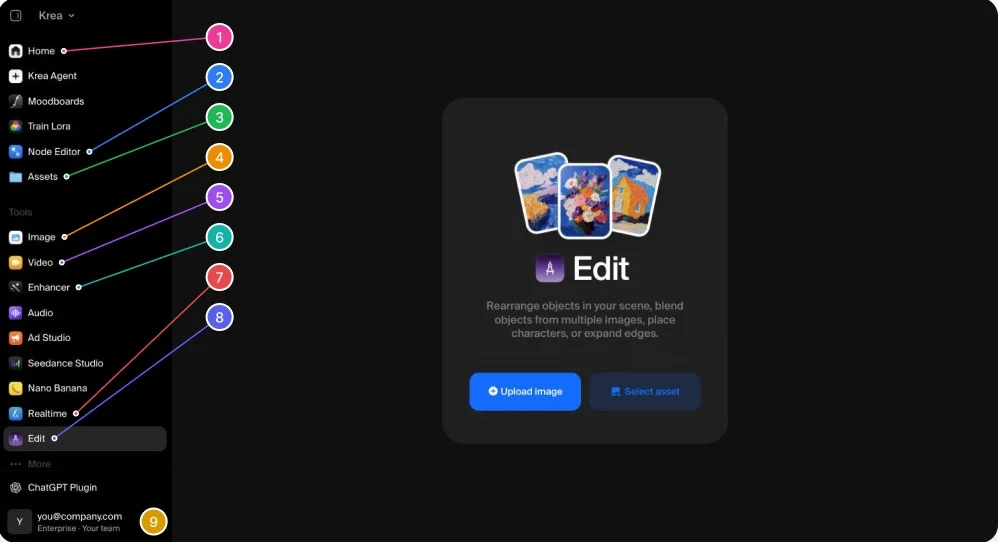
Oriente-se. Todas as ferramentas ficam na barra lateral.
-
Início
Lançamentos, novidades e modelos para começar.
-
Editor de Nodes
Encadeie ferramentas em fluxos de trabalho que você pode executar de novo.
-
Recursos (Krea Drive)
Tudo o que você e sua equipe criaram.
-
Imagem
Gere imagens a partir de um prompt ou de referências.
-
Vídeo
Gere e edite vídeos com os melhores modelos.
-
Melhorador
Aumente a resolução e a nitidez de imagens e vídeos.
-
Tempo Real
Desenhe ou use sua câmera e veja o render ao vivo.
-
Editar
Altere, mova ou adicione elementos em uma imagem.
-
Sua conta
Seu espaço de trabalho, sua equipe e seu plano.
As ferramentas
Imagem Descreva, escolha um modelo e receba opções.
-
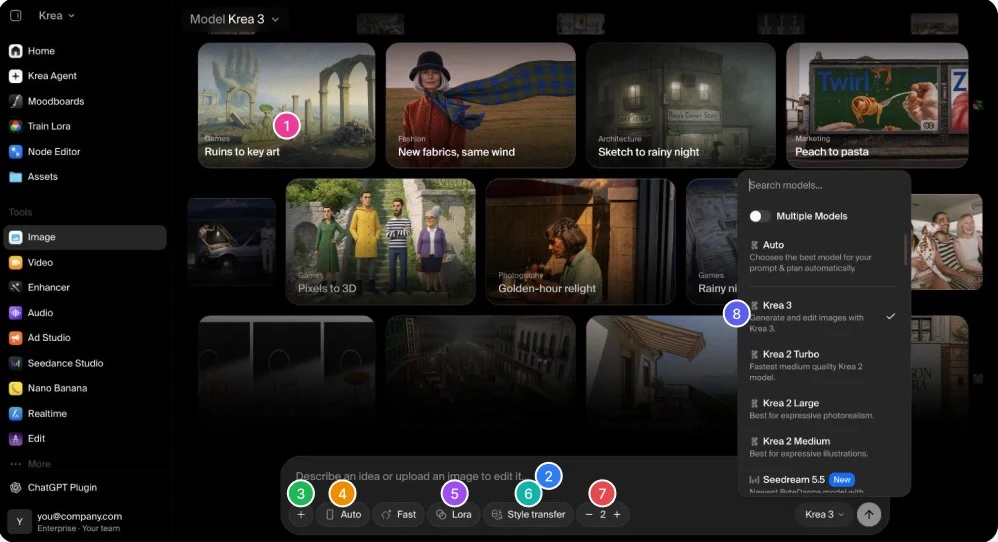
Comece por um exemplo
Abra qualquer card para ver o prompt por trás dele.
-
Caixa de prompt
Descreva o que você quer ou solte uma imagem.
-
Adicionar imagens
Use referências: seu produto, um rosto, um estilo.
-
Proporção
Quadrado, retrato, paisagem ou Auto.
-
LoRA
Aplique um estilo ou personagem que sua equipe treinou.
-
Transferência de estilo
Use o visual de outra imagem.
-
Número de Imagens
Quantas opções você recebe por execução.
-
Modelo
Krea 3 por padrão. Também Krea 2, Nano Banana, Seedream e mais.
As ferramentas
Editar Mude uma coisa e mantenha todo o resto.
-
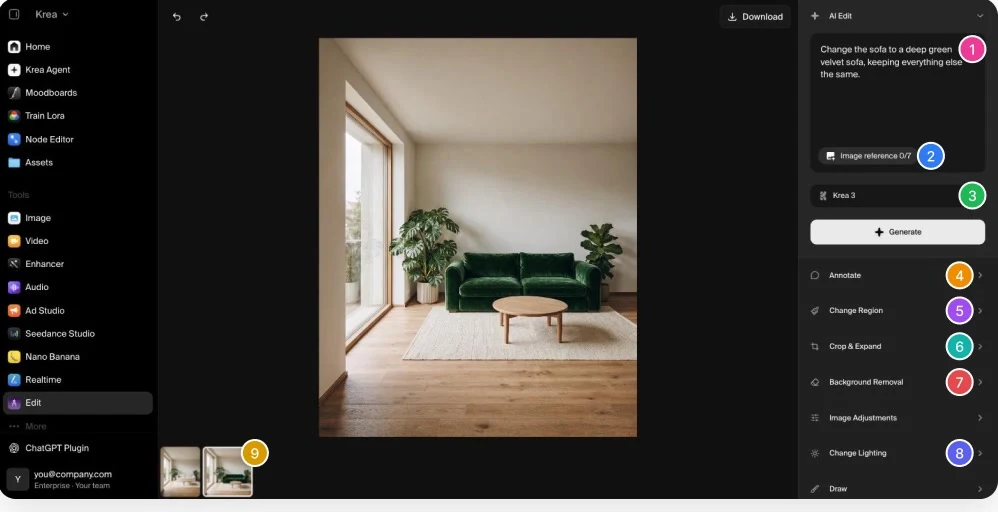
AI Editar
Diga o que muda e o que continua igual.
-
Referência de imagem
Adicione até 7 imagens: um produto, um tecido, um rosto.
-
Modelo
Krea 3 por padrão, menos de 8 segundos por edição.
-
Anotar
Escreva anotações diretamente na imagem.
-
Alterar Região
Pinte sobre uma área e altere só ela.
-
Cortar & Expandir
Reenquadre ou estenda para um novo formato.
-
Remoção de Fundo
Recorte o objeto principal com um clique.
-
Alterar Iluminação
Mude a iluminação da mesma cena.
-
Histórico
Todas as versões ficam salvas, então você pode voltar.
As ferramentas
Editar, na prática Um prompt, uma mudança.
Antes
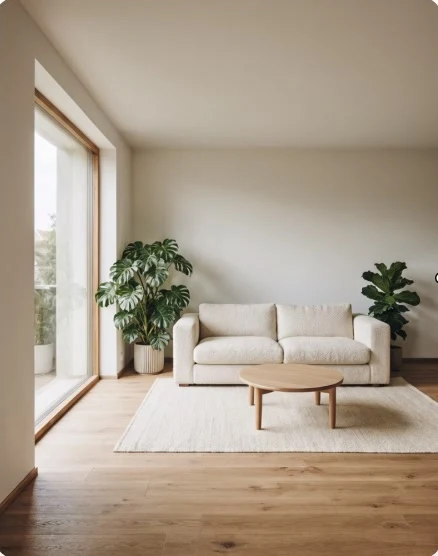
Você pede
Troque o sofá por um sofá de veludo verde-escuro e mantenha todo o resto igual.
Dica: diga o que deve continuar igual. Use “só” quando apenas uma coisa deve mudar.
Depois
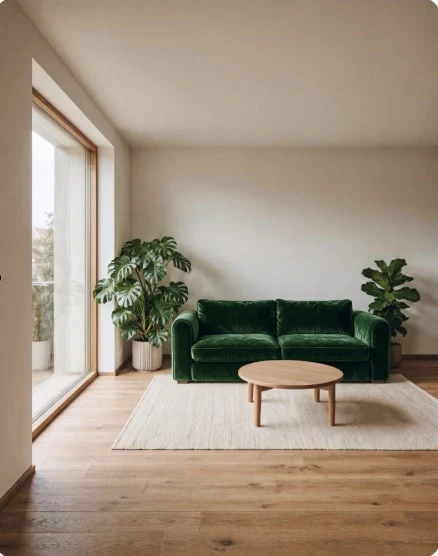
O sofá muda. As plantas, o tapete, o piso e a luz continuam como estavam.
As ferramentas
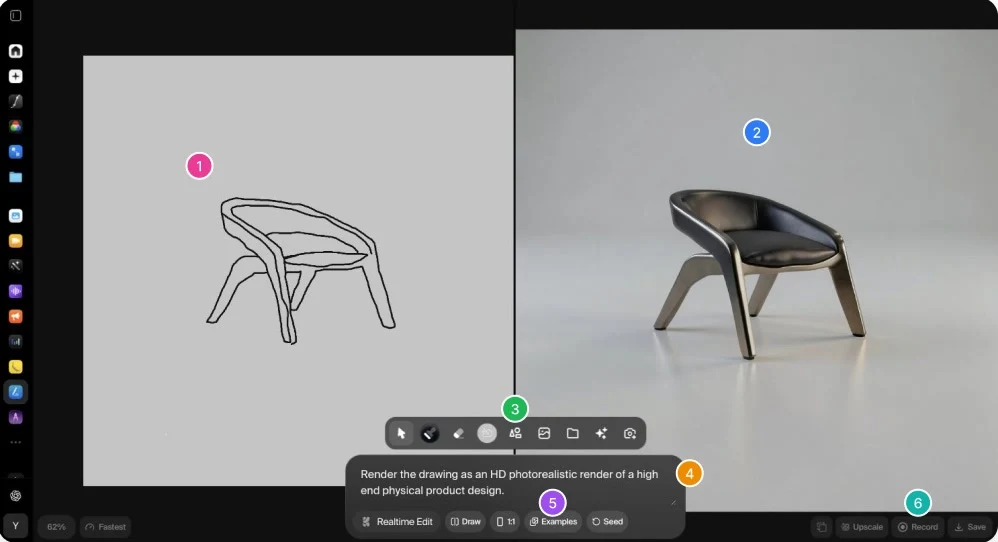
Tempo Real Desenhe e veja o render enquanto trabalha.
-
Sua tela
Desenhe, cole uma imagem ou ligue sua câmera.
-
Resultado ao vivo
Atualiza enquanto você desenha, quase na hora.
-
Ferramentas
Pincel, borracha, formas, imagens e câmera.
-
Prompt
Diga no que o desenho deve se transformar.
-
Exemplos
Comece com uma configuração pronta.
-
Upscale, gravar, salvar
Guarde o quadro de que você gostou em qualidade máxima.
As ferramentas
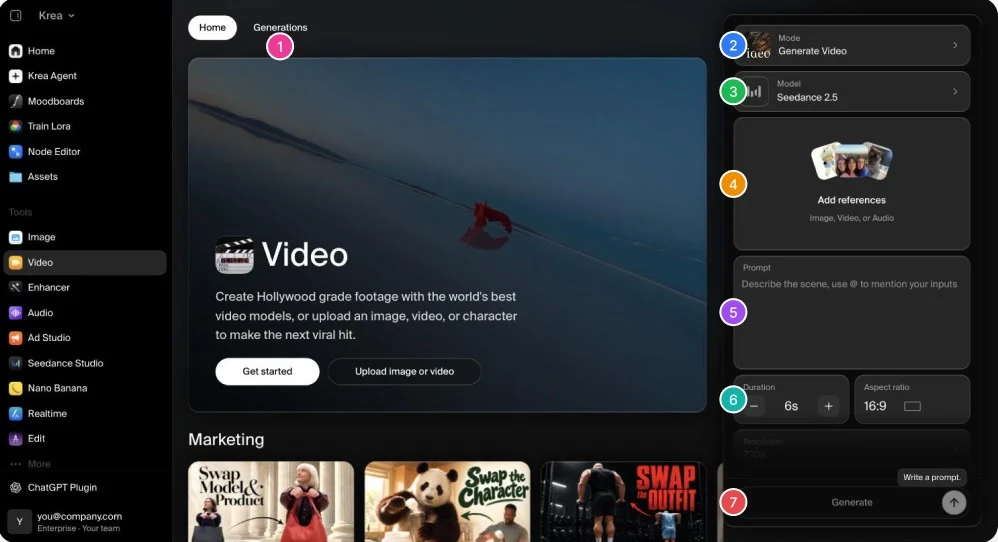
Vídeo Escolha um modelo e descreva a cena.
-
Gerações
Todos os vídeos que você criou, em um só lugar.
-
Modo
Gerar, editar, estender, trocar, sincronizar lábios e mais.
-
Modelo
Seedance, Kling, MiniMax, Wan e mais.
-
Referências
Adicione imagens, vídeo ou áudio para orientar o resultado.
-
Prompt
Descreva a cena. Digite @ para apontar uma referência.
-
Duração e formato
Duração, proporção e resolução.
-
Gerar
Seu clipe aparece em Gerações quando estiver pronto.
As ferramentas
Nodes Salve um processo e execute de novo.
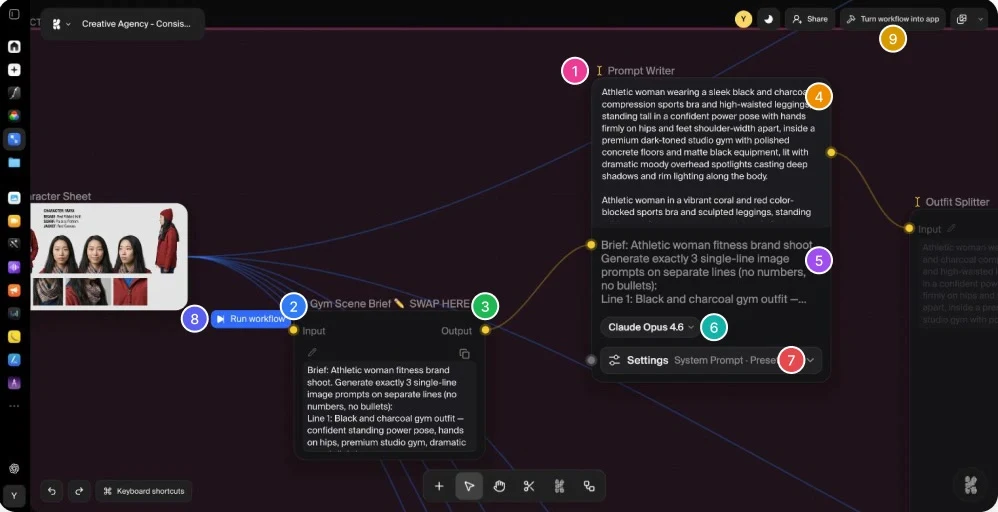
-
Nome do node
O que a etapa faz. Renomeie para sua equipe.
-
Entrada
Arraste uma linha a partir de outro node.
-
Saída
Arraste para fora para alimentar o próximo node.
-
Resultado
O que o node criou: aqui, os prompts escritos.
-
Instruções
O que você pede para esta etapa fazer.
-
Modelo
Escolha o modelo que executa esta etapa.
-
Configurações
Prompt de sistema, predefinições e mais.
-
Executar fluxo de trabalho
Execute a cadeia inteira com um clique.
-
Transformar fluxo de trabalho em app
Um formulário simples que qualquer pessoa pode usar.
As ferramentas
Nodes, como funciona Encadeie ferramentas em um só fluxo de trabalho.
O Nodes é uma tela em que cada caixa é uma etapa: um prompt, um modelo, um upscale, uma edição. Conecte tudo uma vez, execute a cadeia inteira sempre que precisar e transforme-a em um app simples que sua equipe pode usar.
Texto
Prompt
“Tênis em um terraço ensolarado”
Gerar imagem
Krea 3
1 imagem, 2K
Aprimorar imagem
Upscaler
2× mais nítida
Gerar vídeo
Seedance
5 s, 16:9
Entradas à esquerda, saídas à direita.
Arraste a partir de qualquer conector para ver o que pode ser ligado.
Cores indicam tipos.
Texto, imagem, vídeo e áudio têm, cada um, sua própria cor.
Transforme em um app.
Escolha os campos que as pessoas preenchem; elas só precisam clicar em Gerar.
As ferramentas
Nodes, na prática Um personagem, três looks.
Entrada
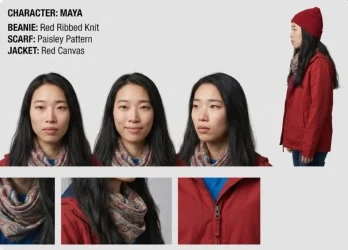
O fluxo de trabalho
-
Briefing
Ensaio fitness, três cores
-
Krea 3
Cria a foto base da Maya
-
Divisor
Envia uma cor para cada edição
-
Krea 3, edição por região
Muda só a roupa, nada mais
Saída
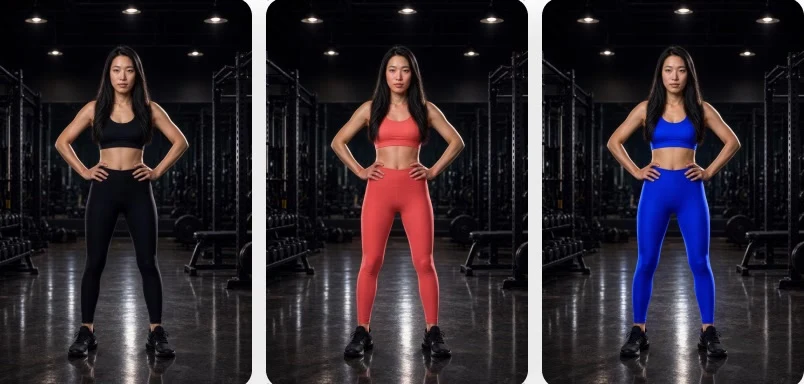
Mesmo rosto, mesma pose, mesma luz. Só a cor da roupa muda, então uma linha de cores inteira fica pronta em uma só execução.
Nossos modelos
Krea 3 e Krea 2 Dois modelos Krea, dois trabalhos.
Krea 3
Preciso e consistente
Nosso modelo mais novo e o padrão. Cria e edita imagens a partir de instruções simples em 2K nativo, a maioria das edições em menos de 8 segundos, com até 6 referências. Produtos, personagens, logos e textos continuam exatamente iguais.
Use para
Krea 2
Estilo e exploração
Nosso primeiro modelo de base, feito para o visual de uma imagem. Direcione-o com referências de estilo, um moodboard, estilos treinados e Generative Sliders. Disponível em Large, Medium e Turbo.
Use para
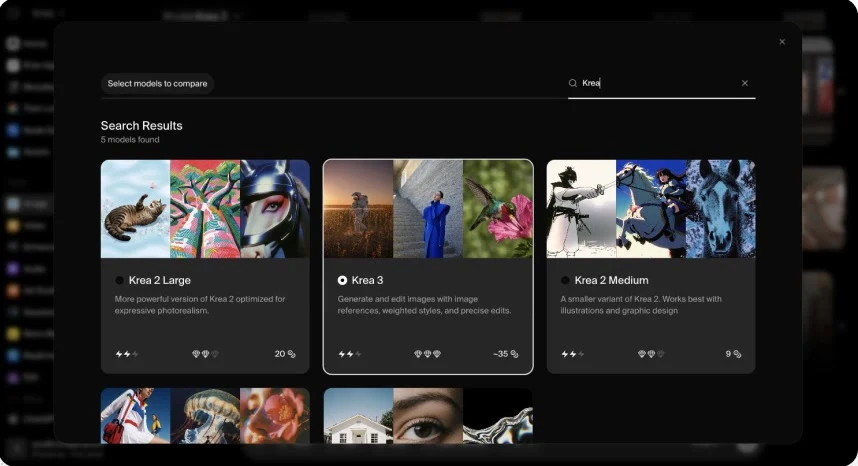
Regra prática: quando algo precisa ficar exatamente certo, use o Krea 3. Enquanto você ainda está encontrando o visual, use o Krea 2.
Seus arquivos
Krea Drive Tudo o que você cria, em um só lugar.
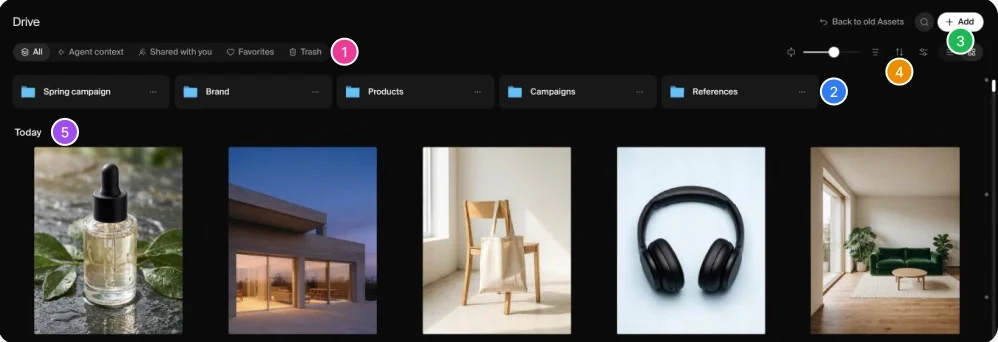
-
Visualizações
Todos, Contexto do agente, Compartilhado com você, Favoritos, Lixeira.
-
Pastas
Uma para cada campanha, cliente ou produto.
-
Adicionar
Envie arquivos ou crie uma nova pasta.
-
Tamanho, filtro e ordenação
Encontre arquivos por tipo, ferramenta ou data.
-
Seus arquivos
Tudo o que você cria chega aqui, do mais recente ao mais antigo.
Próximos passos
Por onde começar. Sua primeira hora no Krea.
Passo 1
Imagem
Gere quatro opções para um briefing real com o Krea 3.
Passo 2
Editar
Escolha a melhor e coloque seu produto nela.
Passo 3
Vídeo
Transforme esse quadro em um clipe de 6 segundos.
Passo 4
Nodes
Peça ao Nodes Agent para montar esse fluxo para você.
Passo 5
Krea Drive
Coloque os resultados em uma pasta compartilhada.
Próximo guia
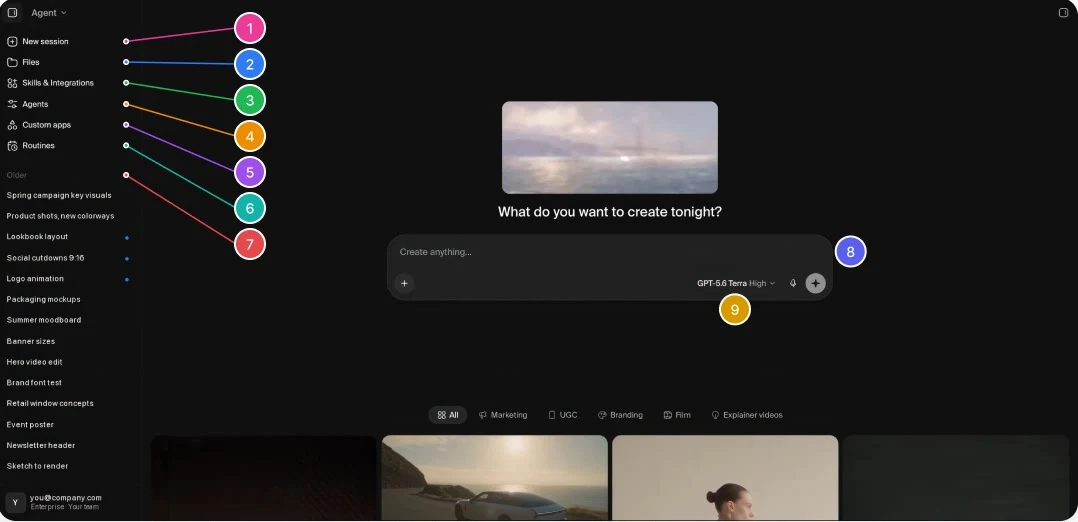
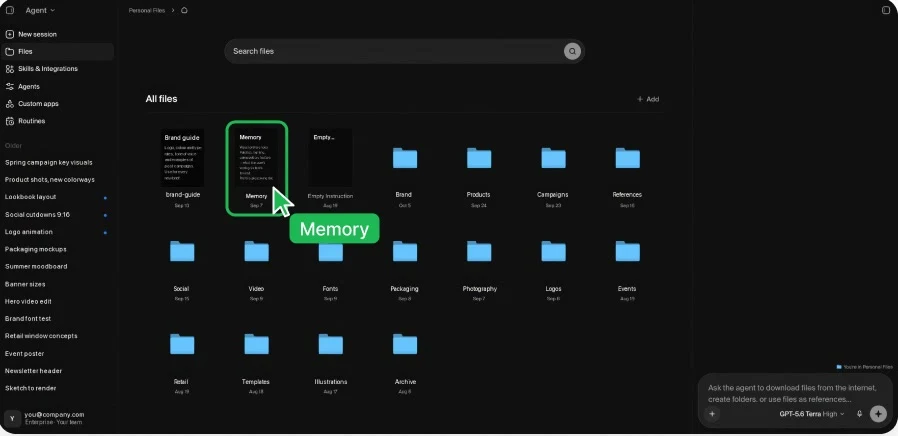
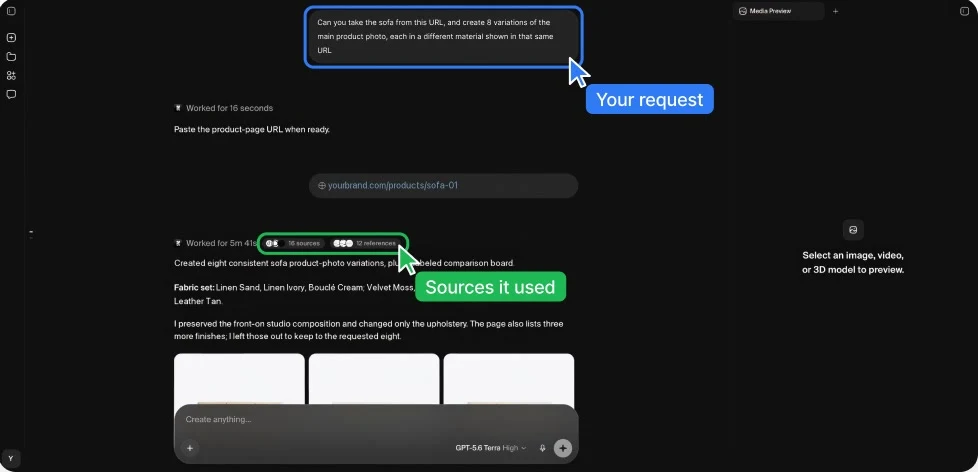
Introdução ao Krea Agent
Como passar um briefing ao agente, dar a ele o contexto da sua marca, conectar suas ferramentas e manter o uso sob controle.
Dúvidas pelo caminho?
A equipe de contas do Krea pode orientar sua equipe em qualquer uma destas etapas.