








Criar

Krea Agente Novo
Descreva, o Agente cria

Imagem
Krea 3, Nano Banana e mais

Vídeo
Seedance, Kling, Veo e mais

Imagem para Vídeo
Anime qualquer foto com IA

Voz com IA
Narrações a partir de qualquer roteiro

Tempo real
Renderizações instantâneas enquanto você desenha

Objetos 3D
Modelos a partir de texto ou imagens
Editar e aprimorar
Introdução ao Krea Agent
Um guia rápido para suas primeiras sessões
Abrir o Krea AgentO básico
O que é o Krea Agent. Um chat que executa os modelos do Krea.
Descreva o que você precisa com suas próprias palavras. Um modelo de linguagem lê o pedido, planeja as etapas, escolhe um modelo entre os mais de 150 do Krea, escreve os prompts, confere os resultados e tenta de novo se algo não estiver certo. Funciona como o Claude ou o ChatGPT, só que o que volta são imagens, vídeos e outros arquivos.
Você
“Três key visuals para o lançamento de primavera, nas cores da nossa marca.”
Modelo de linguagem
Claude, GPT, Gemini…
Planeja as etapas, escolhe um modelo, escreve os prompts e confere o resultado.
Modelos do Krea
Mais de 150 modelos
Imagem, vídeo, 3D, áudio e aprimoramento.
Resultado
Imagens, vídeos e arquivos, salvos na sua sessão.
Primeiros passos
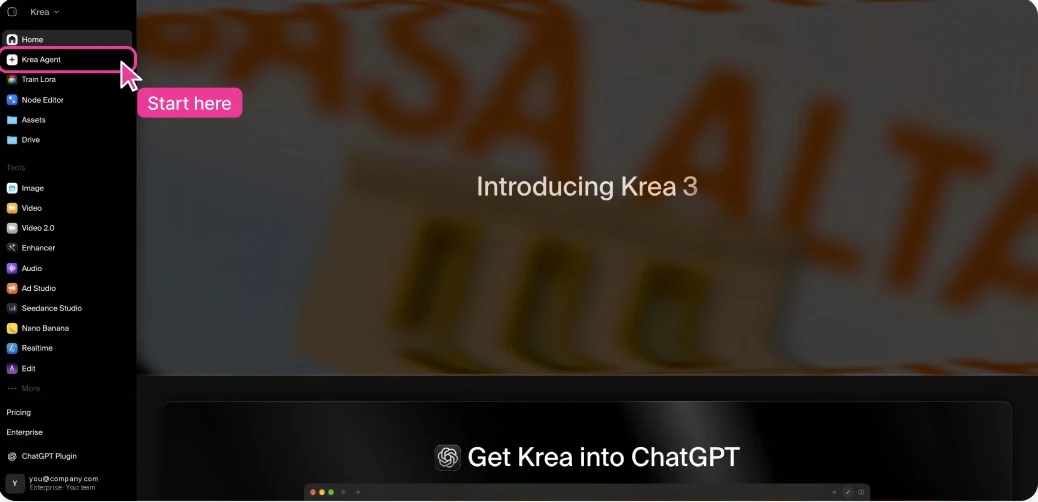
Onde encontrar. A dois cliques de qualquer lugar do Krea.
- 01
Abra krea.ai e faça login.
- 02
Clique em Krea Agent na barra lateral esquerda.
Ou vá direto para krea.ai/agent.
- 03
Descreva o que você quer criar.
Sua primeira mensagem inicia uma sessão.
A interface
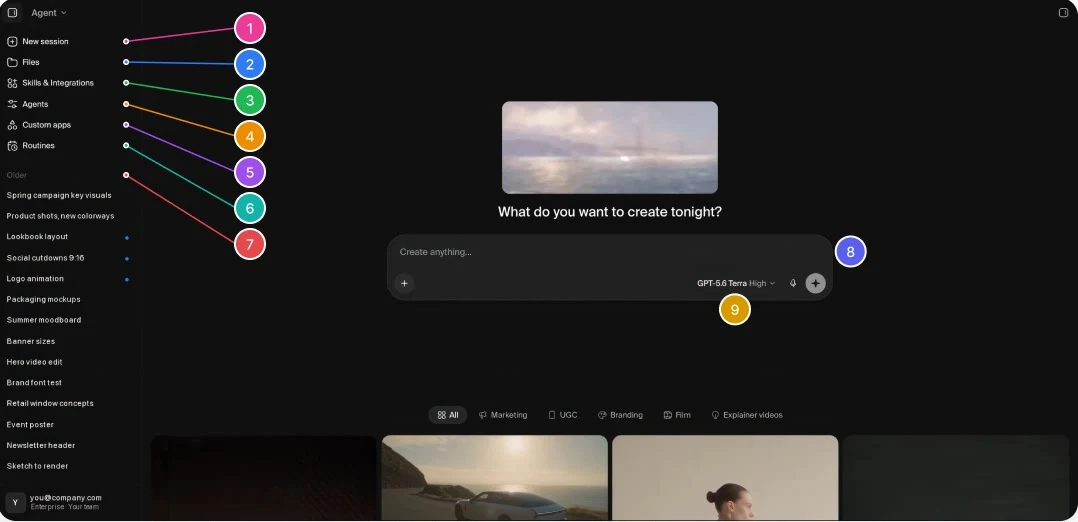
Oriente-se. Tudo começa pela barra lateral.
-
Nova sessão
Comece uma nova conversa.
-
Arquivos
Sua biblioteca: o contexto que o agente lê ao gerar.
-
Habilidades e Integrações
Conecte suas ferramentas e adicione habilidades.
-
Agentes
Agentes personalizados configurados com as suas preferências.
-
Apps personalizados
Miniferramentas reutilizáveis que o agente cria.
-
Rotinas
Tarefas recorrentes que o agente executa para você.
-
Sessões
Conversas anteriores, prontas para retomar.
-
Caixa de prompt
Digite, anexe arquivos com + ou dite.
-
Modelo e esforço
Escolha o modelo e quanto esforço ele usa.
Como funciona
Sessões. Trabalhe com ele como se fosse mais um colega de equipe.
- 01
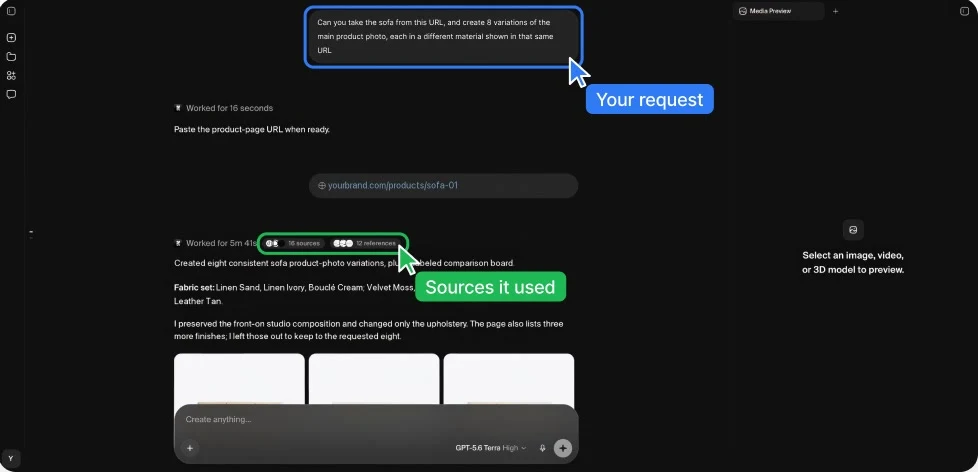
Peça, veja, dê feedback.
Cada sessão é um chat contínuo, como no Claude ou no ChatGPT. Escreva com palavras simples, como “deixe a terceira mais quente”.
- 02
Ele mantém o fio da conversa.
Tudo o que é dito e criado na sessão continua no contexto.
- 03
Ele mostra o próprio trabalho.
Você vê as fontes que ele leu, as referências que usou e os modelos que executou.
- 04
Volte quando quiser.
As sessões ficam salvas na barra lateral. Você pode renomeá-las, continuar de onde parou ou compartilhá-las com seus colegas.
Como funciona
Sessões, na prática. Um link, oito materiais.
Entrada

O briefing
Pegue o sofá desta URL e crie 8 variações da foto principal do produto, cada uma em um material diferente mostrado nessa mesma URL.
Dica: diga quantas você quer e onde procurar. Ele lê a página para você.
Resultado
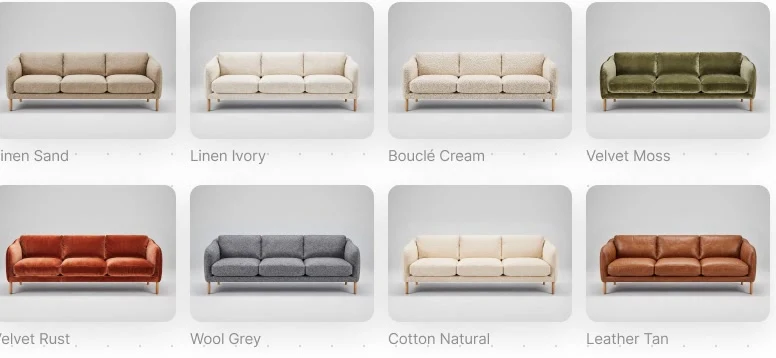
Mesmo sofá, mesmo ângulo, mesma luz. Só o estofado muda, e cada acabamento vem da página do produto.
Dois diferenciais
Dois diferenciais. Contexto e formatos.
01
Dê contexto
Coloque sua marca, seus produtos e trabalhos anteriores em Arquivos. O agente lê tudo em cada sessão, então os resultados combinam com sua empresa e seguem seu estilo visual.
02
Use qualquer formato
Ele lê PDFs, arquivos do Photoshop em camadas e fontes, e também consegue criá-los, além de PNGs transparentes, GIFs, vídeo e 3D.
Dois diferenciais
Contexto Tenha resultados que combinam com seus trabalhos anteriores.
Arquivos é sua biblioteca: quando sua marca, seus produtos e trabalhos anteriores estão lá, toda sessão pode usá-los, então os resultados combinam com sua empresa, e não só com o prompt.
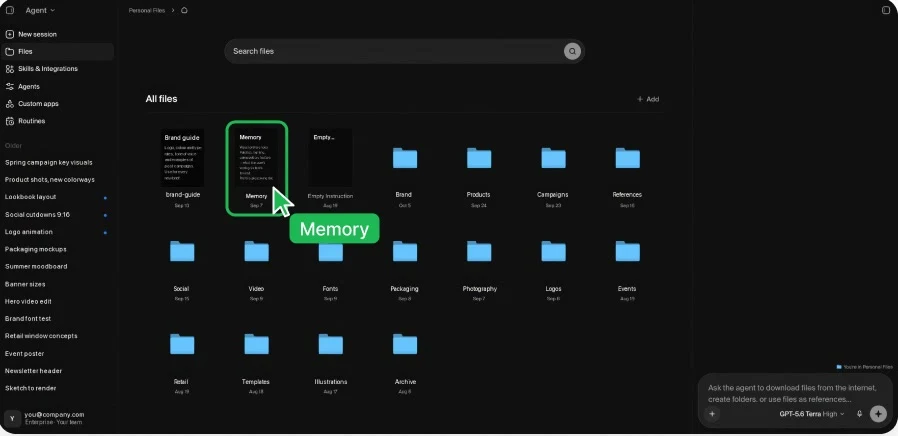
Uma biblioteca que funciona
-
Marca
Logo, PDF de diretrizes, fontes, paleta
-
Produtos
Packshots, especificações, materiais
-
Campanhas
Trabalhos anteriores de que você gosta
-
Referências
Moodboards, estilos, concorrentes
-
Memória
Como você e sua equipe gostam de trabalhar
Dois diferenciais
Como configurar. Você nem precisa organizar antes.
Coloque tudo em uma sessão e diga ao agente como organizar. Ele arquiva, nomeia e resume o material, e todas as sessões seguintes podem usá-lo.
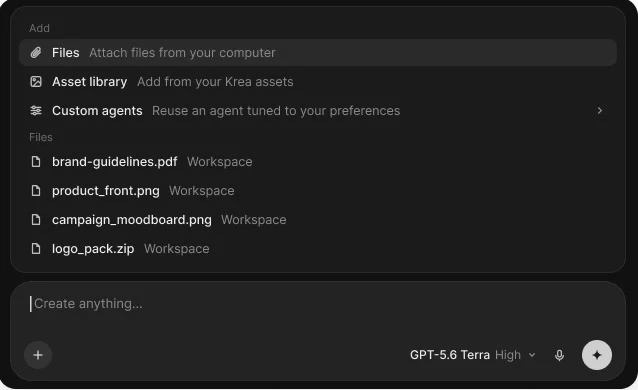
Exemplo de prompt
Aqui está tudo o que temos: o PDF do nosso manual de marca, nossas fontes, 40 fotos de produto e a campanha da última temporada. Organize tudo em pastas de Marca, Produtos e Campanhas, dê nomes claros a tudo e escreva um resumo de uma página da nossa identidade visual.
Adicione contexto pelo + na caixa de prompt
- 01
Arquivos
Envie do seu computador.
- 02
Biblioteca de ativos
Tudo o que você criou no Krea.
- 03
Agentes personalizados
Um agente configurado com as suas preferências.
Dois diferenciais
Formatos Entram arquivos, saem arquivos.
O agente lê os arquivos com que sua equipe já trabalha, como PDFs, arquivos do Photoshop em camadas e fontes, e também consegue criá-los. Se você pediria ao Claude para fazer algo com um documento, pode pedir ao Krea Agent para fazer o mesmo com esses arquivos.
Ele lê
- PDF Manuais de marca, briefings, apresentações
- PSD Arquivos do Photoshop em camadas
- FONT As fontes da sua marca
- IMAGE Fotos de produto e referências
- VIDEO Material bruto e vídeos anteriores
- URL Sites e páginas de produto
Ele cria
- PDF Lookbooks, apresentações, one-pagers
- PSD Arquivos em camadas que seus designers podem editar
- FONT Fontes display e para títulos
- PNG Recortes com fundo transparente
- GIF Loops e variações animadas
- VIDEO Clipes, versões curtas, novas proporções
- 3D Modelos a partir de uma imagem ou ideia
Aproveite mais
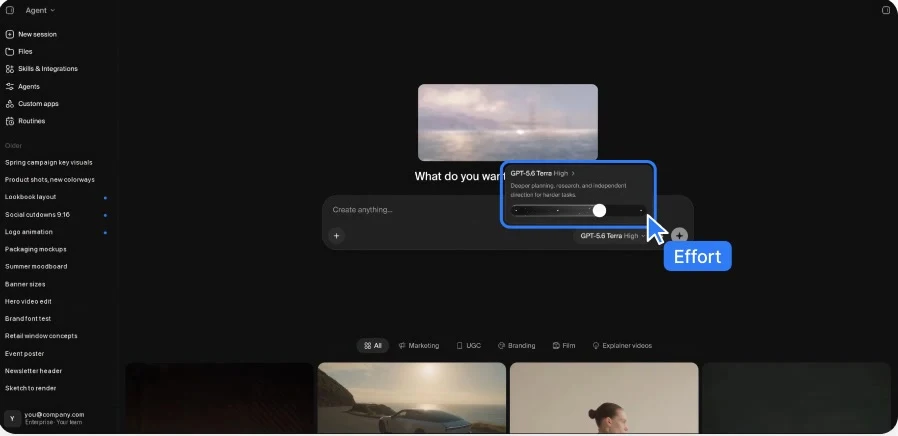
Modelo e esforço. Defina o modelo e o nível de esforço.
O seletor na caixa de prompt define qual modelo de linguagem executa a sessão (Claude, GPT, Gemini e outros) e quanto esforço ele dedica a planejar e conferir.
-
Baixo
Rápido e leve, para tarefas simples e bem definidas.
-
Médio
Um bom padrão para o dia a dia.
-
Alto
Planejamento e pesquisa mais profundos para briefings mais difíceis.
-
Extra alto
Um modelo de raciocínio de ponta para trabalhos complexos e de alto impacto.
Conectores
Conectores. Conecte as ferramentas que sua equipe usa.
Adicione conectores em Habilidades e Integrações. Assim o agente pode, por exemplo, ler um briefing no Notion, gerar as imagens, salvá-las no Google Drive e postar uma prévia no Slack, tudo em uma só sessão.
Produtividade
- Notion
- Linear
- Airtable
- Google Docs
- Google Sheets
Comunicação
- Slack
- Gmail
- WhatsApp Business
- ManyChat
Arquivos e armazenamento
- Google Drive
- Dropbox
- Microsoft OneDrive
- Frame.io
Marketing e redes sociais
- Meta Ads
- TikTok Ads
- YouTube
- Are.na
Desenvolvimento e design
- Figma
- Webflow
- GitHub
- Supabase
Os seus
- MCP personalizado
Qualquer ferramenta com um servidor MCP, adicionada em Nova integração.
O que o agente pode ler ou escrever depende das permissões de cada conector. Os administradores do espaço de trabalho podem ajustá-las.
Uso
Uso. Como o agente usa unidades de computação.
O trabalho do agente é pago com o saldo normal de unidades de computação (CU) do seu espaço de trabalho. Cada sessão tem dois custos:
01
Gerações
Cada imagem, vídeo, upscale ou clipe de áudio custa as mesmas CUs que criá-lo na ferramenta Imagem ou Vídeo. O modelo que o agente escolhe define o preço.
02
Tokens do LLM
O modelo de linguagem que planeja, revisa e tenta de novo é cobrado por token e convertido em CUs. Um esforço maior usa um modelo mais capaz e mais raciocínio, ou seja, mais tokens.
Bom saber
- 01
Trabalhos grandes pedem confirmação.
Acima de um limite de CU, que os administradores podem definir, o agente pergunta antes de gerar.
- 02
Os administradores podem acompanhar.
Estatísticas de Uso → filtrar por fonte → Agent.
Formas de gastar menos: Comece com esforço Médio ou Alto, adicione contexto antes para que ele acerte mais rápido e peça 3 opções antes de pedir 50 variações.
Comece agora
Experimente. Quatro prompts para sua primeira sessão.
Conceito de campanha
Este é o nosso site: [URL]. Crie um conceito de campanha a partir dele: três key visuals, uma versão curta em 9:16 e um filme curto.
Tamanhos e formatos
Pegue esta imagem principal e crie todos os tamanhos de que precisamos: 1:1, 4:5, 9:16 e 16:9. Envie a de 16:9 como PSD em camadas e o produto como PNG transparente.
Do esboço ao render
Transforme este esboço em um render fotorrealista e depois me dê quatro climas de iluminação, um para cada estação do ano.
Configure o contexto
Organize tudo o que acabei de enviar em uma biblioteca de marca e resuma nossa identidade visual.
Acesse krea.ai/agent, inicie uma sessão e descreva o que você precisa.
Demonstrações
Como aproveitar ao máximo o Krea Agent
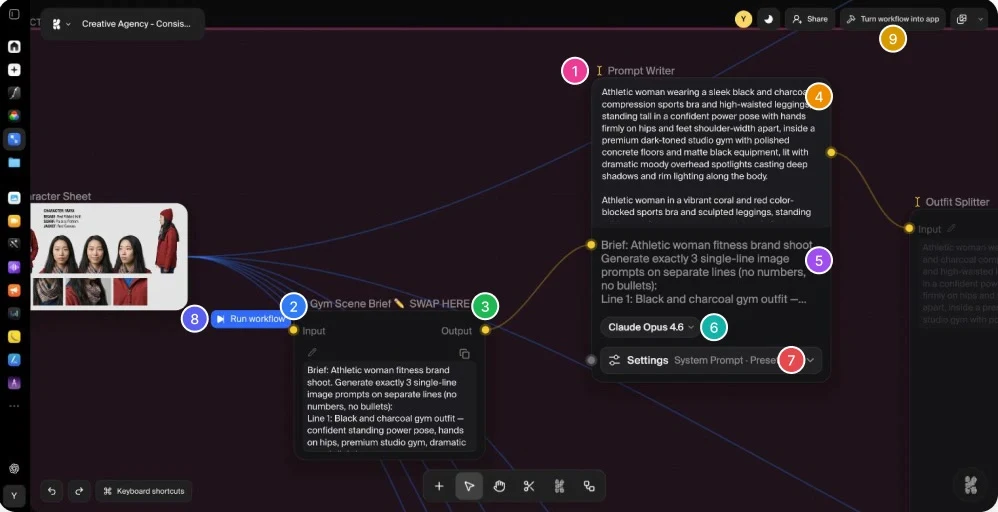
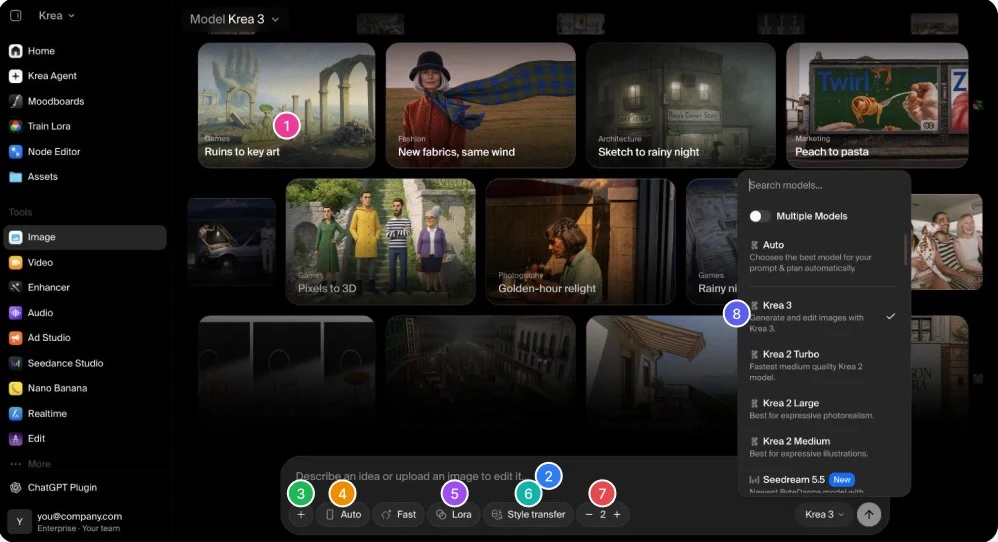
Gravações de tela de sessões reais, do início ao fim. Mais estão a caminho.
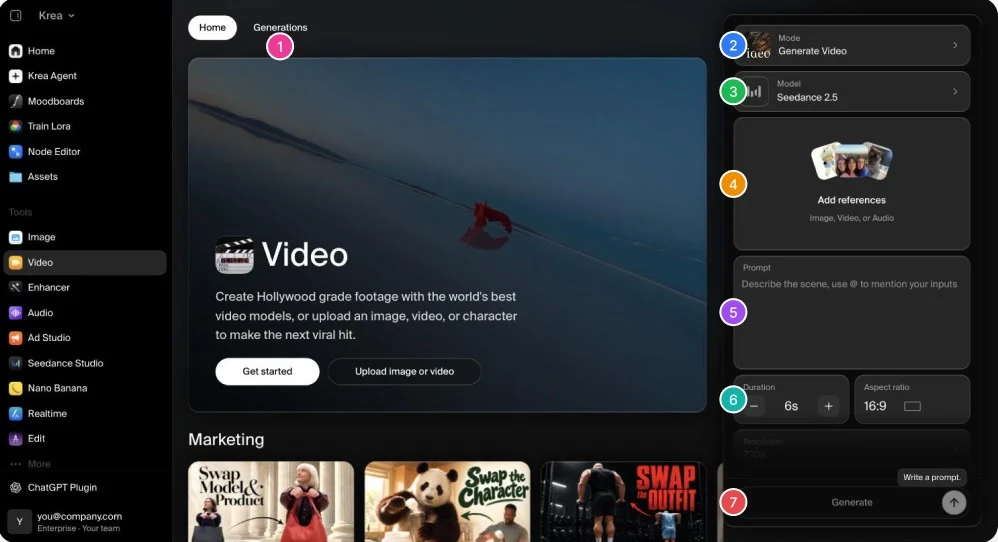
Próximo guia
Introdução ao Krea
As ferramentas com que a maioria das equipes começa, na ordem em que você vai usá-las, e um plano para sua primeira hora.
Dúvidas pelo caminho?
A equipe de contas do Krea pode orientar sua equipe em qualquer uma destas etapas.