
Como Melhorar Imagens com Magnific no Krea
by The Krea Team

Magnific é útil quando uma imagem precisa de mais resolução e detalhes mais realistas, não apenas um redimensionamento mais nítido. Este tutorial usa uma imagem simples no estilo retrato dos Assets, mantém as configurações conservadoras e termina com uma melhoria real de 2x com Magnific.
Comece no Enhancer
Abra o Krea e escolha Enhancer na barra lateral de ferramentas. O estado vazio oferece um ponto de partida claro: adicione uma imagem e escolha o quanto maior você quer que ela fique.
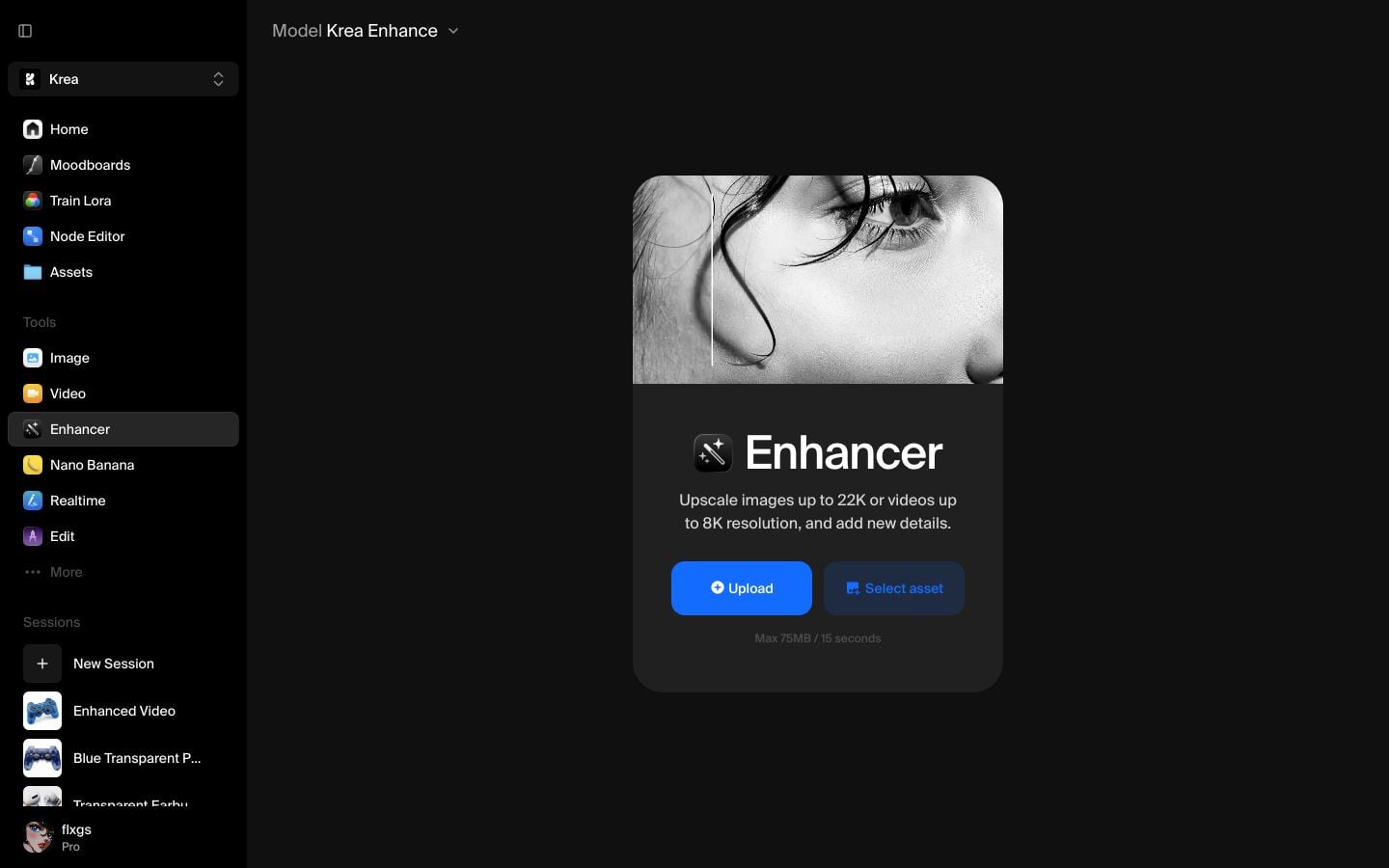
Clique em Selecionar asset para escolher uma imagem existente da sua biblioteca de Assets do Krea. Você também pode enviar um arquivo, mas Assets é o caminho mais rápido quando você já tem uma imagem gerada que deseja aprimorar.
Escolha a imagem para melhorar
Após o carregamento da imagem, o Krea mostra o original na tela e abre as configurações de aprimoramento à direita. Para uma primeira tentativa, escolha 2x. Isso dá ao Magnific espaço suficiente para adicionar detalhes sem pular direto para uma renderização muito grande e mais lenta.
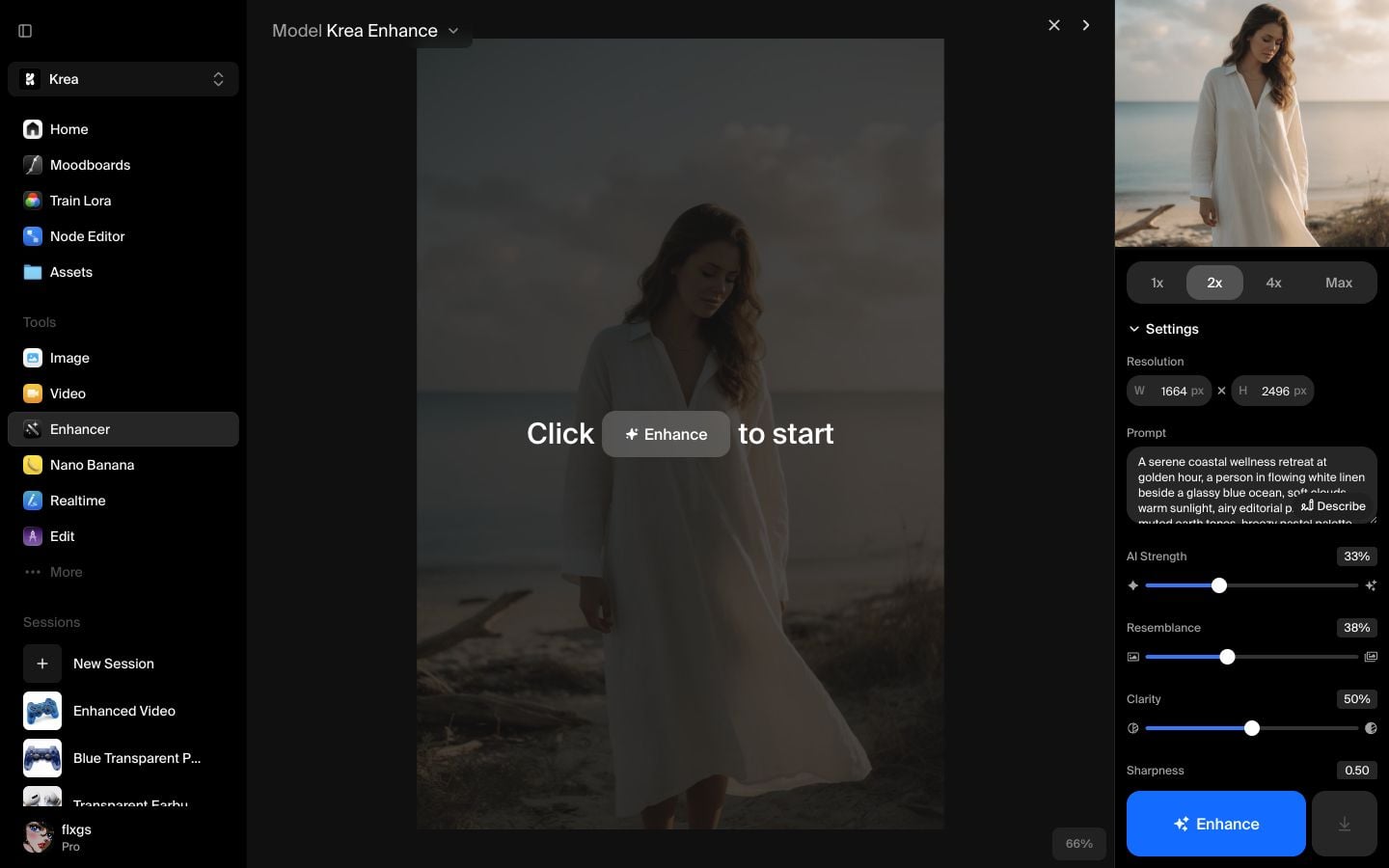
Se o Krea adicionar ou detectar um prompt, trate-o como uma orientação para o enhancer. Um prompt curto ajuda o Magnific a entender quais detalhes devem permanecer coerentes: assunto, cenário, iluminação, material e estilo.
Mude o modelo para Magnific
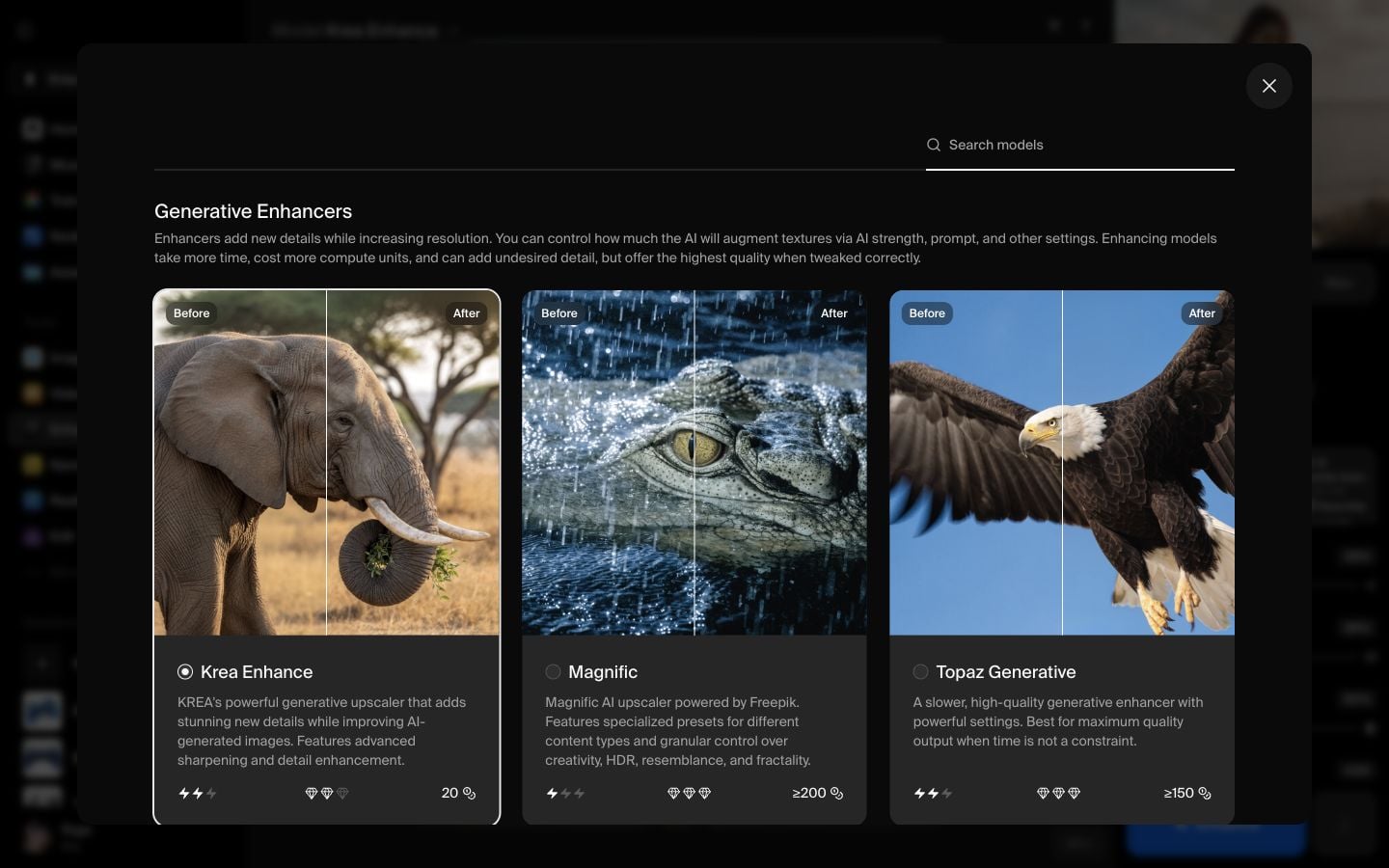
Abra o seletor de Modelo e escolha Magnific em Enhancers Generativos. Magnific é a opção para usar quando você quer que o upscale crie texturas mais limpas e detalhes mais ricos, seguindo a imagem original.
Para um resultado fiel na primeira tentativa, mantenha os padrões restritos:
- Estilo: Padrão
- Engine: Automático
- Criatividade: 0
- HDR: 0
- Semelhança: 0
- Fractalidade: 0
Aumente esses valores depois apenas se quiser um aprimoramento mais estilizado ou fortemente reinterpretado.
Execute o aprimoramento
Antes de clicar em Enhance, verifique o tamanho de saída e o prompt mais uma vez. Neste exemplo, a imagem original tem 832 x 1248 e a saída 2x fica 1664 x 2496.
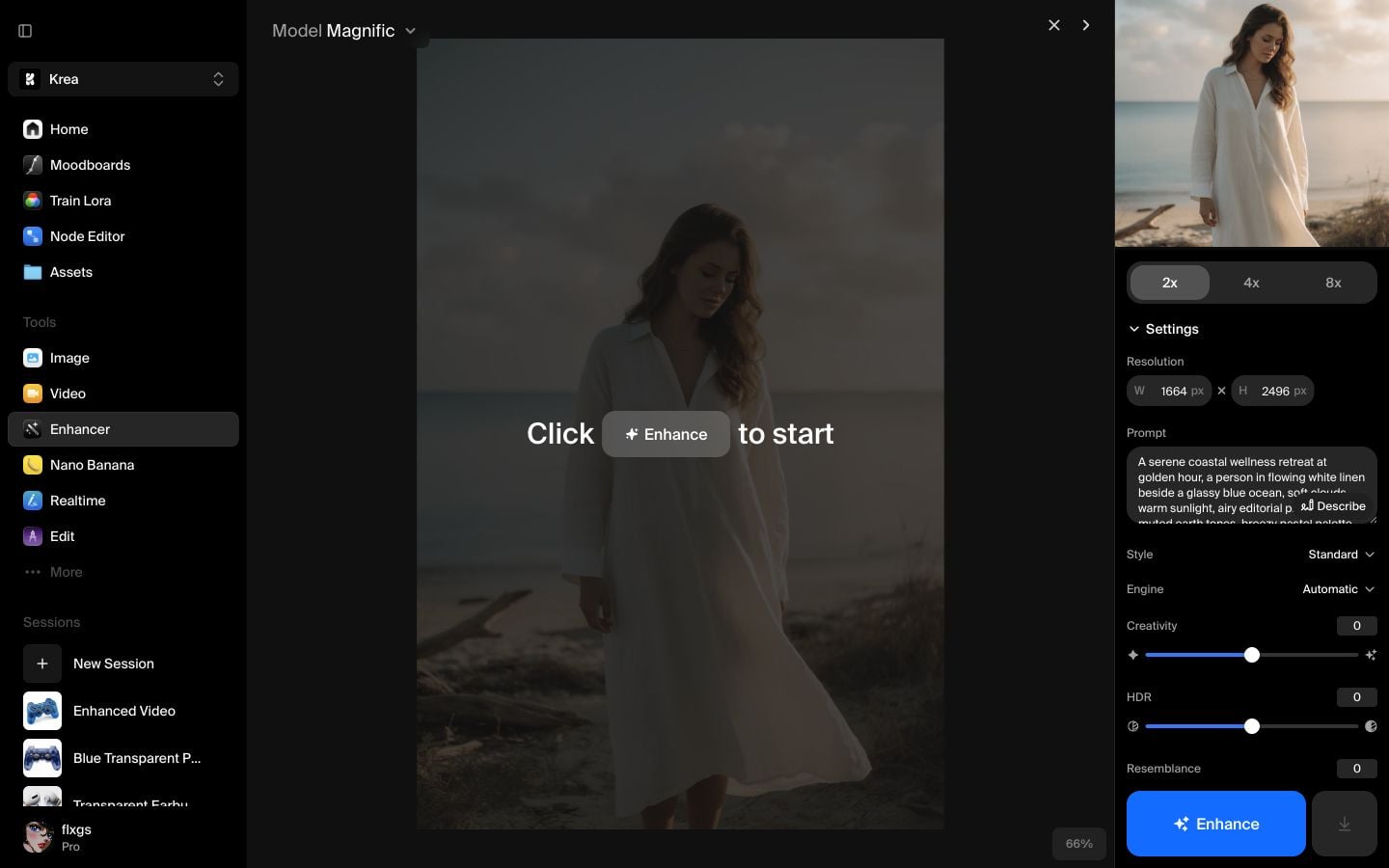
Clique em Enhance e aguarde o término do trabalho. Quando terminar, use a visualização dividida para comparar a imagem original e a aprimorada diretamente na tela.
Aqui está a imagem aprimorada do tutorial:

Lista rápida de verificação
- Comece com uma imagem limpa que já tenha a composição desejada.
- Use 2x para a primeira tentativa, a menos que saiba que precisa de um tamanho maior.
- Adicione um prompt curto quando o assunto ou estilo precisar permanecer consistente.
- Mantenha as configurações do Magnific baixas para um aprimoramento fiel.
- Compare na visualização dividida antes de baixar ou usar o resultado em outro lugar.
Aprimore uma imagem com Magnific
Abra o Krea Enhancer, escolha uma imagem, selecione Magnific e crie uma versão com resolução maior e detalhes mais ricos.
Abrir EnhancerPerguntas frequentes
Use Magnific quando quiser que o Krea adicione novos detalhes e texturas enquanto aumenta a resolução. Use um upscaler simples quando quiser preservar a entrada o mais literalmente possível.
Comece com 2x. É mais fácil julgar a qualidade, custa menos que aumentos maiores e geralmente oferece detalhes suficientes para uma primeira tentativa.
Você pode usar o Magnific sem um, mas um prompt curto ajuda a preservar o assunto, o clima, os materiais e a iluminação que você valoriza.
Mantenha os controles baixos para um resultado fiel. Aumente Criatividade, HDR, Semelhança ou Fractalidade apenas quando quiser uma reinterpretação mais dramática.



