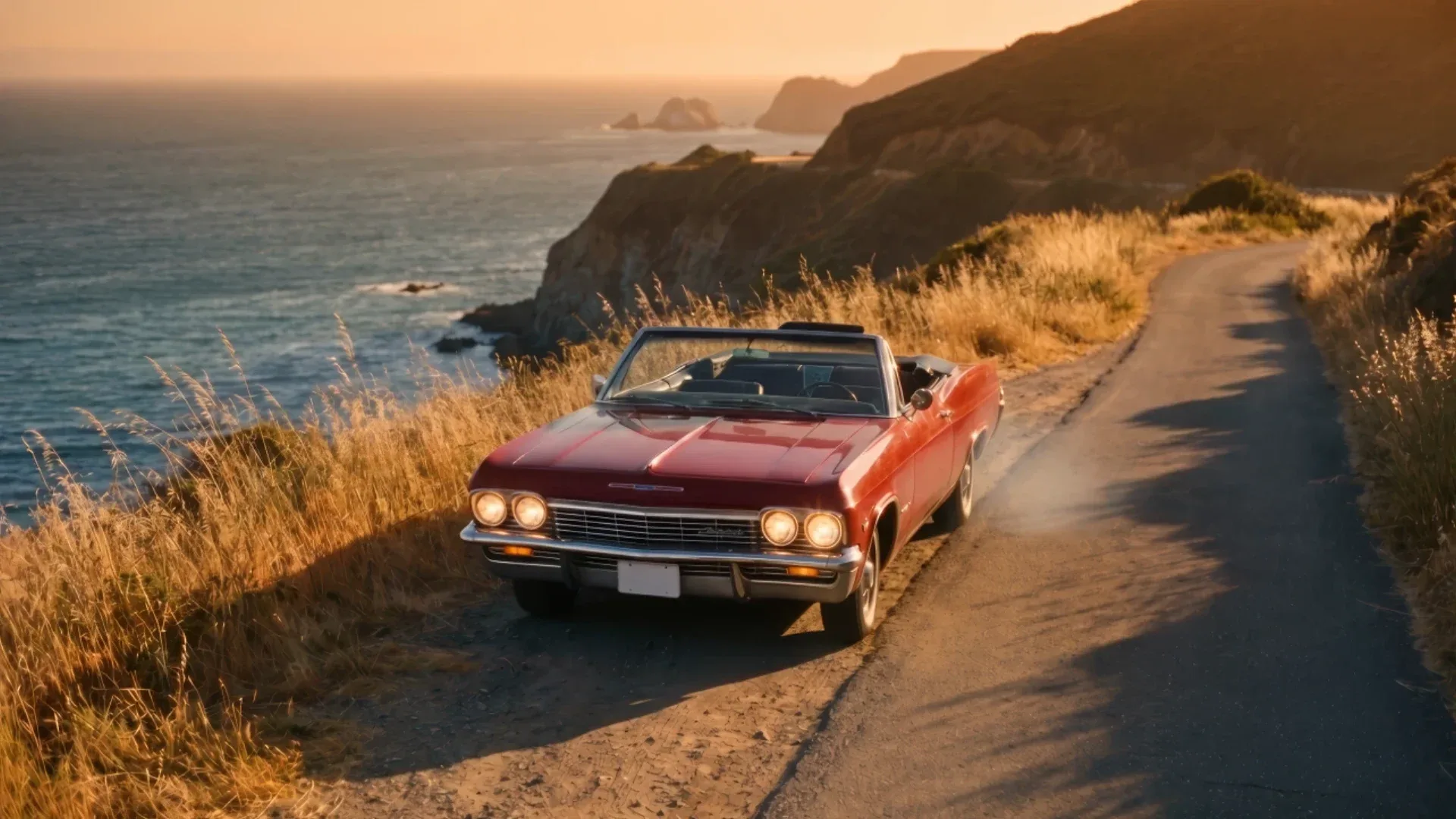
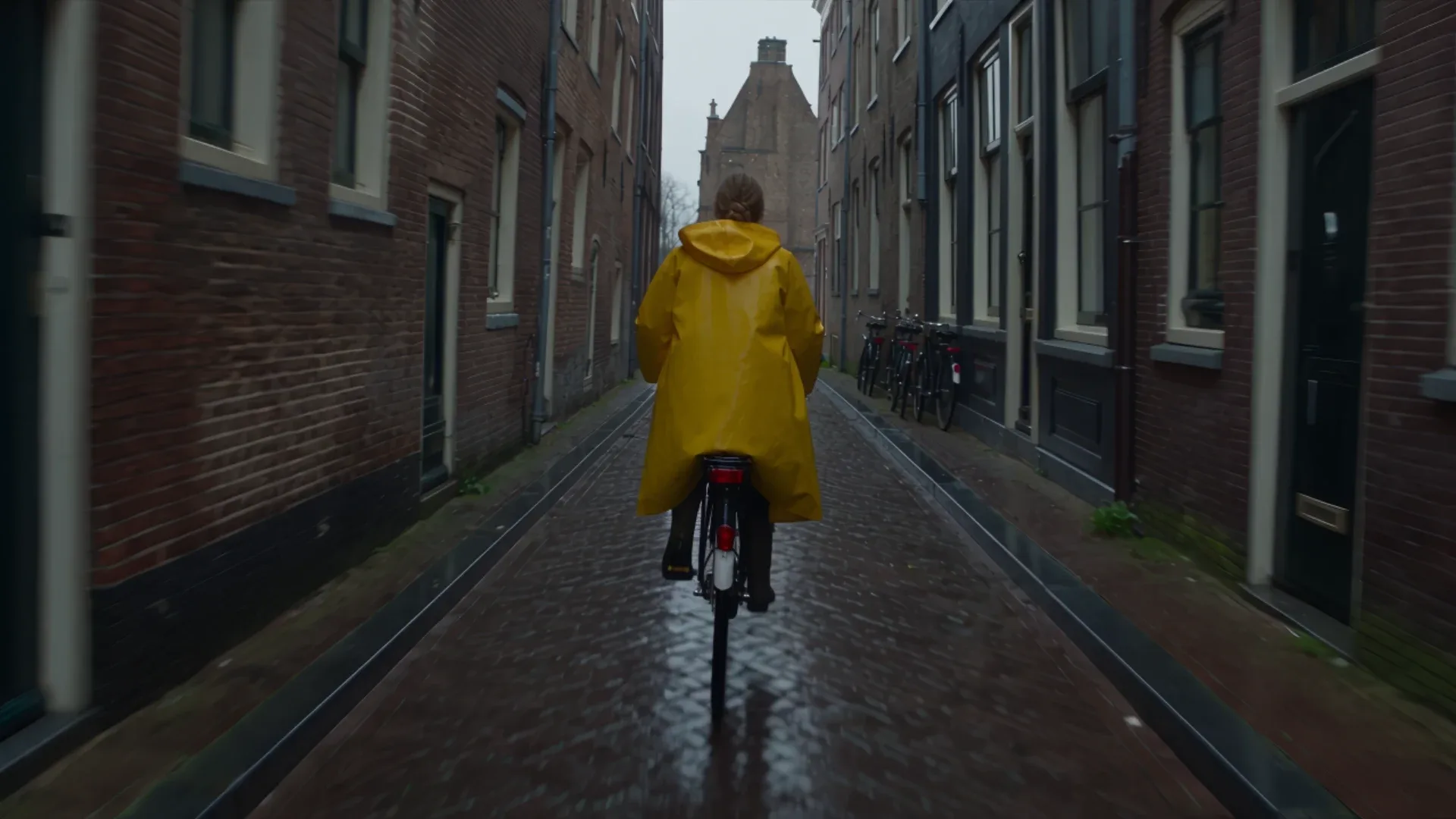
Text-to-video hanyalah sebagian dari Seedance 2.5. Di Krea, ada empat alur kerja lain: draft mode untuk pratinjau 480p yang murah dan bisa diubah menjadi render 1080p penuh, extension untuk melanjutkan klip, reframe untuk mengubah rasio aspek video, dan video editing untuk mengubah sebagian klip yang sudah ada lewat instruksi teks. Panduan ini membahas cara kerja masing-masing, biayanya, dan kapan sebaiknya dipakai.
Pertama, sebuah koreksi. Liputan awal tentang Seedance 2.5, termasuk postingan pra-peluncuran kami, menyebut model ini menghasilkan 4K native. Ternyata tidak. Seedance 2.5 merender di 480p, 720p, atau 1080p. Untuk 4K, render di 1080p lalu upscale, seperti dijelaskan di bawah.
Poin utama
- Draft mode merender pratinjau 480p yang cepat dengan tarif 480p. Setelah Anda puas, tahap akhir merender ulang klip yang sama di 1080p.
- Extension melanjutkan klip yang sudah ada. Hasilnya mempertahankan rasio aspek video sumber.
- Reframe menambahkan padding pada video Anda ke rasio aspek baru, lalu Seedance mengisi ruang kosongnya.
- Editing mengikuti video input: saat prompt terbaca sebagai instruksi edit, durasi dan rasio hasilnya sama dengan sumber.
- Resolusi native maksimum adalah 1080p. Untuk pengiriman 4K, upscale hasil 1080p dengan video upscaler Krea.
Coba draft mode di Seedance 2.5
Pratinjau shot Anda di 480p, lalu render yang terbaik di 1080p, semuanya di Krea Video.
Buka Seedance 2.5Draft mode: pratinjau di 480p, selesaikan di 1080p
Salah mengambil take panjang di Seedance 2.5 itu mahal. Klip 30 detik di 1080p memakai sekitar 12.600 compute unit (CU). Kalau gerakan kamera atau timing beat-nya meleset, Anda sudah membayar render yang tidak terpakai.
Draft mode ada untuk mencegah hal itu. Dengan draft aktif, Seedance 2.5 merender versi 480p yang cepat dari prompt Anda, dengan tarif 480p sekitar 76 CU per detik. Anda memeriksa bagian yang biasanya gagal: struktur, gerakan, timing, apakah pergantian shot pas, dan apakah aksinya terbaca. Setelah itu Anda memutuskan.
Kalau draft sudah bagus, Anda mempromosikannya. Tahap akhir tidak mengulang dari nol. Ia merender ulang task yang sama di 1080p, memakai prompt, referensi, seed, durasi, rasio aspek, dan pengaturan audio dari draft. Anda mendapat versi beresolusi lebih tinggi dari apa yang sudah Anda setujui, bukan take acak yang baru.
Hal yang perlu diketahui:
- Tahap akhir selalu 1080p. Itu satu-satunya resolusi yang diterima pada tahap kedua, dan ditagih dengan tarif 1080p (sekitar 421 CU per detik).
- Draft kedaluwarsa setelah tujuh hari. Setelah itu opsi promosi hilang, dan Anda harus generate ulang.
- Resolusi apa pun yang Anda pilih diabaikan selama draft aktif. Draft selalu 480p.
Berapa yang dihemat draft mode
Untuk 5 detik, draft berbiaya sekitar 380 CU, dibandingkan sekitar 2.100 CU untuk render 1080p 5 detik. Untuk klip 30 detik, sekitar 2.300 CU dibandingkan sekitar 12.600 CU. Kalau butuh tiga percobaan untuk mendapatkan gerakan yang tepat, membuat draft dulu berarti Anda membayar harga 1080p satu kali, bukan tiga kali.
Gunakan draft mode untuk apa pun yang lebih dari 10 detik, timeline multi-shot, dan gerakan kamera yang rumit. Tidak sepadan untuk putaran produk 4 detik yang bisa langsung Anda render di 720p.
Draft vs 720p vs 1080p: uji nyata
Untuk melihat apa yang sebenarnya ditunjukkan draft, kami menjalankan satu prompt produk 5 detik dengan tiga cara di Krea pada Oktober 2026: sebagai draft 480p, render 720p penuh, dan render 1080p penuh. Ketiganya memakai prompt yang sama, seed yang sama (777), 16:9, dan tanpa referensi:
Macro product shot, 100mm. A faceted glass perfume bottle filled with amber liquid stands on a wet black stone plinth, water droplets running down the glass. A thin ring of white light sweeps across the bottle from left to right as the camera orbits 90 degrees around it at a steady, controlled pace. Crisp studio lighting, deep black background. Audio: low ambient hum, a single water drip, a clean chime as the light ring passes.| Versi | Ukuran output | Waktu render | Compute unit |
|---|---|---|---|
| Draft (480p) | 854×480 | 1m10s | ~380 |
| 720p | 1280×720 | 2m24s | 856 |
| 1080p | 1920×1080 | 4m30s | ~2.106 |
Waktu render diukur dari pengiriman job sampai selesai di Krea untuk satu kali jalan masing-masing, jadi anggap ini sebagai gambaran, bukan benchmark.
Apa yang berhasil ditangkap draft. Ketiga versi membingkai shot dengan cara yang sama: macro ketat pada bagian bawah botol yang berdiri di atas batu basah, dengan bagian atas botol di luar frame. Kata-kata “macro, 100mm” kami memotong lebih ketat dari yang kami maksud. Draft 480p menunjukkan masalah itu sama jelasnya dengan render 1080p. Biayanya kurang dari seperlima kredit dan memakan waktu sekitar seperempat dari render 1080p. Itulah tugas draft: menangkap kesalahan framing, pencahayaan, dan komposisi sebelum Anda membayar harga penuh. Gerakan orbit yang kami minta terlihat halus di ketiganya, dan draft pun menunjukkan hal itu.
Apa yang tidak dilakukannya. Seed yang sama tidak menghasilkan shot yang identik di tiap resolusi. Tetesan air, faset, dan warna cairannya berbeda di ketiga klip. Jadi merender ulang prompt dan seed sebuah draft di resolusi lebih tinggi bukan cara yang andal untuk mempertahankan take yang Anda suka. Di aplikasi Krea Video, promosikan draft-nya. Promosi merender ulang task draft yang persis sama di 1080p, bukan memulai generasi baru. (Uji kami menjalankan ketiga versi sebagai job terpisah lewat API, itulah sebabnya hasilnya berbeda.)
Perbaiki, lalu buat draft lagi. Untuk shot ini, langkah berikutnya adalah draft kedua dengan instruksi yang lebih lebar, misalnya “full bottle in frame, product centered, 85mm”, sebelum menghabiskan kredit 1080p.
Extend: lanjutkan klip
Extension mengambil video yang sudah ada dan melanjutkannya. Anda menulis apa yang terjadi berikutnya, dan Seedance 2.5 melanjutkan dari sumber dengan pencahayaan, karakter, dan bahasa kamera yang sama.
Cara menulis prompt-nya:
- Gunakan kata “extend” atau “continue” agar permintaan diperlakukan sebagai perpanjangan: “Extend @Video1 by 10 seconds.”
- Tulis beat baru dengan rentang waktu, seperti untuk klip baru. Misalnya: “1–5s: the camera pushes in toward the coffee bean until the frame goes black.”
- Anda juga bisa memperpanjang ke belakang, menambahkan pembuka sebelum klip dimulai: “Extend backward 10s…”
Hasilnya mempertahankan rasio aspek video sumber. Karena ada video sumber yang dilampirkan, job ditagih untuk detik input ditambah detik output dengan tarif video referensi yang lebih rendah. Di Krea, biayanya didasarkan pada panjang yang benar-benar dihasilkan.
Reframe: ubah rasio aspek tanpa memotong
Reframe berjalan di plugin Krea untuk Premiere Pro, After Effects, dan DaVinci Resolve, serta lewat Krea API.
Reframing mengubah klip 16:9 menjadi 9:16 untuk Reels, atau persegi menjadi ultrawide 21:9, tanpa memotong subjek. Krea menambahkan padding berupa bilah solid pada video sumber hingga mencapai rasio aspek target, lalu meminta Seedance 2.5 mengisinya dengan konten yang serasi. Frame asli tetap di tempatnya dan model memperluas adegan di sekelilingnya.
Reframe paling efektif ketika tepi frame sederhana dan berkesinambungan, seperti langit, dinding, lanskap, atau backdrop studio. Kalau ada sesuatu yang penting melewati tepi frame, seperti tangan yang menjulur keluar dari shot, periksa hasilnya dengan teliti.
Seedance 2.5 mendukung enam rasio aspek: 16:9, 4:3, 1:1, 3:4, 9:16, dan 21:9.
Edit: ubah sebagian video dengan teks
Lampirkan video sebagai referensi dan jelaskan perubahannya: “Replace the product in @Video1 with @Image1,” “Remove the text from this video,” “Change only the jacket to red.” Seedance 2.5 mengenalinya sebagai edit.
Untuk edit, durasi dan rasio aspek hasilnya mengikuti video input. Durasi atau rasio apa pun yang Anda atur akan diabaikan, bukan ditolak. Sumber 9 detik menghasilkan edit 9 detik. Krea menangani ini secara otomatis, jadi Anda bisa membiarkan kontrolnya apa adanya.
Tips untuk edit yang bersih:
- Gunakan instruksi yang jelas: “Edit @Video1 to…”, plus batasan seperti “change only the character.” Instruksi percakapan dan non-Inggris juga dikenali.
- Sebutkan apa yang harus tetap sama, seperti kamera, pencahayaan, dan latar belakang, selain apa yang berubah.
- Setiap video referensi harus berdurasi 2–30 detik, dengan total 30 detik untuk semua video referensi.
Resolusi: 480p, 720p, 1080p, dan cara mendapatkan 4K
| Resolusi | Perkiraan CU per detik | Klip 5 detik | Klip 30 detik |
|---|---|---|---|
| 480p (dan draft) | ~76 | ~380 | ~2.280 |
| 720p (default) | ~171 | 856 | ~5.140 |
| 1080p | ~421 | ~2.110 | ~12.640 |
Angka ini untuk generasi tanpa video referensi. Job dengan video referensi menagih detik input ditambah output dengan tarif per detik yang lebih rendah. Krea menampilkan biaya pastinya sebelum Anda generate.
Alur kerja praktis:
- Eksplorasi di 480p atau dengan draft mode. Iterasi gerakan dan struktur dengan murah.
- Pilih 720p untuk media sosial. Ini default dan tampil bagus di ponsel.
- Render 1080p untuk pekerjaan klien atau iklan. Mempromosikan draft membawa Anda ke sana secara langsung.
- Upscale untuk 4K. Jalankan hasil 1080p melalui video upscaler Krea untuk menyerahkan hasil dalam 4K.
Kalau Anda butuh 4K native langsung dari model, pilih model yang merendernya, seperti Veo 3.1. Perbandingan Seedance 2.5 vs Veo 3.1 kami membahas trade-off itu. Perlu dicatat bahwa perbandingan tersebut ditulis sebelum Seedance 2.5 menambahkan 1080p di Krea.
Bacaan terkait
- Panduan Prompt Seedance 2.5
- Cara Menggunakan Seedance 2.5: Tutorial Langkah demi Langkah
- Harga Seedance 2.5: Biaya per Video
- Apakah Seedance 2.5 Gratis?
- Bisakah Seedance 2.5 Dijalankan Secara Lokal?
- Akses API Seedance 2.5: Panduan dan Contoh Kode
Pertanyaan yang sering diajukan
Apa itu draft mode Seedance 2.5?
Apakah draft terlihat sama dengan render akhir?
Apakah Seedance 2.5 menghasilkan video 4K?
Bisakah Seedance 2.5 mengedit video yang sudah ada?
Bagaimana cara memperpanjang video dengan Seedance 2.5?
Bagaimana reframing bekerja di Seedance 2.5?
Draft, extend, dan reframe di satu tempat
Seedance 2.5 dan video upscaler Krea berjalan di workspace yang sama, dari draft pertama hingga pengiriman 4K.
Coba Krea Video