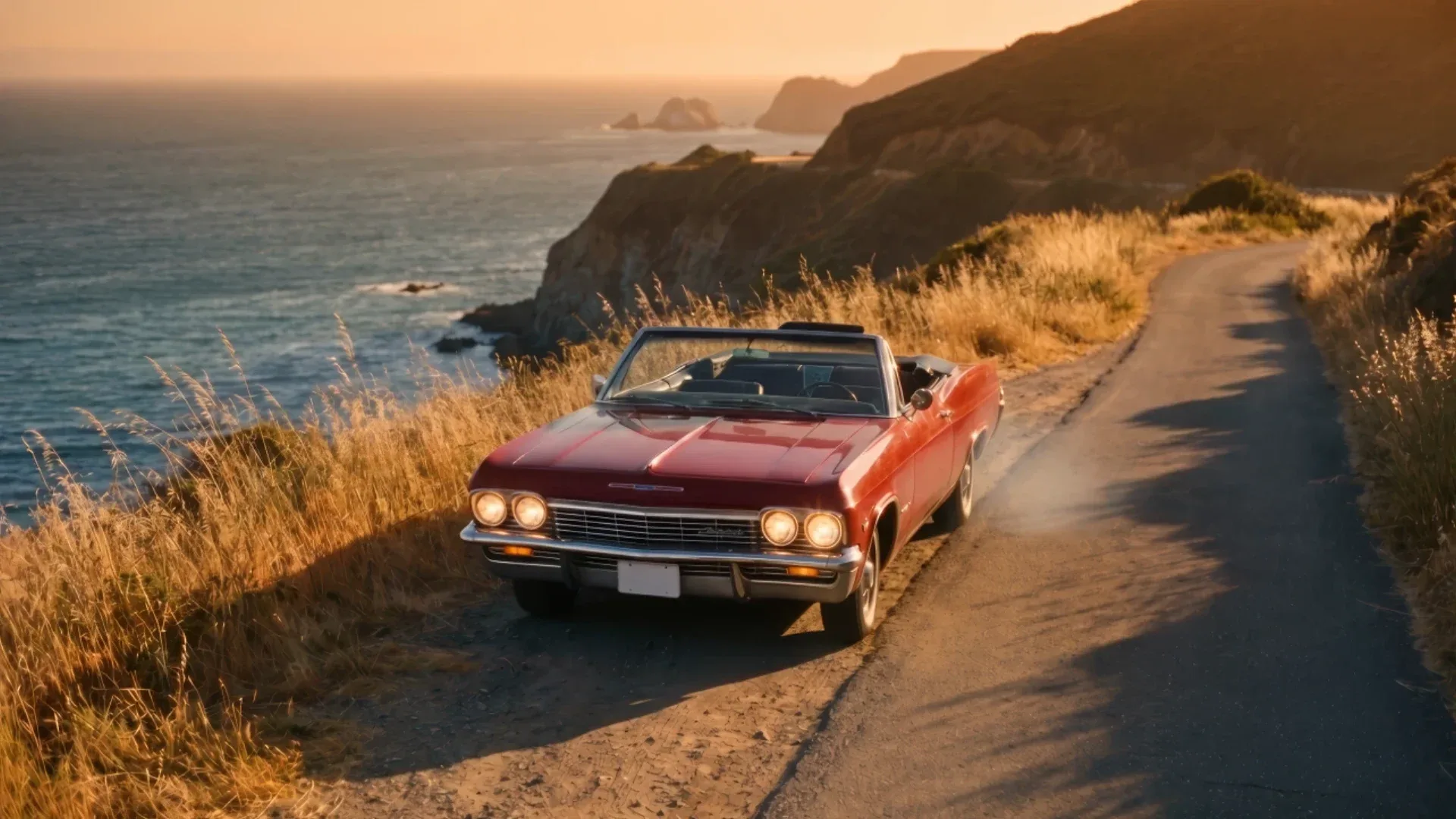
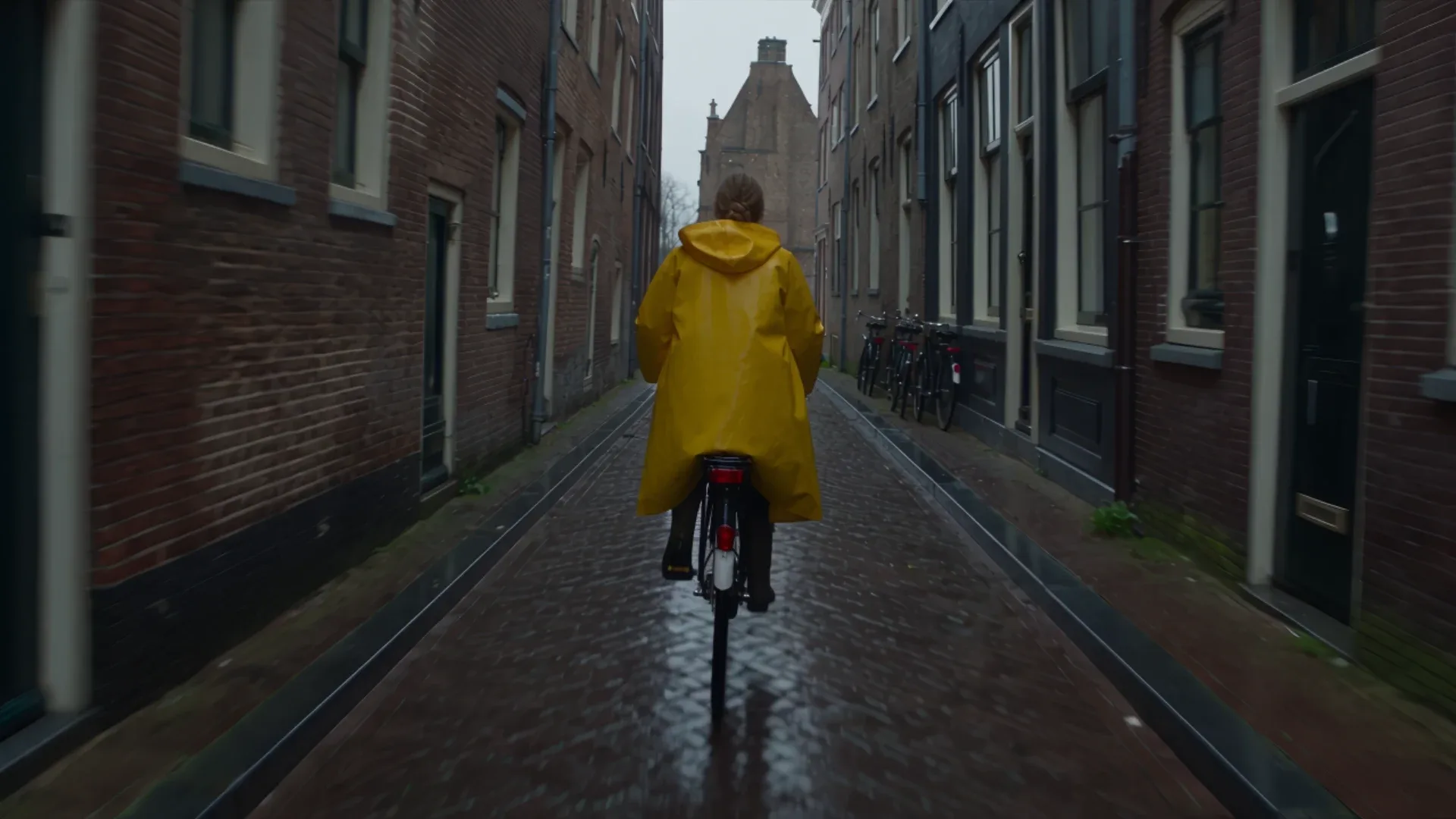
Il text-to-video è solo una parte di Seedance 2.5. Su Krea offre altri quattro flussi di lavoro: la modalità draft per anteprime economiche a 480p che puoi trasformare in render completi a 1080p, l’estensione per continuare una clip, il reframe per cambiare il formato di un video e l’editing video per modificare una parte di una clip esistente con un’istruzione testuale. Questa guida spiega come funziona ciascuno, quanto costa e quando usarlo.
Prima una correzione. I primi articoli su Seedance 2.5, compreso il nostro post di pre-lancio, dicevano che produce 4K nativo. Non è così. Seedance 2.5 renderizza a 480p, 720p o 1080p. Per il 4K, renderizza a 1080p e fai l’upscale, come spiegato più sotto.
Punti chiave
- La modalità draft renderizza un’anteprima veloce a 480p alla tariffa del 480p. Quando sei soddisfatto, il passaggio finale rigenera la stessa clip a 1080p.
- L’estensione continua una clip esistente. L’output mantiene il formato del video di partenza.
- Il reframe aggiunge margini al video per portarlo a un nuovo formato e lascia che Seedance riempia lo spazio vuoto.
- L’editing segue il video in input: quando il prompt è letto come una modifica, durata e formato dell’output corrispondono all’originale.
- La risoluzione nativa massima è 1080p. Per una consegna in 4K, fai l’upscale del render a 1080p con l’upscaler video di Krea.
Prova la modalità draft su Seedance 2.5
Visualizza l'anteprima della tua inquadratura a 480p, poi renderizza quella giusta a 1080p, tutto in Krea Video.
Apri Seedance 2.5Modalità draft: anteprima a 480p, versione finale a 1080p
Sbagliare una lunga ripresa con Seedance 2.5 costa caro. Una clip da 30 secondi a 1080p consuma circa 12.600 compute unit (CU). Se il movimento di camera o il ritmo sono sbagliati, hai pagato un render che non userai.
La modalità draft serve a evitarlo. Con il draft attivo, Seedance 2.5 renderizza una versione veloce a 480p del tuo prompt, fatturata alla tariffa del 480p di circa 76 CU al secondo. Controlli gli aspetti che di solito falliscono: struttura, movimento, tempi, se i tagli funzionano e se l’azione si legge bene. Poi decidi.
Quando un draft funziona, lo promuovi. Il passaggio finale non riparte da zero: rigenera lo stesso task a 1080p, usando prompt, riferimenti, seed, durata, formato e impostazioni audio del draft. Ottieni una versione ad alta risoluzione di ciò che hai approvato, non una nuova take casuale.
Da sapere:
- Il passaggio finale è sempre a 1080p. È l’unica risoluzione che il secondo passaggio accetta, ed è fatturato alla tariffa del 1080p (circa 421 CU al secondo).
- I draft scadono dopo sette giorni. Dopo, l’opzione di promozione scompare e dovrai generare di nuovo.
- Qualsiasi risoluzione selezioni viene ignorata finché il draft è attivo. I draft sono sempre a 480p.
Quanto fa risparmiare il draft
Per 5 secondi un draft costa circa 380 CU, contro circa 2.100 CU per un render a 1080p di 5 secondi. Per una clip da 30 secondi sono circa 2.300 CU contro circa 12.600 CU. Se servono tre tentativi per ottenere il movimento giusto, fare prima i draft significa pagare il prezzo del 1080p una volta invece di tre.
Usa la modalità draft per tutto ciò che supera i 10 secondi, per le timeline multi-shot e per i movimenti di camera complessi. Non ne vale la pena per una rotazione di prodotto di 4 secondi che puoi semplicemente renderizzare a 720p.
Draft, 720p e 1080p: un test reale
Per capire cosa ti dice davvero un draft, abbiamo eseguito su Krea a ottobre 2026 lo stesso prompt di prodotto da 5 secondi in tre modi: come draft a 480p, come render completo a 720p e come render completo a 1080p. Tutti e tre con lo stesso prompt, lo stesso seed (777), 16:9 e nessun riferimento:
Macro product shot, 100mm. A faceted glass perfume bottle filled with amber liquid stands on a wet black stone plinth, water droplets running down the glass. A thin ring of white light sweeps across the bottle from left to right as the camera orbits 90 degrees around it at a steady, controlled pace. Crisp studio lighting, deep black background. Audio: low ambient hum, a single water drip, a clean chime as the light ring passes.| Versione | Dimensione output | Tempo di render | Compute unit |
|---|---|---|---|
| Draft (480p) | 854×480 | 1m10s | ~380 |
| 720p | 1280×720 | 2m24s | 856 |
| 1080p | 1920×1080 | 4m30s | ~2.106 |
Il tempo di render è misurato dall’invio del job al completamento su Krea, per una singola esecuzione ciascuno: consideralo un’indicazione, non un benchmark.
Cosa ha individuato il draft. Tutte e tre le versioni inquadrano la scena allo stesso modo: un macro stretto sulla metà inferiore della bottiglia appoggiata sulla pietra bagnata, con la parte alta fuori campo. La nostra dicitura “macro, 100mm” ha tagliato più di quanto volessimo. Il draft a 480p mostra questo problema con la stessa chiarezza del render a 1080p. È costato meno di un quinto dei crediti e ha richiesto circa un quarto del tempo del render a 1080p. È questo il compito del draft: scovare errori di inquadratura, luce e composizione prima di pagare il prezzo pieno. L’orbita che avevamo chiesto è sottile in tutti e tre, e anche questo il draft lo mostra.
Cosa non ha fatto. Lo stesso seed non ha prodotto un’inquadratura identica a ogni risoluzione. Le goccioline, le sfaccettature e il tono del liquido cambiano tra le tre clip. Rilanciare prompt e seed di un draft a una risoluzione più alta non è quindi un modo affidabile per conservare una take che ti piace. Nell’app Krea Video, promuovi invece il draft: la promozione rigenera quel preciso task a 1080p invece di avviare una nuova generazione. (Il nostro test ha eseguito le tre versioni come job separati tramite API, ed è per questo che differiscono.)
Correggi, poi fai un altro draft. Per questa inquadratura il passo successivo sarebbe un secondo draft con un’istruzione più ampia, come “full bottle in frame, product centered, 85mm”, prima di spendere crediti a 1080p.
Extend: continuare una clip
L’estensione prende un video esistente e lo porta avanti. Scrivi cosa succede dopo e Seedance 2.5 prosegue dalla clip di partenza con la stessa luce, gli stessi personaggi e lo stesso linguaggio di camera.
Come scrivere il prompt:
- Usa le parole “extend” o “continue” così la richiesta viene trattata come un’estensione: “Extend @Video1 by 10 seconds.”
- Scrivi i nuovi momenti con intervalli di tempo, come faresti per una clip nuova. Per esempio: “1–5s: the camera pushes in toward the coffee bean until the frame goes black.”
- Puoi anche estendere all’indietro, aggiungendo un’introduzione prima dell’inizio della clip: “Extend backward 10s…”
L’output mantiene il formato del video di partenza. Poiché è allegato un video sorgente, il job viene fatturato per i secondi in input più i secondi in output alla tariffa più bassa dei video di riferimento. Su Krea l’addebito si basa sulla durata effettivamente consegnata.
Reframe: cambiare formato senza ritagliare
Il reframe funziona nei plugin di Krea per Premiere Pro, After Effects e DaVinci Resolve, e tramite l’API di Krea.
Il reframe trasforma una clip 16:9 in 9:16 per i Reel, o un quadrato in 21:9 ultrawide, senza tagliare il soggetto. Krea aggiunge al video di partenza barre piene fino al formato di destinazione, poi chiede a Seedance 2.5 di riempirle con contenuto coerente. Il fotogramma originale resta al suo posto e il modello estende la scena intorno.
Il reframe funziona meglio quando i bordi dell’inquadratura sono semplici e continui, come cielo, pareti, paesaggio o uno sfondo da studio. Se qualcosa di importante attraversa il bordo del fotogramma, come una mano che esce dall’inquadratura, controlla bene il risultato.
Seedance 2.5 supporta sei formati: 16:9, 4:3, 1:1, 3:4, 9:16 e 21:9.
Edit: modificare parte di un video con il testo
Allega un video come riferimento e descrivi una modifica: “Replace the product in @Video1 with @Image1”, “Remove the text from this video”, “Change only the jacket to red”. Seedance 2.5 la riconosce come un’modifica.
Per le modifiche, durata e formato dell’output seguono il video in input. Qualsiasi durata o formato impostato viene ignorato, non rifiutato. Un video di partenza da 9 secondi dà una modifica da 9 secondi. Krea gestisce tutto in automatico, quindi puoi lasciare i controlli come sono.
Consigli per modifiche pulite:
- Usa istruzioni chiare: “Edit @Video1 to…”, più un vincolo come “change only the character.” Anche le istruzioni colloquiali o in altre lingue vengono riconosciute.
- Indica cosa deve restare invariato, come camera, luce e sfondo, oltre a ciò che cambia.
- I video di riferimento devono durare ciascuno da 2 a 30 secondi, con un totale di 30 secondi per tutti i video di riferimento.
Risoluzione: 480p, 720p, 1080p e come arrivare al 4K
| Risoluzione | CU al secondo (circa) | Clip da 5 secondi | Clip da 30 secondi |
|---|---|---|---|
| 480p (e draft) | ~76 | ~380 | ~2.280 |
| 720p (predefinita) | ~171 | 856 | ~5.140 |
| 1080p | ~421 | ~2.110 | ~12.640 |
Valori per generazioni senza video di riferimento. I job con un video di riferimento fatturano secondi di input più secondi di output a una tariffa al secondo più bassa. Krea mostra il costo esatto prima di generare.
Un flusso di lavoro pratico:
- Esplora a 480p o in modalità draft. Itera su movimento e struttura a basso costo.
- Scegli 720p per i social. È l’impostazione predefinita e regge bene sugli smartphone.
- Renderizza a 1080p per lavori per clienti o pubblicità. Promuovere un draft ti porta lì direttamente.
- Fai l’upscale per il 4K. Passa il render a 1080p nell’upscaler video di Krea per consegnare in 4K.
Se ti serve il 4K nativo direttamente dal modello, scegli un modello che lo produce, come Veo 3.1. Il nostro confronto tra Seedance 2.5 e Veo 3.1 tratta questo compromesso. Nota che il confronto è stato scritto prima che Seedance 2.5 aggiungesse il 1080p su Krea.
Letture correlate
- Guida ai prompt di Seedance 2.5
- Come usare Seedance 2.5: tutorial passo dopo passo
- Prezzi di Seedance 2.5: costo per video
- Seedance 2.5 è gratis?
- Si può eseguire Seedance 2.5 in locale?
- Accesso API a Seedance 2.5: guida ed esempi di codice
Domande frequenti
Cos'è la modalità draft di Seedance 2.5?
Un draft ha lo stesso aspetto del render finale?
Seedance 2.5 genera video in 4K?
Seedance 2.5 può modificare un video esistente?
Come estendo un video con Seedance 2.5?
Come funziona il reframe in Seedance 2.5?
Draft, extend e reframe in un unico posto
Seedance 2.5 e l'upscaler video di Krea funzionano nello stesso spazio di lavoro, dalla prima bozza alla consegna in 4K.
Prova Krea Video