
Wie man Bilder mit Magnific in Krea verbessert
by The Krea Team

Magnific ist nützlich, wenn ein Bild mehr Auflösung und glaubwürdigere Details benötigt, nicht nur eine schärfere Vergrößerung. Diese Anleitung verwendet ein einfaches Porträtbild aus den Assets, hält die Einstellungen konservativ und endet mit einer echten 2x Magnific-Vergrößerung.
Starten im Enhancer
Öffne Krea und wähle Enhancer aus der Werkzeugleiste. Der leere Zustand bietet einen klaren Startpunkt: Füge ein Bild hinzu und wähle dann, wie viel größer es werden soll.
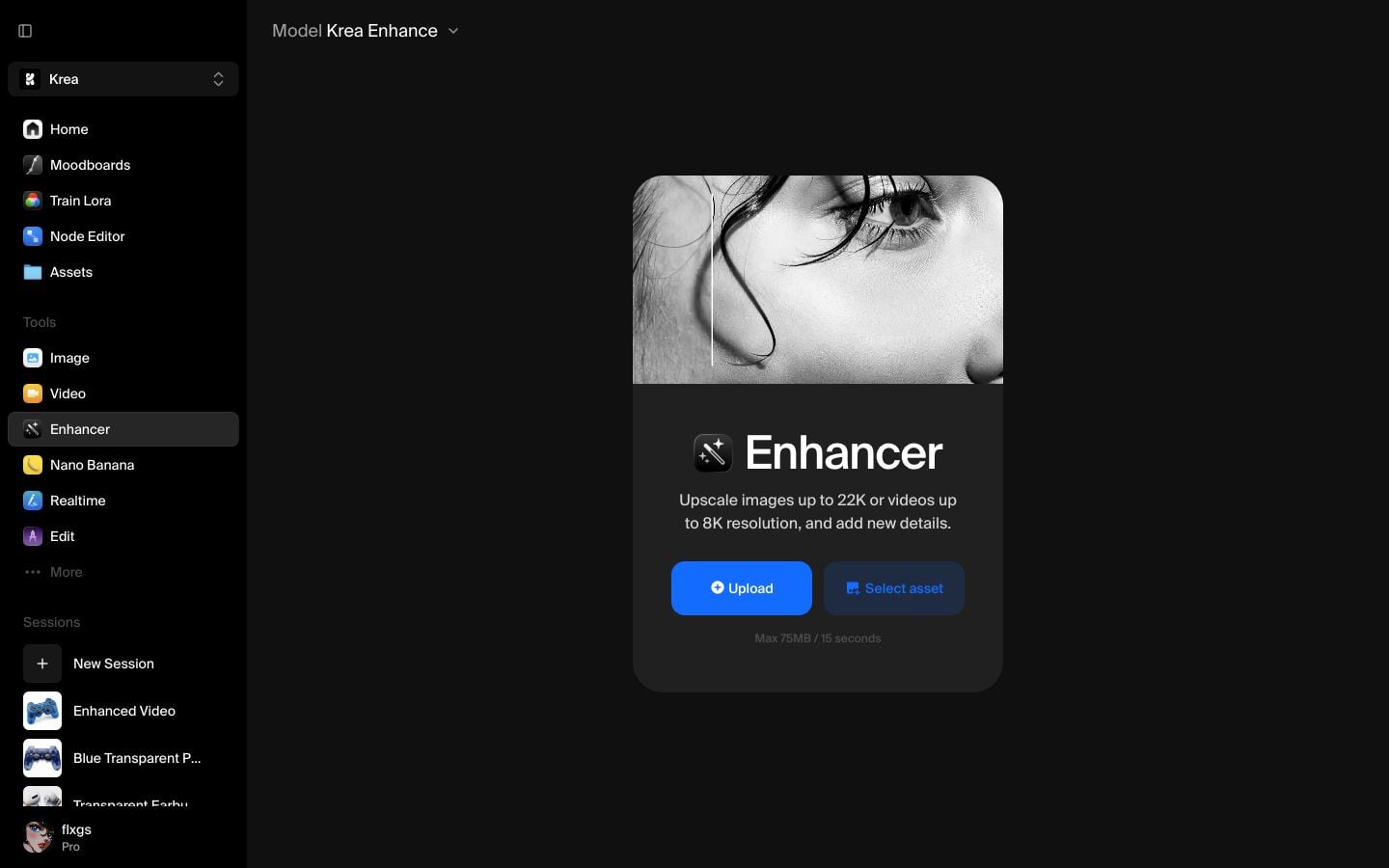
Klicke auf Asset auswählen, um ein vorhandenes Bild aus deiner Krea Assets-Bibliothek zu wählen. Du kannst auch eine Datei hochladen, aber Assets ist der schnellste Weg, wenn du bereits ein generiertes Bild hast, das du verfeinern möchtest.
Wähle das zu verbessernde Bild
Nachdem das Bild geladen ist, zeigt Krea das Original auf der Leinwand und öffnet die Verbesserungs-Einstellungen rechts. Für den ersten Durchgang wähle 2x. Das gibt Magnific genug Spielraum, um Details hinzuzufügen, ohne direkt in eine sehr große, langsamere Berechnung zu springen.
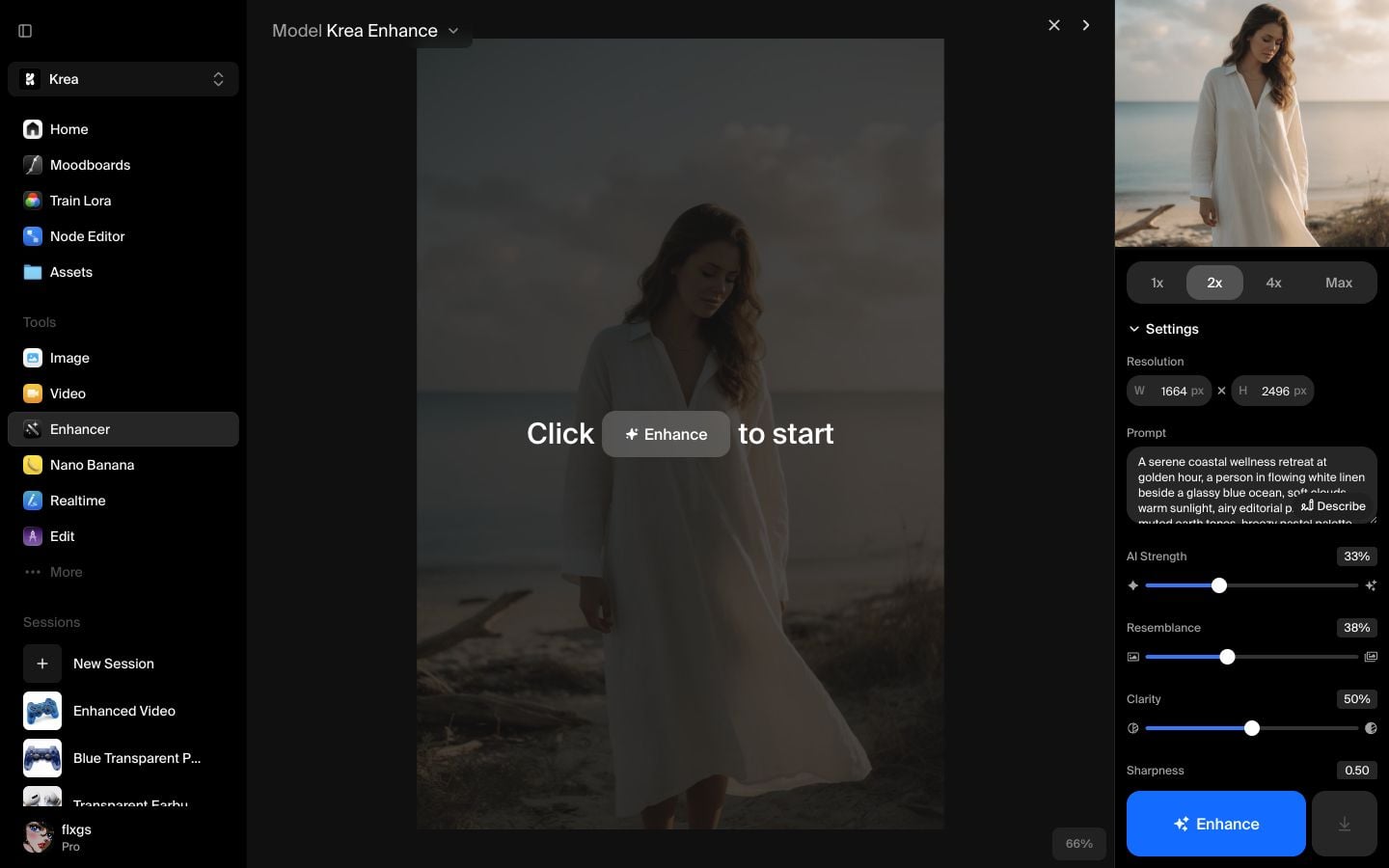
Wenn Krea einen Prompt hinzufügt oder erkennt, betrachte ihn als Anleitung für den Enhancer. Ein kurzer Prompt hilft Magnific zu verstehen, welche Details kohärent bleiben sollen: Motiv, Umgebung, Beleuchtung, Material und Stil.
Wechsle das Modell zu Magnific
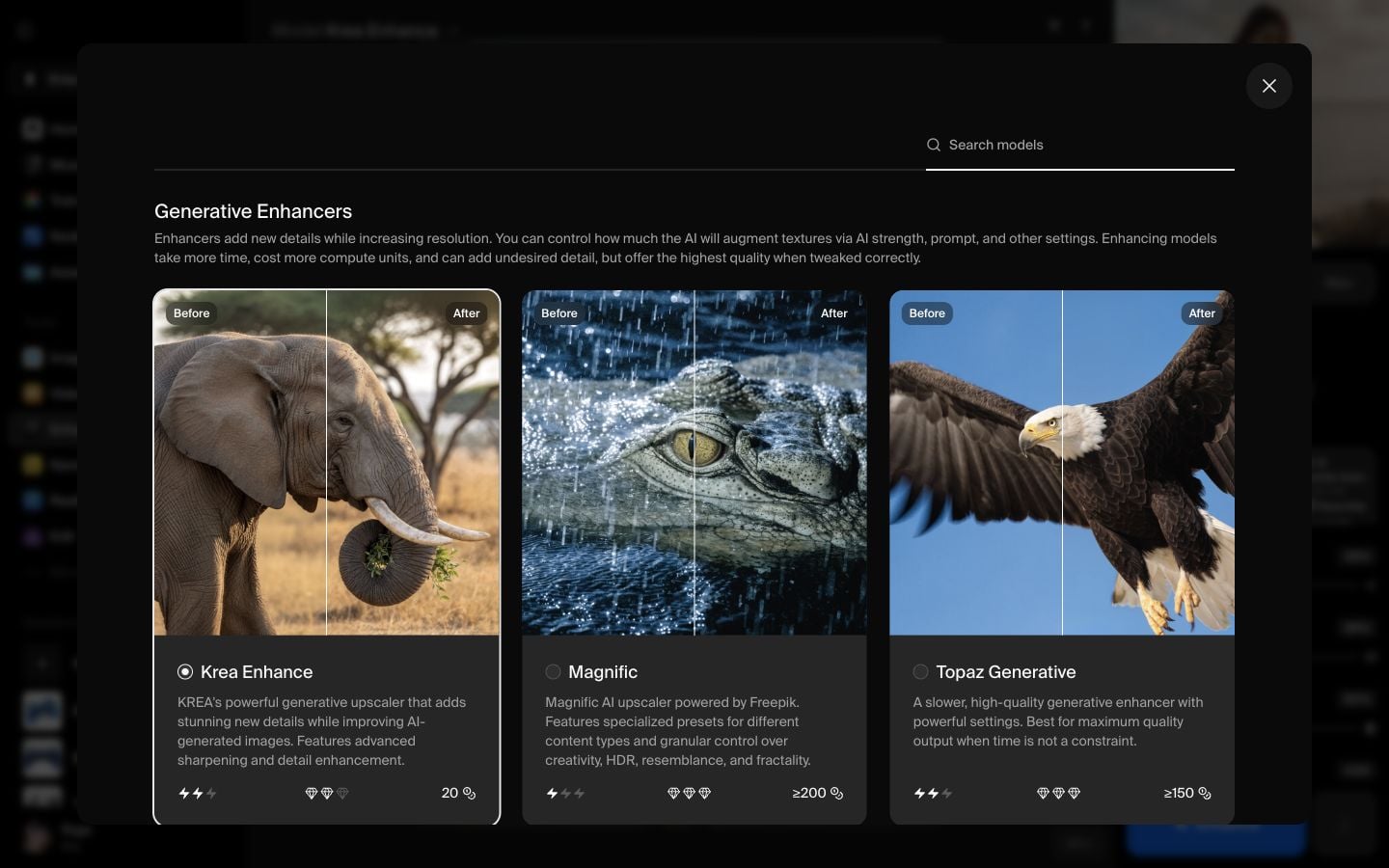
Öffne den Modell-Selektor und wähle Magnific unter Generative Enhancers. Magnific ist die Option, wenn du möchtest, dass die Vergrößerung sauberere Texturen und reichhaltigere Details erfindet, während sie dem Quellbild folgt.
Für ein treues erstes Ergebnis halte die Standardwerte zurückhaltend:
- Stil: Standard
- Engine: Automatisch
- Kreativität: 0
- HDR: 0
- Ähnlichkeit: 0
- Fraktalität: 0
Erhöhe diese Werte später nur, wenn du eine stärker stilisierte oder neu interpretierte Verbesserung möchtest.
Starte die Verbesserung
Überprüfe vor dem Klicken auf Verbessern noch einmal die Ausgabengröße und den Prompt. In diesem Beispiel ist das Quellbild 832 x 1248 und die 2x Ausgabe wird 1664 x 2496.
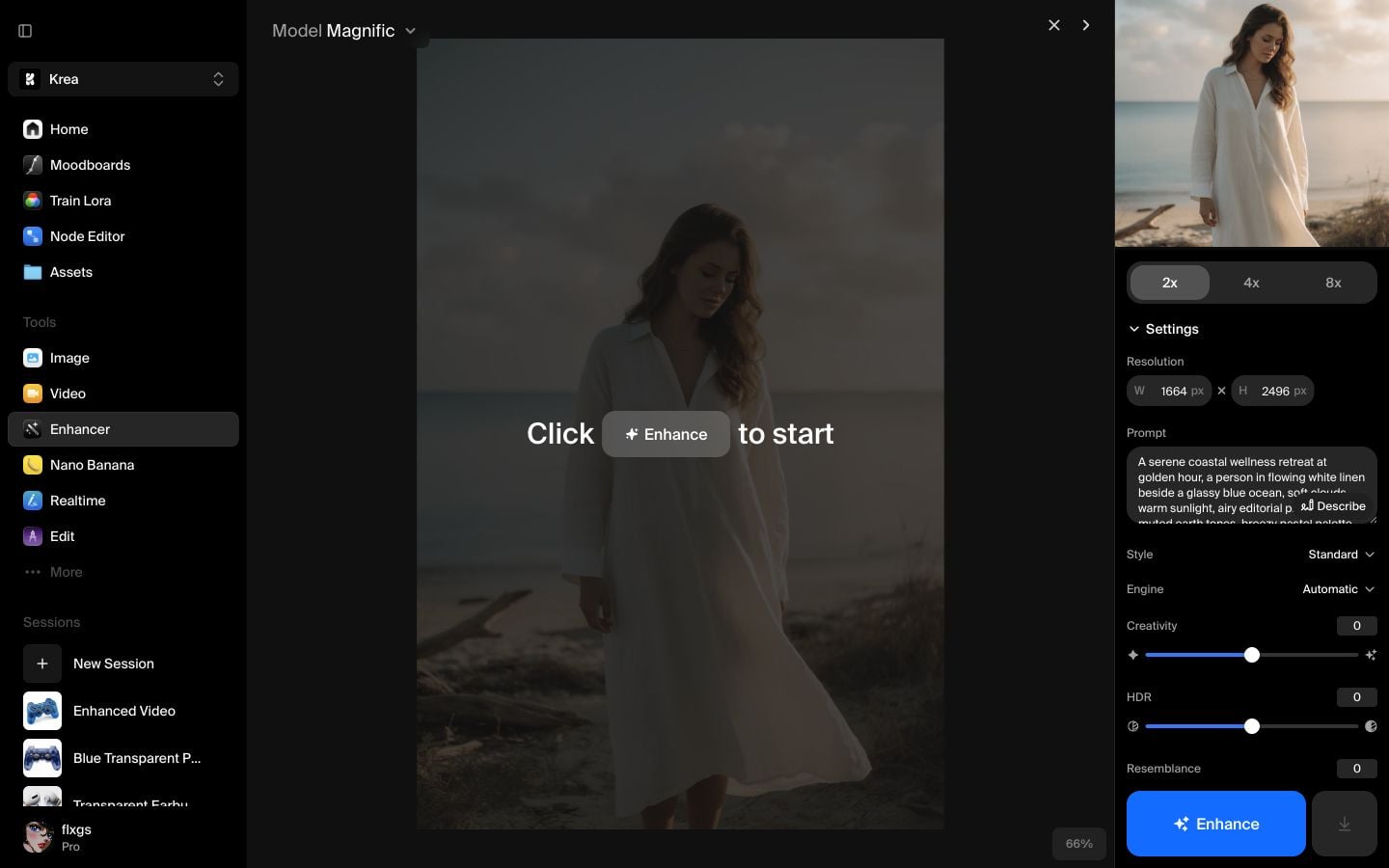
Klicke auf Verbessern und warte, bis der Vorgang abgeschlossen ist. Wenn er fertig ist, nutze die geteilte Ansicht, um Original und verbessertes Bild direkt auf der Leinwand zu vergleichen.
Hier ist das verbesserte Bild aus der Anleitung:

Schnelle Checkliste
- Beginne mit einem sauberen Bild, das bereits die gewünschte Komposition hat.
- Verwende 2x für den ersten Durchgang, es sei denn, du benötigst eine größere Ausgabegröße.
- Füge einen kurzen Prompt hinzu, wenn Motiv oder Stil konsistent bleiben sollen.
- Halte die Magnific-Einstellungen niedrig für eine treue Verbesserung.
- Vergleiche in der geteilten Ansicht, bevor du das Ergebnis herunterlädst oder anderweitig verwendest.
Verbessere ein Bild mit Magnific
Öffne Krea Enhancer, wähle ein Bild, wähle Magnific und erstelle eine höher aufgelöste Version mit reichhaltigeren Details.
Enhancer öffnenHäufig gestellte Fragen
Verwende Magnific, wenn Krea neue Details und Texturen hinzufügen soll, während die Auflösung erhöht wird. Verwende einen einfachen Upscaler, wenn du das Eingabebild so originalgetreu wie möglich erhalten möchtest.
Starte mit 2x. Es ist einfacher, die Qualität zu beurteilen, kostet weniger als größere Sprünge und liefert normalerweise genug Details für den ersten Durchgang.
Du kannst Magnific auch ohne Prompt verwenden, aber ein kurzer Prompt hilft, das Motiv, die Stimmung, Materialien und Beleuchtung zu bewahren, die dir wichtig sind.
Halte die Regler niedrig für ein treues Ergebnis. Erhöhe Kreativität, HDR, Ähnlichkeit oder Fraktalität nur, wenn du eine dramatischere Neuinterpretation möchtest.



