







Crear

Agente Krea Nuevo
Descríbelo, el Agente lo crea

Imagen
Krea 3, Nano Banana y más

Video
Seedance, Kling, Veo y más

De imagen a video
Anima cualquier foto con IA

Voz con IA
Locuciones a partir de cualquier guion

En tiempo real
Renderizados instantáneos mientras dibujas

Objetos 3D
Modelos a partir de texto o imágenes
Editar y mejorar
Introducción a Krea
Por dónde empezar: un recorrido por la plataforma
Abrir KreaBienvenida
Te damos la bienvenida a Krea. Un solo espacio para todas tus imágenes y videos.
Krea reúne los mejores modelos de imagen y video, incluidos los nuestros, en un solo lugar para tu equipo. Esta guía recorre cada herramienta en el orden en que suelen empezar los equipos, para que sepas qué verás al iniciar sesión y por dónde empezar.
01 Imagen
Úsalo para
Crea imágenes a partir de un prompt o una referencia.
02 Editar
Úsalo para
Cambia una parte de una imagen y conserva el resto.
03 En tiempo real
Úsalo para
Dibuja y mira cómo se renderiza mientras trazas.
04 Video
Úsalo para
Crea, edita, extiende e intercambia clips de video.
05 Nodes
Úsalo para
Encadena pasos en un flujo de trabajo reutilizable.
Bajo el capó
Krea 2 y Krea 3, los modelos de imagen que desarrollamos nosotros.
Dónde se guarda todo
Krea Drive guarda cada archivo que creas tú y tu equipo.
La interfaz
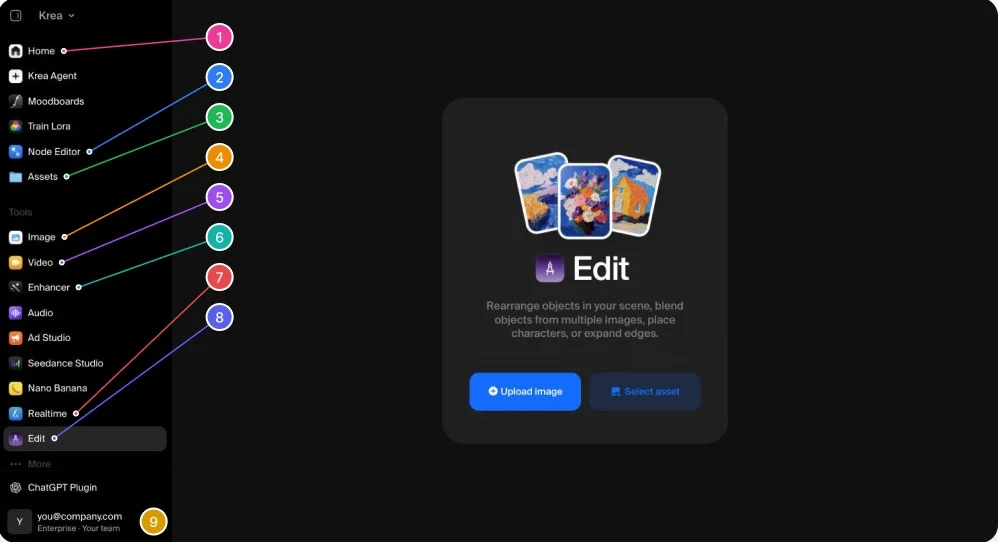
Oriéntate. Todas las herramientas están en la barra lateral.
-
Inicio
Lanzamientos, novedades y plantillas para empezar.
-
Editor de nodos
Encadena herramientas en flujos de trabajo que puedes volver a ejecutar.
-
Recursos (Krea Drive)
Todo lo que has creado tú y tu equipo.
-
Imagen
Genera imágenes a partir de un prompt o de referencias.
-
Video
Genera y edita video con los mejores modelos.
-
Mejorador
Aumenta la resolución y la nitidez de imágenes y videos.
-
En tiempo real
Dibuja o usa tu cámara y mira el resultado en vivo.
-
Editar
Cambia, mueve o añade elementos en una imagen.
-
Tu cuenta
Tu espacio de trabajo, tu equipo y tu plan.
Las herramientas
Imagen Descríbelo, elige un modelo y obtén opciones.
-
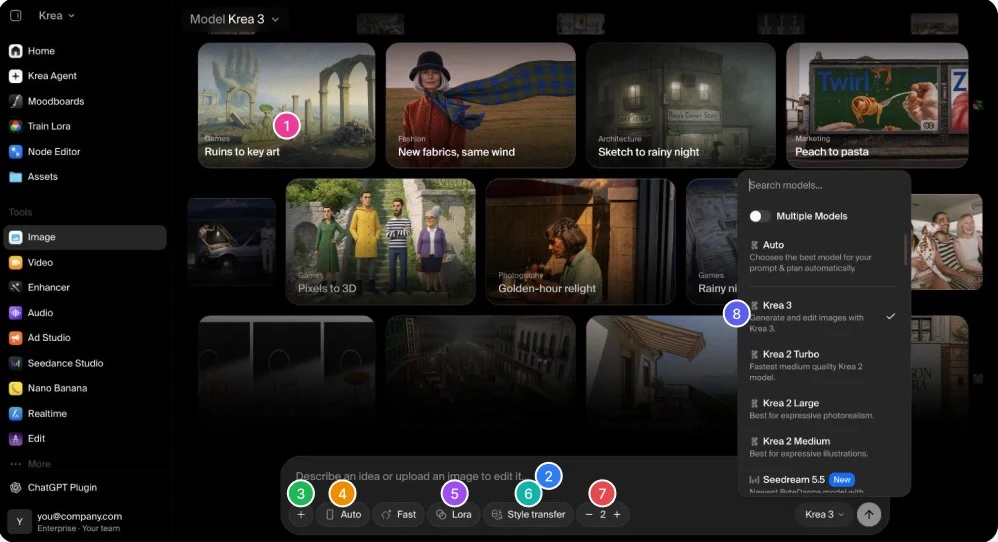
Empieza con un ejemplo
Abre cualquier tarjeta para ver el prompt que hay detrás.
-
Cuadro de prompt
Describe lo que quieres o suelta una imagen.
-
Añadir imágenes
Usa referencias: tu producto, un rostro, un estilo.
-
Relación de aspecto
Cuadrado, vertical, horizontal o Auto.
-
LoRA
Aplica un estilo o un personaje que tu equipo haya entrenado.
-
Transferencia de estilo
Toma prestado el aspecto de otra imagen.
-
Número de imágenes
Cuántas opciones obtienes en cada ejecución.
-
Modelo
Krea 3 por defecto. También Krea 2, Nano Banana, Seedream y más.
Las herramientas
Editar Cambia una cosa y conserva todo lo demás.
-
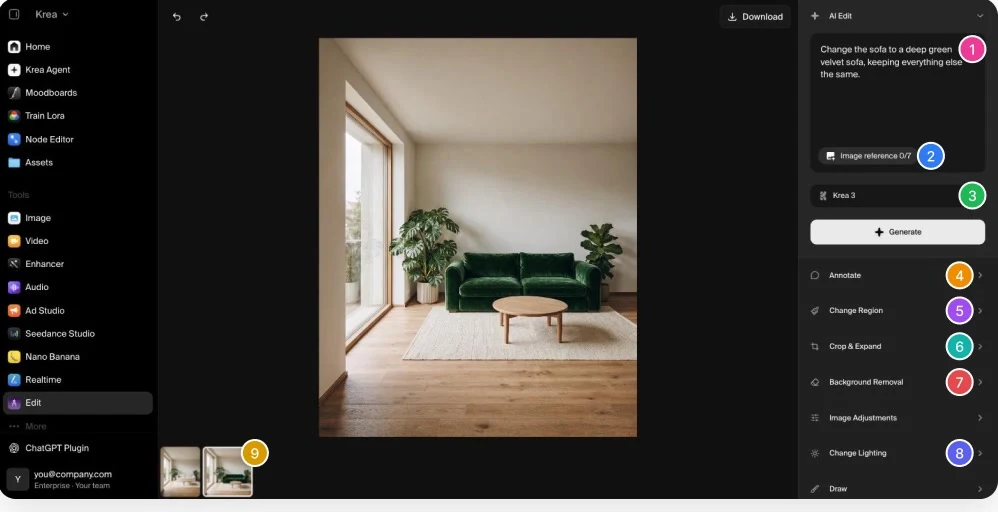
AI Editar
Di qué cambia y qué se mantiene igual.
-
Referencia de imagen
Añade hasta 7 imágenes: un producto, una tela, un rostro.
-
Modelo
Krea 3 por defecto, menos de 8 segundos por edición.
-
Anotar
Escribe notas directamente sobre la imagen.
-
Cambiar región
Pinta sobre una zona y cambia solo esa parte.
-
Recortar y ampliar
Reencuadra o amplía a un nuevo formato.
-
Eliminación de fondo
Recorta el sujeto con un clic.
-
Cambiar iluminación
Cambia la iluminación de la misma escena.
-
Historial
Todas las versiones se guardan, así que puedes volver atrás.
Las herramientas
Editar, en la práctica Un prompt, un cambio.
Antes
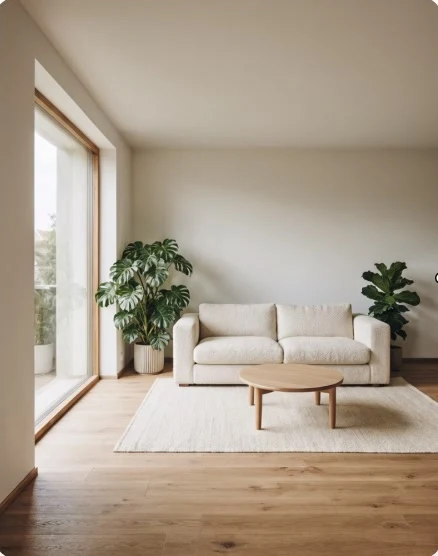
Tú pides
Cambia el sofá por un sofá de terciopelo verde oscuro y deja todo lo demás igual.
Consejo: di qué debe quedarse igual. Usa “solo” cuando deba cambiar una sola cosa.
Después
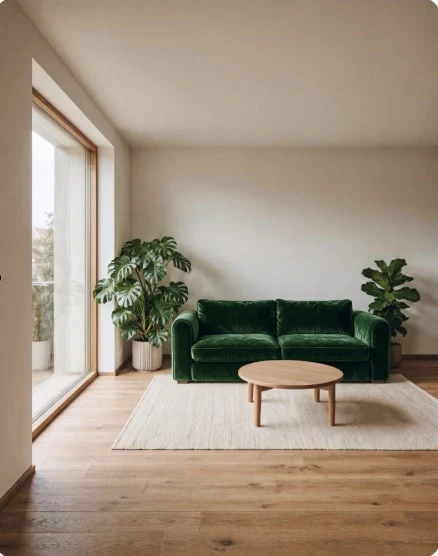
El sofá cambia. Las plantas, la alfombra, el suelo y la luz se quedan como estaban.
Las herramientas
En tiempo real Dibuja y mira cómo se renderiza al momento.
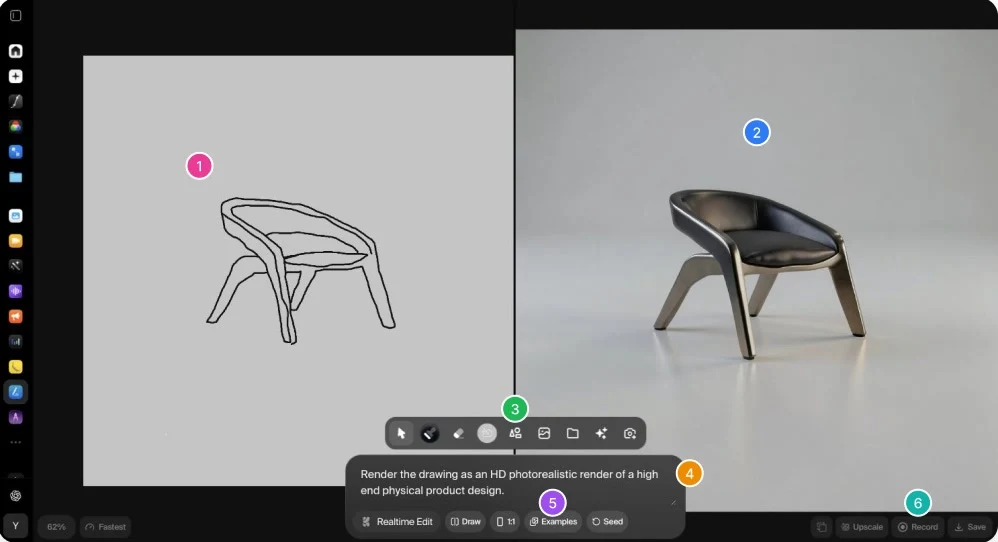
-
Tu lienzo
Dibuja, pega una imagen o activa tu cámara.
-
Resultado en vivo
Se actualiza mientras dibujas, casi al instante.
-
Herramientas
Pincel, borrador, formas, imágenes y cámara.
-
Prompt
Di en qué debe convertirse el dibujo.
-
Ejemplos
Empieza con una configuración lista para usar.
-
Mejorar resolución, grabar, guardar
Conserva el fotograma que te guste con la máxima calidad.
Las herramientas
Video Elige un modelo y describe la toma.
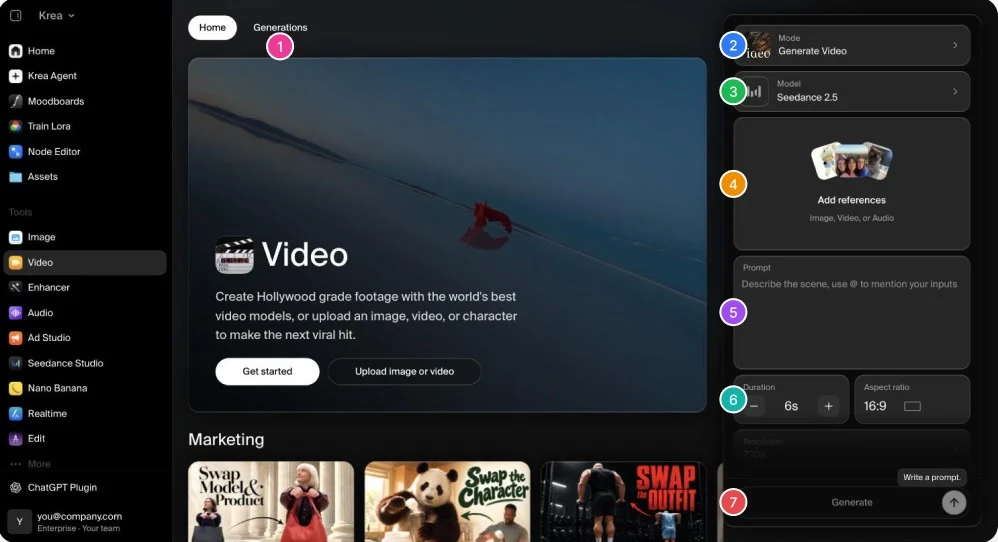
-
Generaciones
Todos los videos que has creado, en un solo lugar.
-
Modo
Generar, editar, extender, intercambiar, sincronizar labios y más.
-
Modelo
Seedance, Kling, MiniMax, Wan y más.
-
Referencias
Añade imágenes, video o audio para guiarlo.
-
Prompt
Describe la toma. Escribe @ para señalar una referencia.
-
Duración y formato
Duración, relación de aspecto y resolución.
-
Generar
Tu clip aparece en Generaciones cuando está listo.
Las herramientas
Nodes Guarda un proceso y vuelve a ejecutarlo.
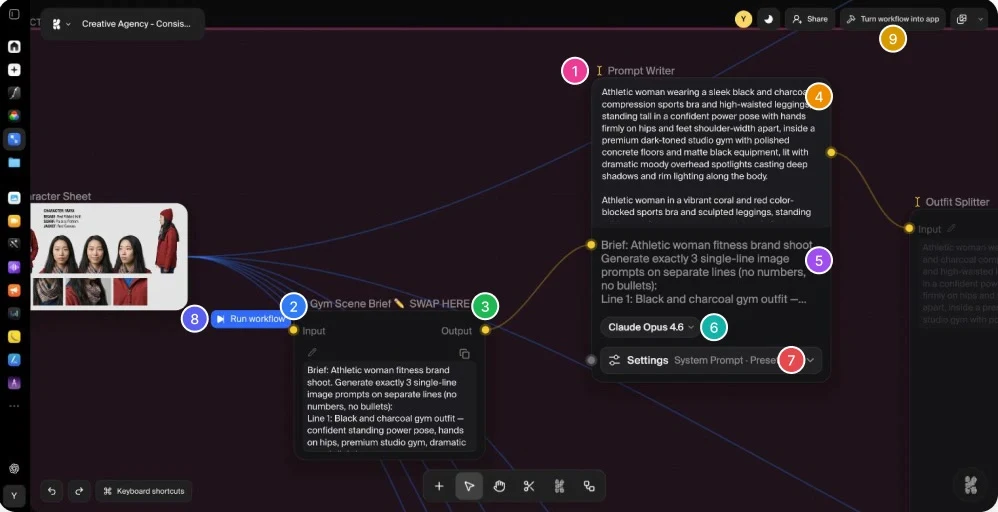
-
Nombre del nodo
Lo que hace el paso. Cámbiale el nombre para tu equipo.
-
Entrada
Arrastra una línea desde otro nodo.
-
Salida
Arrástrala hacia fuera para alimentar el siguiente nodo.
-
Resultado
Lo que creó el nodo: aquí, los prompts escritos.
-
Instrucciones
Lo que le pides a este paso que haga.
-
Modelo
Elige el modelo que ejecuta este paso.
-
Configuración
Prompt del sistema, ajustes predefinidos y más.
-
Ejecutar flujo de trabajo
Ejecuta toda la cadena con un clic.
-
Convertir el flujo de trabajo en app
Un formulario sencillo que cualquiera puede usar.
Las herramientas
Nodes, cómo funciona Encadena herramientas en un solo flujo de trabajo.
Nodes es un lienzo en el que cada caja es un paso: un prompt, un modelo, un aumento de resolución, una edición. Conéctalos una vez, ejecuta toda la cadena cuando la necesites y conviértela en una app sencilla que tu equipo pueda usar.
Texto
Prompt
“Zapatilla deportiva en una terraza soleada”
Generar imagen
Krea 3
1 imagen, 2K
Mejorar imagen
Mejora de resolución
2× más nítida
Generar video
Seedance
5 s, 16:9
Entradas a la izquierda, salidas a la derecha.
Arrastra desde cualquier conector para ver qué se puede conectar.
Los colores indican tipos.
Texto, imagen, video y audio tienen cada uno su propio color.
Conviértelo en una app.
Elige los campos que la gente completa; solo tienen que presionar Generar.
Las herramientas
Nodes, en la práctica Un personaje, tres conjuntos.
Entrada
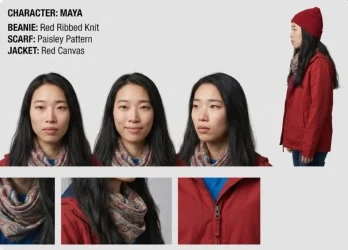
El flujo de trabajo
-
Brief
Sesión de fitness, tres colores
-
Krea 3
Crea la toma base de Maya
-
Divisor
Envía un color a cada edición
-
Krea 3, edición por región
Cambia solo el conjunto, nada más
Salida
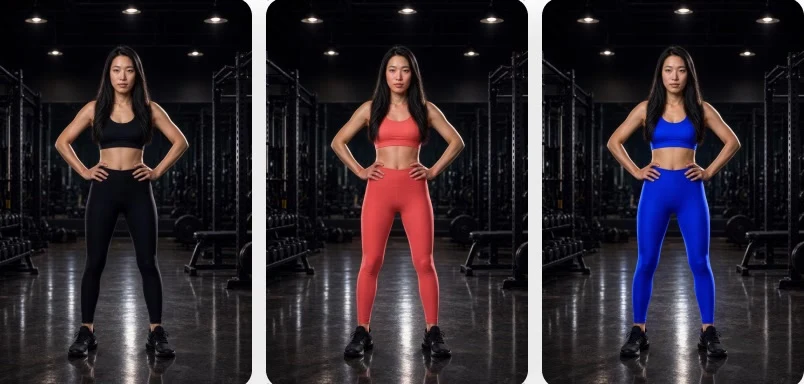
El mismo rostro, la misma pose, la misma luz. Solo cambia el color del conjunto, así que toda una gama de colores queda lista en una sola ejecución.
Nuestros modelos
Krea 3 y Krea 2 Dos modelos de Krea, dos trabajos.
Krea 3
Preciso y consistente
Nuestro modelo más nuevo y el predeterminado. Crea y edita imágenes a partir de instrucciones sencillas en 2K nativo, la mayoría de las ediciones en menos de 8 segundos, con hasta 6 referencias. Productos, personajes, logotipos y textos se mantienen exactamente iguales.
Úsalo para
Krea 2
Estilo y exploración
Nuestro primer modelo fundacional, creado para el aspecto de una imagen. Dirígelo con referencias de estilo, un moodboard, estilos entrenados y Generative Sliders. Disponible en Large, Medium y Turbo.
Úsalo para
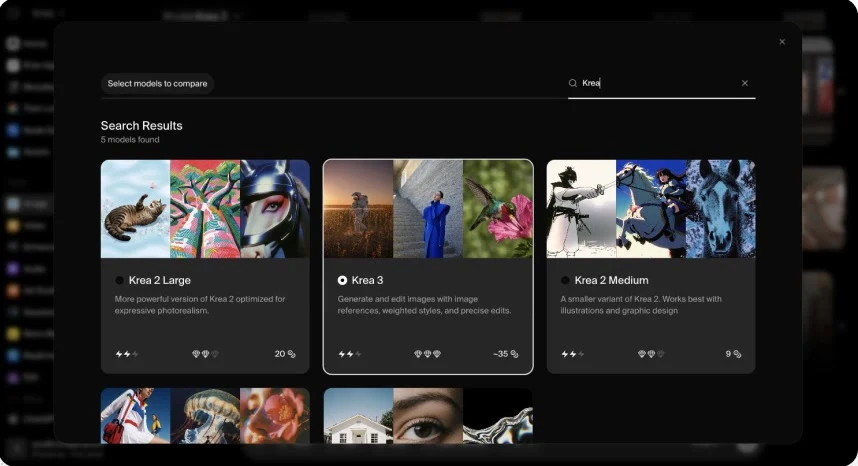
Regla general: cuando algo tiene que quedar exactamente igual, usa Krea 3. Mientras sigues buscando el estilo, usa Krea 2.
Tus archivos
Krea Drive Todo lo que creas, en un solo lugar.
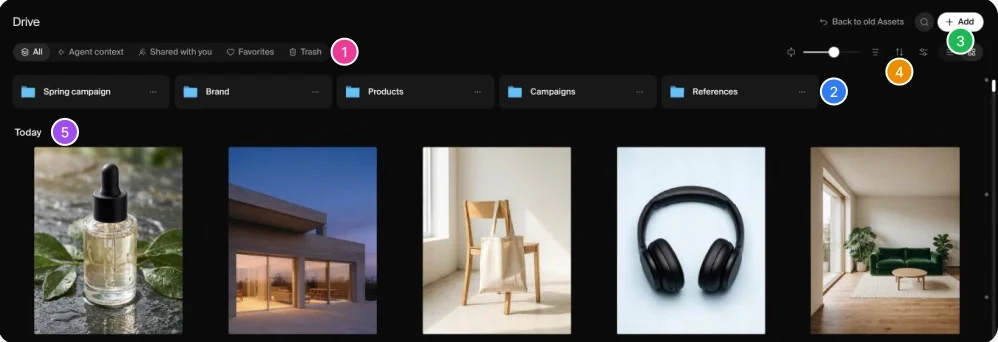
-
Vistas
Todo, Contexto del agente, Compartido contigo, Favoritos, Papelera.
-
Carpetas
Una para cada campaña, cliente o producto.
-
Añadir
Sube archivos o crea una carpeta nueva.
-
Tamaño, filtrar y ordenar
Encuentra archivos por tipo, herramienta o fecha.
-
Tus archivos
Todo lo que creas llega aquí, lo más reciente primero.
Próximos pasos
Por dónde empezar. Tu primera hora en Krea.
Paso 1
Imagen
Genera cuatro opciones para un brief real con Krea 3.
Paso 2
Editar
Elige la mejor y coloca tu producto en ella.
Paso 3
Video
Convierte ese fotograma en un clip de 6 segundos.
Paso 4
Nodes
Pide al Nodes Agent que cree este flujo por ti.
Paso 5
Krea Drive
Guarda los resultados en una carpeta compartida.
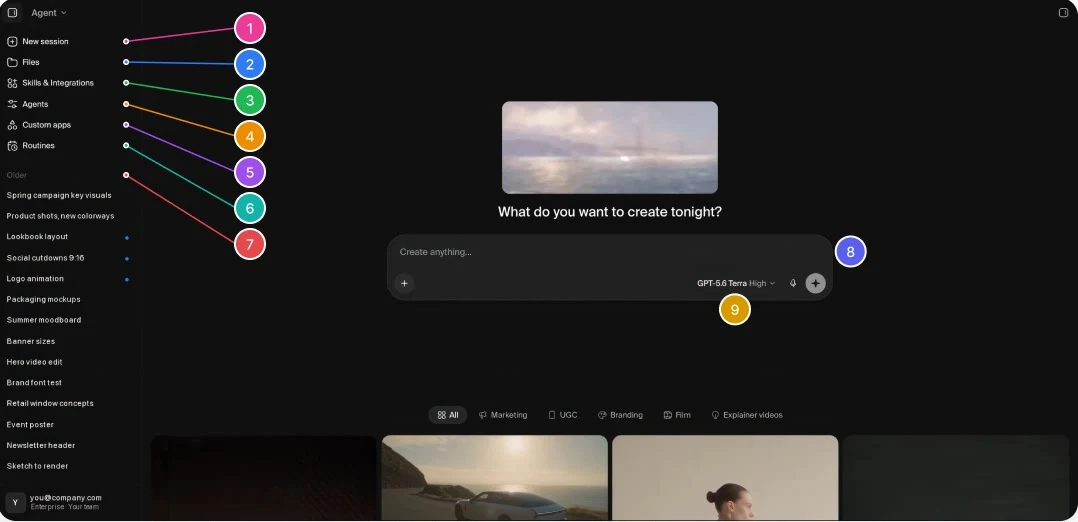
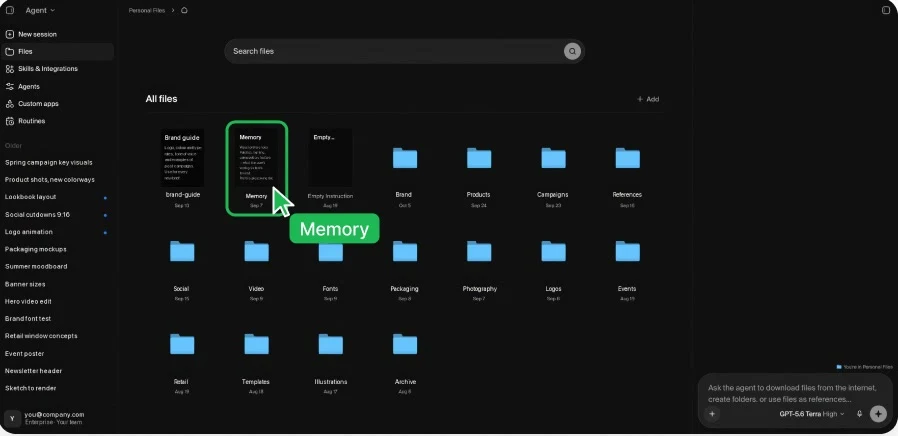
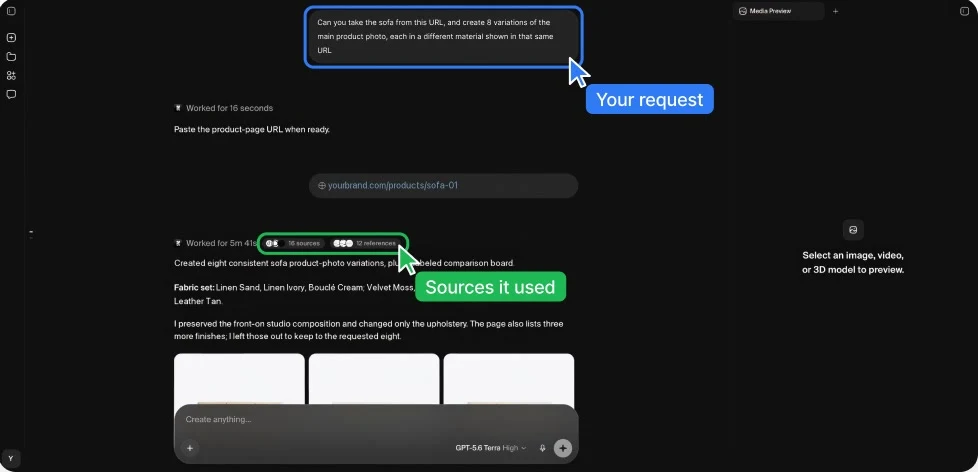
Siguiente guía
Introducción a Krea Agent
Cómo darle instrucciones al agente, darle el contexto de tu marca, conectar tus herramientas y controlar el uso.
¿Tienes preguntas?
Tu equipo de cuenta de Krea puede guiar a tu equipo en cualquiera de estos pasos.