








Crear

Agente Krea Nuevo
Descríbelo, el Agente lo crea

Imagen
Krea 3, Nano Banana y más

Video
Seedance, Kling, Veo y más

De imagen a video
Anima cualquier foto con IA

Voz con IA
Locuciones a partir de cualquier guion

En tiempo real
Renderizados instantáneos mientras dibujas

Objetos 3D
Modelos a partir de texto o imágenes
Editar y mejorar
Introducción a Krea Agent
Una guía breve para tus primeras sesiones
Abrir Krea AgentLo básico
Qué es Krea Agent. Un chat que ejecuta los modelos de Krea.
Describe lo que necesitas con tus propias palabras. Un modelo de lenguaje lo lee, planifica los pasos, elige un modelo entre los más de 150 de Krea, escribe los prompts, revisa los resultados y lo vuelve a intentar si algo no está bien. Funciona como Claude o ChatGPT, pero lo que recibes son imágenes, video y otros archivos.
Tú
“Tres key visuals para el lanzamiento de primavera, con los colores de nuestra marca.”
Modelo de lenguaje
Claude, GPT, Gemini…
Planifica los pasos, elige un modelo, escribe los prompts y revisa el resultado.
Modelos de Krea
Más de 150 modelos
Imagen, video, 3D, audio y mejora.
Resultado
Imágenes, video y archivos, guardados en tu sesión.
Primeros pasos
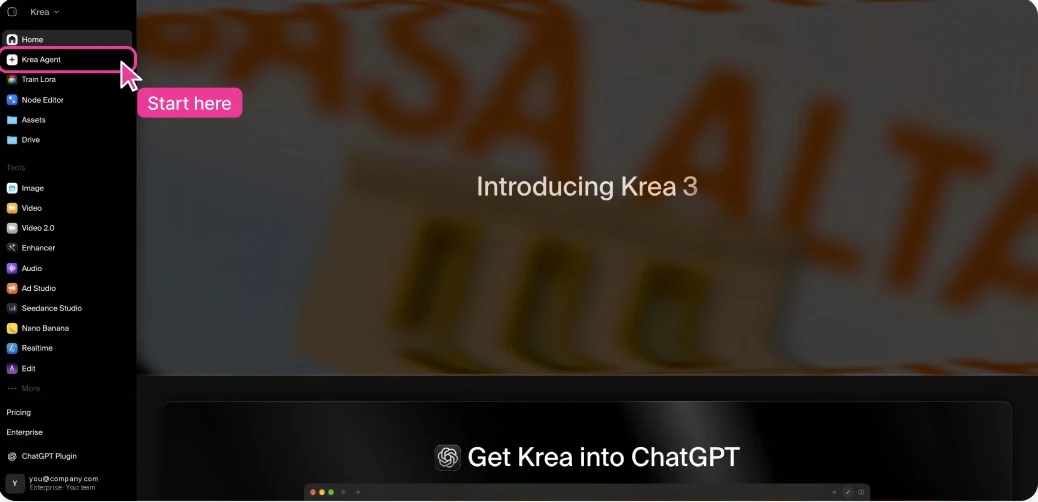
Dónde encontrarlo. A dos clics desde cualquier parte de Krea.
- 01
Abre krea.ai e inicia sesión.
- 02
Haz clic en Krea Agent en la barra lateral izquierda.
O ve directamente a krea.ai/agent.
- 03
Describe lo que quieres crear.
Tu primer mensaje inicia una sesión.
La interfaz
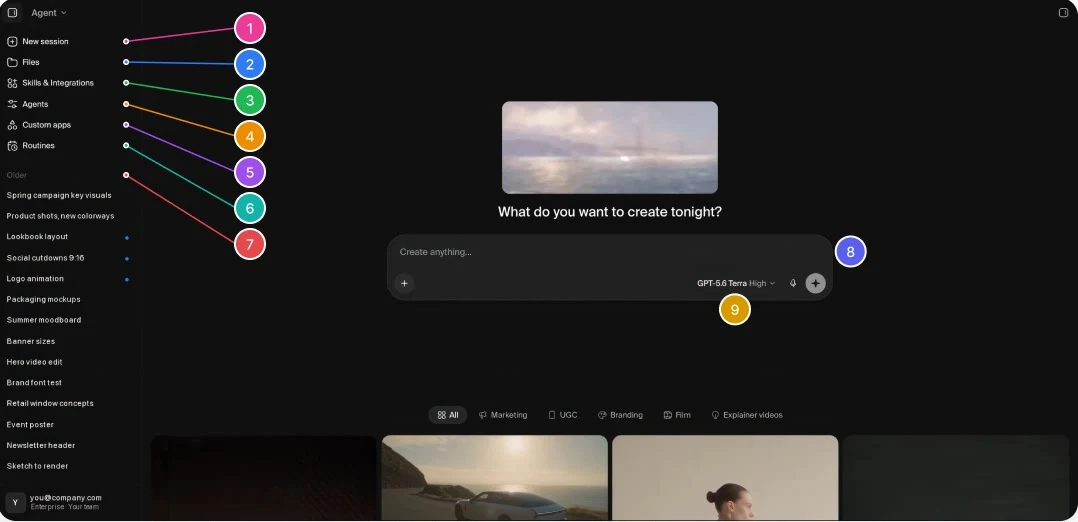
Oriéntate. Todo empieza en la barra lateral.
-
Nueva sesión
Empieza una conversación nueva.
-
Archivos
Tu biblioteca: el contexto que el agente lee al generar.
-
Habilidades e integraciones
Conecta tus herramientas y añade habilidades.
-
Agentes
Agentes personalizados configurados según tus preferencias.
-
Aplicaciones personalizadas
Miniherramientas reutilizables que crea el agente.
-
Rutinas
Tareas recurrentes que el agente ejecuta por ti.
-
Sesiones
Conversaciones anteriores, listas para retomarlas.
-
Cuadro de prompt
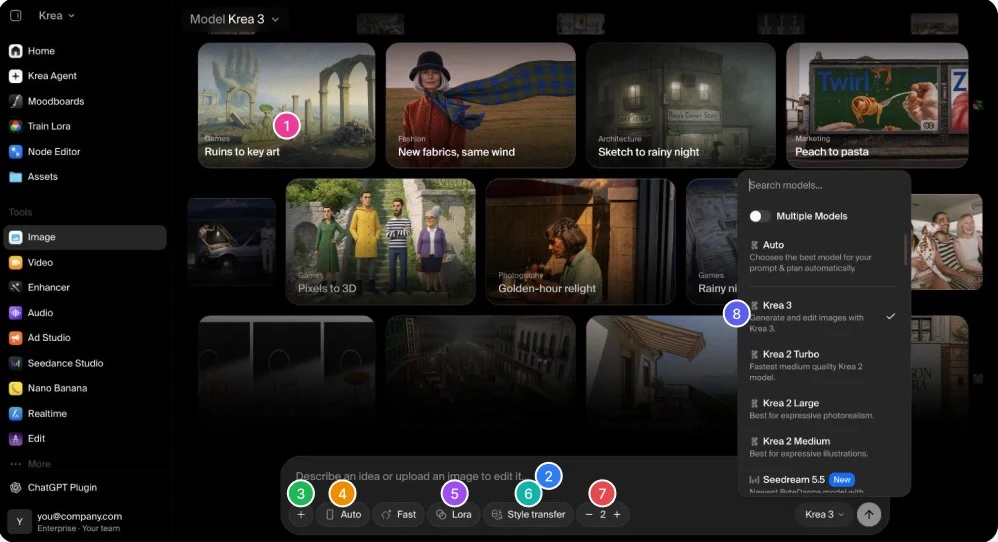
Escribe, adjunta archivos con + o dicta.
-
Modelo y esfuerzo
Elige el modelo y cuánto esfuerzo dedica.
Cómo funciona
Sesiones. Trabaja con él como si fuera un compañero más.
- 01
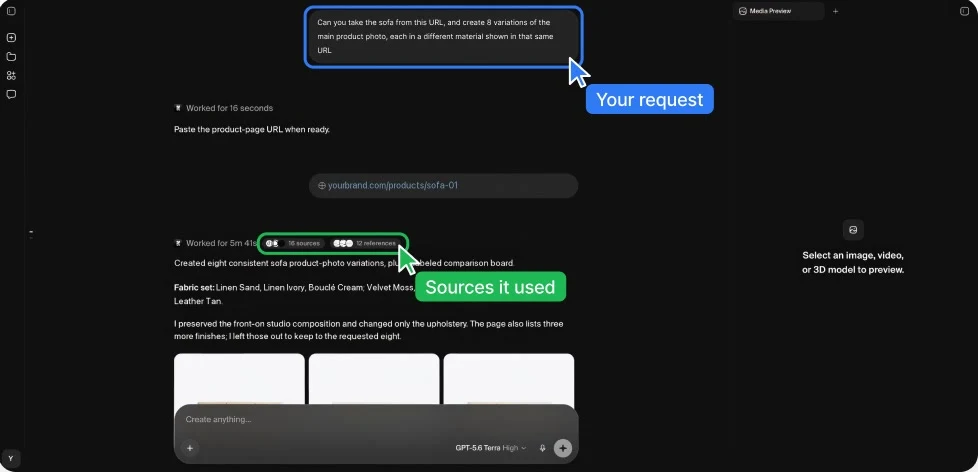
Pide, revisa, da tu opinión.
Cada sesión es un chat continuo, como en Claude o ChatGPT. Escribe con palabras sencillas, por ejemplo “haz la tercera más cálida”.
- 02
Mantiene el hilo.
Todo lo que se dice y se crea en la sesión se mantiene en contexto.
- 03
Muestra su trabajo.
Puedes ver las fuentes que leyó, las referencias que usó y los modelos que ejecutó.
- 04
Vuelve cuando quieras.
Las sesiones se guardan en la barra lateral. Puedes cambiarles el nombre, retomarlas donde las dejaste o compartirlas con tus compañeros.
Cómo funciona
Sesiones, en la práctica. Un enlace, ocho materiales.
Entrada

El brief
Toma el sofá de esta URL y crea 8 variaciones de la foto principal del producto, cada una con un material distinto de los que aparecen en esa misma URL.
Consejo: di cuántas quieres y dónde buscar. El agente lee la página por ti.
Resultado
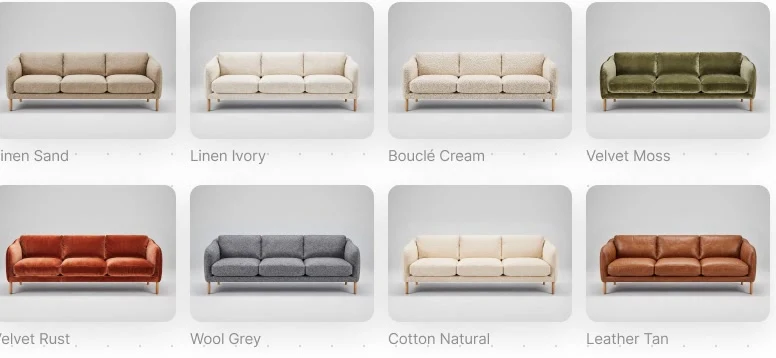
El mismo sofá, el mismo ángulo, la misma luz. Solo cambia la tapicería, y cada acabado sale de la página del producto.
Dos diferencias clave
Dos diferencias clave. Contexto y formatos.
01
Dale contexto
Pon tu marca, tus productos y tus trabajos anteriores en Archivos. El agente los lee en cada sesión, así que los resultados encajan con tu empresa y siguen tu estilo visual.
02
Usa cualquier formato
Lee PDF, archivos de Photoshop con capas y fuentes, y también puede crearlos, además de PNG transparentes, GIF, video y 3D.
Dos diferencias clave
Contexto Obtén resultados que encajan con tu trabajo anterior.
Archivos es tu biblioteca: cuando tu marca, tus productos y tus trabajos anteriores están ahí, cada sesión puede usarlos, así que los resultados encajan con tu empresa y no solo con el prompt.
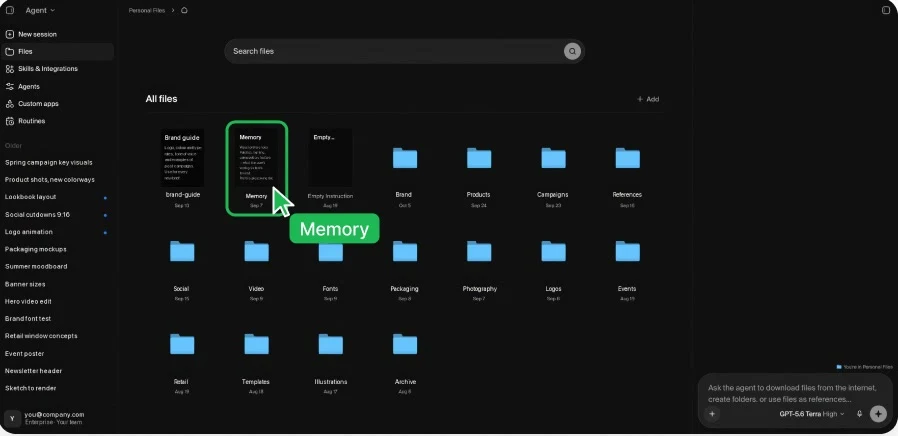
Una biblioteca que funciona
-
Marca
Logotipo, PDF de directrices, fuentes, paleta
-
Productos
Packshots, especificaciones, materiales
-
Campañas
Trabajos anteriores que te gustan
-
Referencias
Moodboards, estilos, competidores
-
Memoria
Cómo les gusta trabajar a ti y a tu equipo
Dos diferencias clave
Cómo configurarlo. Ni siquiera necesitas organizarlo antes.
Pon todo en una sesión y dile al agente cómo ordenarlo. Archiva, nombra y resume el material, y cualquier sesión posterior puede usarlo.
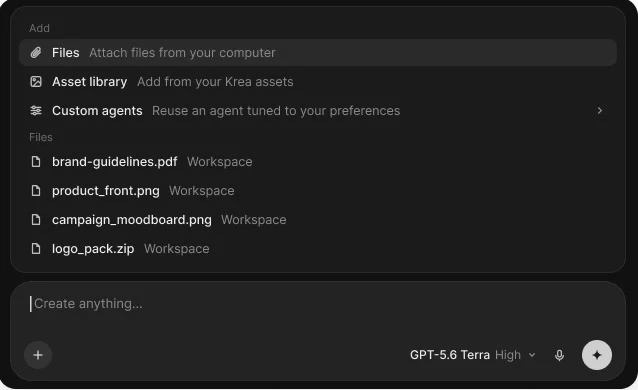
Prompt de ejemplo
Aquí tienes todo lo que tenemos: el PDF de nuestro manual de marca, nuestras fuentes, 40 fotos de producto y la campaña de la temporada pasada. Organízalo en carpetas de Marca, Productos y Campañas, ponle a todo un nombre claro y escribe un resumen de una página de nuestra identidad visual.
Añade contexto desde el + del cuadro de prompt
- 01
Archivos
Sube archivos desde tu computadora.
- 02
Biblioteca de recursos
Todo lo que has creado en Krea.
- 03
Agentes personalizados
Un agente configurado según tus preferencias.
Dos diferencias clave
Formatos Entran archivos, salen archivos.
El agente lee los archivos con los que tu equipo ya trabaja, como PDF, archivos de Photoshop con capas y fuentes, y también puede crearlos. Si le pedirías a Claude que hiciera algo con un documento, puedes pedirle a Krea Agent que lo haga con estos archivos.
Lee
- PDF Manuales de marca, briefs, presentaciones
- PSD Archivos de Photoshop con capas
- FONT Las fuentes de tu marca
- IMAGE Fotos de producto y referencias
- VIDEO Material grabado y videos anteriores
- URL Sitios web y páginas de producto
Crea
- PDF Lookbooks, presentaciones, one-pagers
- PSD Archivos con capas que tus diseñadores pueden editar
- FONT Fuentes display y para titulares
- PNG Recortes con fondo transparente
- GIF Bucles y variaciones animadas
- VIDEO Clips, versiones cortas, nuevos formatos
- 3D Modelos a partir de una imagen o una idea
Saca más partido
Modelo y esfuerzo. Elige el modelo y el nivel de esfuerzo.
El selector del cuadro de prompt define qué modelo de lenguaje ejecuta la sesión (Claude, GPT, Gemini y otros) y cuánto esfuerzo dedica a planificar y revisar.
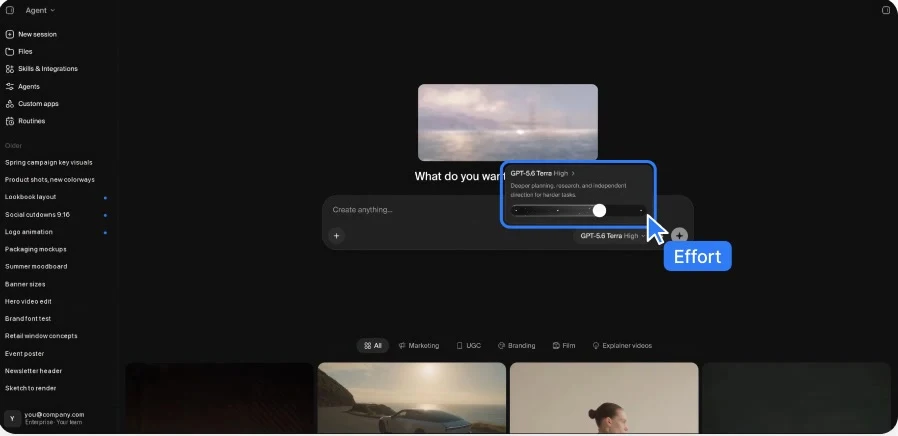
-
Bajo
Rápido y ligero, para tareas sencillas y bien definidas.
-
Medio
Una buena opción para el día a día.
-
Alto
Planificación e investigación más profundas para briefs más difíciles.
-
Extra alto
Un modelo de razonamiento de vanguardia para trabajos complejos y de alto impacto.
Conectores
Conectores. Conecta las herramientas que usa tu equipo.
Añade conectores en Habilidades e integraciones. Así el agente puede, por ejemplo, leer un brief en Notion, generar las imágenes, guardarlas en Google Drive y publicar una vista previa en Slack, todo en una sola sesión.
Productividad
- Notion
- Linear
- Airtable
- Google Docs
- Google Sheets
Comunicación
- Slack
- Gmail
- WhatsApp Business
- ManyChat
Archivos y almacenamiento
- Google Drive
- Dropbox
- Microsoft OneDrive
- Frame.io
Marketing y redes sociales
- Meta Ads
- TikTok Ads
- YouTube
- Are.na
Desarrollo y diseño
- Figma
- Webflow
- GitHub
- Supabase
Los tuyos
- MCP personalizado
Cualquier herramienta con un servidor MCP, añadida con Nueva integración.
Lo que el agente puede leer o escribir depende de los permisos de cada conector. Los administradores del espacio de trabajo pueden ajustarlos.
Uso
Uso. Cómo usa el agente las unidades de cómputo.
El trabajo del agente se paga con el saldo habitual de unidades de cómputo (CU) de tu espacio de trabajo. Cada sesión tiene dos costos:
01
Generaciones
Cada imagen, video, aumento de resolución o clip de audio cuesta las mismas CUs que crearlo en la herramienta Imagen o Video. El modelo que elige el agente determina el precio.
02
Tokens del LLM
El modelo de lenguaje que planifica, revisa y reintenta se factura por token y se convierte a CUs. Un esfuerzo mayor usa un modelo más capaz y más razonamiento, y por tanto más tokens.
Bueno saberlo
- 01
Los trabajos grandes piden confirmación.
Por encima de un umbral de CU, que pueden fijar los administradores, el agente pregunta antes de generar.
- 02
Los administradores pueden verlo.
Estadísticas de uso → filtrar por origen → Agent.
Formas de gastar menos: Empieza con esfuerzo Medio o Alto, añade contexto primero para que acierte antes y pide 3 opciones antes de pedir 50 variantes.
Empieza
Pruébalo. Cuatro prompts para tu primera sesión.
Concepto de campaña
Este es nuestro sitio web: [URL]. Crea un concepto de campaña a partir de él: tres key visuals, una versión corta en 9:16 y un video corto.
Tamaños y formatos
Toma esta imagen principal y crea todos los tamaños que necesitamos: 1:1, 4:5, 9:16 y 16:9. Envía la de 16:9 como PSD con capas y el producto como PNG transparente.
De boceto a render
Convierte este boceto en un render fotorrealista y luego dame cuatro ambientes de iluminación, uno para cada estación del año.
Configura el contexto
Organiza todo lo que acabo de subir en una biblioteca de marca y resume nuestra identidad visual.
Ve a krea.ai/agent, inicia una sesión y describe lo que necesitas.
Recorridos
Cómo sacar el máximo partido a Krea Agent
Grabaciones de pantalla de sesiones reales, de principio a fin. Pronto habrá más.
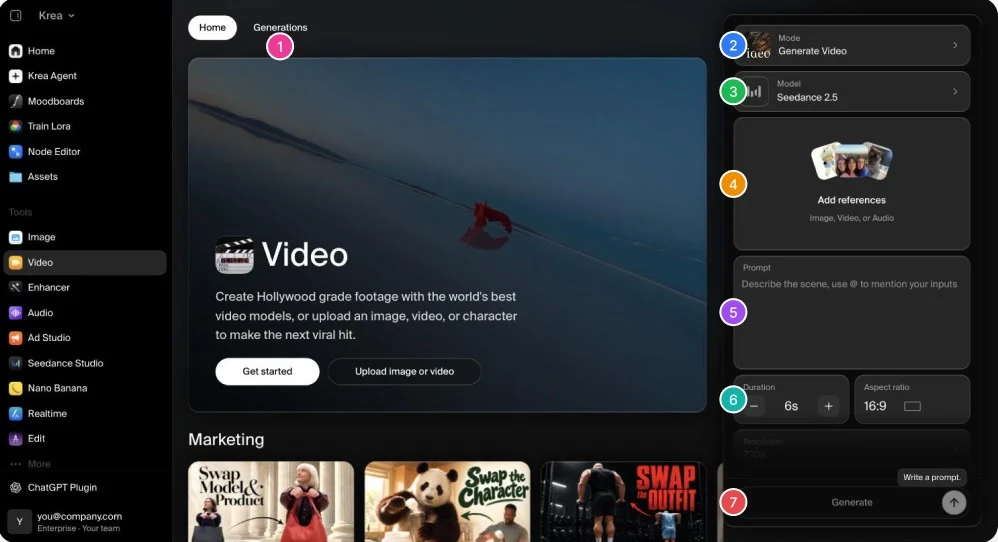
Siguiente guía
Introducción a Krea
Las herramientas con las que empiezan la mayoría de los equipos, en el orden en que las usarás, y un plan para tu primera hora.
¿Tienes preguntas?
Tu equipo de cuenta de Krea puede guiar a tu equipo en cualquiera de estos pasos.