
Comment améliorer les images avec Magnific dans Krea
by The Krea Team

Magnific est utile lorsqu'une image a besoin de plus de résolution et de détails plus crédibles, pas seulement d'un redimensionnement plus net. Ce tutoriel utilise une image simple de style portrait issue des Assets, maintient des réglages conservateurs, et se termine par une amélioration réelle 2x avec Magnific.
Commencez dans Enhancer
Ouvrez Krea et choisissez Enhancer dans la barre latérale des outils. L'état vide vous offre un point de départ clair : ajoutez une image, puis choisissez de combien vous souhaitez l'agrandir.
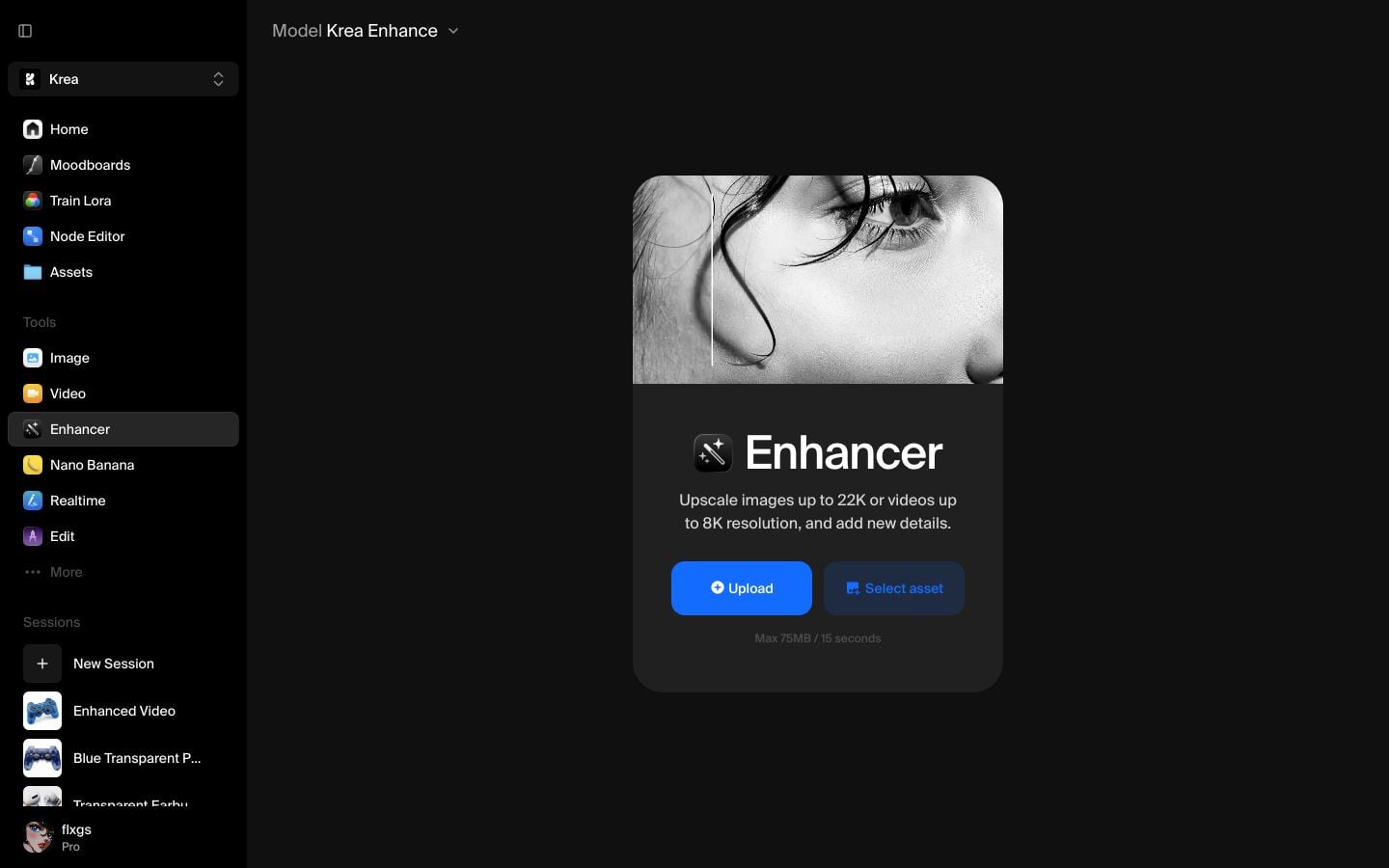
Cliquez sur Sélectionner un asset pour choisir une image existante dans votre bibliothèque Krea Assets. Vous pouvez aussi télécharger un fichier, mais Assets est le chemin le plus rapide lorsque vous avez déjà une image générée que vous souhaitez peaufiner.
Choisissez l'image à améliorer
Une fois l'image chargée, Krea affiche l'original sur la toile et ouvre les réglages d'amélioration à droite. Pour un premier essai, choisissez 2x. Cela donne à Magnific suffisamment de marge pour ajouter des détails sans passer directement à un rendu très grand et plus lent.
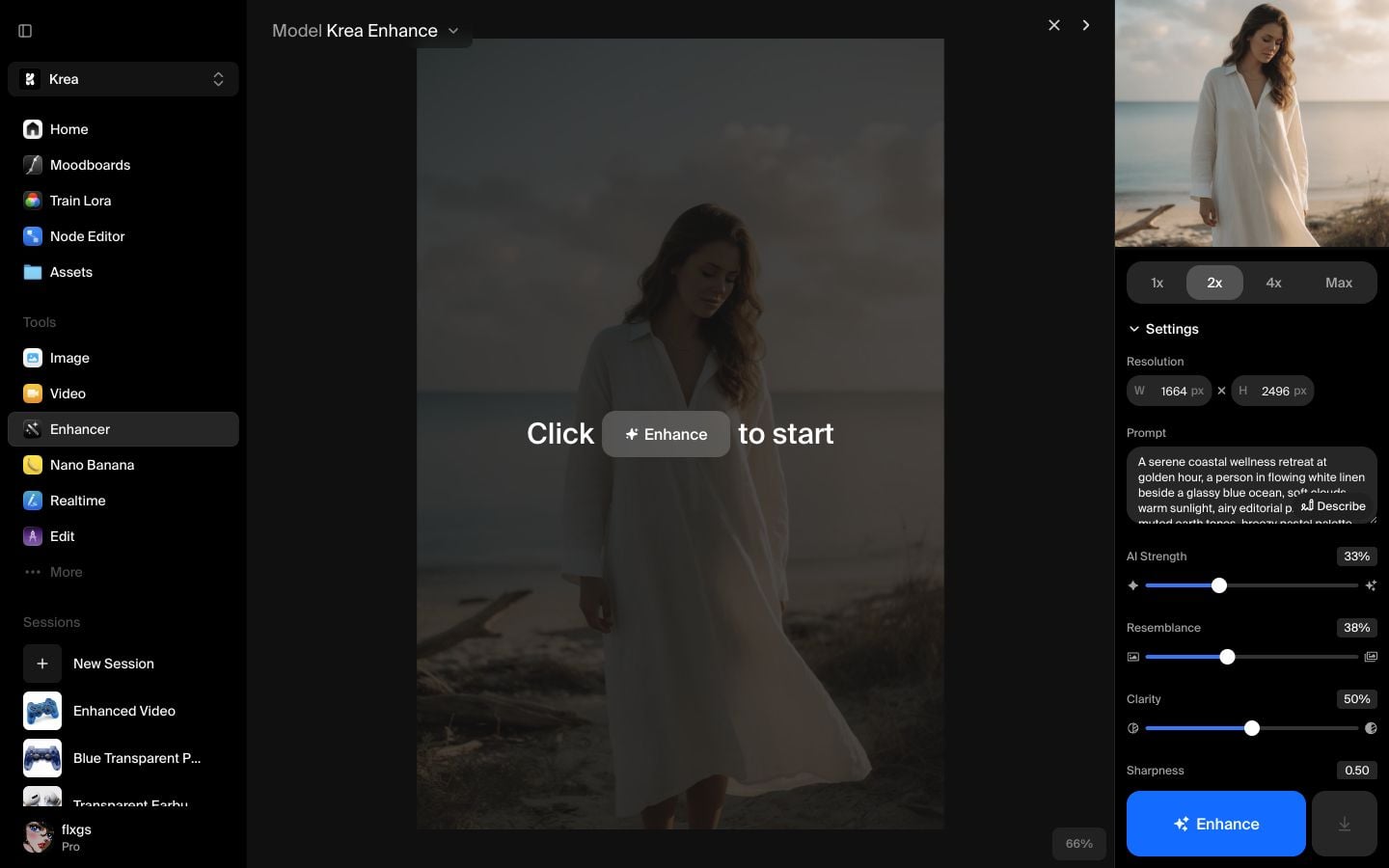
Si Krea ajoute ou détecte un prompt, considérez-le comme une indication pour l'améliorateur. Un prompt court aide Magnific à comprendre quels détails doivent rester cohérents : sujet, cadre, éclairage, matériau et style.
Changez le modèle pour Magnific
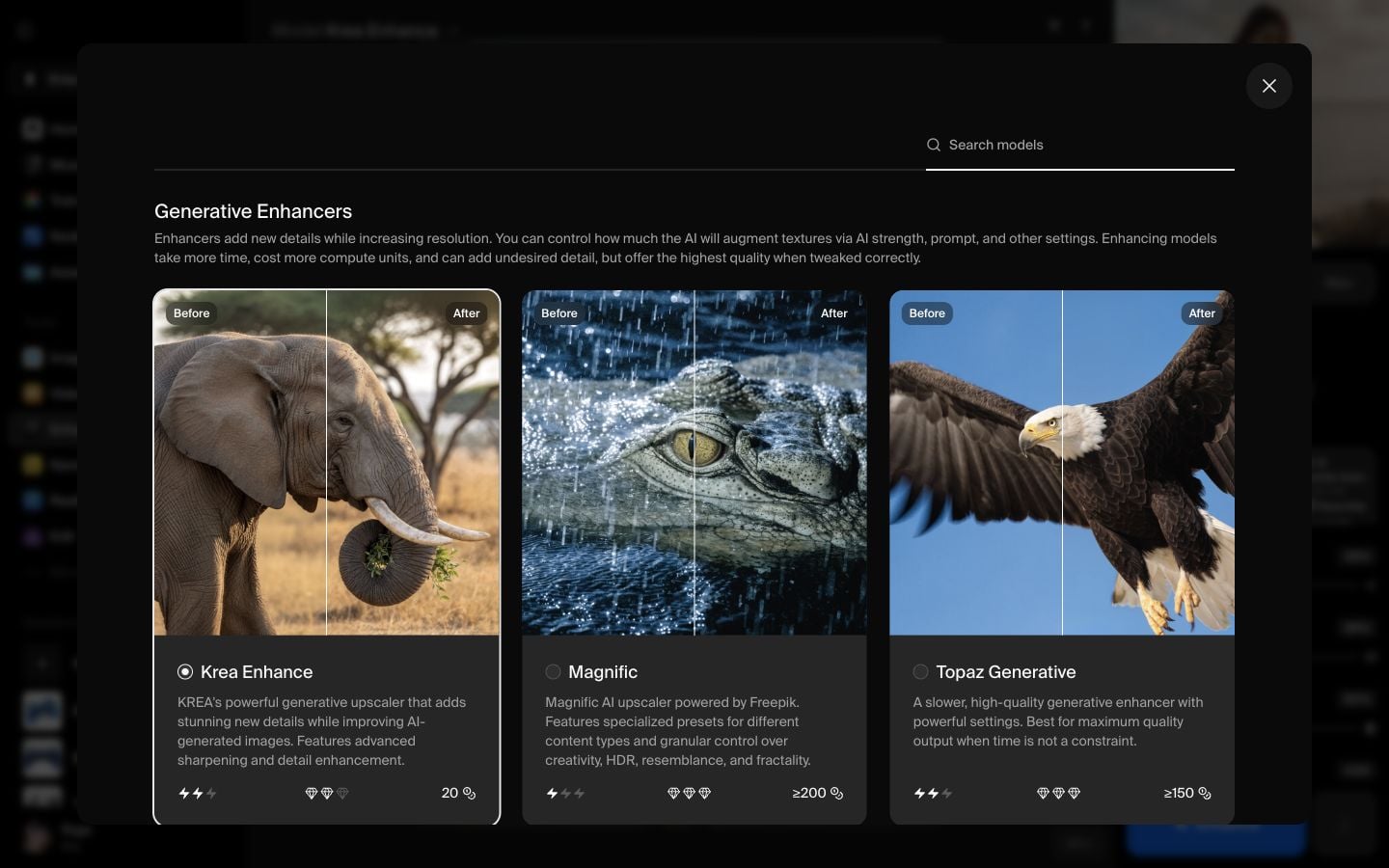
Ouvrez le sélecteur Modèle et choisissez Magnific sous Enhancers génératifs. Magnific est l'option à utiliser lorsque vous souhaitez que l'agrandissement invente une texture plus propre et des détails plus riches tout en suivant l'image source.
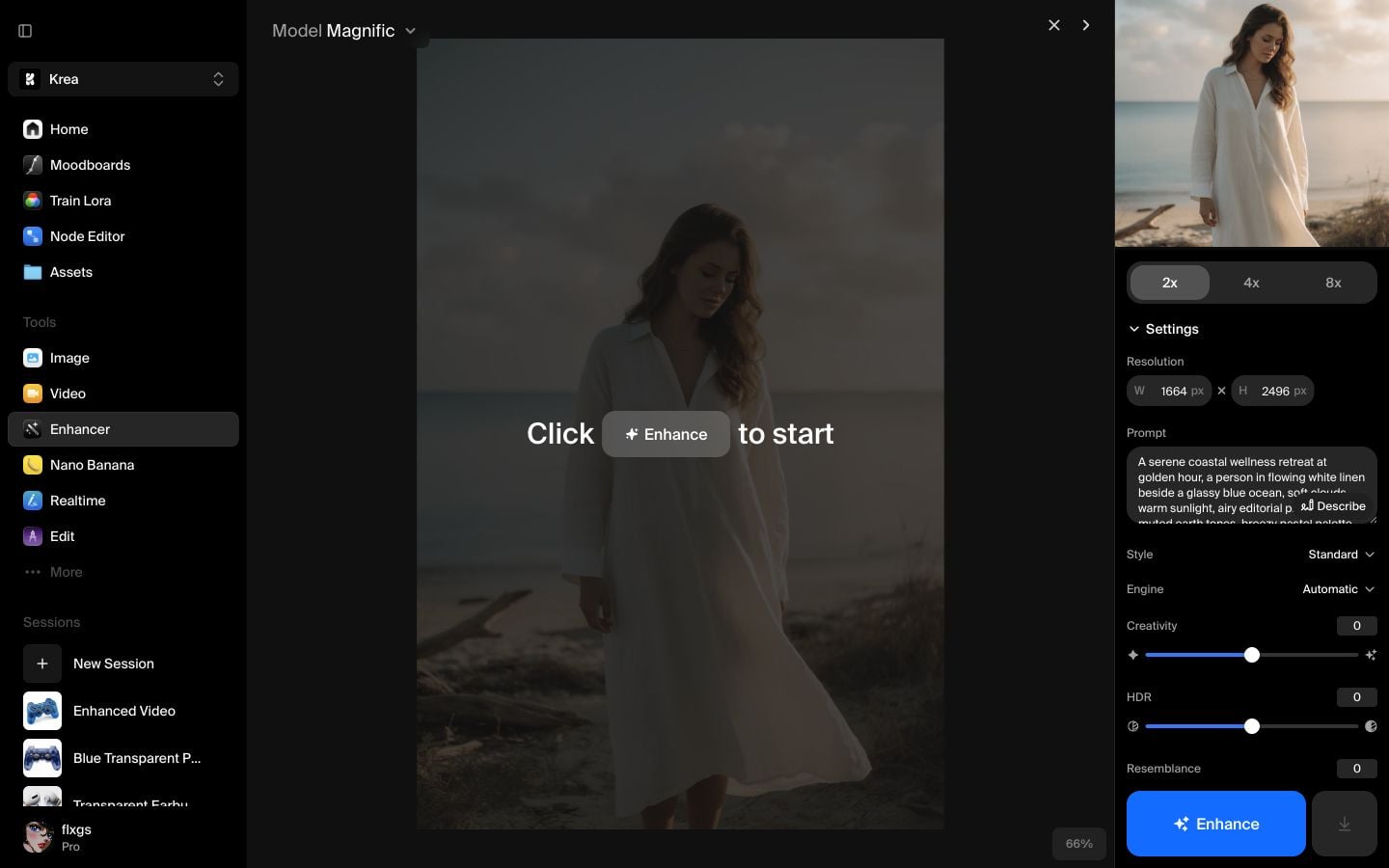
Pour un premier résultat fidèle, gardez les réglages par défaut modérés :
- Style : Standard
- Moteur : Automatique
- Créativité : 0
- HDR : 0
- Ressemblance : 0
- Fractalité : 0
Augmentez ces valeurs plus tard uniquement si vous souhaitez une amélioration plus stylisée ou fortement réinterprétée.
Lancez l'amélioration
Avant de cliquer sur Améliorer, vérifiez une dernière fois la taille de sortie et le prompt. Dans cet exemple, l'image source fait 832 x 1248 et la sortie 2x devient 1664 x 2496.
Cliquez sur Améliorer et attendez la fin du traitement. Une fois terminé, utilisez la vue partagée pour comparer directement l'image originale et l'image améliorée sur la toile.
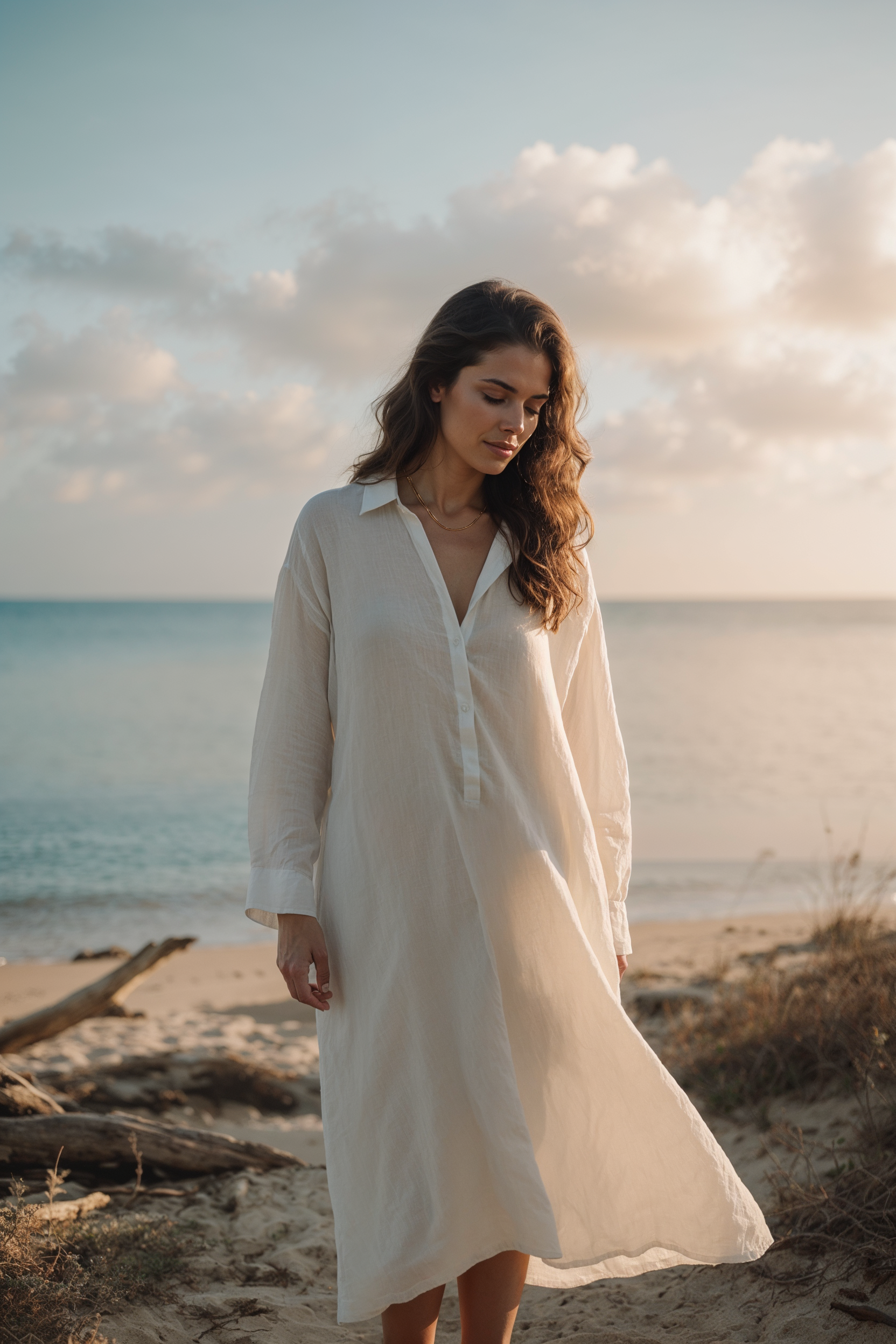
Voici l'image améliorée issue du tutoriel :
Liste de contrôle rapide
- Commencez avec une image propre qui a déjà la composition souhaitée.
- Utilisez 2x pour le premier passage sauf si vous savez que vous avez besoin d'une taille de sortie plus grande.
- Ajoutez un prompt court lorsque le sujet ou le style doit rester cohérent.
- Gardez les réglages Magnific bas pour une amélioration fidèle.
- Comparez en vue partagée avant de télécharger ou d'utiliser le résultat ailleurs.
Améliorez une image avec Magnific
Ouvrez Krea Enhancer, choisissez une image, sélectionnez Magnific, et créez une version en plus haute résolution avec des détails plus riches.
Ouvrir EnhancerQuestions fréquemment posées
Utilisez Magnific lorsque vous souhaitez que Krea ajoute de nouveaux détails et textures tout en augmentant la résolution. Utilisez un simple upscaler lorsque vous voulez préserver l'entrée aussi littéralement que possible.
Commencez par 2x. C'est plus facile pour juger la qualité, cela coûte moins cher que des sauts plus grands, et cela donne généralement assez de détails pour un premier passage.
Vous pouvez utiliser Magnific sans prompt, mais un prompt court aide à préserver le sujet, l'ambiance, les matériaux et l'éclairage qui vous importent.
Gardez les curseurs bas pour un résultat fidèle. Augmentez Créativité, HDR, Ressemblance ou Fractalité uniquement si vous souhaitez une réinterprétation plus dramatique.



