
KreaでMagnificを使って画像を強化する方法
by The Krea Team

Magnificは、単にシャープなリサイズではなく、より高解像度でより信頼性のあるディテールが必要なときに役立ちます。このウォークスルーでは、Assetsからのシンプルなポートレートスタイルの画像を使用し、設定は控えめに保ち、実際の2倍のMagnific強化で締めくくります。
Enhancerを開始する
Kreaを開き、ツールサイドバーからEnhancerを選択します。空の状態では、明確な出発点が一つあります:画像を追加し、どれだけ大きくしたいかを選びます。
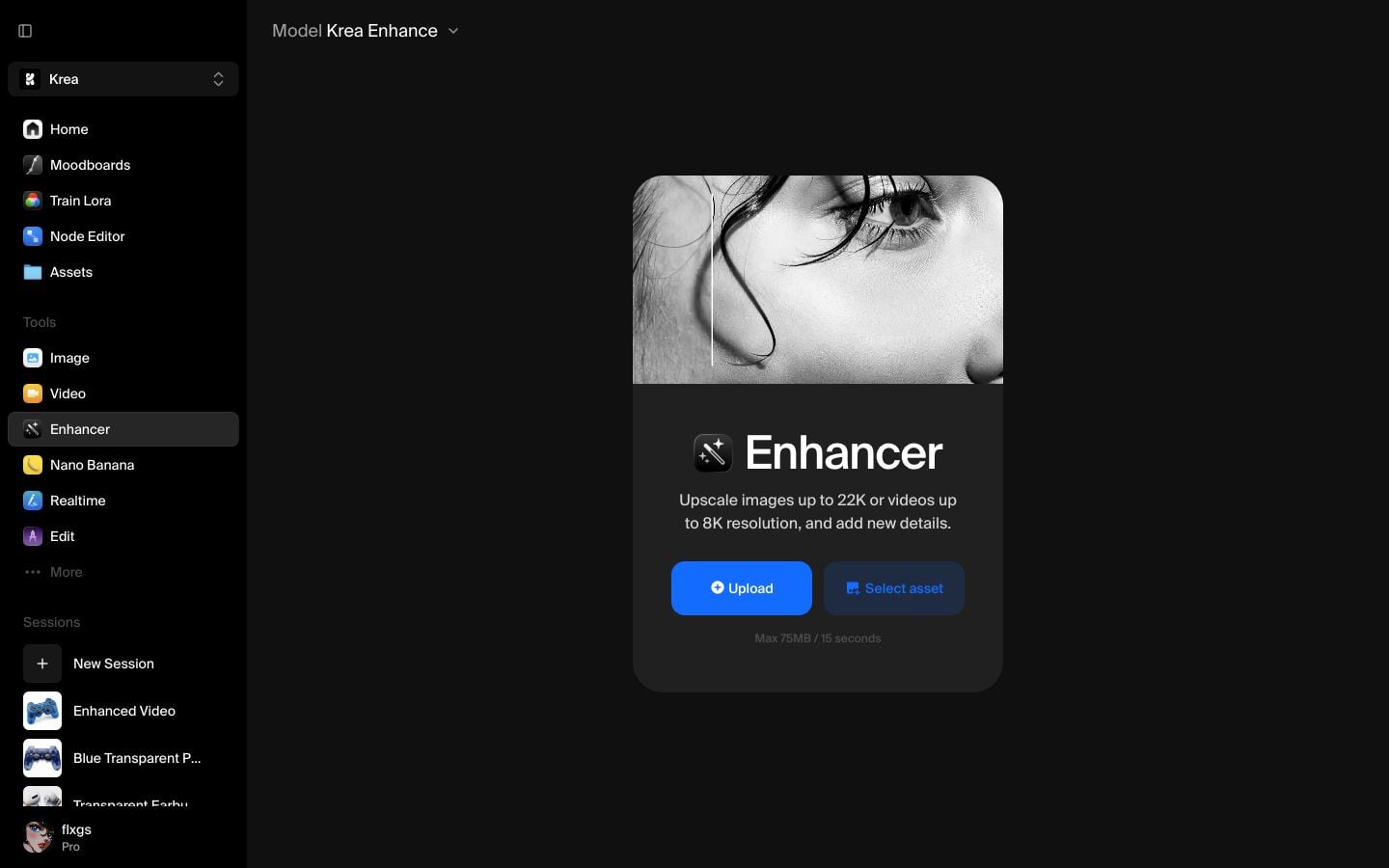
Select assetをクリックして、Krea Assetsライブラリから既存の画像を選択します。ファイルをアップロードすることもできますが、既に生成された画像を磨きたい場合はAssetsが最速の方法です。
強化する画像を選ぶ
画像が読み込まれると、Kreaはキャンバスに元の画像を表示し、右側に強化設定を開きます。最初の試みとして、2xを選択します。これにより、Magnificは非常に大きく遅いレンダリングに飛び込むことなく、ディテールを追加する十分な余地が得られます。
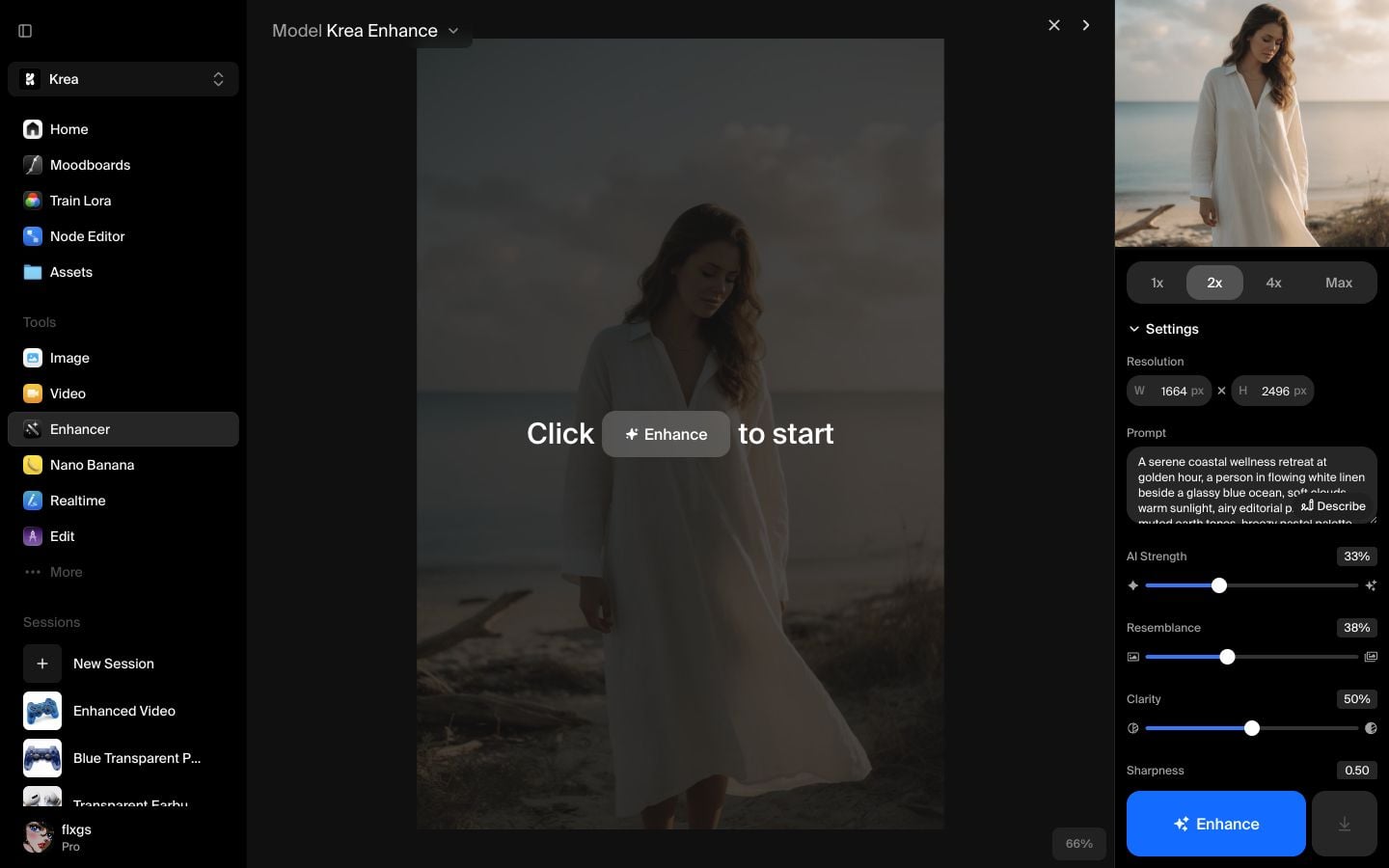
Kreaがプロンプトを追加または検出した場合、それをEnhancerのガイダンスとして扱います。短いプロンプトは、Magnificが保持すべき詳細(被写体、設定、照明、素材、スタイル)を理解するのに役立ちます。
モデルをMagnificに切り替える
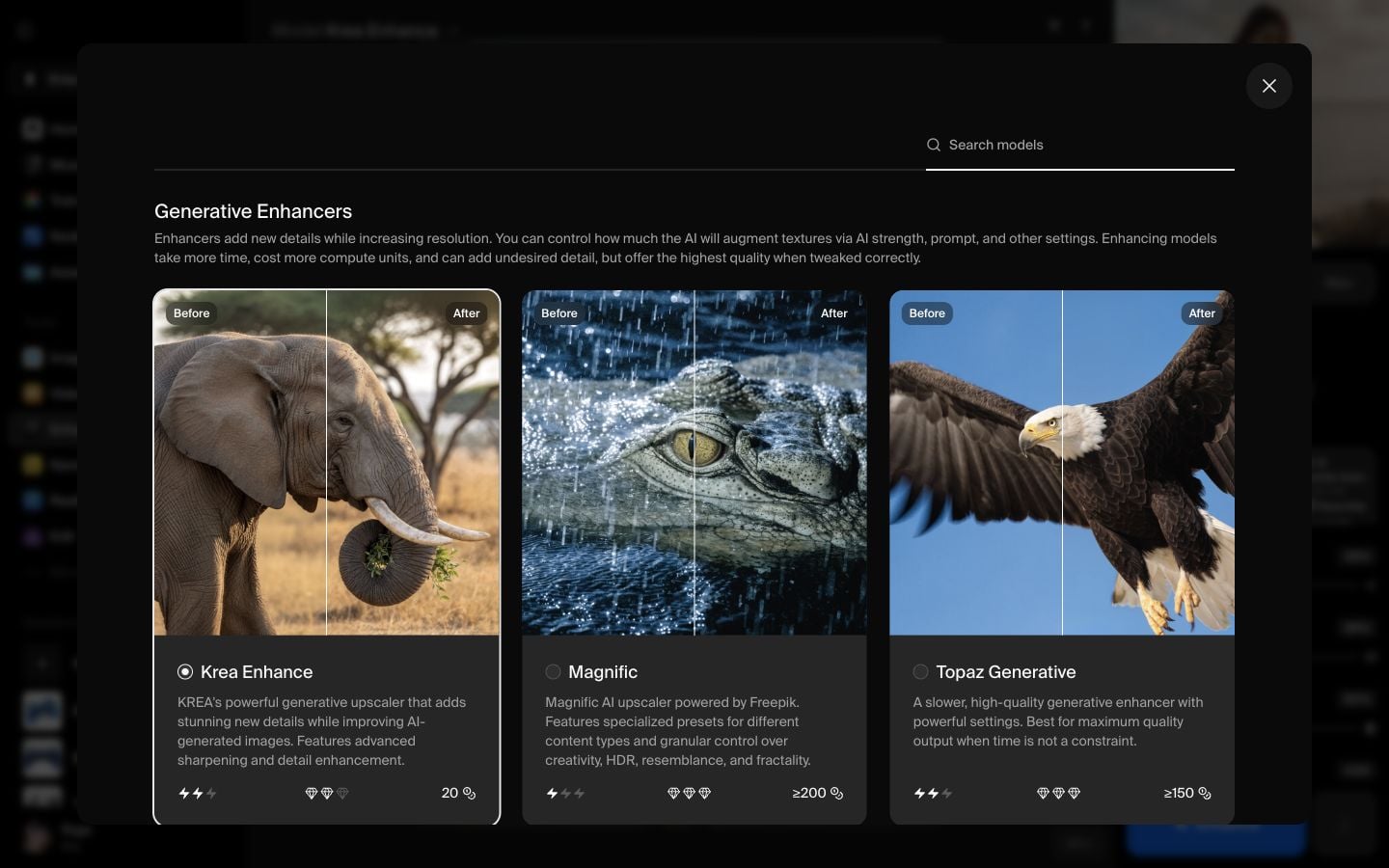
Modelセレクターを開き、Generative Enhancersの下からMagnificを選択します。Magnificは、アップスケール時に元の画像に従いながら、よりクリーンなテクスチャと豊かなディテールを創出したい場合に使うオプションです。
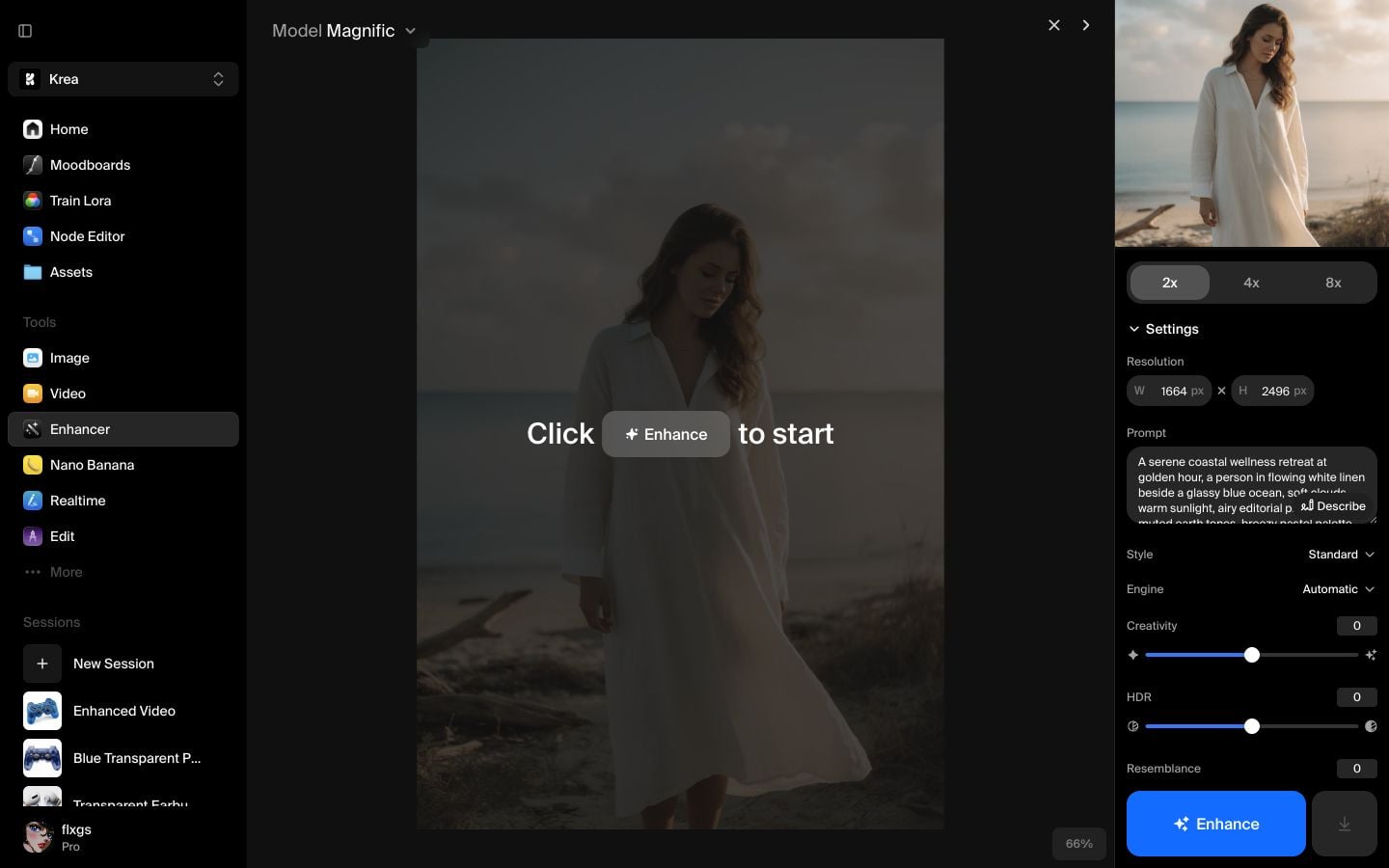
忠実な最初の結果を得るために、デフォルト設定は控えめに保ちます:
- Style: Standard
- Engine: Automatic
- Creativity: 0
- HDR: 0
- Resemblance: 0
- Fractality: 0
よりスタイライズされた、または大幅に再解釈された強化が必要な場合にのみ、後でこれらを上げてください。
強化を実行する
Enhanceをクリックする前に、出力サイズとプロンプトをもう一度確認します。この例では、元の画像は832 x 1248で、2x出力は1664 x 2496になります。
Enhanceをクリックして処理が完了するまで待ちます。完了したら、スプリットビューを使ってキャンバス上で元の画像と強化画像を直接比較します。
こちらがウォークスルーでの強化画像です:

クイックチェックリスト
- すでに望む構図を持つクリーンな画像から始める。
- 最初の試みには2xを使用し、より大きなサイズが必要な場合を除く。
- 被写体やスタイルを一貫させたい場合は短いプロンプトを追加する。
- 忠実な強化のためにMagnificの設定は低く保つ。
- ダウンロードや他での使用前にスプリットビューで比較する。
よくある質問
解像度を上げながら新しいディテールやテクスチャをKreaに追加してほしい場合にMagnificを使います。入力をできるだけそのまま保持したい場合は単純なアップスケーラーを使います。
2xから始めてください。品質の判断がしやすく、大きなサイズに比べてコストが低く、通常は最初の試みとして十分なディテールを提供します。
なくてもMagnificは動作しますが、短いプロンプトは被写体、ムード、素材、照明を保持するのに役立ちます。
忠実な結果を得るためにスライダーは低く保ちます。より劇的な再解釈が欲しい場合のみCreativity、HDR、Resemblance、Fractalityを上げてください。



