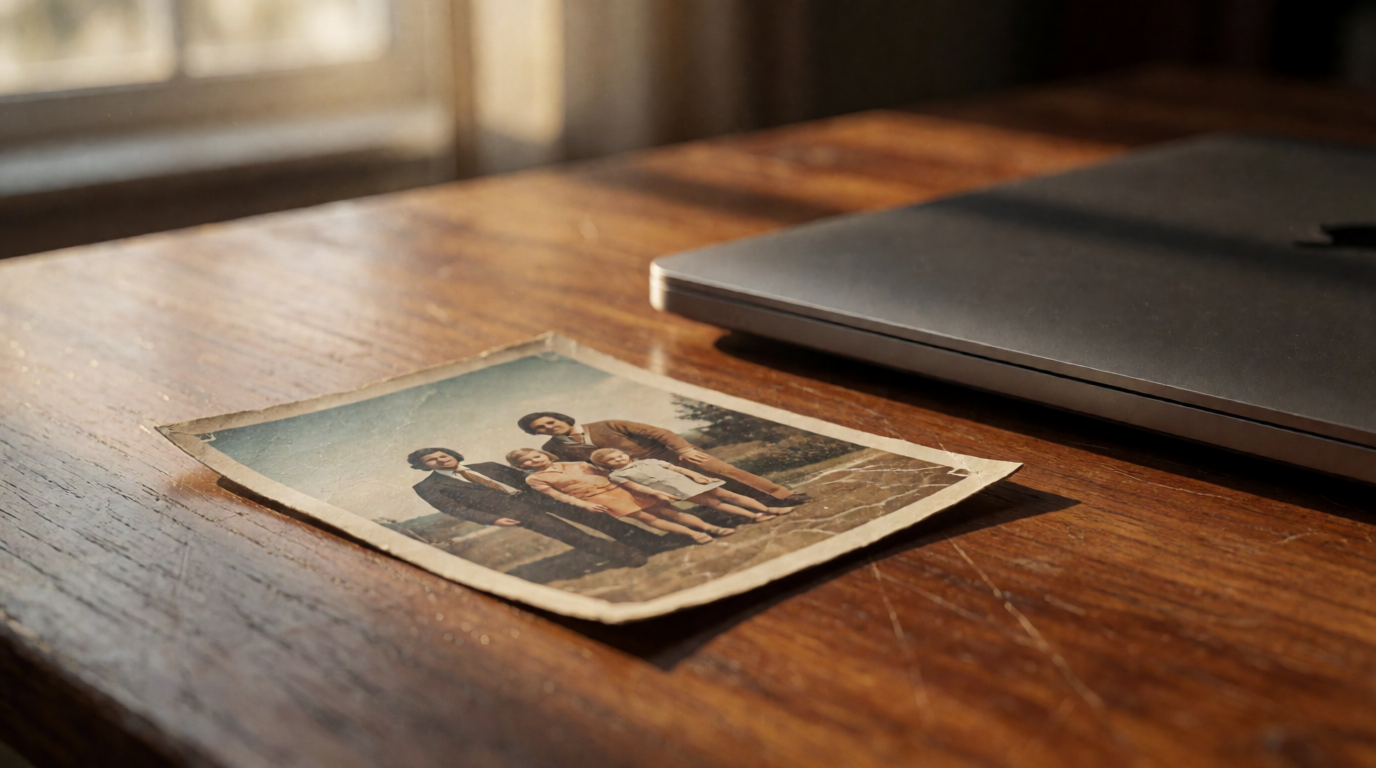
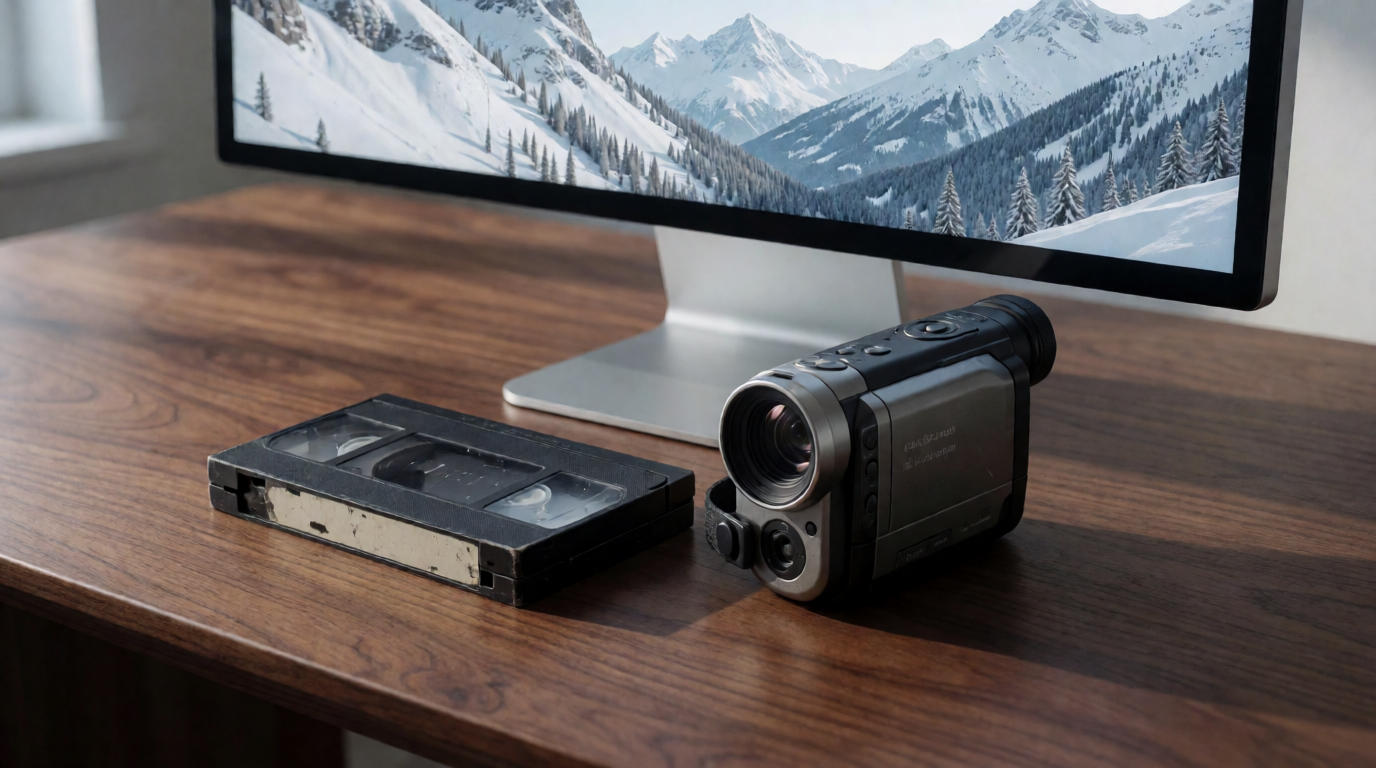
Wenn du ein Foto in ChatGPT hochlädst und fragst „Wo ist das?“ oder „Wessen Bild ist das?“, bekommst du eine Antwort. Manchmal ist sie aber falsch, denn ChatGPT rät anhand visueller Hinweise und Allgemeinwissen. Es gleicht das Foto nicht mit einer Datenbank anderer Fotos ab. Die ChatGPT Image Inputs FAQ von OpenAI beschreibt Bildeingaben als Möglichkeit, „Bilder, die du zu Unterhaltungen hinzufügst, zu verstehen und zu interpretieren“. Du kannst also nach Objekten in einem Foto fragen, ein Dokument analysieren oder visuelle Inhalte erkunden. Von einer Websuche nach passenden Bildern oder einer Prüfung, ob dein Foto anderswo aufgetaucht ist, ist dort nirgends die Rede. Das ist die eigentliche Antwort auf die Frage „Kann ChatGPT eine umgekehrte Bildersuche?“: ChatGPT hat keinen Bildindex, in dem es suchen könnte. Es kann beschreiben, was es sieht, aber nicht sagen, wo dasselbe Foto sonst noch online zu finden ist.
Eine echte umgekehrte Bildersuche braucht einen Index aus Milliarden gecrawlter Bilder zum Abgleich. ChatGPT ist ein Konversationsmodell mit Bildverständnis. Es denkt über die Pixel vor sich nach und nutzt sein Weltwissen. Deshalb kann es einen berühmten Ort oft richtig benennen, liegt aber bei einer gewöhnlichen Straße womöglich falsch oder verweigert die Vermutung ganz. Das ist wichtig, wenn du herausfinden willst, woher ein Foto stammt, wer darauf zu sehen ist oder wer ein Bild gestohlen hat. Dieser Leitfaden stellt die vier Tools vor, die tatsächlich eine umgekehrte Bildersuche durchführen (geprüft anhand ihrer eigenen Dokumentation am 23.09.2026). Außerdem zeigt er, wo das Image-to-Prompt-Tool von Krea passt und wo ganz und gar nicht.
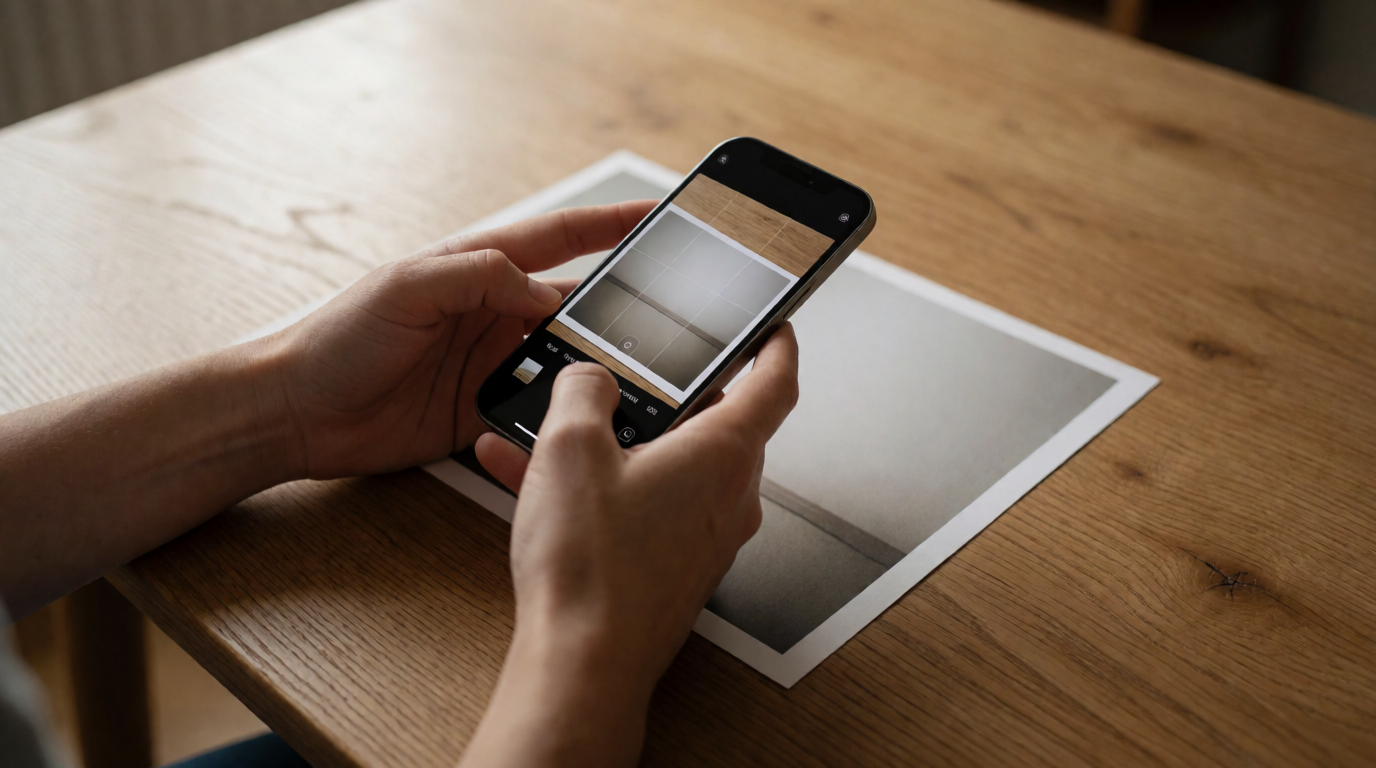
Eine umgekehrte Bildersuche beginnt mit einem echten Foto, das gegen einen Index geprüft wird
Illustrative, unbearbeitete Krea-2-Generierung. Prompt: 'Close-up photo of hands holding a smartphone above a printed photograph on a wooden desk, the phone camera app open and framing the photograph in its viewfinder, soft natural window light from the left, shallow depth of field, editorial photography look.'
Optionen für die umgekehrte Bildersuche im Überblick
| Tool | Kostenlos? | Am besten für | Haken |
|---|---|---|---|
| ChatGPT | Keine umgekehrte Bildersuche | Inhalt eines einzelnen Bildes beschreiben und einordnen | Kein Bildindex; kann nicht bestätigen, wo ein Foto sonst auftaucht |
| Google Lens | Ja | Breiter Abgleich: Produkte, Pflanzen, Orte, ähnliche Bilder | Kein veröffentlichtes Limit pro Nutzer, findet aber nur bereits Indexiertes |
| TinEye | Ja, begrenzt | Exakte und fast identische Treffer, gestohlene oder bearbeitete Bilder aufspüren | 100 Suchen/Tag, 300/Woche im kostenlosen Web-Tool |
| Bing Visual Search | Ja | Ähnliche Bilder, Shopping-Treffer, Objekterkennung | Kein veröffentlichtes Limit im Gratis-Tarif, aber Microsoft weist darauf hin, dass die KI Fehler machen kann |
| Yandex Images | Ja | Gesichter sowie Fotos aus russischsprachigen und osteuropäischen Quellen | Jeden Gesichtstreffer als unbestätigten Hinweis behandeln, nicht als gesicherte Identität |
| Krea Image-to-Prompt | Ja, 100 Compute Units/Tag | Ein Bild in einen Prompt verwandeln, um eine ähnliche oder weiterentwickelte Version zu generieren | Eine ganz andere Aufgabe: ortet oder identifiziert die Quelle eines Fotos nicht |
Aus einem Bild einen Prompt machen, keine Suche
Zieh ein beliebiges Bild in Krea und erhalte in Sekunden einen detaillierten, generierungsfertigen Prompt. Das erzeugt ein ähnliches Bild; es findet nicht heraus, woher das Original stammt.
Image-to-Prompt in Krea ausprobierenWie wir ausgewählt und getestet haben
Jede Angabe zu Preisen, Kontingenten und Funktionen stammt von der Seite oder dem Help Center des jeweiligen Anbieters und wurde am 23.09.2026 geprüft: OpenAIs ChatGPT Image Inputs FAQ, Googles Hilfeartikel „Mit einem Bild suchen“, die TinEye-Artikel „Is TinEye free to use?“ und „Is there a limit to how many searches I can do?“ sowie Microsofts Support-Seite zu Bing Visual Search. Yandex veröffentlicht auf Englisch keine eigene Seite zu den Funktionen von Yandex Images. Der Ruf als Gesichtssuche stützt sich deshalb auf unabhängige OSINT- und Recherche-Beiträge und wird unten entsprechend gekennzeichnet, nicht als Herstellerangabe dargestellt.
Wir haben für diesen Leitfaden keine Live-Gesichts- oder Ortssuche über die Oberfläche der einzelnen Tools durchgeführt. Das ist aus einer Agent-Sitzung ohne Browser nicht möglich. Stattdessen beschreibt jeder Abschnitt die dokumentierten Schritte für die richtige Nutzung, belegt mit den oben genannten Seiten. Die „Testbilder“ im Beitrag sind mit Krea generierte Platzhalter, die zeigen, welche Art Foto das jeweilige Tool gut oder schlecht verarbeitet. Keine der abgebildeten Personen oder Orte ist real.
Ein Testfoto zur Ortsbestimmung (nur zur Veranschaulichung):
Photorealistic travel photo of a distinctive stone lighthouse on a rocky coastline at golden hour, dramatic clouds, gentle lens flare, high detail, professional travel photography
Prompt auf Englisch; unverändert einfügen
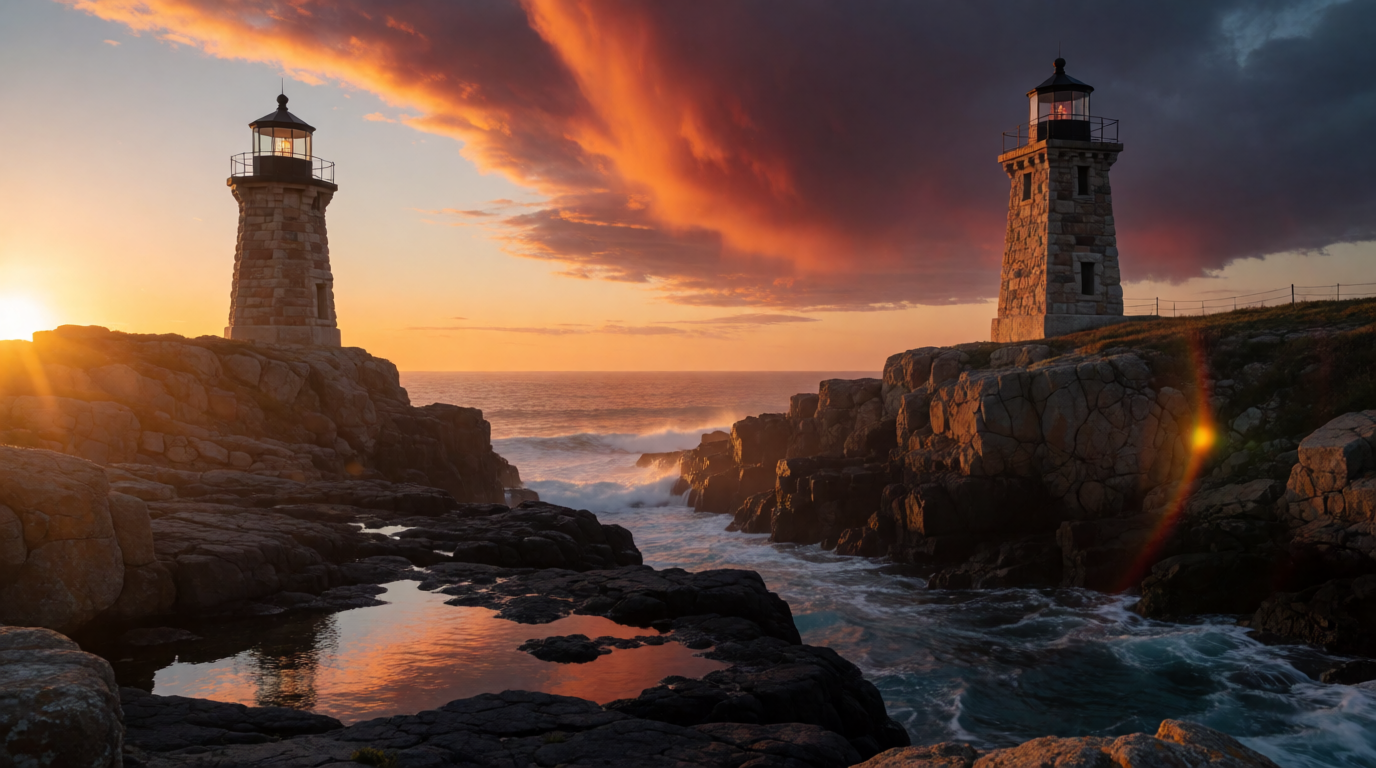
Genau für ein solches Foto ist die umgekehrte Bildersuche gemacht: markant genug, dass ein Index für Orte eine Chance hat, und allgemein genug, dass ein Mensch, der nur aus dem Gedächtnis rät, Mühe hätte. ChatGPT kann dieses Bild beschreiben („steinerner Leuchtturm, goldene Stunde, dramatischer Himmel“), aber nicht sagen, ob genau dieser Leuchtturm anderswo fotografiert und indexiert wurde, weil es das gar nicht prüft.
Google Lens: der breite Allzweck-Standard
Google Lens meinen die meisten, wenn sie 2026 von „umgekehrter Bildersuche“ sprechen. Es ist in die Google-App, die Suchleiste auf Google.com und Chrome integriert. Googles eigener Hilfeartikel zur Suche mit einem Bild beschreibt, wie du ein Bild oder eine URL hochlädst, hineinziehst oder einfügst, um passende und visuell ähnliche Ergebnisse zu erhalten. Es ist kostenlos, für die gelegentliche Nutzung ist keine Anmeldung nötig.
Einstellungen (Google Lens):
Open Google.com or the Google app → tap the camera icon in the search bar (or, on the web, right-click any image and choose “Search image with Google Lens”) → upload a photo, drag a file in, or paste an image URL → Lens returns exact matches, visually similar images, and the pages that host them → use the filters above the results to narrow by image size or by site.
Prompt auf Englisch; unverändert einfügen
Tipps für Variationen: Schneide das Bild eng um ein Objekt zu, bevor du suchst, wenn du genau dieses Objekt identifizieren willst statt der ganzen Szene. Auf dem Smartphone kreist du nur den Bereich ein, der dich interessiert, statt Lens das ganze Bild auswerten zu lassen.
Wo die Grenzen liegen: Lens kann nur Seiten und Bilder anzeigen, die bereits indexiert sind. Ein privates Foto, das nie irgendwo online veröffentlicht wurde, liefert nichts, egal wie markant es ist. Google veröffentlicht kein konkretes Limit pro Nutzer für die gelegentliche Nutzung von Lens oder der Bildersuche. Automatisierte oder massenhafte Abfragen werden jedoch gedrosselt und blockiert, weshalb es Scraping-Tools von Drittanbietern als eigene, kostenpflichtige Kategorie gibt.
TinEye: der Spezialist für exakte Treffer
TinEye, 2008 gestartet, ist die älteste noch laufende Suchmaschine für umgekehrte Bildersuche. Sie ist für eine engere Aufgabe gebaut als Lens: exakte Kopien und bearbeitete Varianten (Zuschnitte, Größenänderungen, Umfärbungen, entfernte Wasserzeichen) eines bestimmten Bildes finden, statt allgemein zu erraten, was ein Foto zeigt. Das Help Center von TinEye bestätigt, dass das kostenlose Web-Tool kein Konto erfordert und die kostenlose, nicht kommerzielle Nutzung auf 100 Suchen pro Tag und 300 pro Woche begrenzt.
Einstellungen (TinEye):
Go to tineye.com → upload an image, paste an image URL, or drag a file into the search box → TinEye returns matches it considers exact or near-duplicate → sort results by Best match, Most changed, Biggest image, or Newest, and use the domain filter to check whether one specific site is hosting your image.
Prompt auf Englisch; unverändert einfügen
Tipps für Variationen: Wenn du belegen willst, dass ein Foto kopiert oder gestohlen wurde, statt zu klären, was darauf zu sehen ist, starte mit TinEye statt mit Lens. Die Trefferlogik ist auf Duplikate auf Pixel- und Zuschnittebene abgestimmt, und genau das ist die Frage „Hat diese Seite mein Foto geklaut?“.
Wo die Grenzen liegen: TinEye erkennt weder Objekte noch Orte oder Szenen. Es sagt dir nicht, was das Foto zeigt, sondern nur, wo dasselbe (oder ein visuell nahezu identisches) Bild bereits in seinem Index existiert. Wenn der Crawler von TinEye nie eine Kopie deines Fotos erfasst hat, liefert die Suche null Ergebnisse, auch wenn das Bild anderswo öffentlich ist.
Bing Visual Search: Shopping und Objekterkennung
Bing Visual Search ist Microsofts Antwort auf Lens und steckt in Bing.com, der Bing-App und der Seitenleiste von Microsoft Edge. Microsofts eigene Support-Seite sagt klar: „Mit Visual Search kannst du das Web mit einem Bild statt mit Text durchsuchen. Du kannst Visual Search nutzen, um ähnliche Bilder, Produkte, Seiten mit einem Bild und sogar Rezepte zu finden.“ Es ist kostenlos, für die Grundnutzung ist kein Konto nötig.
Einstellungen (Bing Visual Search):
Go to bing.com/images → click the camera icon in the search box → drag in a photo, upload a file, paste an image URL, or take a webcam photo → Bing returns pages using the image, visually similar images, and, for products, shopping links with price and retailer → in Microsoft Edge, right-click any image on a page and choose “Search the web for this image” instead of saving it first.
Prompt auf Englisch; unverändert einfügen
Tipps für Variationen: Bei Produktfotos liefert Bings Shopping-Abgleich meist schnell Links zu Händlern. Für „Wo ist das?“ ist Lens in der Regel die stärkere erste Anlaufstelle, Bing dient als Zweitmeinung.
Wo die Grenzen liegen: Microsofts Support-Seite erklärt, dass Bing „KI nutzt, um den Inhalt“ eines hochgeladenen Fotos besser zu verstehen, und ergänzt: „Obwohl wir unsere KI-Funktionen laufend verbessern, kann die KI trotzdem Fehler machen.“ Verstehe eine Objekt- oder Ortserkennung als Ausgangspunkt, den du prüfen musst, nicht als endgültige Antwort, besonders wenn es um die Identität einer Person geht.
Yandex Images: die erste Wahl bei Gesichtern
Yandex Images hat in der OSINT- und Journalismus-Community einen überragenden Ruf als stärkste kostenlose Option speziell für den Abgleich von Gesichtern und für Ergebnisse aus russischsprachigen und osteuropäischen Quellen, die Google und Bing oft übersehen. Dieser Ruf beruht auf externen Tests und Recherche-Beiträgen (unabhängig, keine Herstellerangabe) und nicht auf einer Funktion, die Yandex selbst ausweist. Die Suche ist kostenlos und braucht kein Konto.
Einstellungen (Yandex Images):
Go to yandex.com/images → click the camera icon in the search bar → upload a photo or paste an image URL → Yandex returns a “similar images” grid, including a section it groups by faces or subjects it judges to be the same, plus a list of pages where the image or a close variant appears → scroll past the immediate visual matches to the linked-page section for actual source pages.
Prompt auf Englisch; unverändert einfügen
Tipps für Variationen: Schick dasselbe Foto nach Lens zusätzlich durch Yandex, nicht stattdessen. Rechercheure erhalten bei derselben Aufnahme oft unterschiedliche Ergebnismengen je Suchmaschine, und eine leere Lens-Suche ist kein Beweis dafür, dass das Foto anderswo nicht auffindbar ist.
Ein Beispiel-Testfoto für Gesichter (KI-generiert, keine reale Person):
Photorealistic close-up portrait of a middle-aged man with a short grey beard and glasses, looking directly at the camera, neutral studio grey background, soft key light, 85mm lens look
Prompt auf Englisch; unverändert einfügen

Wo die Grenzen liegen: Die Trefferquote beim Gesichtsabgleich ist bei Yandex uneinheitlich, und mehrere unabhängige Beiträge zum Thema betonen dieselbe Einschränkung: Ein scheinbarer Gesichtstreffer ist ein Hinweis zum Nachprüfen, keine bestätigte Identität. Wir haben dieses KI-generierte Porträt weder durch Yandex noch durch ein anderes Gesichtssuch-Tool laufen lassen. Es zeigt nur, welche Art Foto den Gesichtsabgleich auslöst.
Krea: das Bild in einen Prompt verwandeln, eine ganz andere Aufgabe
Nichts davon ist das, was das Image-to-Prompt-Tool von Krea tut, und genau das klarzustellen ist der Sinn dieses Abschnitts. Image-to-Prompt analysiert ein Bild, das du in das Bild-Tool ziehst, und schreibt eine dichte, generierungsfertige Beschreibung dazu: Medium, Stil, Motiv, Licht, Bildaufbau, Farbe und Umgebung. Mit dieser Beschreibung kannst du ein neues Bild generieren, das dem Ausgangsbild ähnelt oder bewusst davon weiterentwickelt ist. Das Foto wird mit keinem Index abgeglichen, und das Tool kann dir nicht sagen, woher das Foto stammt, wer darauf zu sehen ist oder wo es aufgenommen wurde.
Kurz gesagt: Die umgekehrte Bildersuche beantwortet „Woher kommt das?“. Image-to-Prompt beantwortet „Wie beschreibe ich das, um etwas Ähnliches zu erstellen?“. Das sind entgegengesetzte Richtungen bei demselben Foto. Wenn deine eigentliche Frage „Wer hat das aufgenommen?“ oder „Wo ist das?“ lautet, bringt dich Image-to-Prompt nicht ans Ziel. Gehe dann zurück zu Google Lens oder TinEye.
Workflow zum Kopieren:
Upload your reference image into the image tool → drop it onto the “Create Prompt” zone that appears → a description streams into the prompt box word by word → edit any clause you want to change → generate.
Prompt auf Englisch; unverändert einfügen
Um zu zeigen, wie die Ausgabe von Image-to-Prompt aufgebaut ist, ohne eine Bildschirmaufnahme zusammenzuschneiden, haben wir ein Foto generiert, dazu eine dichte Beschreibung im Stil von Image-to-Prompt geschrieben (in derselben Reihenfolge Motiv → Licht → Bildaufbau wie im Tool von Krea), einen Satzteil geändert und das Ergebnis erneut generiert.
Prompt (ursprüngliche Generierung):
Photorealistic photo of a red vintage bicycle with a wicker basket leaning against a pale blue stucco wall covered in climbing ivy, narrow cobblestone street, soft morning light, film photography look
Prompt auf Englisch; unverändert einfügen
Beschreibung im Image-to-Prompt-Stil, mit geändertem Tageszeit-Satzteil:
Editorial photo of a weathered red vintage bicycle with a wicker basket, leaning against a pale blue stucco wall dense with climbing ivy, narrow cobblestone street at dusk with warm string lights overhead, soft golden light, muted earthy palette, shallow depth of field, gentle film grain, travel photography style
Prompt auf Englisch; unverändert einfügen
Dasselbe Fahrrad, weiterentwickelt: ursprüngliche Generierung, dann eine neu generierte Variation aus einer bearbeiteten Beschreibung
Beide Bilder sind einzelne, unbearbeitete Krea-2-Generierungen aus den oben abgedruckten Prompts. Keines sucht das andere per umgekehrter Bildersuche; das zweite ist eine neue Generierung aus einer bearbeiteten Beschreibung des ersten, und genau dafür ist Image-to-Prompt da.


Wo die Grenzen liegen: Nichts davon identifiziert ein echtes Fahrrad, eine echte Straße oder einen echten Fotografen, und man sollte es nicht dafür halten. Wenn du ein echtes Foto hochlädst und wissen willst, ob es Stockmaterial oder gestohlen ist oder wo es aufgenommen wurde, ist Image-to-Prompt das falsche Tool. Nutze stattdessen Google Lens oder TinEye. Der Free-Plan umfasst Image-to-Prompt und die Generierung mit Krea 2 mit 100 Compute Units pro Tag, ohne weiteres Konto über die Anmeldung hinaus. Die vollständige Modellbibliothek in Image, Enhancer, Edit und Video gibt es in den kostenpflichtigen Plänen.
Welches Tool solltest du nutzen?
Wähle danach, was du herausfinden willst:
- Du willst wissen, was auf einem Foto zu sehen ist, oder Rückfragen dazu stellen → ChatGPT ist darin richtig gut. Erwarte nur nicht, dass es dir sagt, wo das Foto sonst aufgetaucht ist.
- Du willst herausfinden, woher ein Foto stammt oder was es zeigt → Beginne mit Google Lens. Es hat den breitesten kostenlosen Index und ist ohnehin auf den meisten Smartphones vorhanden.
- Du vermutest, dass ein bestimmtes Foto kopiert, zugeschnitten oder gestohlen wurde → TinEye ist genau dafür gebaut, mit 100 kostenlosen Suchen pro Tag.
- Du prüfst ein Produktfoto oder willst Händler-Links → Bing Visual Search liefert Shopping-Treffer meist schnell.
- Du willst ein Gesicht abgleichen, oder ein Foto stammt aus einer russischsprachigen oder osteuropäischen Quelle → Nimm Yandex Images als Zweitmeinung dazu und behandle jeden Treffer als Hinweis zum Prüfen, nicht als bestätigte Identität.
- Du willst ein ähnliches Bild nachbauen oder ein eigenes Bild weiterentwickeln → Das ist Image-to-Prompt in Krea, kein Suchtool. Was du mit dem generierten Bild danach anfangen kannst, behandeln unser Leitfaden zur Produktfotografie-Pipeline und die Übersicht der besten KI-Bild-Upscaler.
Häufig gestellte Fragen
Kann ChatGPT eine umgekehrte Bildersuche?
Was ist das beste Tool für die umgekehrte Bildersuche?
Kann KI herausfinden, wo ein Foto aufgenommen wurde?
Kostet Google Lens Geld?
Wie viele kostenlose Suchen erlaubt TinEye?
Kann Krea die Quelle eines Bildes finden?
Du hast ein Bild? Mach daraus einen Prompt, keine Suche
Zieh ein beliebiges Foto in Krea und erhalte in Sekunden eine generierungsfertige Beschreibung, dann generiere eine ähnliche oder weiterentwickelte Version. 100 kostenlose Compute Units pro Tag, keine Kreditkarte.
Image-to-Prompt in Krea ausprobieren