Ein KI-Face-Swap ersetzt das Gesicht in einem Foto durch ein Gesicht aus einem zweiten Foto und passt es an Pose, Ausdruck, Licht und Hautton des Zielfotos an. Bei Krea sind das zwei Uploads und ein Klick, unter AI Face Swap. Das Tool funktioniert mit Standbildern. Auf derselben Seite sind eigene Face-Swap-Tools für Video und GIFs als „demnächst verfügbar” aufgeführt.
Du brauchst nur ein Foto, auf dem bereits ein Gesicht zu sehen ist (das Ziel), und ein klares Foto des Gesichts, das du einsetzen möchtest (die Quelle). Keine Ebenen, keine Masken, kein Desktop-Editor.
Vorher und nachher: ein Studioporträt
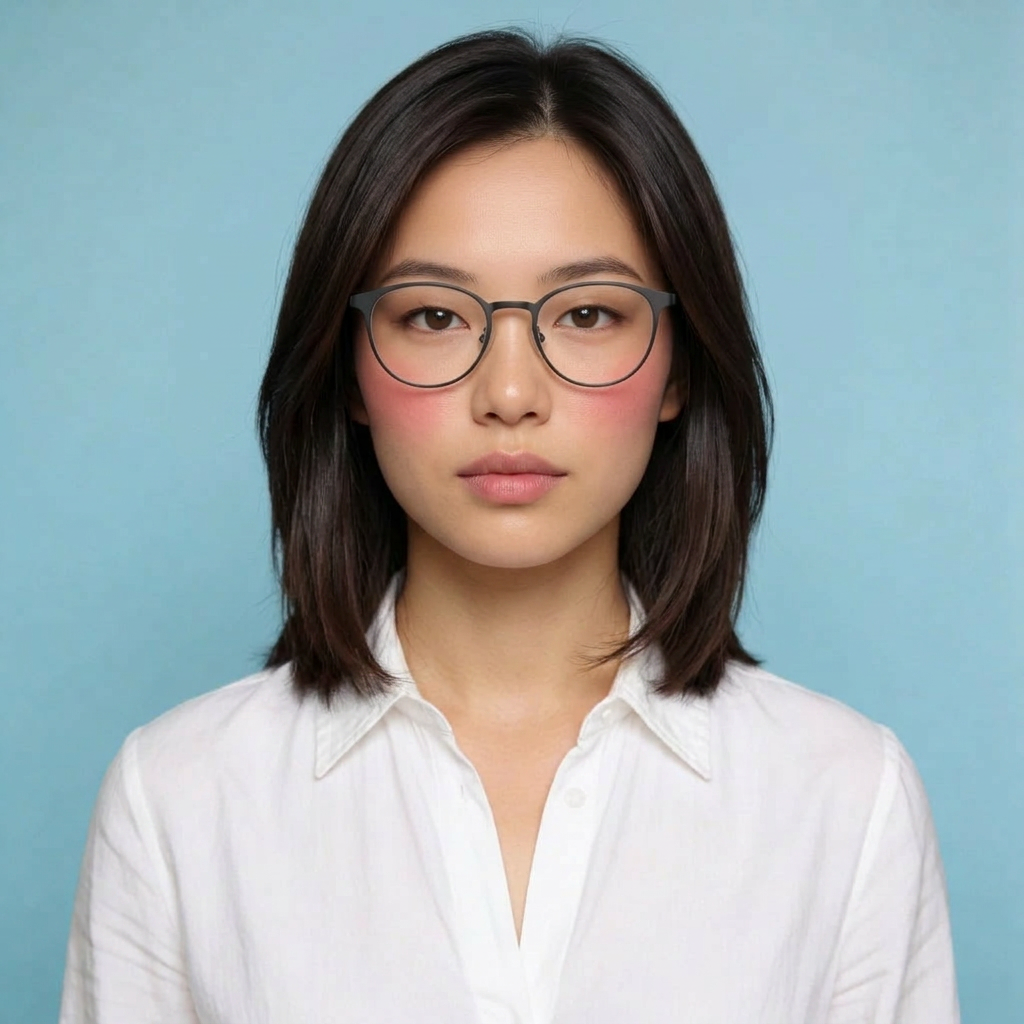
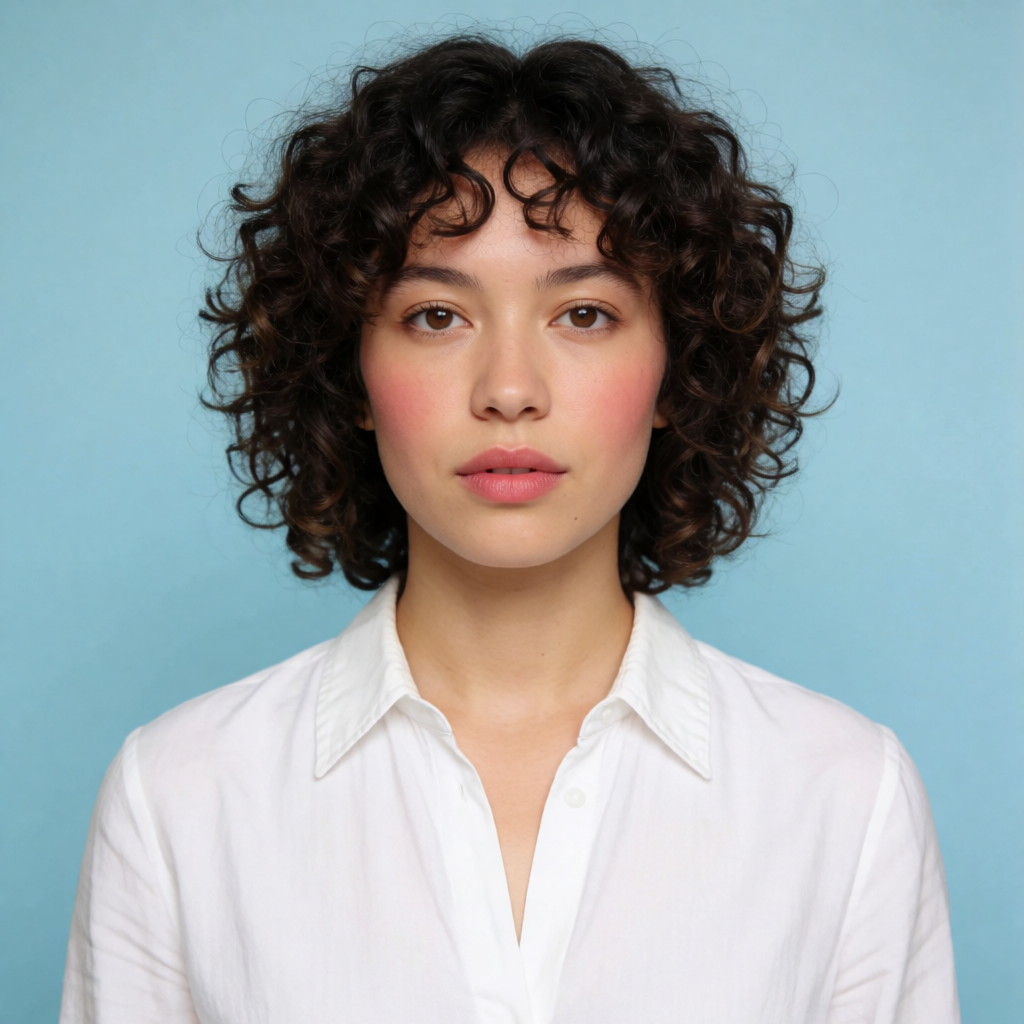
Links: das Zielfoto von Krea’s Face-Swap-Seite. Rechts: der generierte Face-Swap. Hemd, Pose und Hintergrund bleiben; Gesicht, Haare und Brille ändern sich. Beide Bilder sind das in der App veröffentlichte Paar.
Die Kurzfassung
- Öffne Krea’s AI Face Swap. Laut Seite kannst du ohne Konto und ohne Kreditkarte starten. Es können Nutzungslimits für die kostenlose Nutzung gelten.
- Lade das Zielfoto hoch. Das ist das Bild, dessen Gesicht ersetzt werden soll. PNG, JPEG, WEBP, HEIC und HEIF werden akzeptiert.
- Lade das Quellgesicht hoch. Ein klares, gut ausgeleuchtetes Foto des Gesichts, das du einsetzen möchtest, mit einem ähnlichen Winkel wie das Ziel.
- Klicke auf Face Swap. Der Button ist mit 2 CU gekennzeichnet. Die meisten Ergebnisse sind innerhalb weniger Sekunden da.
- Prüfe das Gesicht und verfeinere es. Lade es herunter oder bearbeite es weiter in Krea Edit und im Enhancer.
Was ein KI-Face-Swap beibehält
Ein Face-Swap-Foto ist kein komplett neues Porträt. Die Szene bleibt die Szene. Krea’s Face-Swap-Seite beschreibt die Bearbeitung so: Das Quellgesicht wird in das Zielfoto eingeblendet, während Pose, Ausdruck, Licht und Hautton des Ziels angeglichen werden. Außerdem erfasst das Tool laut Seite die Gesichtsgeometrie, damit das neue Gesicht zum Winkel des Ziels passt.
Es lohnt sich, vorab zu sehen, was das veröffentlichte Beispiel tatsächlich verändert. Im Porträt oben bleiben das weiße Hemd und der blaue Hintergrund erhalten. Die Haare wechseln von glatt zu lockig, und die Brille verschwindet. Betrachte Haare, Brillen und andere Accessoires als Dinge, die du prüfen solltest, nicht als Garantie in die eine oder andere Richtung.
Laut Seite gelingen Porträts mit einer einzelnen Person am besten. Gruppenfotos können uneinheitlich ausfallen, wenn Gesichter klein sind oder sich überlappen.
So tauschst du ein Gesicht in einem Foto
1. Zielfoto hochladen
Das Ziel ist das Foto, das du behalten möchtest: Pose, Kleidung, Raum, Bildausschnitt. In der App heißt das Feld Target Image, mit dem Hinweis „Upload the photo with face to replace.”
Wähle ein Bild, auf dem das Gesicht groß genug zu erkennen ist und nicht von einer Hand, einem Handy oder starkem Schatten verdeckt wird. Ein scharfes Foto ist besser als ein Screenshot. Wenn deine einzige Datei unscharf, verrauscht oder winzig ist, behebe das zuerst. So verbesserst du die Fotoqualität behandelt Entschärfen und Hochskalieren, und so restaurierst du alte Fotos zeigt, wie du Kratzer und Risse in einem Abzug beseitigst. Ein Face-Swap kann keine Details wiederherstellen, die in der Datei nie vorhanden waren.
2. Quellgesicht hochladen
Die Quelle ist das Gesicht, das du einsetzen möchtest. In der App heißt das Feld Your Photo, mit dem Hinweis „Upload the face you want to insert.”
Nimm ein Foto, auf dem das Gesicht klar, hochauflösend und gleichmäßig ausgeleuchtet ist und nicht durch Sonnenbrille, Maske oder Haare vor den Augen verdeckt wird. Der Tipp der App selbst: Wähle ein Ziel, dessen Winkel dem der Quelle ähnelt. Eine frontale Quelle auf einem scharfen Profil hat weniger echte Informationen zum Abgleichen, und die Überblendung muss mehr dazuerfinden.
Lade nur ein Gesicht hoch, dessen Verwendung dir erlaubt ist. Das heißt: dein eigenes Gesicht oder das einer Person, die zugestimmt hat. Die Regeln zur Einwilligung stehen im Abschnitt weiter unten.
3. Face-Swap generieren
Klicke auf Face Swap. Der Button auf der Seite ist mit 2 CU (Compute Units) gekennzeichnet. Laut Seite sind die meisten Generierungen je nach Bildgröße und Komplexität innerhalb weniger Sekunden fertig, und du musst weder maskieren noch von Hand zusammensetzen.
Dieselbe Seite nennt das Tool kostenlos nutzbar, sagt, dass Uploads nicht zum Training von Krea’s Modellen verwendet werden, und dass das Ergebnis hochauflösend ist. Eine Pixelgröße für das Ergebnis wird nicht angegeben; „hochauflösend” bezieht sich hier also auf die Aussage der App, nicht auf eine konkrete Breite.
Wenn das erste Ergebnis leicht daneben aussieht, starte es mit denselben zwei Fotos erneut oder tausche die Quelle gegen eine klarere aus. Ein zweiter Durchlauf ist normal. Gesichtsbearbeitungen reagieren empfindlich auf den Bildausschnitt der Quelle.
Gleiche Kleidung, anderes Gesicht


Das Vorher-nachher-Paar stammt aus der Face-Swap-App. Blazer, Hemd und Hintergrund bleiben. Das Gesicht wird ersetzt.
4. Ergebnis verfeinern
Die Face-Swap-Seite bietet nach dem fertigen Bild zwei nächste Schritte an: weiter im KI-Bildeditor arbeiten oder das Ergebnis verbessern. In den üblichen Pfaden des Blogs sind das Krea Edit und der Enhancer.
Nutze Edit, wenn nur eine Sache nicht stimmt und der Rest passt: ein störender Rand am Kiefer, ein Hintergrund, den du ändern willst, eine Lichtanpassung. So bearbeitest und stilisierst du ein Foto mit KI zeigt eine solche Nachbearbeitung. Nutze den Enhancer, wenn der Swap stimmt, du aber eine größere Datei für einen Druck oder ein Layout brauchst.
Die Face-Swap-Seite verlinkt außerdem Image to Image für eine Neugestaltung des Stils nach dem Swap. Das ist eine separate Bearbeitung und nicht Teil des Face-Swap-Klicks.
Gesicht in einem Foto tauschen
Lade ein Zielfoto und ein Quellgesicht hoch. Krea's AI Face Swap läuft im Browser, und laut Seite kannst du ohne Konto starten.
Face Swap öffnenTipps für einen saubereren Face-Swap
Die FAQ der App nennt die praktische Messlatte: ein klares, hochauflösendes Quellgesicht, gutes Licht, wenig Verdeckung und ein Ziel, auf dem das Gesicht in ähnlichem Winkel sichtbar ist. Klarere Ausgangsbilder ergeben eine natürlichere Überblendung.
| Wenn du das siehst | Was du ändern kannst |
|---|---|
| Das neue Gesicht wirkt aufgeklebt | Nimm eine Quelle mit ähnlicher Lichtrichtung und starte erneut. Das Tool ist darauf ausgelegt, Schatten, Lichter und Hautton anzugleichen; eine sehr dunkle Quelle auf einem hellen Ziel gibt ihm weniger Anhaltspunkte. |
| Augen oder Mund wirken weich | Schneide die Quelle enger auf das Gesicht zu oder starte mit einer höher aufgelösten Datei. Verdeckungen (Pony, Brillenreflexe, eine Hand) sind die übliche Ursache. |
| Der Winkel wirkt falsch | Wähle ein Ziel, dessen Kopfdrehung der Quelle nahekommt. Frontal auf frontal ist der zuverlässige Fall. |
| Bei einem Gruppenfoto wird nur eine Person getauscht oder die falsche | Nutze ein Porträt mit einer einzelnen Person. Laut Seite können Gruppenfotos uneinheitlich ausfallen, wenn Gesichter klein sind oder sich überlappen. |
| Haare oder Brille sind nicht wie erwartet | Vergleiche mit dem Original. Das veröffentlichte Porträtbeispiel ändert beides. Wenn der Rest des Fotos stimmt, korrigiere das verbleibende Detail in Krea Edit. |
| Die Datei ist zu klein für den Druck | Schicke den fertigen Swap durch den Enhancer. Erst das Gesicht korrigieren, dann Pixel hinzufügen. |
Ein paar Aufnahmegewohnheiten zählen mehr als jeder Regler:
- Leuchte das Gesicht von vorn aus. Fensterlicht, keine harte Deckenlampe und kein Blitz direkt in die Brille.
- Halte die Kamera ungefähr auf Augenhöhe, bei beiden Fotos, wenn du ein gerades Porträt willst.
- Nimm die größte Datei, die du hast. Eine Vorschau aus einer Messenger-App ist komprimiert. Starte mit dem Original aus der Kamerarolle.
Wofür Face-Swaps genutzt werden
Die Face-Swap-Seite fasst die Anwendungen in vier Bereichen zusammen. Alle betreffen Standbilder.
- Gesicht in einem Porträt oder Profilfoto ersetzen. Pose, Kleidung und Szene bleiben, ein anderes Gesicht kommt hinein. Das Headshot-Paar oben ist genau dieser Fall.
- Meme, Reaktionsbild oder Social-Post erstellen, wenn du die Rechte an beiden Gesichtern hast.
- Ein Gesicht in einen Charakter-Look einsetzen – die Seite nennt kinematische, illustrierte, Anime- und 3D-Stile – während der visuelle Stil des Ziels konsistent bleibt.
- Marketing-Visuals ausprobieren, etwa ein Anzeigenkonzept, ein Thumbnail oder ein Kampagnenbild, ohne jedes einzeln von Hand zusammenzusetzen.
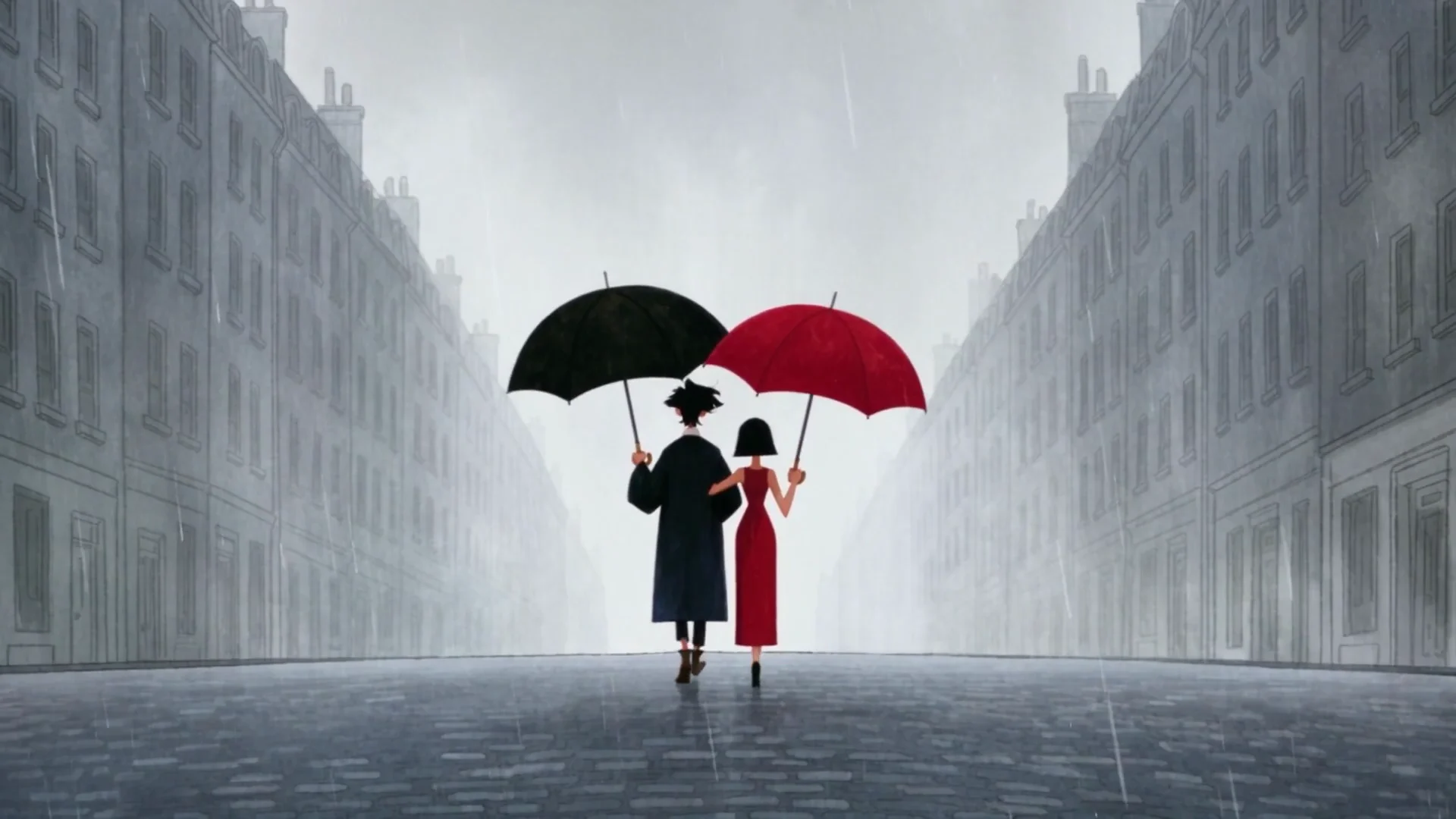
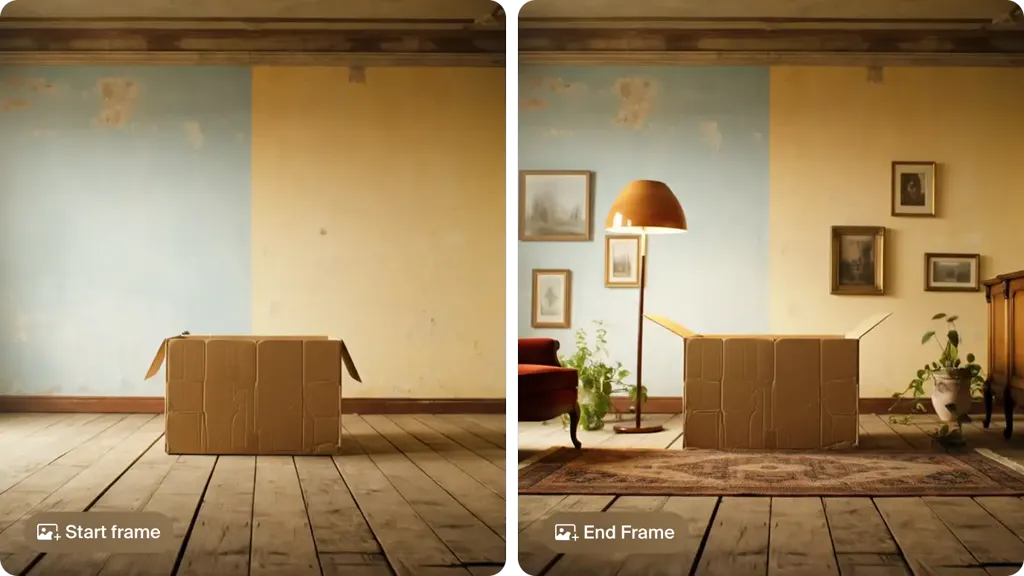
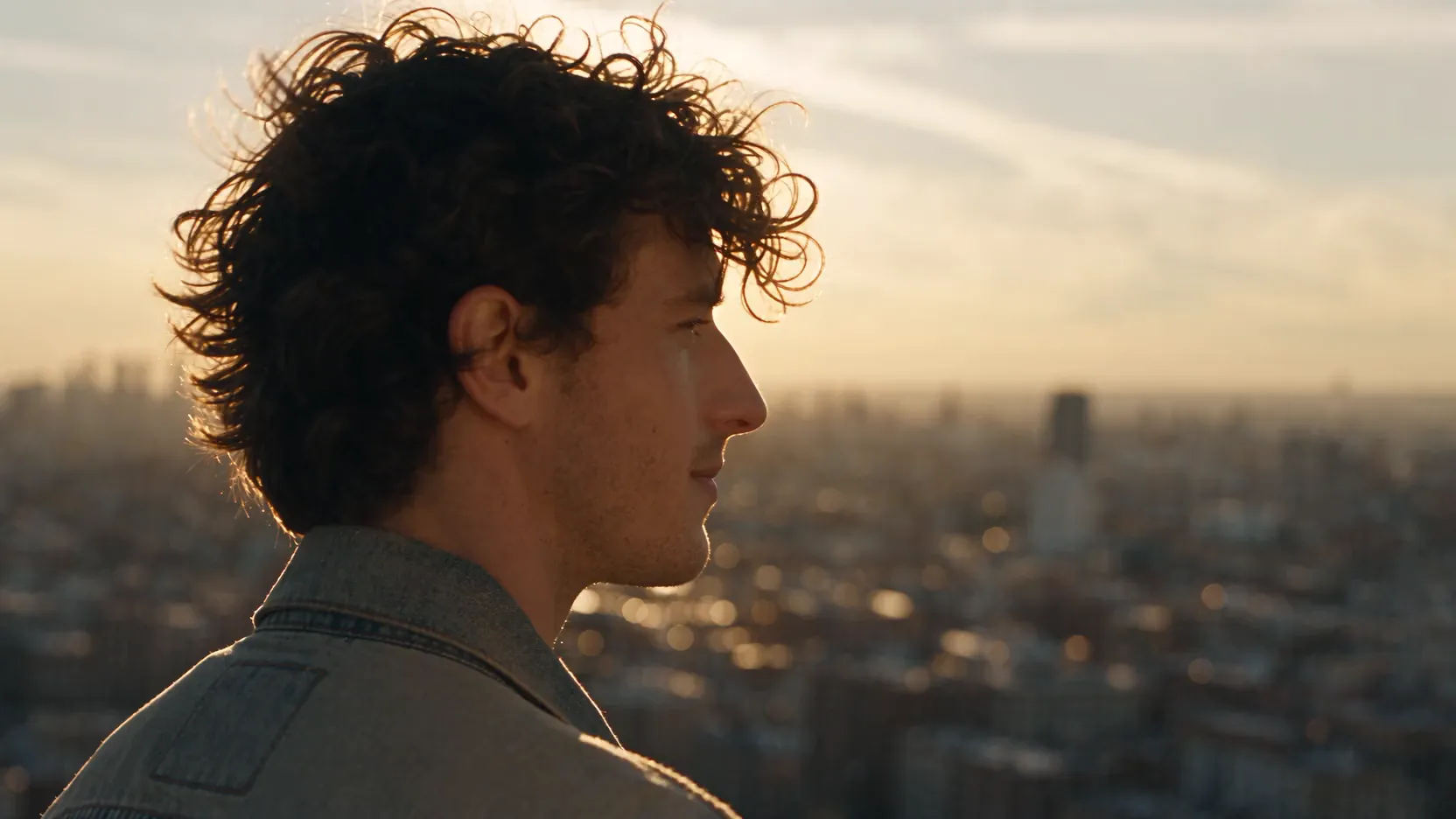
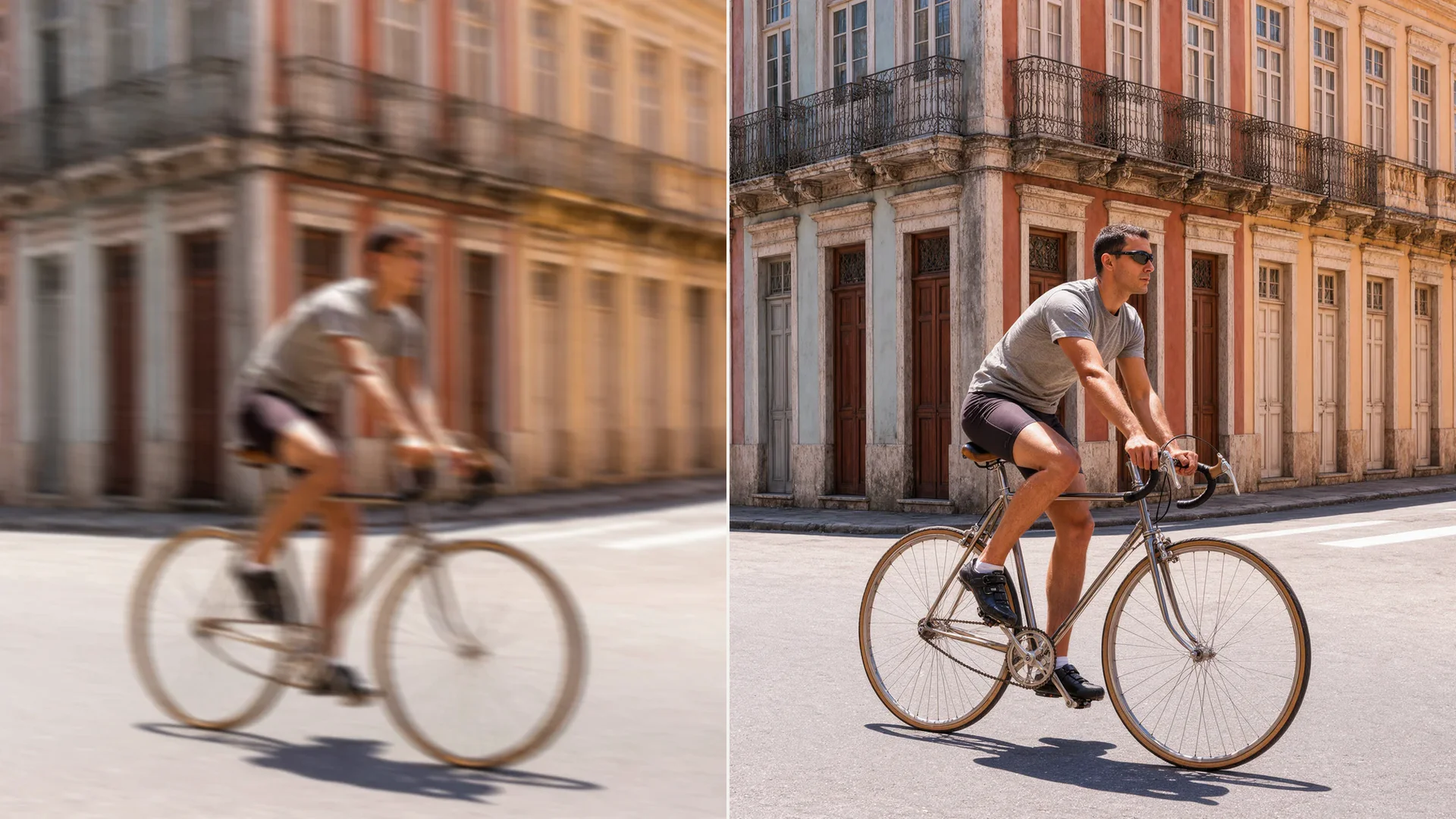
Diese vier Bilder sind die Stilbeispiele von der Face-Swap-Seite. Sie zeigen die Art von Ergebnis, die die App anbietet: ein Gesicht, das in einen anderen Look übertragen wird, von Blüten im goldenen Licht bis zu kühlem Dunst.
Face-Swap-Beispiele in verschiedenen Stilen
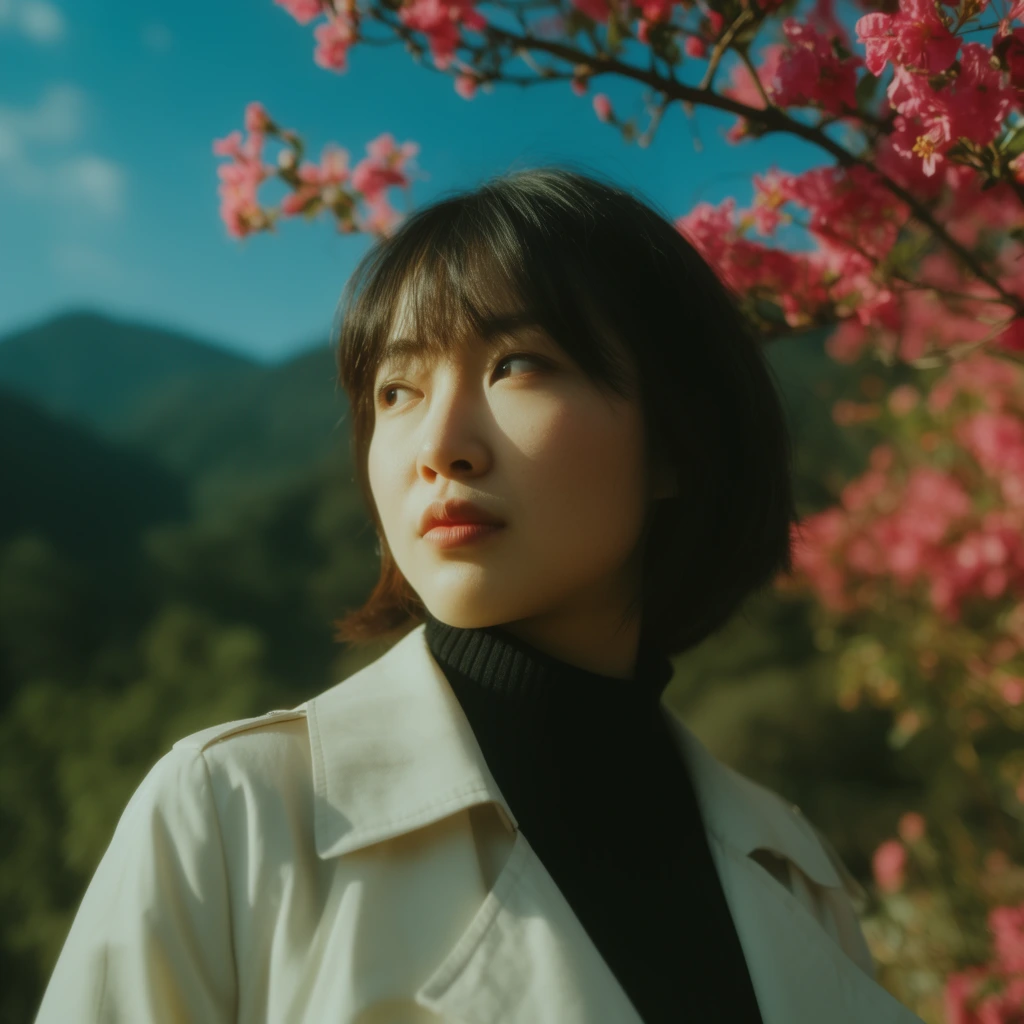
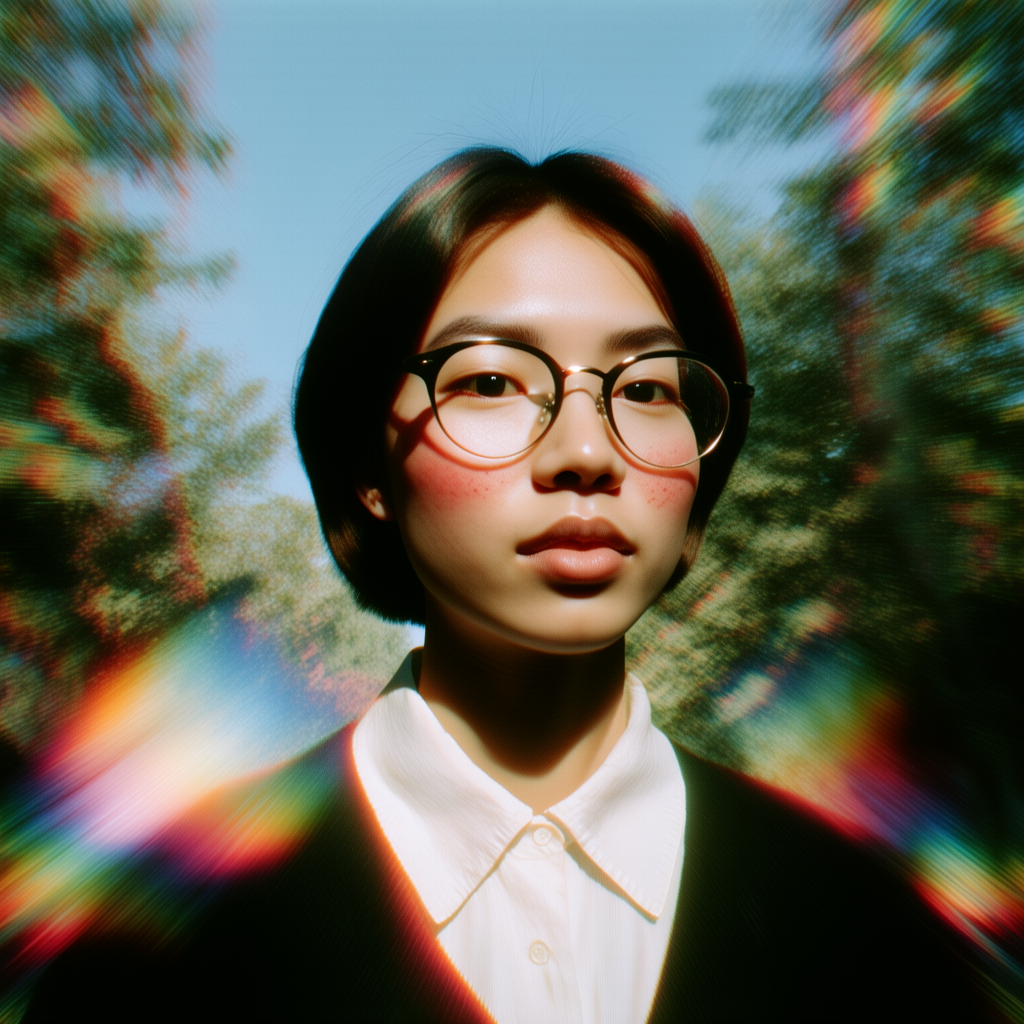
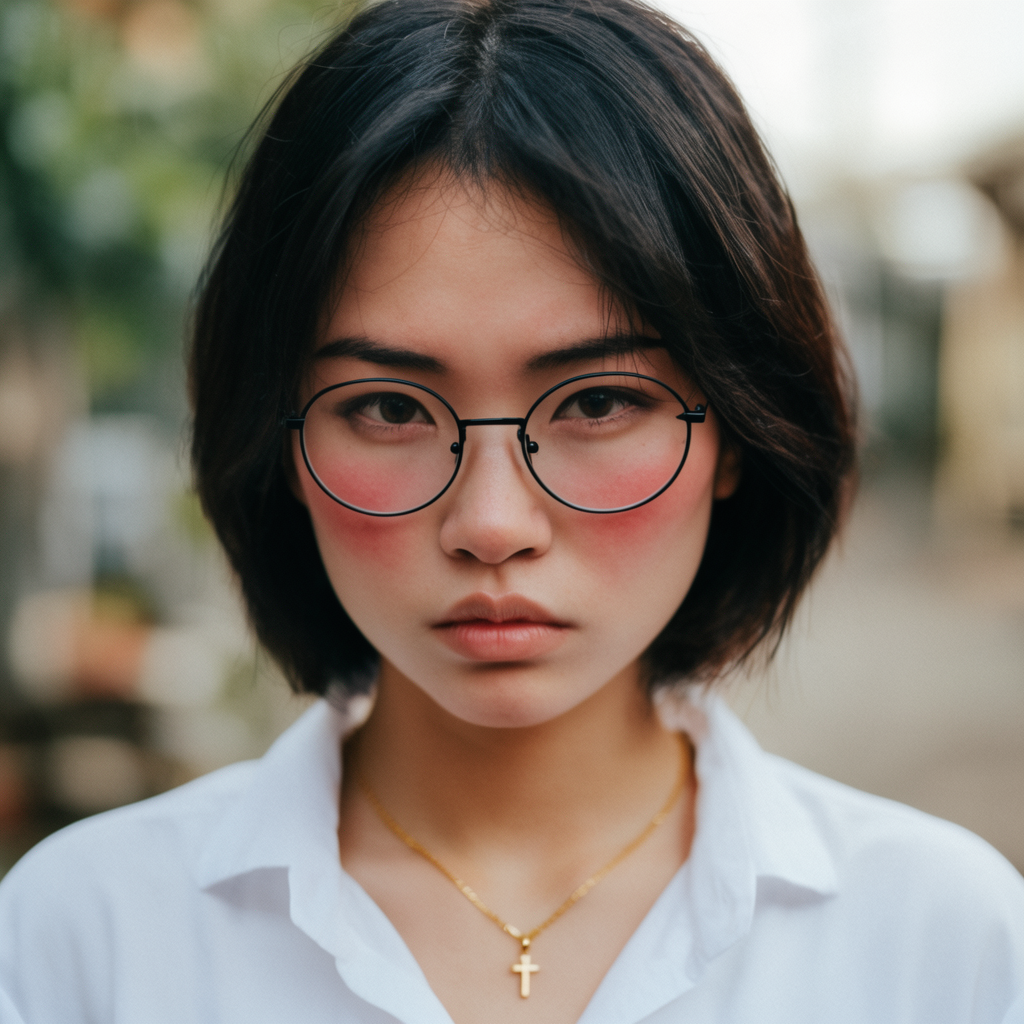
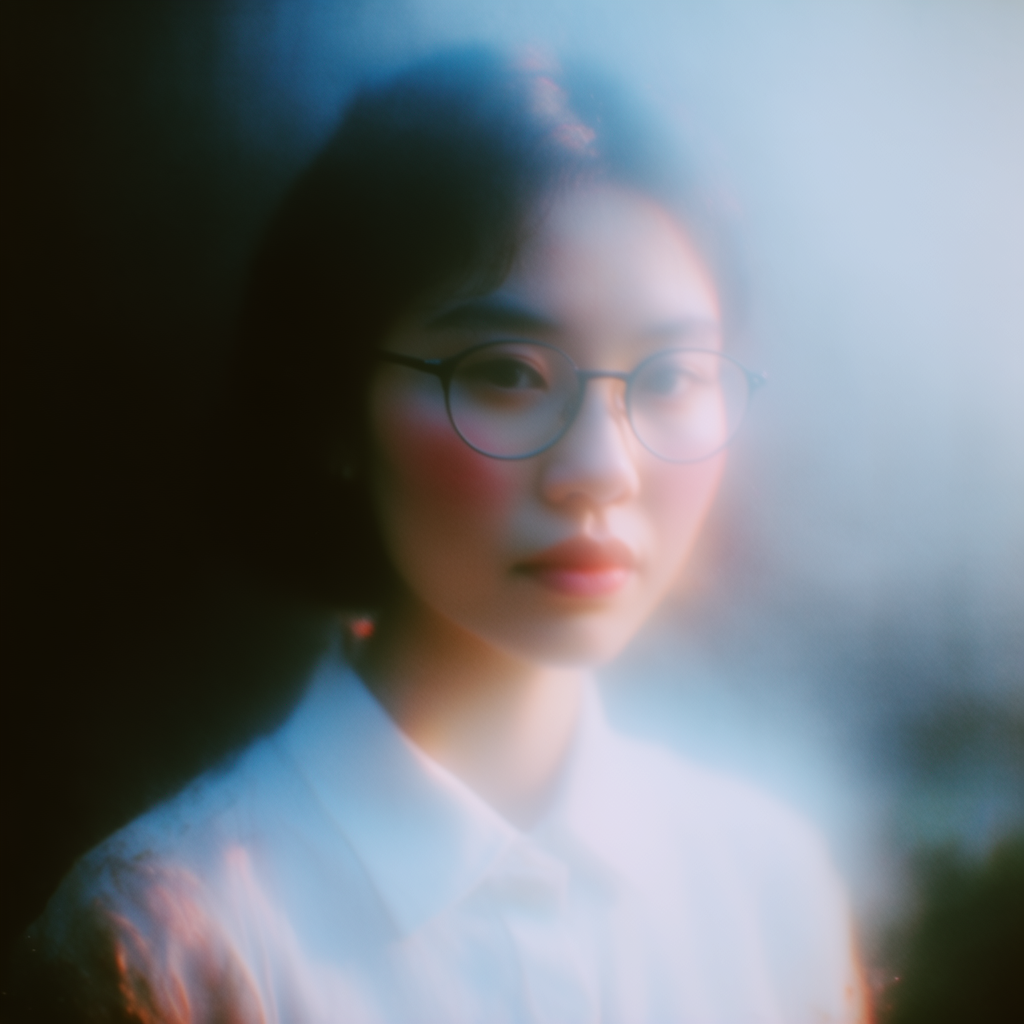
So in der App benannt, von links nach rechts, von oben nach unten: Cinematic Bloom, Retro Prism, Street Portrait, Dream Haze.
Tausche nur Gesichter, deren Verwendung dir erlaubt ist
Ein realistischer Face-Swap wird leicht für ein echtes Foto gehalten. Das ist der Zweck des Tools, und zugleich seine Grenze.
Krea’s Nutzungsbedingungen verbieten betrügerische, täuschende oder anderweitig anstößige Inhalte und nennen einen konkreten Fall: „actions and content which impersonate individuals without their consent (e.g. deepfakes).” Dieselben Bedingungen besagen, dass du keine Inhalte verwenden darfst, die dir nicht gehören, ohne vorherige Zustimmung des Eigentümers oder in einer Weise, die Rechte anderer verletzt. Sexuell explizite Inhalte sind verboten. Ein Verstoß kann zum Verlust des Zugangs führen.
Beachte das, bevor du etwas hochlädst:
- Nutze dein eigenes Gesicht oder hole ein klares Ja ein – von der Person, deren Gesicht du einsetzt, und von demjenigen, der die Rechte am Zielfoto hält.
- Gib dich nicht als jemand anderes aus. Ein Swap, der jemanden etwas sagen oder tun lässt, was er nicht getan hat, etwa mit einem gefälschten Zitat, einem gefälschten Ausweis oder einem gefälschten Nachrichtenfoto, ist genau die Verwendung, die die Bedingungen ausdrücklich nennen.
- Tausche keine fremde Person, keine Person des öffentlichen Lebens und keine Kollegin oder keinen Kollegen nur deshalb, weil das Bild öffentlich war. Öffentlich ist nicht Einwilligung.
- Sag, dass es eine Bearbeitung ist, wenn jemand das Foto berechtigterweise für unbearbeitet halten könnte. Dateinamen wie
headshot-face-swap.pnghelfen der nächsten Person, die die Datei findet. - Für die kommerzielle Nutzung gibt es zwei Prüfpunkte. Laut Face-Swap-FAQ darfst du die Bilder in vielen Fällen kommerziell nutzen, wenn du die Rechte hast und dich an Gesetze und Plattformregeln hältst. Der Preisbereich derselben Seite führt eine kommerzielle Lizenz ab dem Basic-Plan auf, im Free-Plan ist sie nicht aufgeführt. Wenn das Bild für einen Kunden oder eine Anzeige gedacht ist, prüfe den Plan, bevor du es ausspielst. Details zu den Preisen findest du unter krea.ai/pricing.
Dieser Leitfaden behandelt keinen Video-Face-Swap, weil die App ihn noch nicht anbietet. Laut Seite ist der Foto-Face-Swap jetzt verfügbar, eigene Workflows für Video und GIFs kommen demnächst.
Lies das Ergebnis wie ein Foto, nicht wie einen Filter
Zoome auf 100 % und vergleiche den Swap mit beiden Quelldateien:
- Identität. Augen, Mund und Kiefer sollten wie die Quellperson wirken. Falls nicht, starte erneut mit einer schärferen Quelle.
- Kanten. Achte am Haaransatz, an den Ohren und am Hals auf einen Lichthof oder eine Farbnaht.
- Licht. Der Schatten unter dem Kinn und das Licht auf der Stirn sollten zum Rest der Szene passen.
- Übrig gebliebene Accessoires. Brillen, Ohrringe und Hüte bleiben manchmal vom Ziel erhalten oder verschwinden mit ihm. Im Porträtbeispiel der App fällt die Brille weg.
- Text und Hände, falls im Bild. Sie sind nicht das Gesicht und sollten sich nicht verändert haben.
Bewahre die beiden Originale neben dem Ergebnis auf. Wenn du später belegen musst, welche Datei die Bearbeitung war, sind die Quellen der Nachweis.
Häufig gestellte Fragen
Was ist ein KI-Face-Swap?
Wie tausche ich ein Gesicht in einem Foto?
Ist Krea's AI Face Swap kostenlos?
Brauche ich ein Konto für einen Face-Swap?
Wie lange dauert ein Face-Swap?
Welche Fotoformate kann ich hochladen?
Funktioniert der KI-Face-Swap auch mit Video oder GIFs?
Funktioniert es bei einem Gruppenfoto?
Wie bekomme ich einen besseren Face-Swap?
Darf ich ein Face-Swap-Bild kommerziell nutzen?
Was passiert mit den Fotos, die ich hochlade?
Darf ich jemanden ohne Einwilligung per Face-Swap verwenden?
Probiere einen Face-Swap mit einem Foto, das du verwenden darfst
Zwei Uploads, dann Face Swap. Vorerst nur für Fotos. Video- und GIF-Tools sind in der App als „demnächst verfügbar" markiert.
Face Swap starten