Un face swap con IA sustituye el rostro de una foto por el de una segunda foto, y respeta la pose, la expresión, la iluminación y el tono de piel de la foto de destino. En Krea son dos subidas y un botón, en AI Face Swap. La herramienta funciona con fotos fijas. La misma página indica que los face swaps dedicados a vídeo y GIF llegarán próximamente.
Solo necesitas una foto que ya tenga un rostro (el destino) y una foto clara del rostro que quieres usar (el origen). Sin capas, sin máscaras, sin editor de escritorio.
Antes y después: un retrato de estudio
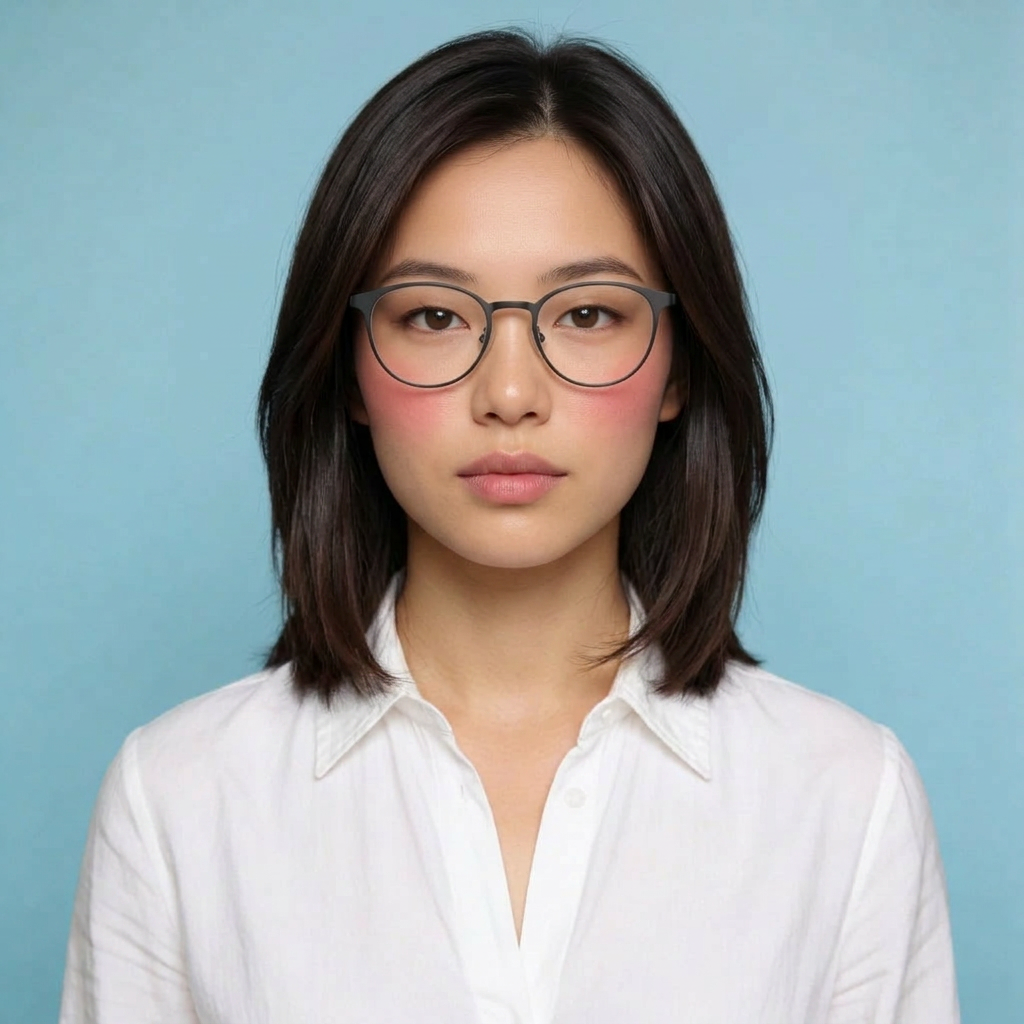
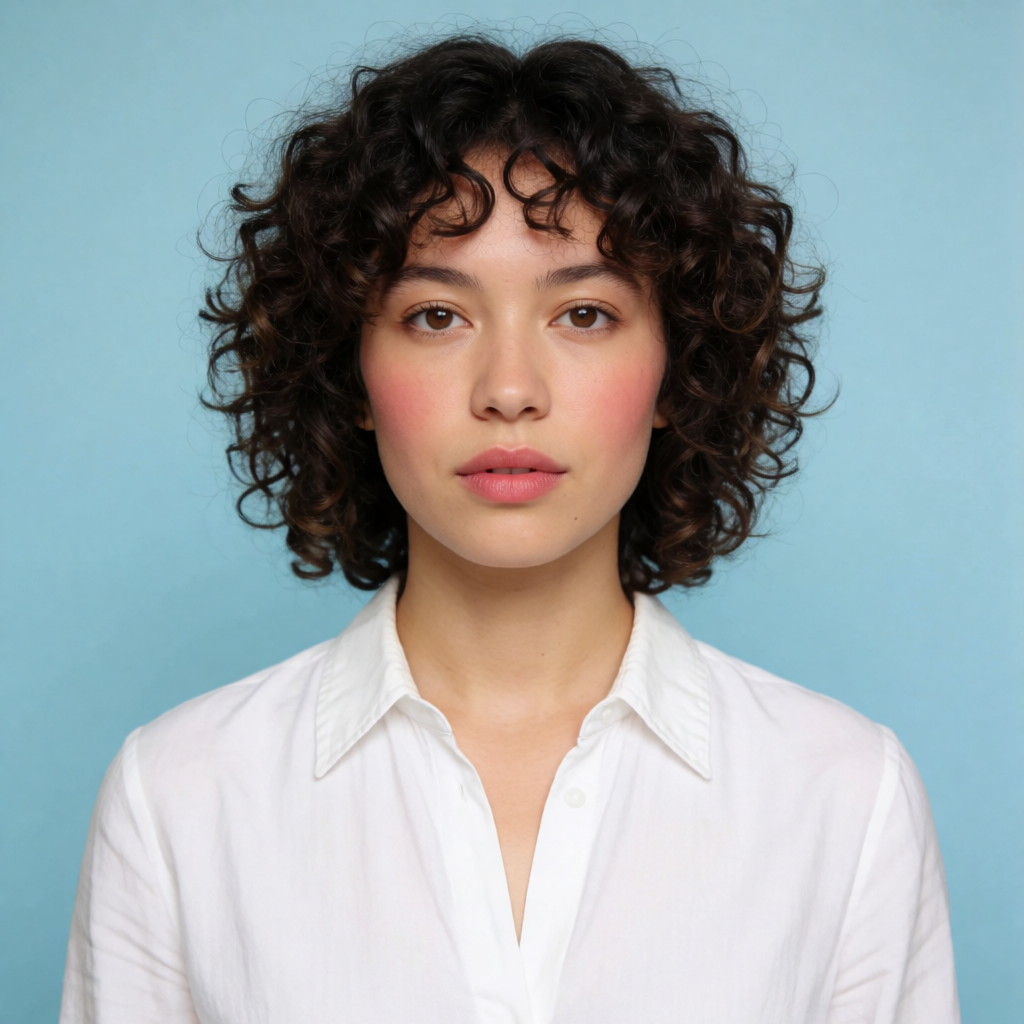
Izquierda: la foto de destino de la página de face swap de Krea. Derecha: el face swap generado. La camisa, la pose y el fondo se mantienen; cambian el rostro, el pelo y las gafas. Ambas imágenes son el par publicado en la app.
La versión corta
- Abre el AI face swap de Krea. La página indica que puedes empezar sin cuenta y sin tarjeta de crédito. Pueden aplicarse límites de uso gratuito.
- Sube la foto de destino. Es la imagen cuyo rostro quieres sustituir. Se aceptan PNG, JPEG, WEBP, HEIC y HEIF.
- Sube el rostro de origen. Una foto clara y bien iluminada del rostro que quieres insertar, con un ángulo similar al del destino.
- Haz clic en Face Swap. El botón indica 2 CU. La mayoría de los resultados llegan en pocos segundos.
- Revisa el rostro y luego refina. Descárgalo, o sigue editando en Krea Edit y con el Enhancer.
Qué conserva un face swap con IA
Una foto con face swap no es un retrato nuevo desde cero. La escena sigue siendo la escena. La página de face swap de Krea describe la edición así: el rostro de origen se integra en la foto de destino mientras se ajustan la pose, la expresión, la iluminación y el tono de piel del destino. La página también dice que la herramienta mapea la geometría facial para que el nuevo rostro encaje con el ángulo del destino.
Conviene ver qué cambia realmente el ejemplo publicado antes de fiarte de él. En el retrato de arriba, la camisa blanca y el fondo azul se mantienen. El pelo pasa de liso a rizado y las gafas desaparecen. Trata el pelo, las gafas y otros accesorios como cosas que hay que comprobar, no como algo garantizado en un sentido ni en otro.
La página dice que los mejores resultados se obtienen con retratos de una sola persona. Las fotos de grupo pueden salir inconsistentes cuando los rostros son pequeños o se solapan.
Cómo hacer un face swap en una foto
1. Sube la foto de destino
El destino es la foto que quieres conservar: la pose, la ropa, el espacio, el encuadre. En la app aparece como Target Image, con la indicación “Upload the photo with face to replace.”
Elige un fotograma en el que el rostro sea lo bastante grande para verse y no lo tape una mano, un teléfono o una sombra fuerte. Una foto nítida es mejor que una captura de pantalla. Si el único archivo que tienes está borroso, con ruido o es minúsculo, arréglalo primero. Cómo mejorar la calidad de una foto cubre cómo desenfocar y ampliar, y cómo restaurar fotos antiguas cubre arañazos y roturas en una copia impresa. Un face swap no puede recuperar detalle que el archivo nunca tuvo.
2. Sube el rostro de origen
El origen es el rostro que quieres insertar. En la app aparece como Your Photo, con la indicación “Upload the face you want to insert.”
Usa una foto en la que el rostro sea claro, de alta resolución, con luz uniforme y sin gafas de sol, mascarilla ni pelo cruzando los ojos. El consejo de la propia app es elegir un destino cuyo ángulo sea similar al del origen. Un origen de frente colocado sobre un perfil marcado tiene menos información real que igualar, y la mezcla tiene que inventar más.
Sube solo un rostro que tengas derecho a usar. Es decir, tu propio rostro o el de alguien que haya dado su consentimiento. Las normas sobre consentimiento están en la sección de más abajo.
3. Genera el face swap
Haz clic en Face Swap. El control de la página indica 2 CU (unidades de cómputo). La página dice que la mayoría de las generaciones terminan en pocos segundos, según el tamaño y la complejidad de la imagen, y que no tienes que enmascarar ni componer a mano.
La misma página dice que la herramienta es gratuita, que las subidas no se usan para entrenar los modelos de Krea y que el resultado es de alta resolución. No publica un tamaño en píxeles para ese resultado, así que “alta resolución” aquí se refiere a lo que afirma la app, no a un ancho concreto.
Si el primer resultado se ve algo raro, vuelve a ejecutarlo con las mismas dos fotos o cambia a un origen más claro. Una segunda pasada es normal. Las ediciones de rostros son sensibles al recorte del origen.
La misma ropa, otro rostro
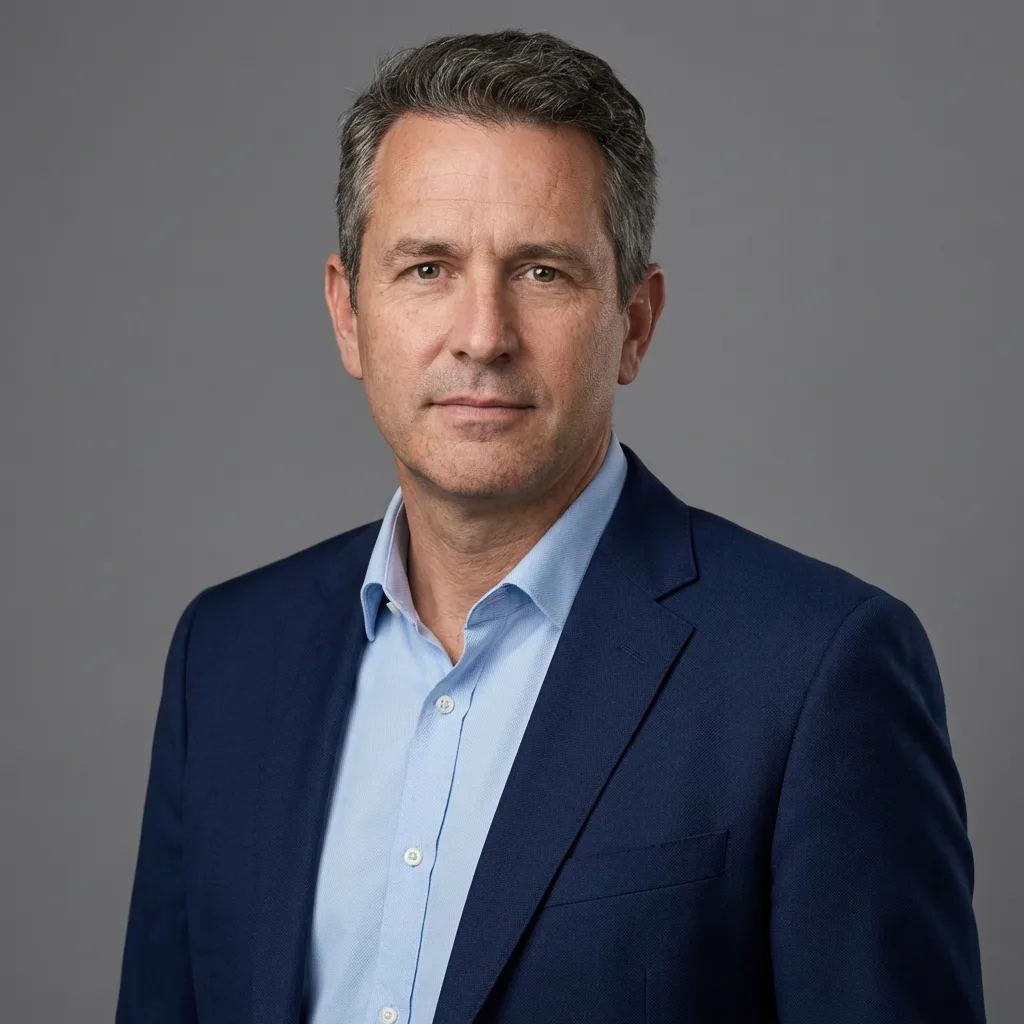
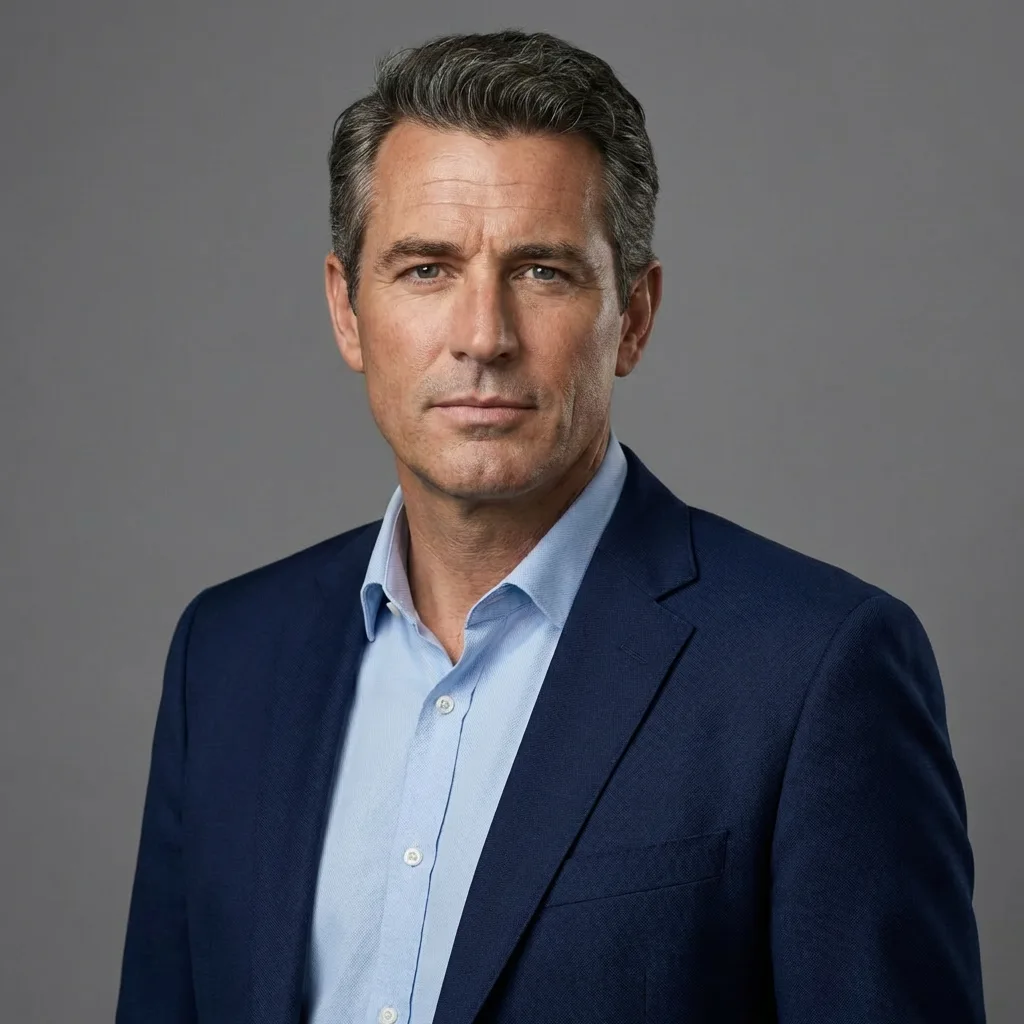
El par de antes y después incluido con la app de face swap. La americana, la camisa y el fondo se mantienen. El rostro se sustituye.
4. Refina el resultado
La página de face swap ofrece dos pasos siguientes una vez lista la imagen: continuar en el editor de imágenes con IA o mejorar el resultado. En las rutas habituales del blog son Krea Edit y el Enhancer.
Usa Edit cuando una sola cosa está mal y el resto está bien: un borde suelto a lo largo de la mandíbula, un fondo que quieres cambiar, un ajuste de iluminación. Cómo editar y estilizar una foto con IA explica ese tipo de edición posterior. Usa el Enhancer cuando el intercambio se ve bien pero necesitas un archivo más grande para una impresión o una maquetación.
La página de face swap también enlaza a image to image para un cambio de estilo tras el intercambio. Es una edición aparte, no forma parte del clic de face swap.
Intercambia un rostro en una foto
Sube una foto de destino y un rostro de origen. El AI face swap de Krea funciona en el navegador, y la página indica que puedes empezar sin cuenta.
Abrir face swapConsejos para un face swap más limpio
Las preguntas frecuentes de la app marcan el listón práctico: un rostro de origen claro y de alta resolución, buena iluminación, pocas obstrucciones y un destino en el que el rostro se vea con un ángulo similar. Cuanto más claras las entradas, más natural la mezcla.
| Si ves esto | Qué cambiar |
|---|---|
| El nuevo rostro parece pegado | Usa un origen con una dirección de luz similar y vuelve a ejecutarlo. La herramienta está pensada para igualar sombras, luces y tono de piel; un origen muy oscuro sobre un destino brillante le da menos con qué trabajar. |
| Los ojos o la boca se ven suaves | Recorta el origen más ajustado al rostro o parte de un archivo de mayor resolución. La obstrucción (flequillo, reflejos en las gafas, una mano) suele ser la causa. |
| El ángulo no encaja | Elige un destino cuyo giro de cabeza sea cercano al del origen. De frente con de frente es el caso fiable. |
| En una foto de grupo solo se arregla una persona, o la equivocada | Usa un retrato de una sola persona. La página dice que las fotos de grupo pueden ser inconsistentes cuando los rostros son pequeños o se solapan. |
| El pelo o las gafas no son lo que esperabas | Compara con el original. El ejemplo de retrato publicado cambia ambos. Si el resto de la foto está bien, corrige el detalle sobrante en Krea Edit. |
| El archivo es demasiado pequeño para imprimir | Pasa el intercambio terminado por el Enhancer. Arregla primero el rostro y luego añade píxeles. |
Unos cuantos hábitos al capturar importan más que cualquier control:
- Ilumina el rostro de frente. Luz de ventana, no una lámpara cenital dura, y no un flash directo contra las gafas.
- Mantén la cámara a la altura de los ojos en ambas fotos si quieres un retrato frontal.
- Dispara o exporta el archivo más grande que tengas. La vista previa de una app de mensajería está comprimida. Parte del carrete de la cámara.
Dónde se usa un face swap
La página de face swap agrupa el trabajo en cuatro usos. Todos son con fotos fijas.
- Sustituir un rostro en un retrato o una foto de perfil. Conserva la pose, la ropa y la escena, y pon otro rostro. El par de retratos de arriba es ese trabajo.
- Crear un meme, una imagen de reacción o una publicación social cuando tienes derecho a usar ambos rostros.
- Colocar un rostro en el aspecto de un personaje (la página menciona estilos cinematográficos, ilustrados, anime y 3D) mientras el estilo visual del destino se mantiene coherente.
- Probar un visual de marketing como un concepto de anuncio, una miniatura o un fotograma de campaña, sin componer cada uno a mano.
Estos cuatro fotogramas son los ejemplos de estilo publicados en la página de face swap. Muestran el mismo tipo de resultado que vende la app: un rostro llevado a otro tratamiento de color, desde flores a la hora dorada hasta una bruma fría.
Ejemplos de face swap en distintos estilos
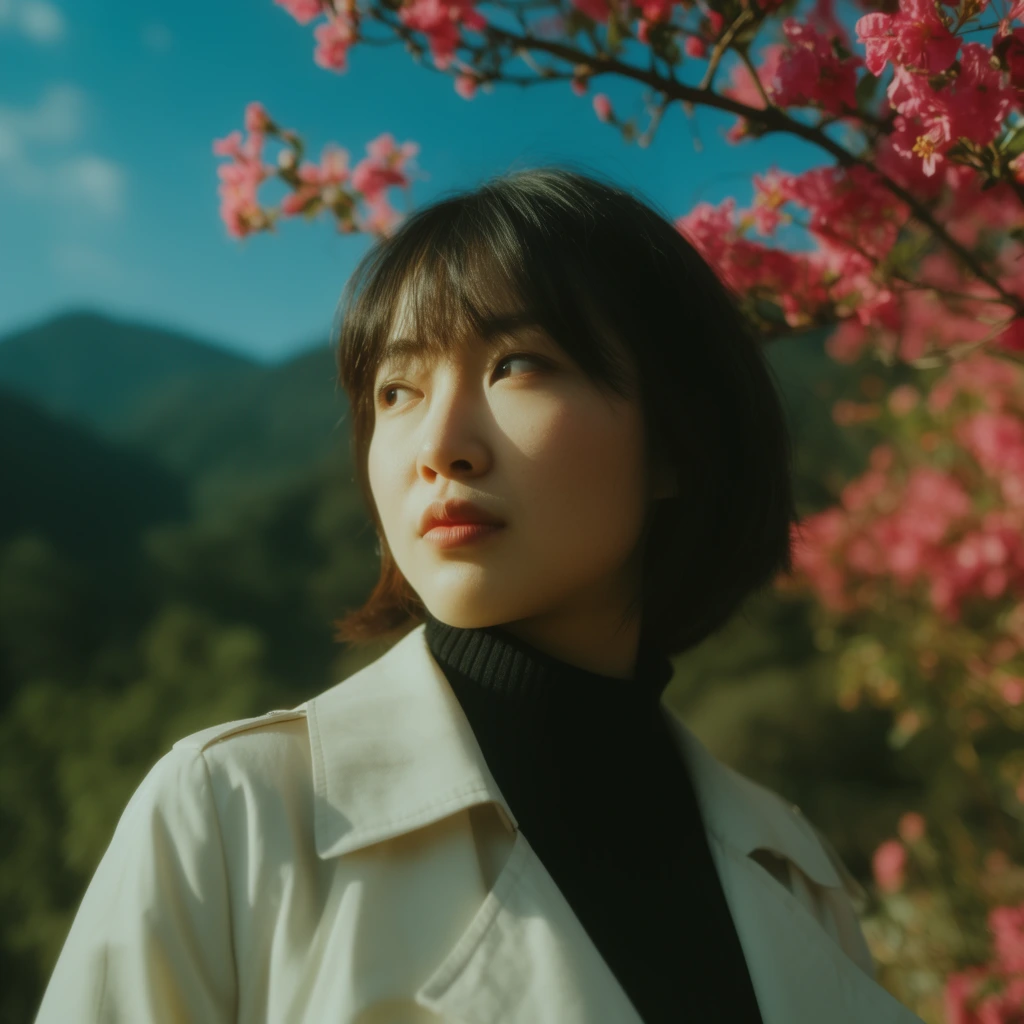
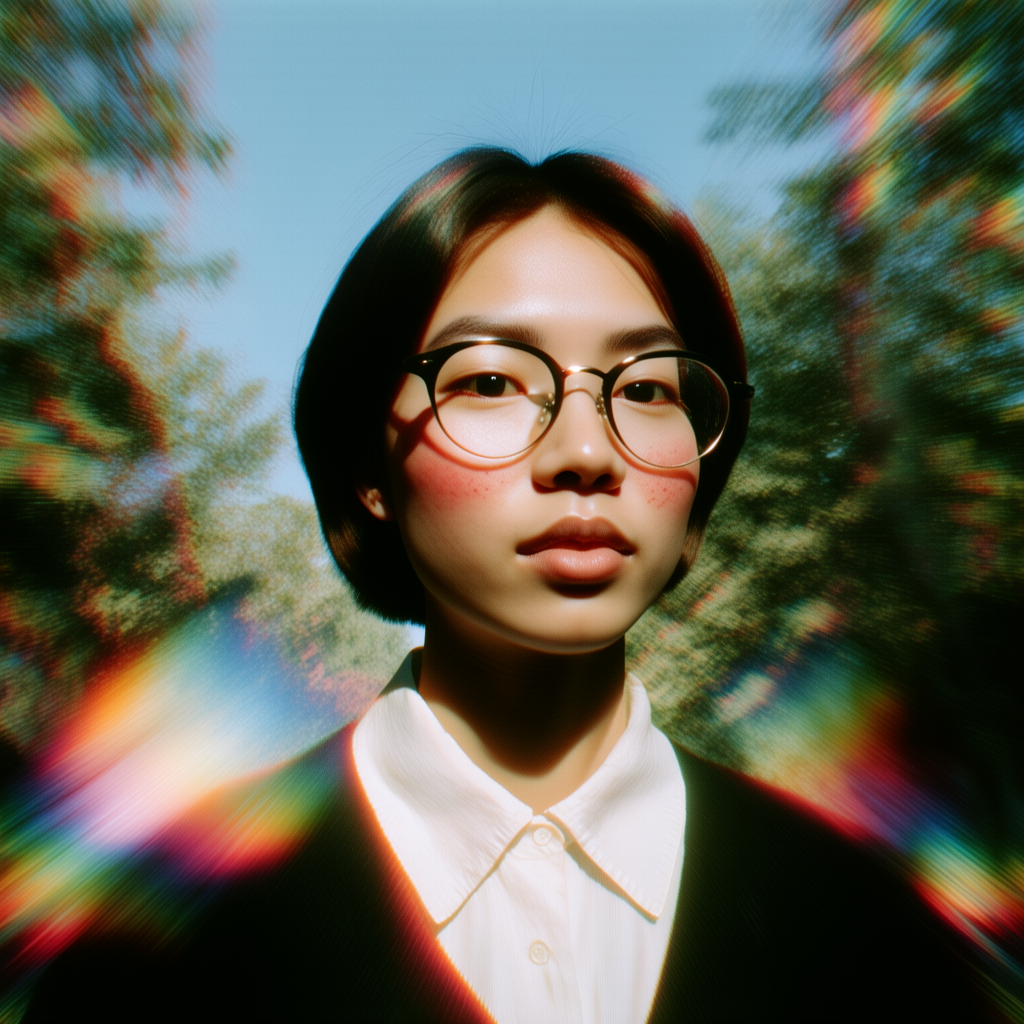
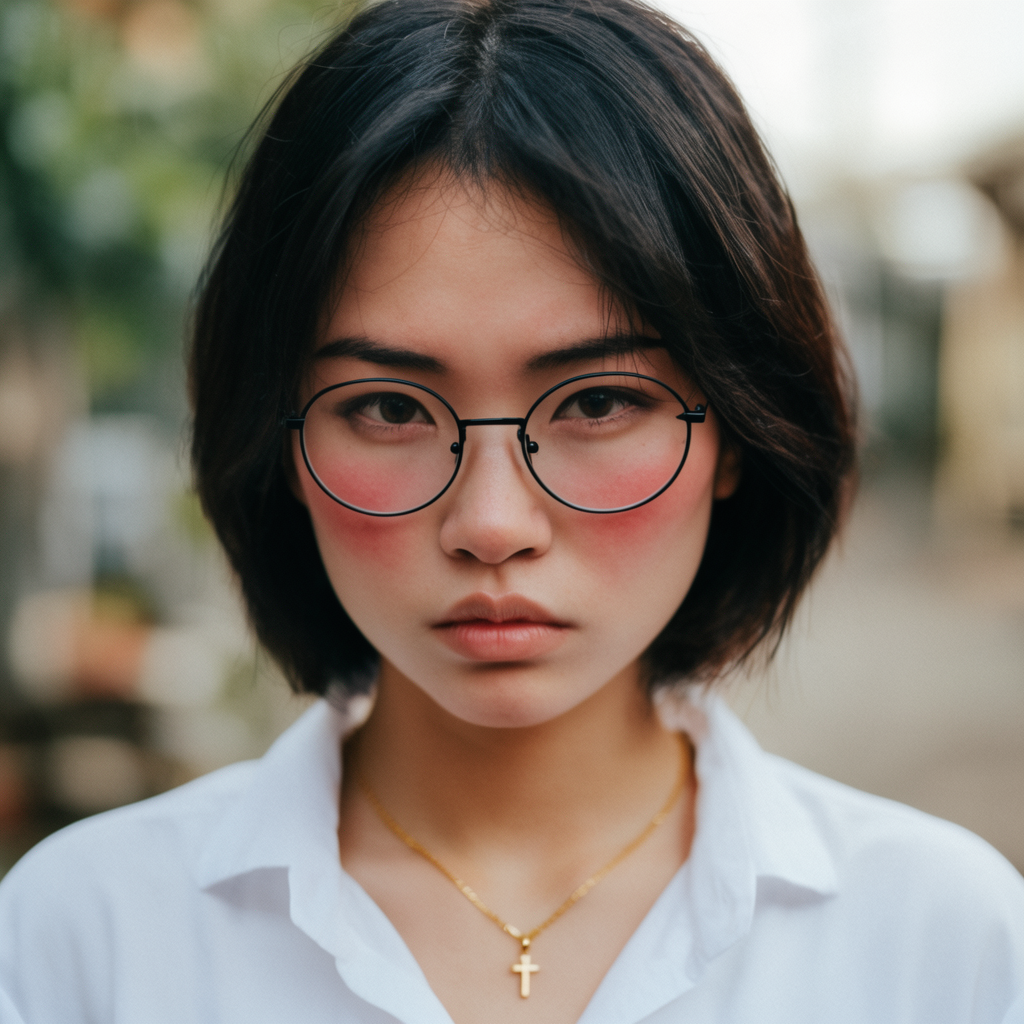
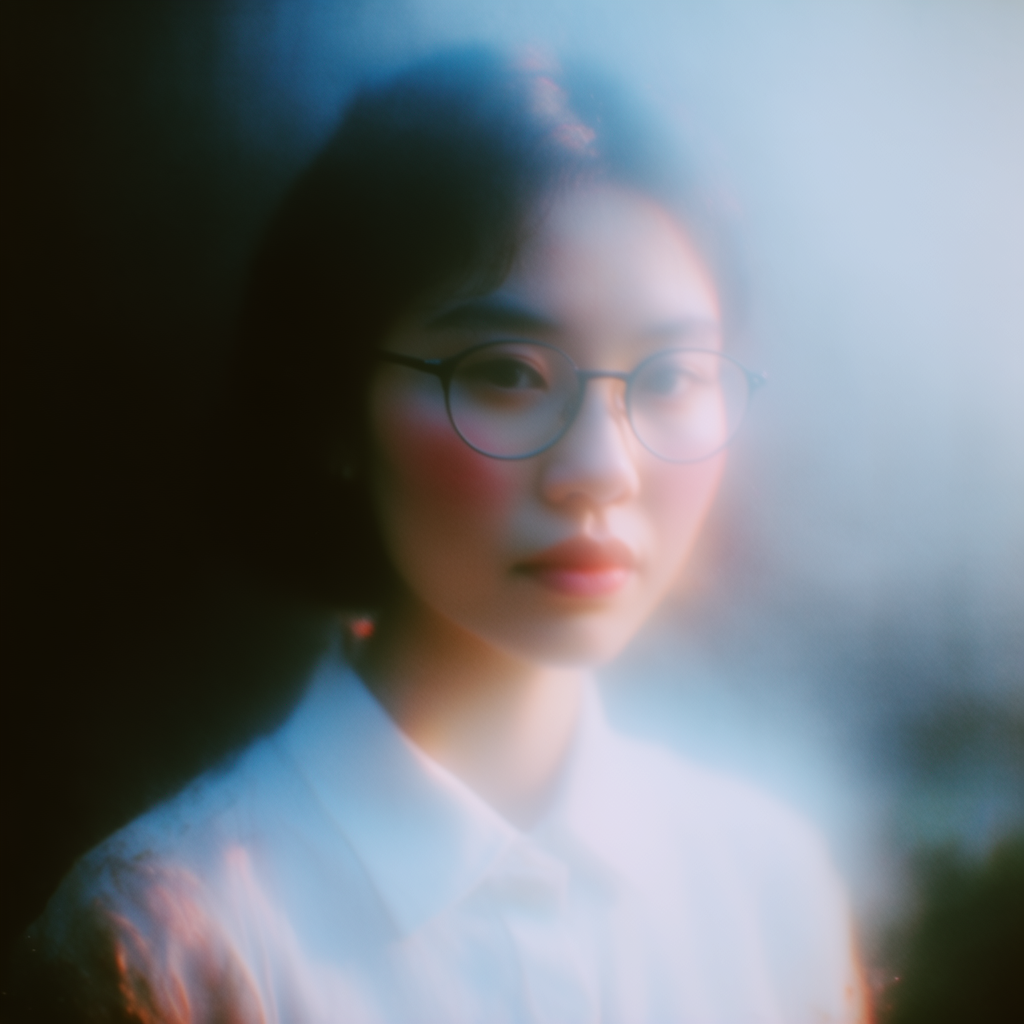
Etiquetados en la app, de izquierda a derecha y de arriba abajo: Cinematic Bloom, Retro Prism, Street Portrait, Dream Haze.
Intercambia solo rostros que tengas derecho a usar
Un face swap realista es fácil de confundir con una foto real. Ese es el objetivo de la herramienta, y también su límite.
Los términos de Krea prohíben el contenido fraudulento, engañoso o por otro motivo censurable, y nombran un caso concreto: “actions and content which impersonate individuals without their consent (e.g. deepfakes).” Esos mismos términos dicen que no usarás contenido que no te pertenezca sin el consentimiento previo de su propietario, ni de una forma que viole los derechos de otra persona. El contenido sexualmente explícito está prohibido. Una infracción es motivo para perder el acceso.
Aplícalo antes de subir nada:
- Usa tu propio rostro, o consigue un sí claro de la persona cuyo rostro insertas y de quien tenga los derechos de la foto de destino.
- No suplantes. Un intercambio que presente a alguien diciendo o haciendo algo que no dijo ni hizo, incluida una cita falsa, un documento de identidad falso o una foto de noticias falsa, es el uso que señalan los términos.
- No intercambies el rostro de un desconocido, una figura pública o un compañero solo porque la imagen era pública. Público no es consentimiento.
- Indica que es una edición cuando un espectador pudiera pensar razonablemente que la foto no está retocada. Nombres de archivo como
headshot-face-swap.pngayudan a la siguiente persona que encuentre el archivo. - El uso comercial tiene dos comprobaciones. Las preguntas frecuentes del face swap dicen que puedes usar las imágenes comercialmente en muchos casos si tienes los derechos y cumples la ley y las normas de la plataforma. El bloque de precios de esa misma página indica una licencia comercial en Basic y superiores, y no la indica en el plan Free. Si la imagen es para un cliente o un anuncio, confirma el plan antes de entregarla. Los detalles de precios están en krea.ai/pricing.
Esta guía no cubre el face swap en vídeo, porque la app aún no lo ofrece. La página dice que el face swap en fotos está disponible ahora y que los flujos dedicados a vídeo y GIF llegarán próximamente.
Lee el resultado como una foto, no como un filtro
Haz zoom al 100% y compara el intercambio con los dos archivos de origen:
- Identidad. Los ojos, la boca y la mandíbula deben leerse como la persona de origen. Si no, vuelve a ejecutarlo con un origen más nítido.
- Bordes. Busca a lo largo de la línea del pelo, las orejas y el cuello un halo o una costura de color.
- Luz. La sombra bajo la barbilla y el brillo en la frente deben concordar con el resto de la escena.
- Accesorios sobrantes. Las gafas, los pendientes y los sombreros a veces se quedan del destino o desaparecen con él. El ejemplo de retrato de la app elimina las gafas.
- Texto y manos, si hay alguno en el encuadre. No son el rostro y no deberían haberse movido.
Guarda los dos originales junto al resultado. Si más adelante necesitas demostrar cuál era el archivo editado, los originales son el registro.
Preguntas frecuentes
¿Qué es un face swap con IA?
¿Cómo hago un face swap en una foto?
¿El AI face swap de Krea es gratuito?
¿Necesito una cuenta para hacer un face swap?
¿Cuánto tarda un face swap?
¿Qué formatos de foto puedo subir?
¿El face swap con IA funciona con vídeo o GIF?
¿Funciona en una foto de grupo?
¿Cómo consigo un mejor face swap?
¿Puedo usar comercialmente una imagen con face swap?
¿Qué pasa con las fotos que subo?
¿Se permite hacer un face swap de alguien sin su consentimiento?
Prueba un face swap con una foto que puedas usar
Dos subidas y luego Face Swap. Solo fotos por ahora. Las herramientas de vídeo y GIF aparecen como próximamente en la app.
Empezar face swap