Si vous importez une photo dans ChatGPT et demandez « où est-ce ? » ou « à qui est cette photo ? », il vous répondra. Il se trompera aussi parfois, parce qu’il devine à partir d’indices visuels et de connaissances générales, sans comparer la photo à une base d’autres photos. La FAQ sur les entrées image de ChatGPT d’OpenAI décrit ces entrées comme un moyen de « comprendre et interpréter les images que vous ajoutez aux conversations » : poser des questions sur des objets d’une photo, analyser un document ou explorer un contenu visuel. Nulle part elle ne mentionne la recherche d’images correspondantes sur le web ni la vérification qu’une photo est apparue ailleurs. C’est là le vrai enjeu de la question « ChatGPT peut-il faire une recherche d’image inversée ? » : ChatGPT n’a aucun index d’images à interroger. Il peut décrire ce qu’il voit, mais il ne peut pas vous dire où cette photo précise se trouve ailleurs en ligne.
Une vraie recherche d’image inversée suppose un index de milliards d’images explorées, auquel comparer la vôtre. ChatGPT est un modèle conversationnel doté de vision : il raisonne à partir des pixels qu’il a sous les yeux et de ce qu’il sait déjà du monde. C’est pourquoi il nomme souvent correctement un monument célèbre, mais peut se tromper, ou refuser de deviner, sur une rue ordinaire. Cette distinction compte si vous cherchez l’origine d’une photo, voulez confirmer l’identité d’une personne ou retrouver une image volée. Ce guide présente les quatre outils qui font vraiment de la recherche d’image inversée, vérifiés d’après leur propre documentation le 2026-09-23, ainsi que la place de l’outil image vers prompt de Krea, et ce qu’il ne fait absolument pas.
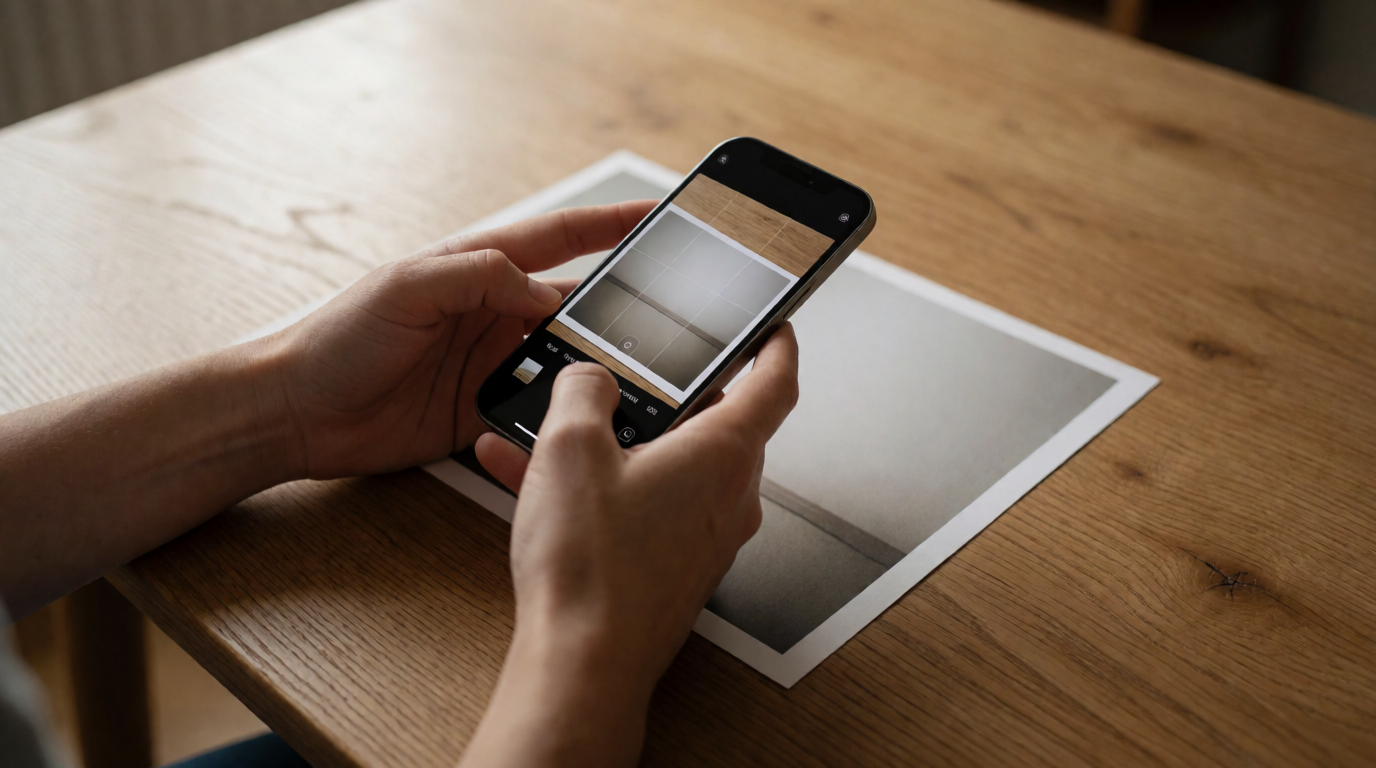
Une recherche d'image inversée part d'une vraie photo, comparée à un index
Génération Krea 2 brute, à titre d'illustration. Prompt : 'Close-up photo of hands holding a smartphone above a printed photograph on a wooden desk, the phone camera app open and framing the photograph in its viewfinder, soft natural window light from the left, shallow depth of field, editorial photography look.'
Les options de recherche d’image inversée en un coup d’œil
| Outil | Gratuit ? | Idéal pour | Limite |
|---|---|---|---|
| ChatGPT | Pas une recherche d’image inversée | Décrire une image et raisonner sur son contenu | Aucun index d’images ; ne peut pas confirmer où une photo apparaît ailleurs |
| Google Lens | Oui | Correspondances larges : produits, plantes, monuments, images similaires | Pas de limite publiée par utilisateur, mais ne trouve que ce qui est déjà indexé |
| TinEye | Oui, plafonné | Correspondances exactes et quasi identiques, suivi d’une image volée ou modifiée | 100 recherches/jour, 300/semaine avec l’outil web gratuit |
| Bing Visual Search | Oui | Images similaires, correspondances shopping, identification d’objets | Pas de plafond gratuit publié, mais Microsoft indique que son IA peut se tromper |
| Yandex Images | Oui | Visages, et photos issues de sources russophones et d’Europe de l’Est | Considérez toute correspondance de visage comme une piste non vérifiée, pas comme une identité confirmée |
| Krea image vers prompt | Oui, 100 unités de calcul/jour | Transformer une image en prompt pour régénérer une version similaire ou retravaillée | Un tout autre travail : ne localise ni n’identifie la source d’une photo |
Transformez une image en prompt, pas en recherche
Déposez n'importe quelle image dans Krea et obtenez en quelques secondes un prompt détaillé, prêt pour la génération. Cela recrée une image similaire ; cela ne retrouve pas l'origine de l'original.
Essayer image vers prompt sur KreaComment nous avons choisi et testé
Chaque prix, quota et affirmation sur les capacités provient de la page ou du centre d’aide du fournisseur, consultés le 2026-09-23 : la FAQ sur les entrées image de ChatGPT d’OpenAI, l’article d’aide « Rechercher avec une image » de Google, les articles de TinEye « Is TinEye free to use? » et « Is there a limit to how many searches I can do? », et la page d’assistance de Bing Visual Search de Microsoft. Yandex ne publie pas de page dédiée aux capacités de Yandex Images en anglais ; sa réputation en matière de reconnaissance faciale s’appuie donc sur des analyses indépendantes d’OSINT et d’enquête, signalées comme telles plus bas plutôt que présentées comme une affirmation du fournisseur.
Nous n’avons pas lancé de recherche de visage ou de lieu en direct dans l’interface de chaque outil pour ce guide : c’est impossible depuis une session d’agent sans navigateur. À la place, chaque section ci-dessous donne les étapes documentées pour bien utiliser l’outil, tirées des pages ci-dessus, et les images « de test » de l’article sont des substituts générés avec Krea, qui illustrent le type de photo que chaque outil traite bien ou mal. Aucune des personnes ni aucun des lieux représentés n’est réel.
Une photo de test pour l’identification d’un lieu (à titre d’illustration uniquement) :
Photorealistic travel photo of a distinctive stone lighthouse on a rocky coastline at golden hour, dramatic clouds, gentle lens flare, high detail, professional travel photography
Prompt en anglais ; à coller tel quel
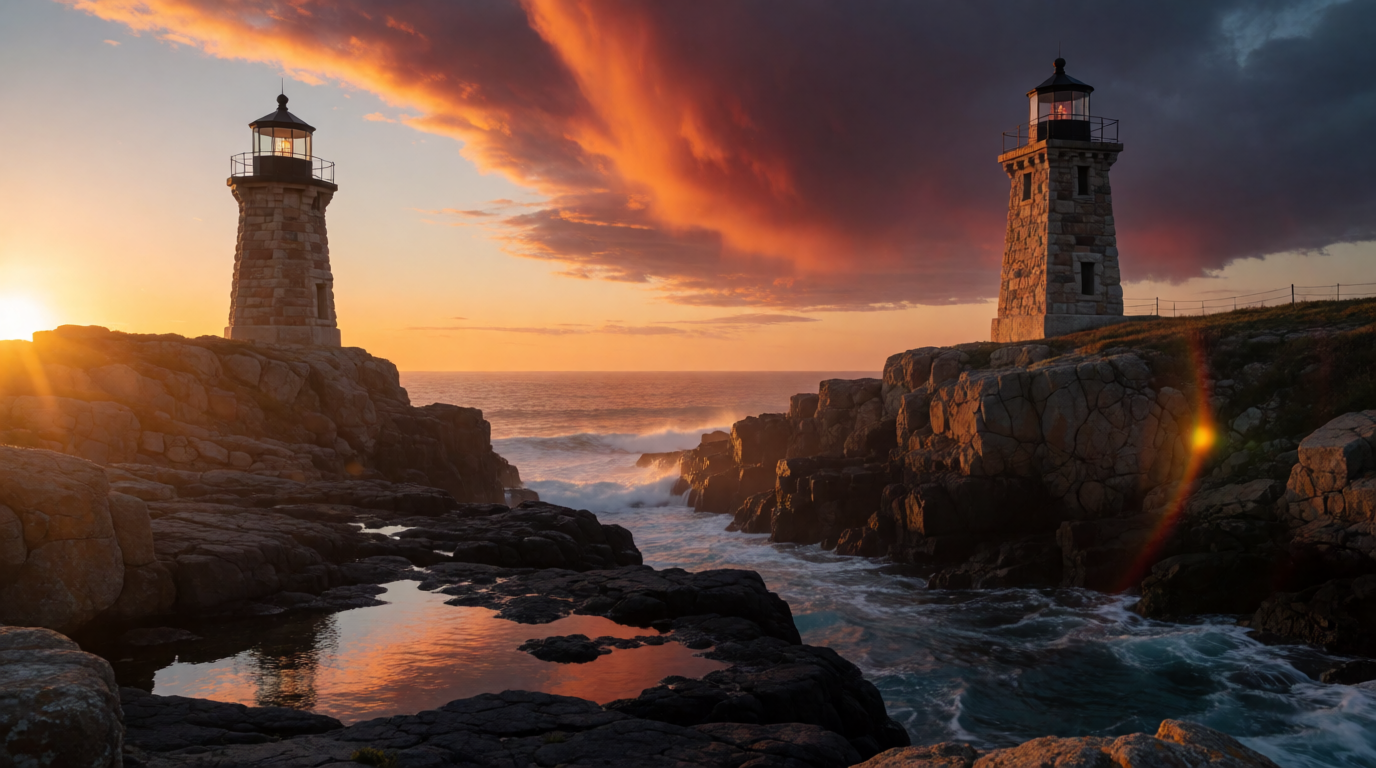
Une photo comme celle-ci est exactement ce pour quoi la recherche d’image inversée est conçue : assez distinctive pour qu’un index de monuments ait une chance de la reconnaître, assez générique pour qu’un humain devinant de mémoire ait du mal. ChatGPT peut décrire cette image (« phare en pierre, heure dorée, ciel dramatique ») mais ne peut pas dire si ce phare précis a déjà été photographié et indexé ailleurs, car il ne le vérifie pas.
Google Lens : le choix par défaut, large et polyvalent
Google Lens est l’outil auquel pense la plupart des gens quand ils parlent de « recherche d’image inversée » en 2026. Il est intégré à l’application Google, à la barre de recherche de Google.com et à Chrome, et l’article d’aide de Google sur la recherche avec une image explique comment importer, glisser ou coller une image ou une URL pour obtenir des résultats correspondants et visuellement proches. Il est gratuit, sans connexion requise pour un usage occasionnel.
Recette de réglages (Google Lens) :
Open Google.com or the Google app → tap the camera icon in the search bar (or, on the web, right-click any image and choose “Search image with Google Lens”) → upload a photo, drag a file in, or paste an image URL → Lens returns exact matches, visually similar images, and the pages that host them → use the filters above the results to narrow by image size or by site.
Prompt en anglais ; à coller tel quel
Conseils de variation : recadrez serré autour d’un objet avant de lancer la recherche si vous voulez identifier cet objet plutôt que toute la scène ; sur mobile, entourez uniquement la zone qui vous intéresse au lieu de laisser Lens lire tout le cadre.
Sa limite : Lens ne peut faire remonter que des pages et des images déjà indexées. Une photo privée jamais publiée en ligne ne donne rien, aussi distinctive soit-elle. Google ne publie pas de limite précise par utilisateur pour un usage occasionnel de Lens ou de la recherche par image, mais les requêtes automatisées ou en masse sont limitées puis bloquées, ce qui explique l’existence d’une catégorie distincte d’outils payants de scraping tiers.
TinEye : le spécialiste de la correspondance exacte
TinEye, lancé en 2008, est le plus ancien moteur de recherche d’image inversée encore actif, et sa mission est plus étroite que celle de Lens : retrouver les copies exactes et les variantes modifiées (recadrages, redimensionnements, changements de couleur, suppression de filigrane) d’une image précise, plutôt que de deviner ce qu’une photo montre en général. Le centre d’aide de TinEye confirme que l’outil web gratuit ne nécessite aucun compte et plafonne l’usage gratuit non commercial à 100 recherches par jour et 300 par semaine.
Recette de réglages (TinEye) :
Go to tineye.com → upload an image, paste an image URL, or drag a file into the search box → TinEye returns matches it considers exact or near-duplicate → sort results by Best match, Most changed, Biggest image, or Newest, and use the domain filter to check whether one specific site is hosting your image.
Prompt en anglais ; à coller tel quel
Conseils de variation : si vous cherchez à prouver qu’une photo a été copiée ou volée plutôt qu’à identifier son contenu, commencez par TinEye avant Lens ; sa logique de correspondance est réglée pour les doublons au pixel près et au recadrage près, ce qui répond exactement à la question « ce site a-t-il volé ma photo ».
Sa limite : TinEye ne fait aucune reconnaissance d’objet, de monument ou de scène. Il ne vous dira pas ce que représente la photo, seulement où la même image (ou une image visuellement quasi identique) existe déjà dans son index. Si le robot d’exploration de TinEye n’a jamais capté de copie de votre photo, la recherche renvoie zéro résultat, même si l’image est publique ailleurs.
Bing Visual Search : shopping et identification d’objets
Bing Visual Search est la réponse de Microsoft à Lens, intégrée à Bing.com, à l’application Bing et à la barre latérale de Microsoft Edge. La page d’assistance de Microsoft l’énonce clairement : « Visual Search vous permet de rechercher sur le web avec une image plutôt qu’avec du texte. Vous pouvez l’utiliser pour trouver des images similaires, des produits, des pages contenant une image, et même des recettes. » Il est gratuit, sans compte requis pour un usage de base.
Recette de réglages (Bing Visual Search) :
Go to bing.com/images → click the camera icon in the search box → drag in a photo, upload a file, paste an image URL, or take a webcam photo → Bing returns pages using the image, visually similar images, and, for products, shopping links with price and retailer → in Microsoft Edge, right-click any image on a page and choose “Search the web for this image” instead of saving it first.
Prompt en anglais ; à coller tel quel
Conseils de variation : pour les photos de produits en particulier, la correspondance shopping de Bing fait remonter rapidement des liens de revendeurs ; pour « où est ce lieu », Lens reste généralement le meilleur premier réflexe, Bing servant de second avis.
Sa limite : la page d’assistance de Microsoft indique que Bing « utilise l’IA pour mieux comprendre » le contenu d’une photo importée, et ajoute que « même si nous améliorons continuellement nos fonctionnalités d’IA, l’IA peut encore commettre des erreurs ». Considérez l’identification d’un objet ou d’un monument comme un point de départ à vérifier, pas comme une réponse définitive, surtout dès qu’il s’agit de l’identité d’une personne.
Yandex Images : celui à essayer pour les visages
Yandex Images jouit d’une réputation considérable dans la communauté OSINT et le journalisme comme la meilleure option gratuite pour la correspondance de visages, et pour faire remonter des résultats de sources russophones et d’Europe de l’Est que Google et Bing ont tendance à manquer. Cette réputation vient de tests extérieurs et d’analyses d’enquête (indépendants, pas une affirmation du fournisseur), et non d’une fonctionnalité que Yandex annoncerait. La recherche est gratuite et ne demande aucun compte.
Recette de réglages (Yandex Images) :
Go to yandex.com/images → click the camera icon in the search bar → upload a photo or paste an image URL → Yandex returns a “similar images” grid, including a section it groups by faces or subjects it judges to be the same, plus a list of pages where the image or a close variant appears → scroll past the immediate visual matches to the linked-page section for actual source pages.
Prompt en anglais ; à coller tel quel
Conseils de variation : passez la même photo dans Yandex après Lens plutôt qu’à sa place ; les enquêteurs obtiennent couramment des ensembles de résultats différents d’un moteur à l’autre pour la même photo, et une recherche Lens vide ne prouve pas que la photo est introuvable ailleurs.
Une photo de test de visage à titre d’illustration (générée par IA, pas une vraie personne) :
Photorealistic close-up portrait of a middle-aged man with a short grey beard and glasses, looking directly at the camera, neutral studio grey background, soft key light, 85mm lens look
Prompt en anglais ; à coller tel quel

Sa limite : la précision de la correspondance de visages sur Yandex est irrégulière, et plusieurs analyses indépendantes sur le sujet insistent sur la même réserve : une correspondance apparente est une piste à vérifier, pas une identité confirmée. Nous n’avons pas soumis ce portrait généré par IA à Yandex ni à aucun autre outil de recherche de visages ; il sert uniquement à montrer quel type de photo déclenche la recherche par visage.
Krea : transformer l’image en prompt, un tout autre travail
Rien de ce qui précède ne correspond à ce que fait l’outil image vers prompt de Krea, et le souligner est l’objet de cette section. Image vers prompt analyse une image que vous déposez dans l’outil image et en écrit une description dense, prête pour la génération, couvrant le médium, le style, le sujet, l’éclairage, la composition, la couleur et l’environnement. Cette description est conçue pour que vous génériez une nouvelle image qui ressemble à celle de départ, ou qui en soit une évolution voulue. Il ne compare la photo à aucun index et ne peut pas vous dire d’où elle vient, qui y figure ni où elle a été prise.
Autrement dit : la recherche d’image inversée répond à « d’où vient ceci ». Image vers prompt répond à « comment décrire ceci pour créer quelque chose de semblable ». Ce sont deux directions opposées pour la même photo. Si votre vraie question est « qui a pris cette photo » ou « où est ce lieu », image vers prompt ne vous y mènera pas : retournez vers Google Lens ou TinEye.
Flux de travail à copier-coller :
Upload your reference image into the image tool → drop it onto the “Create Prompt” zone that appears → a description streams into the prompt box word by word → edit any clause you want to change → generate.
Prompt en anglais ; à coller tel quel
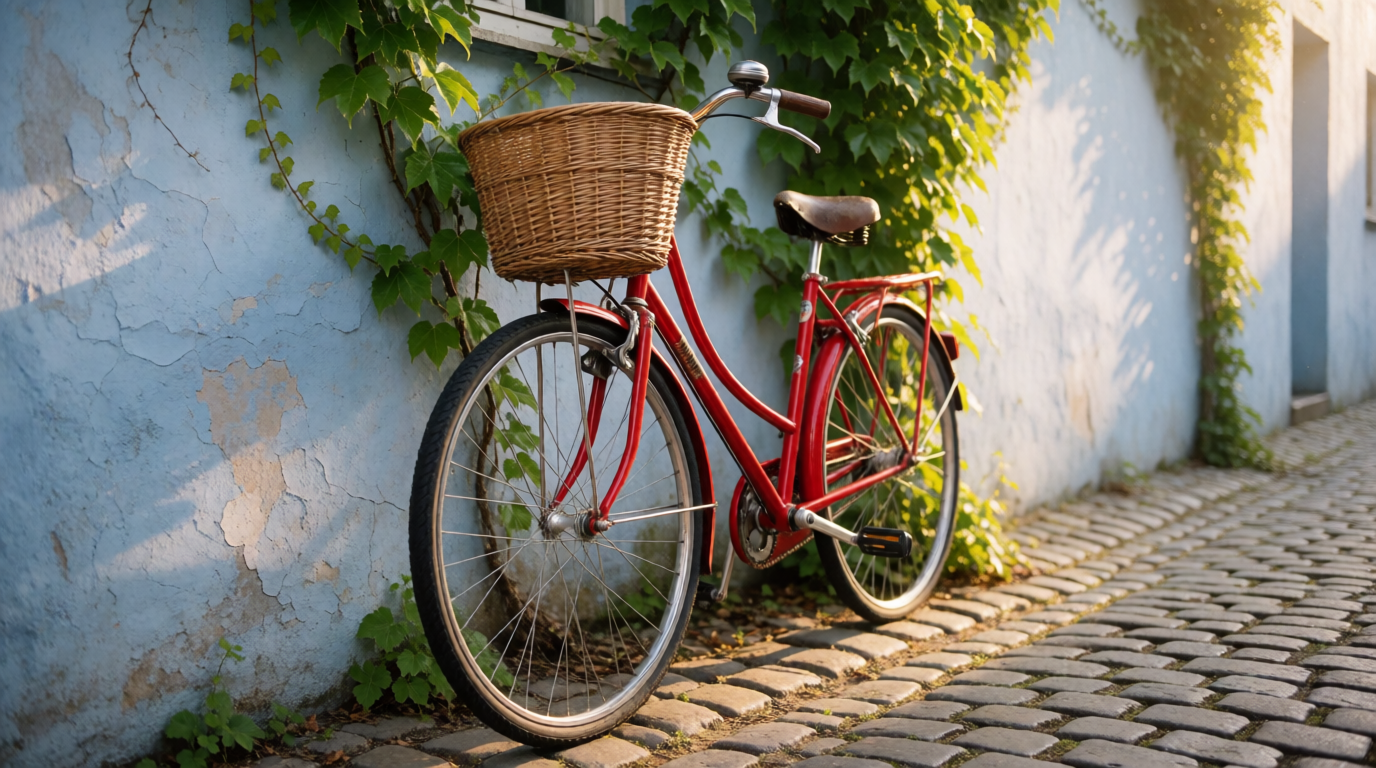
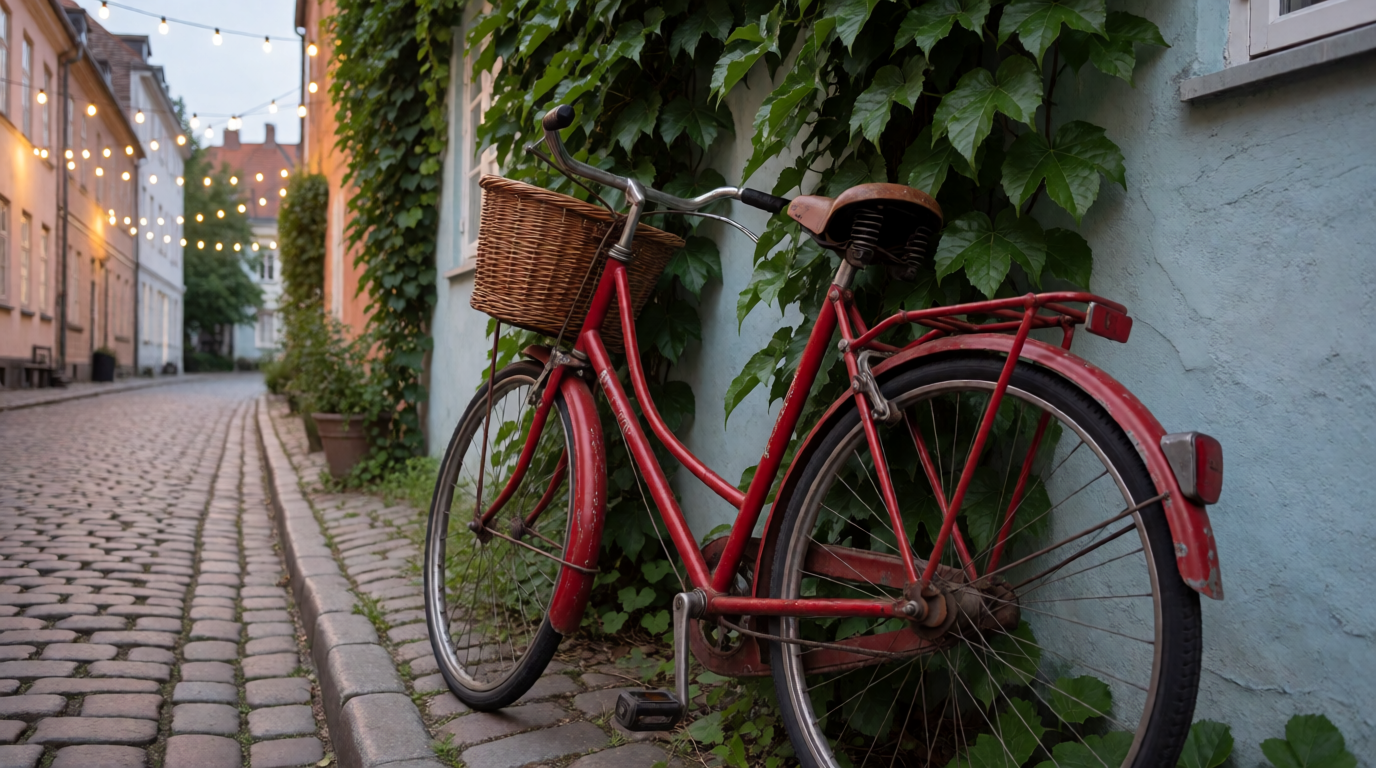
Pour montrer la forme de ce qu’écrit image vers prompt, sans monter une capture vidéo, nous avons généré une photo, rédigé pour elle une légende dense dans le style d’image vers prompt, selon le même ordre sujet → éclairage → composition que l’outil de Krea, modifié une proposition, puis régénéré le résultat.
Prompt (génération d’origine) :
Photorealistic photo of a red vintage bicycle with a wicker basket leaning against a pale blue stucco wall covered in climbing ivy, narrow cobblestone street, soft morning light, film photography look
Prompt en anglais ; à coller tel quel
Description dans le style d’image vers prompt, avec la proposition sur le moment de la journée modifiée :
Editorial photo of a weathered red vintage bicycle with a wicker basket, leaning against a pale blue stucco wall dense with climbing ivy, narrow cobblestone street at dusk with warm string lights overhead, soft golden light, muted earthy palette, shallow depth of field, gentle film grain, travel photography style
Prompt en anglais ; à coller tel quel
Le même vélo, retravaillé : génération d'origine, puis variation régénérée à partir d'une description modifiée
Les deux images sont des générations brutes uniques de Krea 2, issues des prompts ci-dessus. Aucune ne fait de recherche inversée sur l'autre ; la seconde est une nouvelle génération à partir d'une description modifiée de la première, ce qui est exactement l'usage d'image vers prompt.
Sa limite : rien ici n’identifie un vrai vélo, une vraie rue ou un vrai photographe, et il ne faut pas le prendre pour cela. Si vous importez une vraie photo et voulez savoir s’il s’agit d’une image de stock, volée, ou où elle a été prise, image vers prompt n’est pas le bon outil ; utilisez plutôt Google Lens ou TinEye. Le plan Free couvre image vers prompt et la génération avec Krea 2 à raison de 100 unités de calcul par jour, sans autre compte que la connexion ; la bibliothèque complète de modèles dans Image, Enhancer, Edit et Video relève des plans payants.
Lequel choisir ?
Choisissez selon ce que vous cherchez vraiment à savoir :
- Vous voulez savoir ce que contient une photo, ou poser des questions complémentaires → ChatGPT est vraiment bon pour cela. N’attendez simplement pas qu’il vous dise où la photo est apparue ailleurs.
- Vous voulez retrouver l’origine d’une photo, ou ce qu’elle représente → commencez par Google Lens ; c’est l’index gratuit le plus large, et l’outil que la plupart des gens ont déjà sur leur téléphone.
- Vous pensez qu’une photo précise a été copiée, recadrée ou volée → TinEye est fait exactement pour cela, avec 100 recherches gratuites par jour.
- Vous vérifiez une photo de produit ou cherchez des liens de revendeurs → Bing Visual Search fait en général remonter vite des correspondances shopping.
- Vous cherchez à faire correspondre un visage, ou la photo vient d’une source russophone ou d’Europe de l’Est → ajoutez Yandex Images comme second avis, et considérez toute correspondance comme une piste à vérifier, pas comme une identité confirmée.
- Vous voulez recréer une image similaire, ou faire évoluer une image que vous avez déjà réalisée → c’est le rôle de image vers prompt sur Krea, qui n’est pas du tout un outil de recherche. Notre guide du pipeline de photographie produit et notre sélection des meilleurs upscalers d’images IA expliquent quoi faire de l’image une fois générée.
Questions fréquentes
ChatGPT peut-il faire une recherche d'image inversée ?
Quel est le meilleur outil de recherche d'image inversée ?
L'IA peut-elle trouver où une photo a été prise ?
Google Lens est-il payant ?
Combien de recherches gratuites TinEye autorise-t-il ?
Krea peut-il retrouver la source d'une image ?
Vous avez une image ? Transformez-la en prompt, pas en recherche
Déposez n'importe quelle photo dans Krea et obtenez en quelques secondes une description prête pour la génération, puis générez une version similaire ou retravaillée. 100 unités de calcul gratuites par jour, sans carte bancaire.
Essayer image vers prompt sur Krea