Un face swap IA remplace le visage d’une photo par celui d’une seconde photo, en respectant la pose, l’expression, l’éclairage et le teint de la photo cible. Sur Krea, il suffit de deux imports et d’un bouton, sur AI Face Swap. L’outil fonctionne sur les photos. La même page annonce des face swaps vidéo et GIF dédiés comme bientôt disponibles.
Il vous faut seulement une photo qui contient déjà un visage (la cible) et une photo nette du visage que vous voulez utiliser (la source). Pas de calques, pas de masques, pas d’éditeur à installer.
Avant et après : un portrait de studio
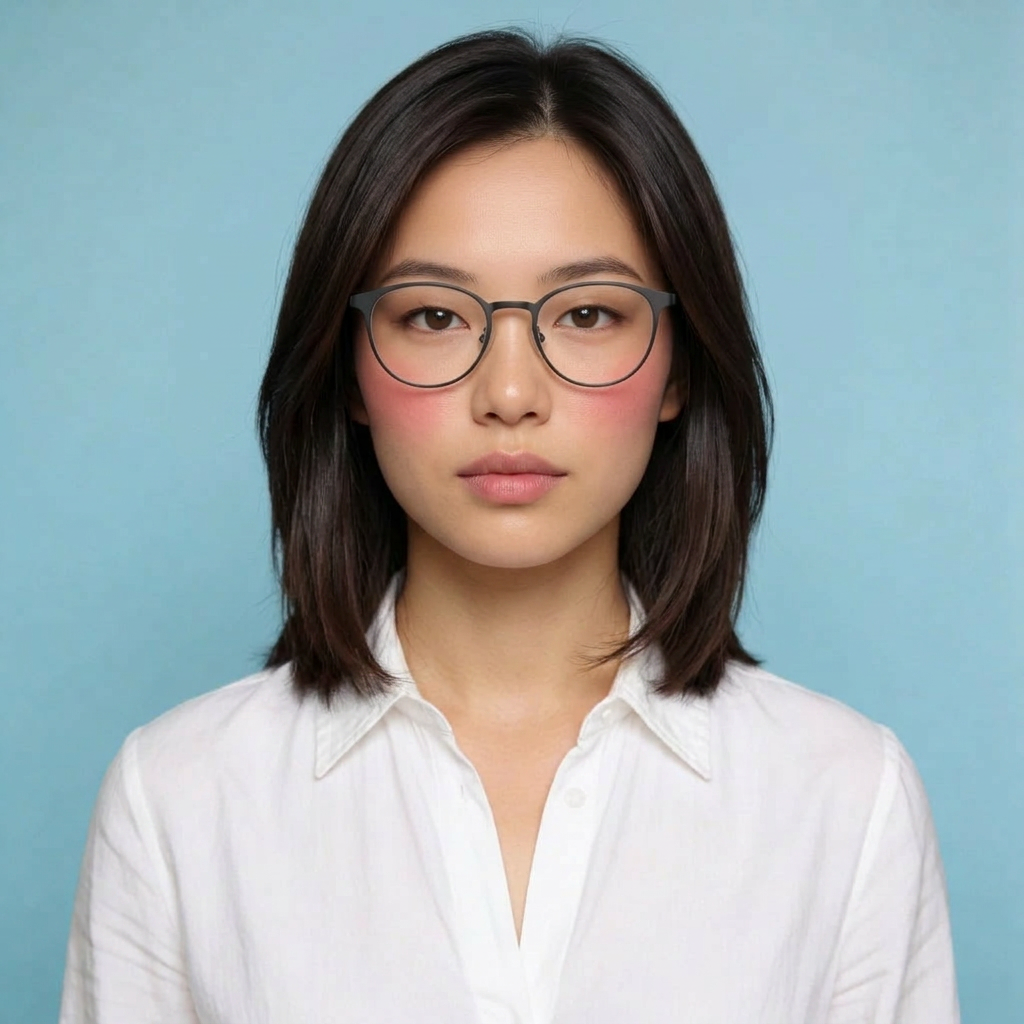
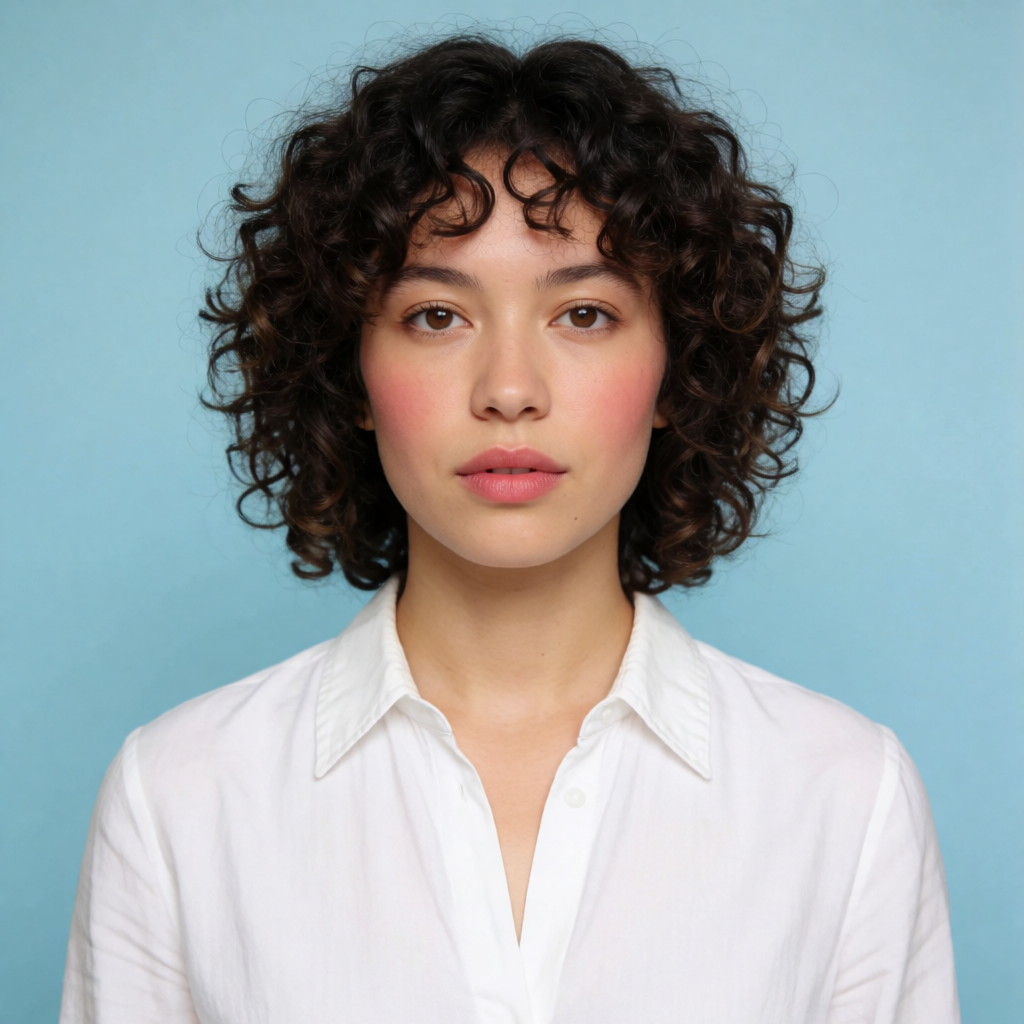
À gauche : la photo cible de la page face swap de Krea. À droite : le face swap généré. La chemise, la pose et le fond restent ; le visage, les cheveux et les lunettes changent. Les deux images forment la paire publiée sur l’app.
En bref
- Ouvrez le face swap IA de Krea. La page indique que vous pouvez commencer sans compte ni carte bancaire. Des limites d’utilisation gratuite peuvent s’appliquer.
- Importez la photo cible. C’est l’image dont vous voulez remplacer le visage. Les formats PNG, JPEG, WEBP, HEIC et HEIF sont acceptés.
- Importez le visage source. Une photo nette et bien éclairée du visage à insérer, avec un angle proche de celui de la cible.
- Cliquez sur Face Swap. Le bouton affiche 2 CU. La plupart des résultats arrivent en quelques secondes.
- Vérifiez le visage, puis affinez. Téléchargez l’image, ou continuez dans Krea Edit et l’Enhancer.
Ce que le face swap IA conserve
Une photo avec face swap n’est pas un nouveau portrait créé de zéro. La scène reste la scène. La page face swap de Krea décrit ainsi la retouche : le visage source est fondu dans la photo cible, tandis que la pose, l’expression, l’éclairage et le teint de la cible sont respectés. La page précise aussi que l’outil cartographie la géométrie du visage pour que le nouveau visage s’adapte à l’angle de la cible.
Il vaut la peine de voir ce que l’exemple publié modifie réellement avant de vous y fier. Dans le portrait ci-dessus, la chemise blanche et le fond bleu restent. Les cheveux passent de lisses à bouclés, et les lunettes disparaissent. Considérez les cheveux, les lunettes et les autres accessoires comme des éléments à vérifier, sans garantie dans un sens ou dans l’autre.
La page indique que les meilleurs résultats s’obtiennent avec des portraits d’une seule personne. Les photos de groupe peuvent donner des résultats inégaux quand les visages sont petits ou se chevauchent.
Comment faire un face swap sur une photo
1. Importez la photo cible
La cible est la photo que vous voulez conserver : la pose, les vêtements, le décor, le cadrage. Dans l’app, elle s’appelle Target Image, avec l’indication « Upload the photo with face to replace ».
Choisissez une image où le visage est assez grand pour être bien visible et n’est masqué ni par une main, ni par un téléphone, ni par une ombre marquée. Une photo nette vaut mieux qu’une capture d’écran. Si le seul fichier dont vous disposez est flou, bruité ou minuscule, corrigez-le d’abord. Comment améliorer la qualité d’une photo traite du défloutage et de l’agrandissement, et comment restaurer de vieilles photos des rayures et des déchirures sur un tirage. Un face swap ne peut pas retrouver des détails que le fichier n’a jamais contenus.
2. Importez le visage source
La source est le visage que vous voulez insérer. Dans l’app, elle s’appelle Your Photo, avec l’indication « Upload the face you want to insert ».
Utilisez une photo où le visage est net, en haute résolution, éclairé de façon homogène, et non couvert par des lunettes de soleil, un masque ou des cheveux devant les yeux. Le conseil de l’app elle-même est de choisir une cible dont l’angle est proche de celui de la source. Une source de face placée sur un profil strict contient moins d’informations réelles à faire correspondre, et le mélange doit davantage inventer.
N’importez qu’un visage que vous avez le droit d’utiliser : le vôtre, ou celui d’une personne qui a donné son accord. Les règles de consentement figurent dans la section ci-dessous.
3. Générez le face swap
Cliquez sur Face Swap. Le bouton de la page affiche 2 CU (unités de calcul). La page indique que la plupart des générations se terminent en quelques secondes, selon la taille et la complexité de l’image, et que vous n’avez ni masque ni montage à faire à la main.
La même page précise que l’outil est gratuit, que les images importées ne servent pas à entraîner les modèles de Krea, et que le résultat est en haute résolution. Elle ne publie pas de taille en pixels pour ce résultat : « haute résolution » désigne donc ici l’affirmation de l’app, pas une largeur précise.
Si le premier résultat paraît légèrement décalé, relancez-le avec les deux mêmes photos, ou remplacez la source par une image plus nette. Une deuxième passe est normale. Les retouches de visage sont sensibles au recadrage de la source.
Mêmes vêtements, un autre visage
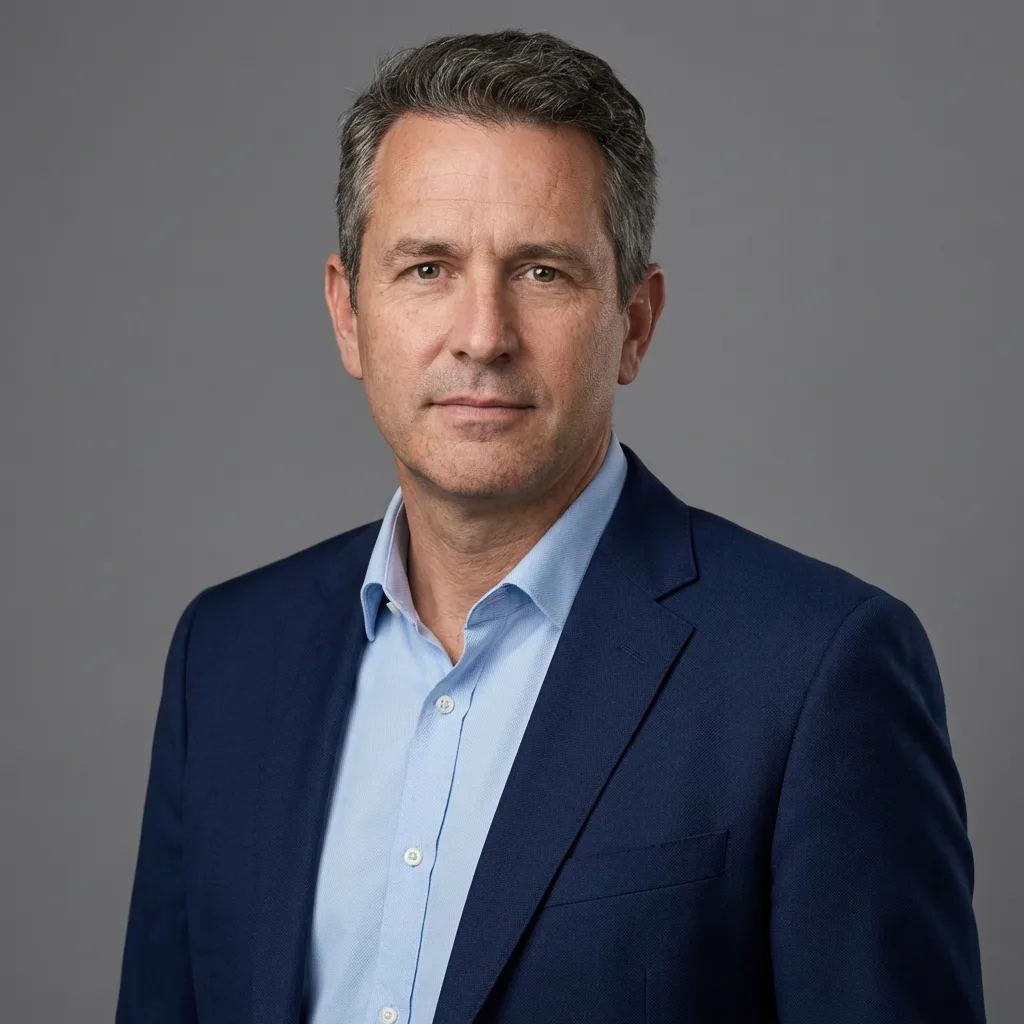
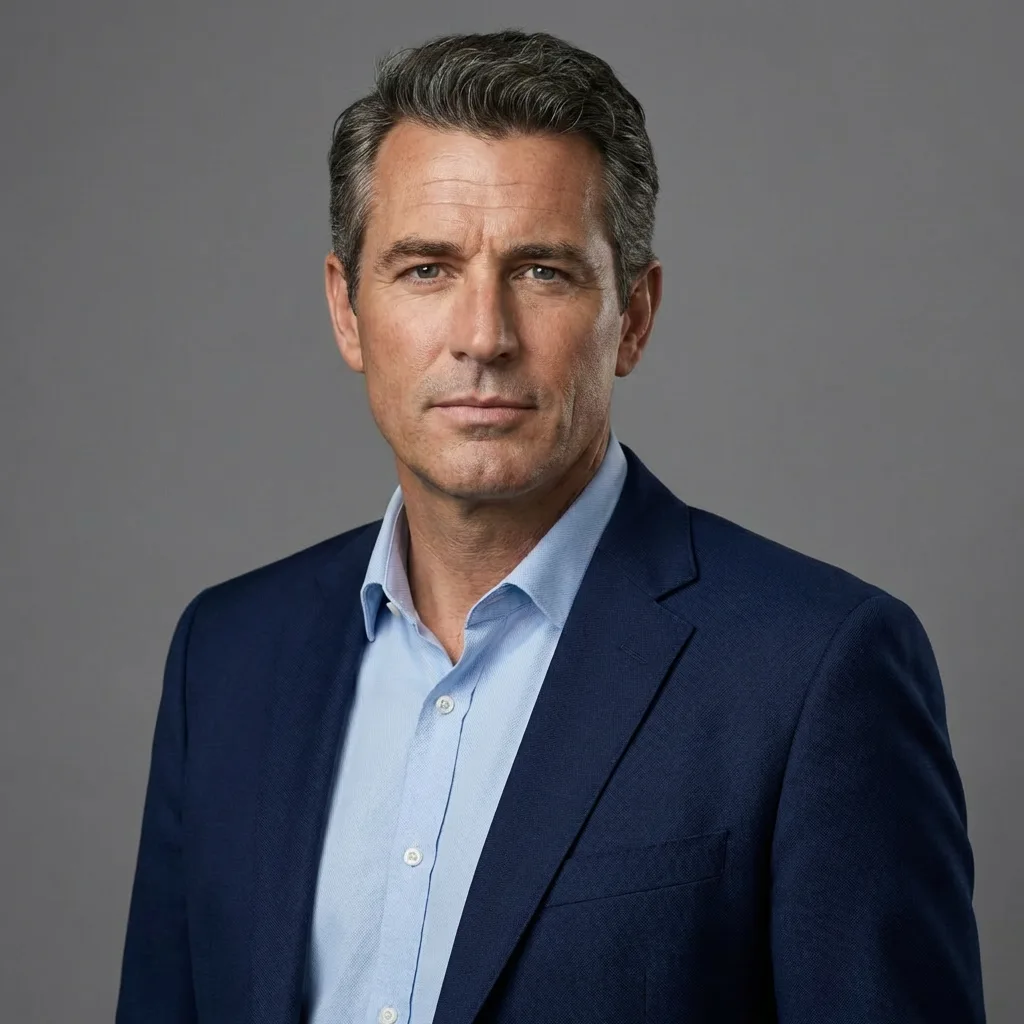
La paire avant-après fournie avec l’app face swap. Le blazer, la chemise et le fond restent. Le visage est remplacé.
4. Affinez le résultat
Une fois l’image terminée, la page face swap propose deux suites : continuer dans l’éditeur d’images IA ou améliorer le résultat. Dans les chemins habituels du blog, il s’agit de Krea Edit et de l’Enhancer.
Utilisez Edit quand un seul détail cloche et que le reste est bon : un bord parasite le long de la mâchoire, un arrière-plan à changer, un ajustement de lumière. Comment retoucher et styliser une photo avec l’IA détaille ce type de retouche. Utilisez l’Enhancer quand l’échange est réussi mais qu’il vous faut un fichier plus grand pour un tirage ou une mise en page.
La page face swap renvoie aussi vers image to image pour changer de style après l’échange. C’est une retouche distincte, qui ne fait pas partie du clic sur Face Swap.
Échangez un visage dans une photo
Importez une photo cible et un visage source. Le face swap IA de Krea fonctionne dans le navigateur, et la page indique que vous pouvez commencer sans compte.
Ouvrir le face swapConseils pour un face swap plus propre
La FAQ de l’app fixe les exigences pratiques : un visage source net et en haute résolution, un bon éclairage, peu d’obstructions, et une cible dont le visage est visible sous un angle similaire. Des images de départ plus nettes donnent un mélange plus naturel.
| Ce que vous constatez | Ce qu’il faut changer |
|---|---|
| Le nouveau visage a l’air collé | Utilisez une source dont la direction de la lumière est proche, puis relancez. L’outil est conçu pour accorder ombres, hautes lumières et teint ; une source très sombre sur une cible lumineuse lui laisse moins de repères. |
| Les yeux ou la bouche paraissent mous | Recadrez la source plus serré sur le visage, ou partez d’un fichier en meilleure résolution. Une obstruction (frange, reflet sur des lunettes, main) en est la cause habituelle. |
| L’angle ne paraît pas naturel | Choisissez une cible dont la rotation de la tête est proche de celle de la source. De face avec de face, c’est le cas le plus fiable. |
| Sur une photo de groupe, une seule personne est modifiée, ou la mauvaise | Utilisez un portrait d’une seule personne. La page indique que les photos de groupe peuvent donner des résultats inégaux quand les visages sont petits ou se chevauchent. |
| Les cheveux ou les lunettes ne sont pas comme prévu | Comparez avec l’original. L’exemple de portrait publié change les deux. Si le reste de la photo est bon, corrigez le détail restant dans Krea Edit. |
| Le fichier est trop petit pour être imprimé | Passez l’échange terminé dans l’Enhancer. Corrigez d’abord le visage, ensuite ajoutez des pixels. |
Quelques habitudes de prise de vue comptent plus que n’importe quel réglage :
- Éclairez le visage de face. Une lumière de fenêtre, pas une lampe zénithale dure, ni un flash droit dans des lunettes.
- Gardez l’appareil à hauteur des yeux pour les deux photos si vous voulez un portrait de face.
- Prenez ou exportez le plus grand fichier dont vous disposez. L’aperçu d’une messagerie est compressé. Partez de la pellicule.
À quoi sert un face swap
La page face swap regroupe les usages en quatre catégories. Toutes concernent des photos.
- Remplacer un visage dans un portrait ou une photo de profil. Gardez la pose, les vêtements et la scène, et placez-y un autre visage. La paire de portraits ci-dessus en est un exemple.
- Créer un mème, une image de réaction ou une publication pour les réseaux sociaux, quand vous avez le droit d’utiliser les deux visages.
- Placer un visage dans l’univers d’un personnage — la page cite les styles cinématographique, illustré, anime et 3D — tout en conservant le style visuel de la cible.
- Tester un visuel marketing comme un concept de publicité, une miniature ou une image de campagne, sans composer chacun à la main.
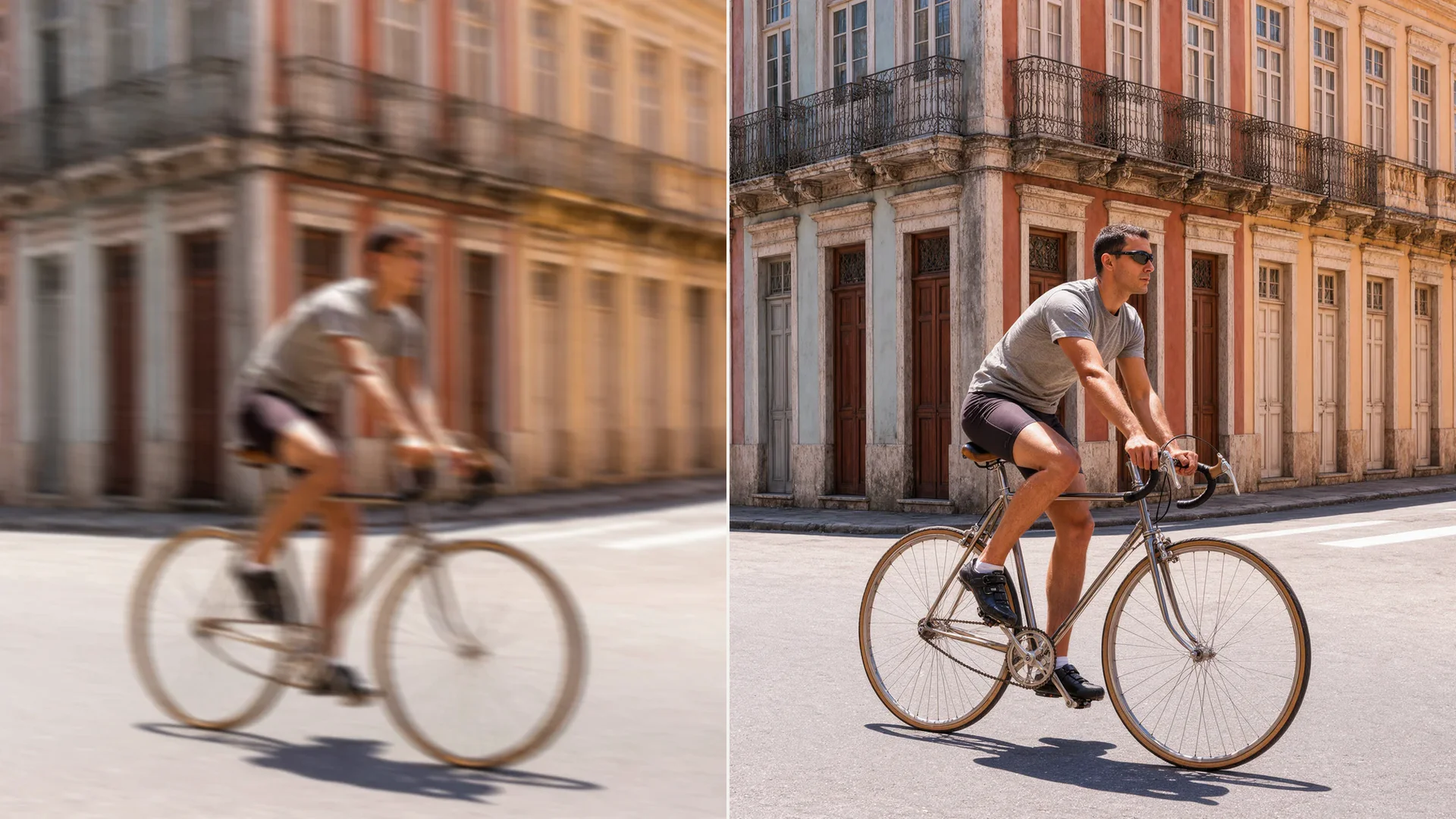
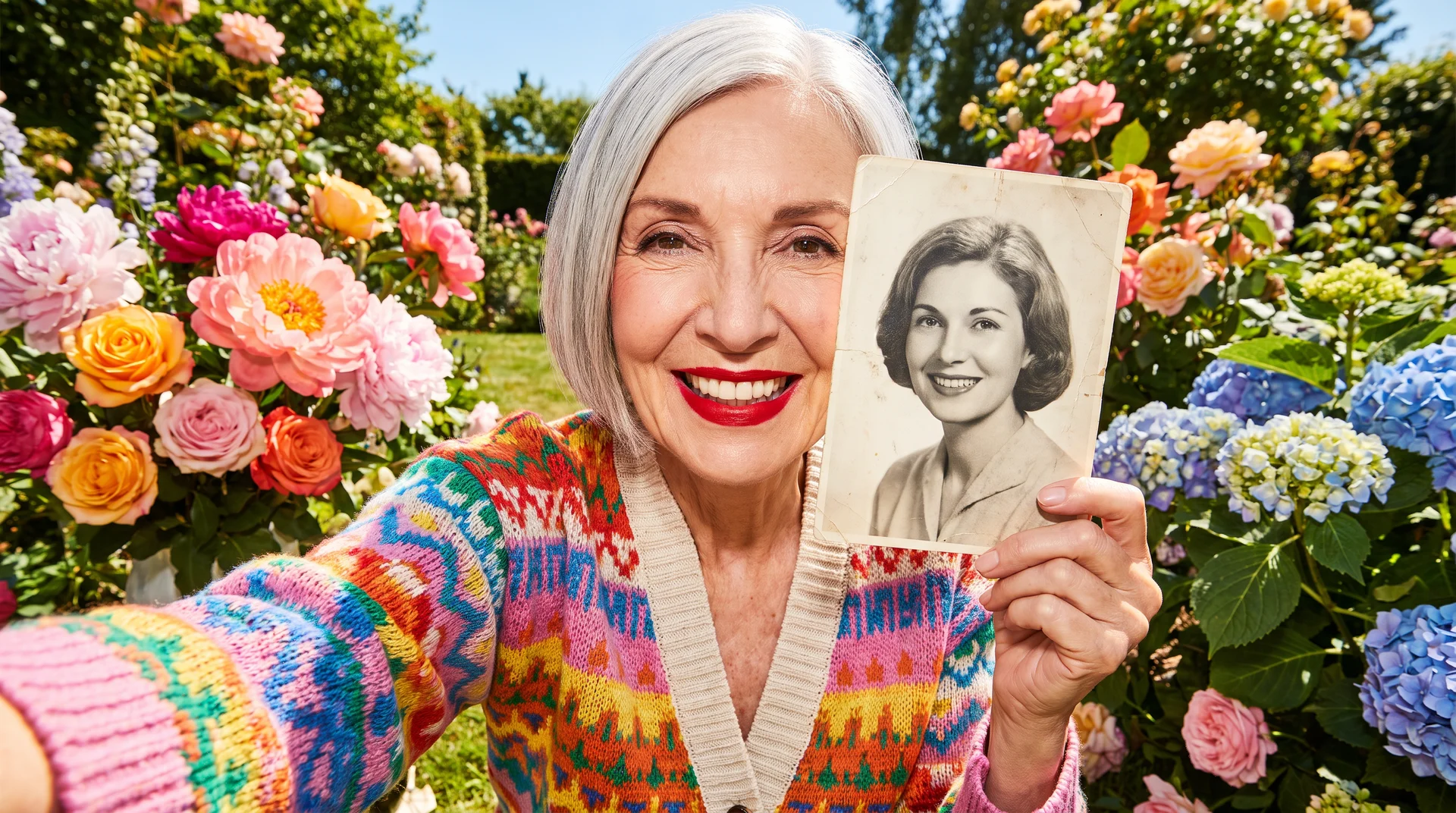
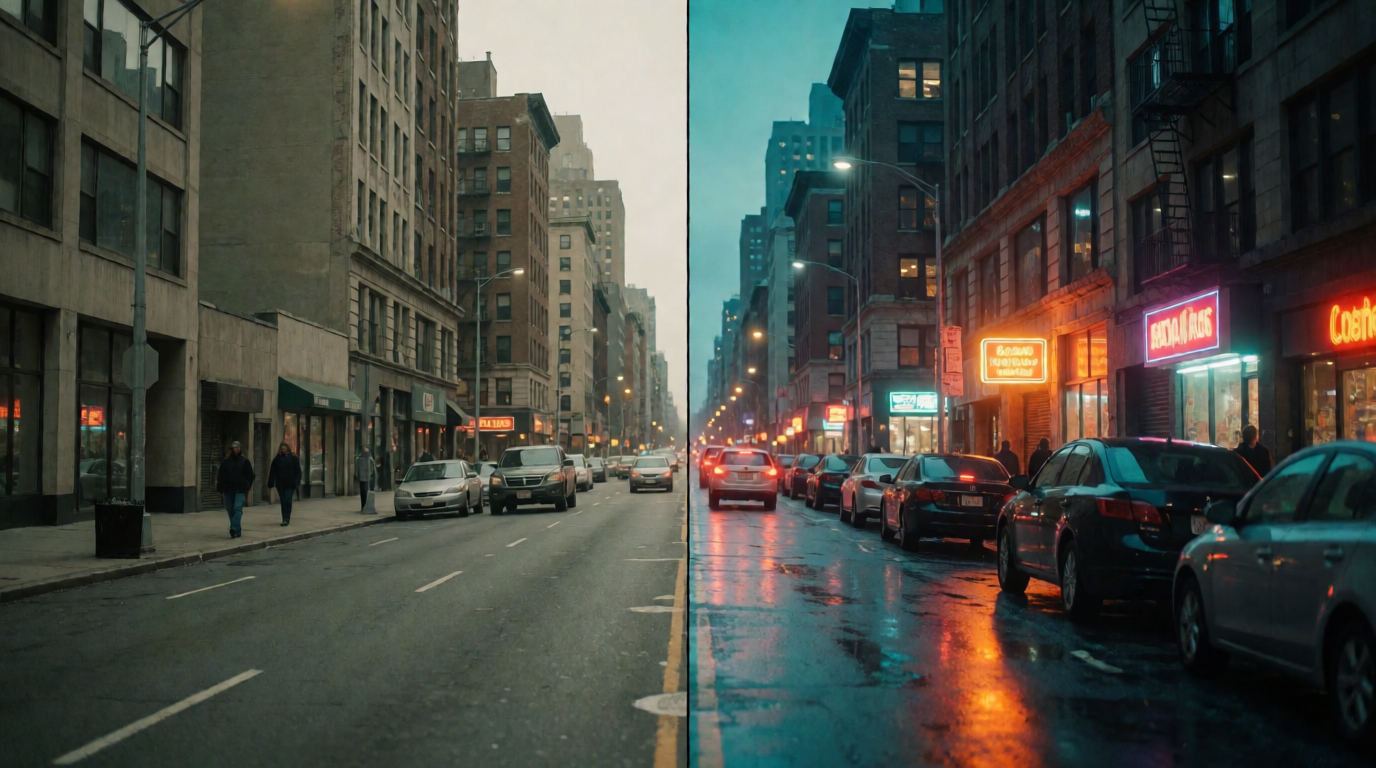
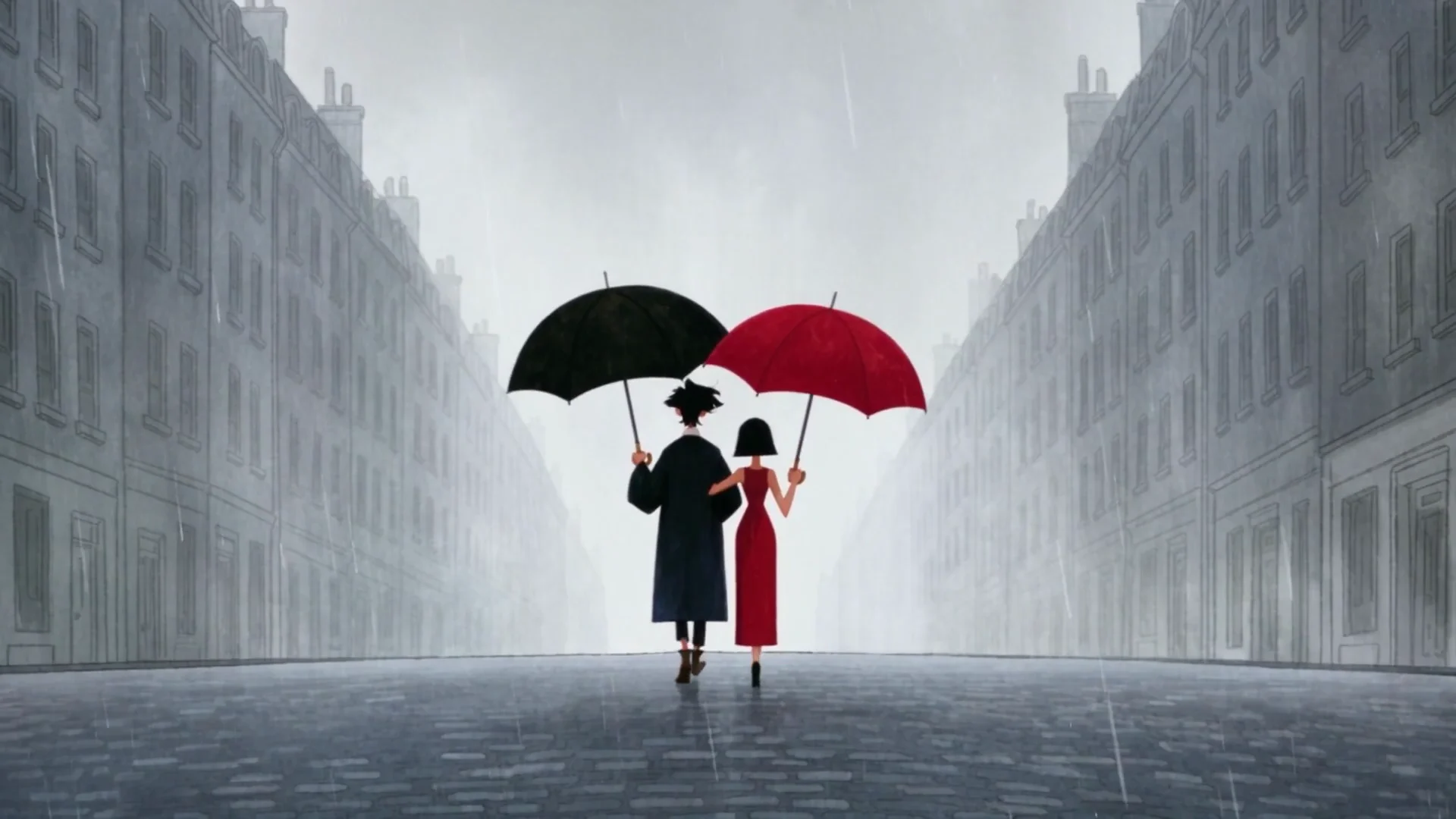
Ces quatre images sont les exemples de styles publiés sur la page face swap. Elles montrent le type de résultat que vend l’app : un visage transposé dans une autre ambiance, des fleurs à l’heure dorée à une brume froide.
Exemples de face swap dans différents styles
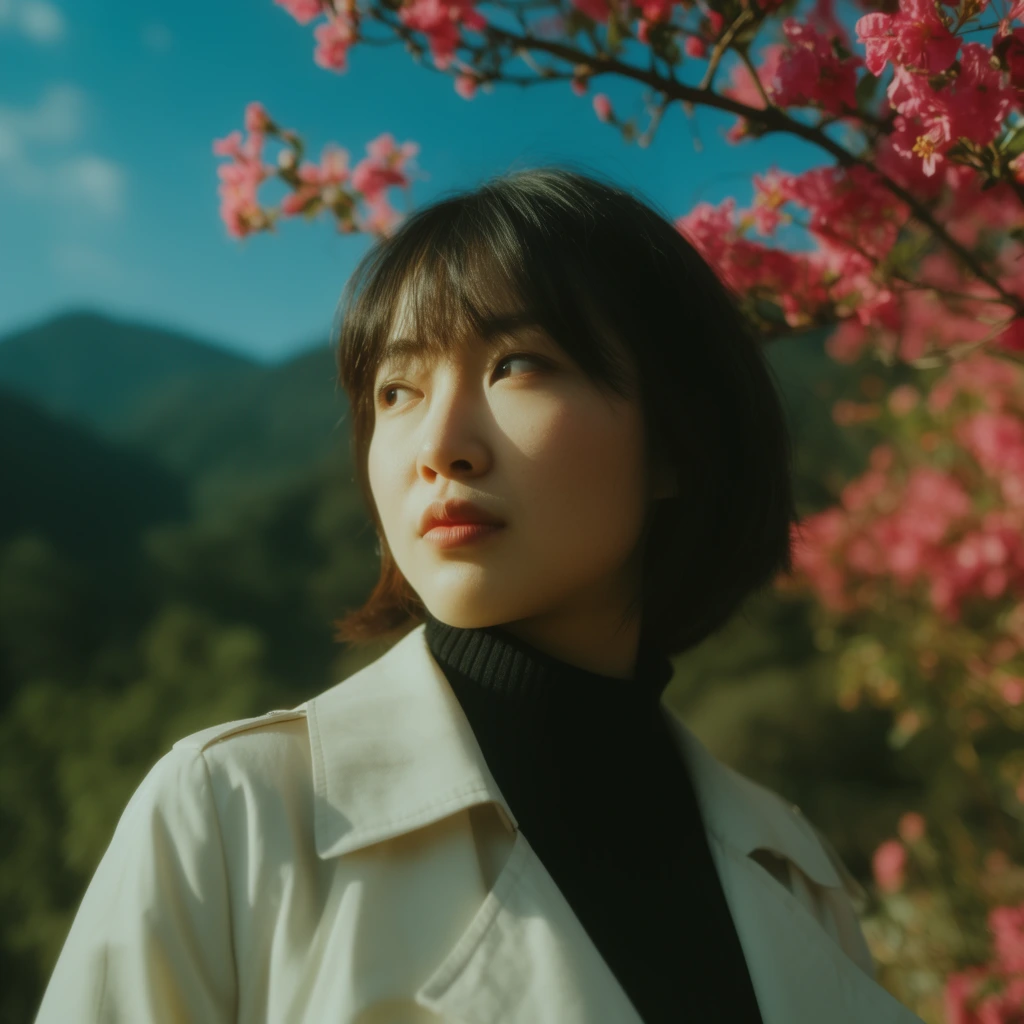
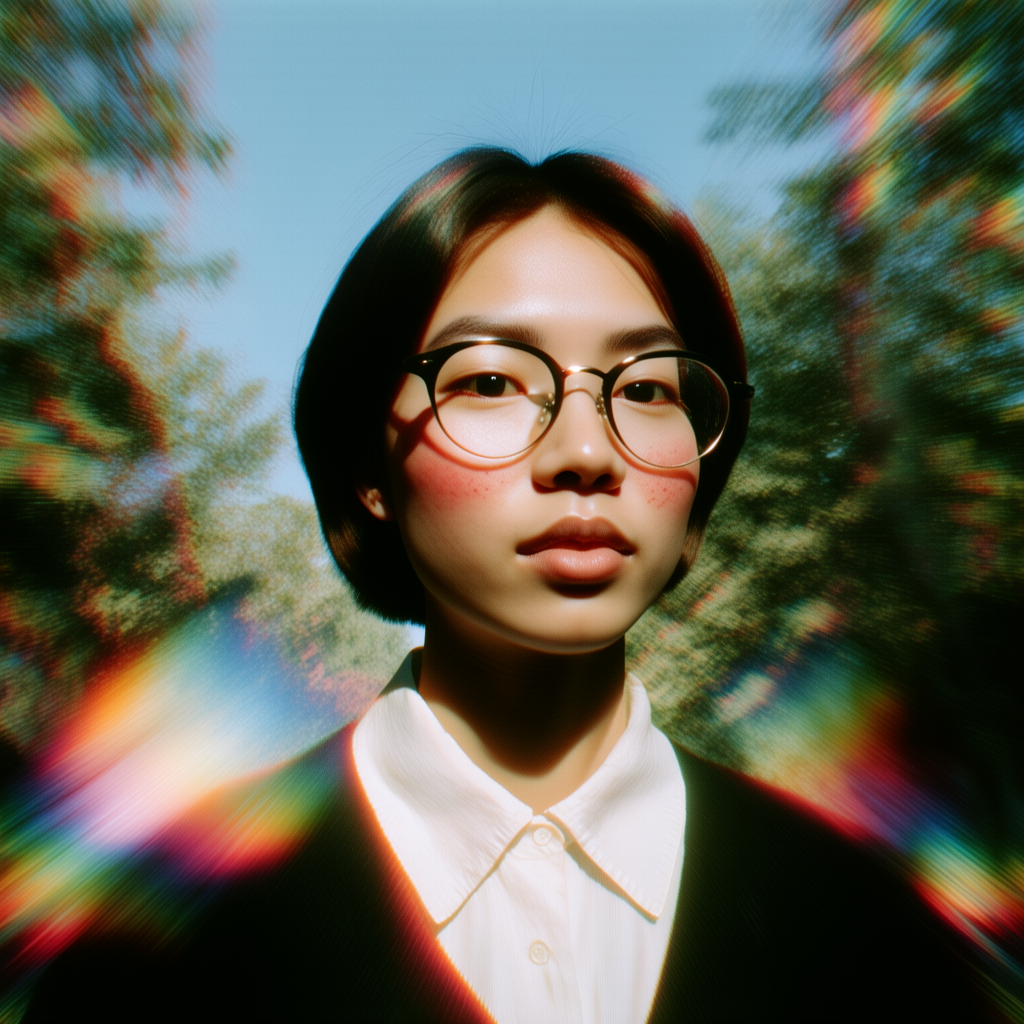
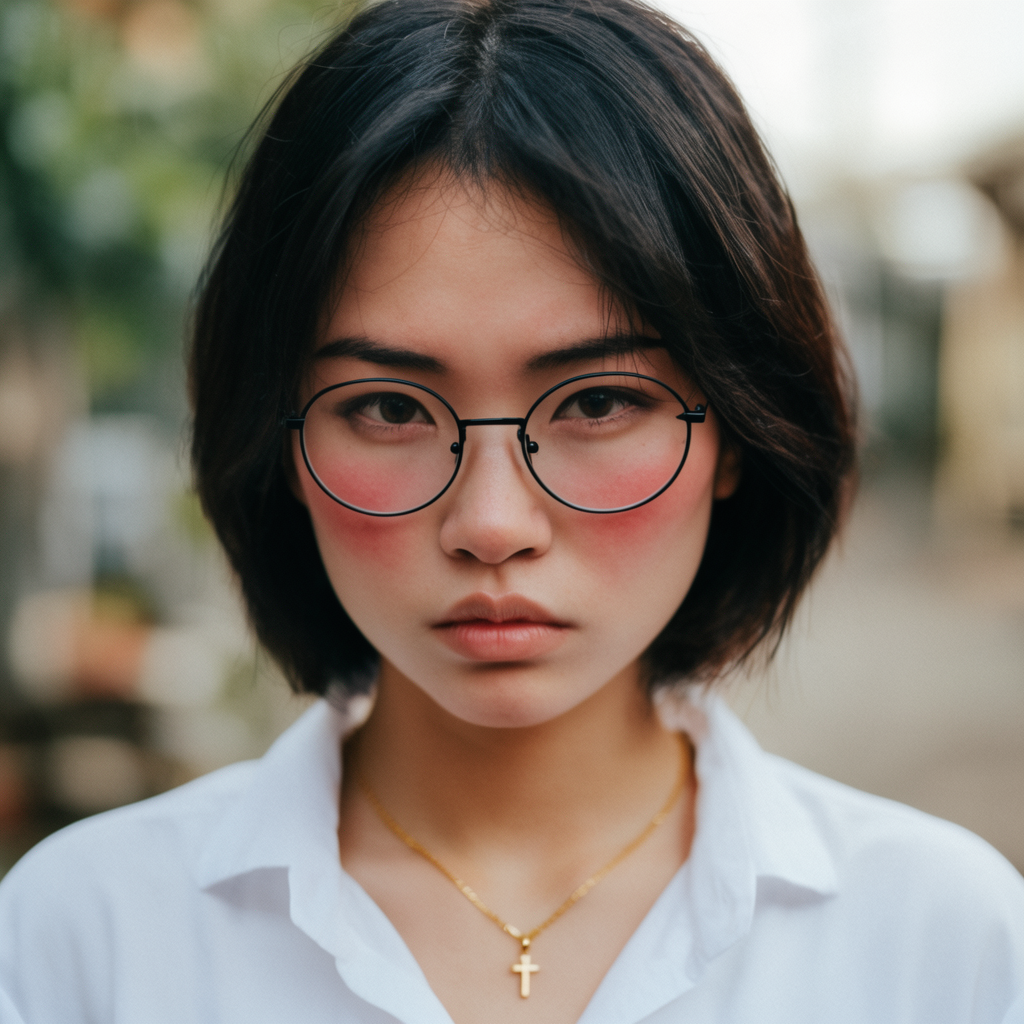
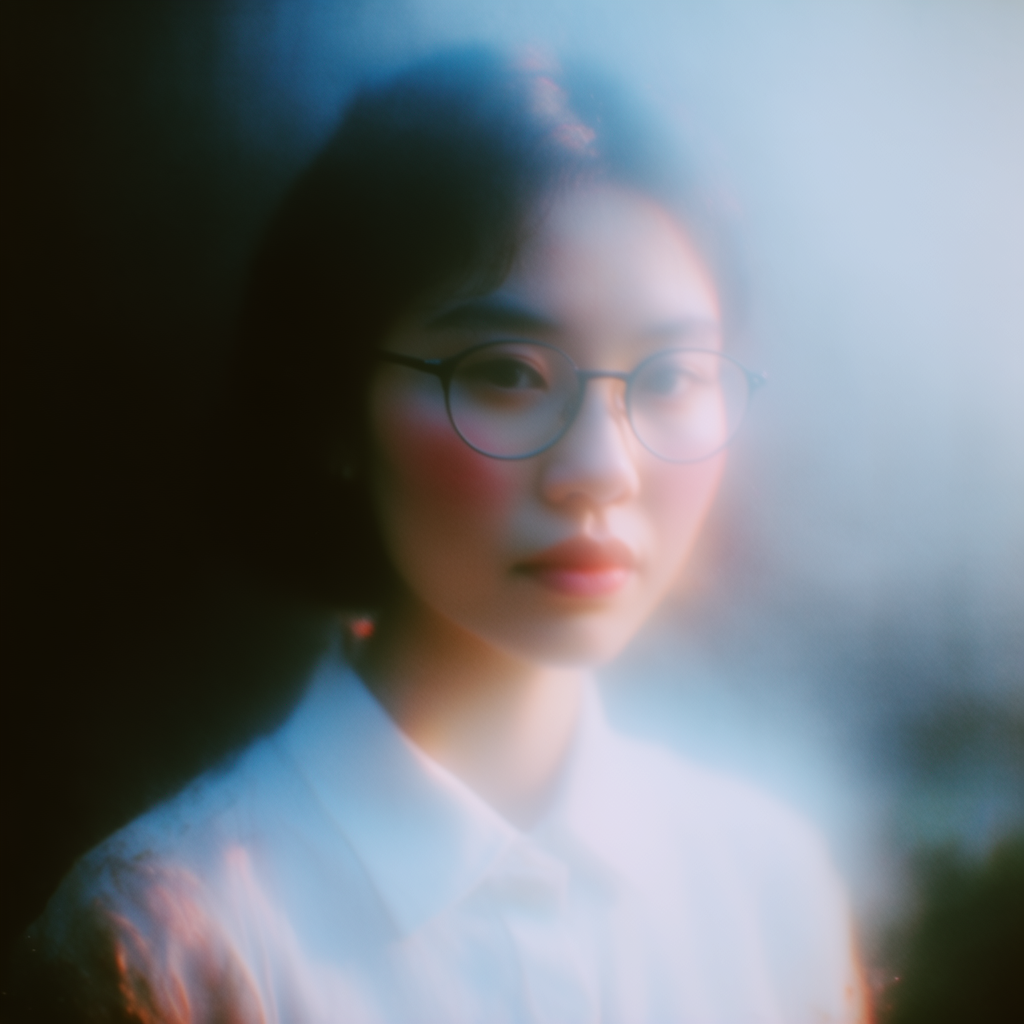
Légendes de l’app, de gauche à droite et de haut en bas : Cinematic Bloom, Retro Prism, Street Portrait, Dream Haze.
N’échangez que des visages que vous avez le droit d’utiliser
Un face swap réaliste se confond facilement avec une vraie photo. C’est le but de l’outil, et c’est aussi sa limite.
Les conditions d’utilisation de Krea interdisent les contenus frauduleux, trompeurs ou autrement répréhensibles, et citent un cas précis : « actions and content which impersonate individuals without their consent (e.g. deepfakes) ». Les mêmes conditions précisent que vous ne devez pas utiliser un contenu dont vous n’êtes pas propriétaire sans l’accord préalable de son propriétaire, ni d’une manière qui viole les droits d’autrui. Les contenus sexuellement explicites sont interdits. Une infraction peut entraîner la perte de l’accès.
Appliquez ces règles avant d’importer quoi que ce soit :
- Utilisez votre propre visage, ou obtenez un accord clair de la personne dont vous insérez le visage et de celui qui détient les droits sur la photo cible.
- N’usurpez pas d’identité. Un échange qui présente quelqu’un en train de dire ou de faire ce qu’il n’a pas dit ni fait, y compris une fausse citation, une fausse pièce d’identité ou une fausse photo d’actualité, est l’usage que visent les conditions.
- N’échangez pas le visage d’un inconnu, d’une personnalité publique ou d’un collègue sous prétexte que la photo était publique. Public ne veut pas dire consentant.
- Précisez qu’il s’agit d’une retouche quand un spectateur pourrait raisonnablement croire la photo intacte. Des noms de fichiers comme
headshot-face-swap.pngaident la personne suivante qui retrouvera le fichier. - L’usage commercial demande deux vérifications. La FAQ du face swap indique que vous pouvez utiliser les images à des fins commerciales dans de nombreux cas, si vous détenez les droits et respectez la loi et les règles des plateformes. Le bloc tarifaire de cette même page mentionne une licence commerciale à partir de Basic, et n’en mentionne pas pour le plan Free. Si l’image est destinée à un client ou à une publicité, vérifiez votre plan avant la livraison. Les détails des tarifs sont sur krea.ai/pricing.
Ce guide ne couvre pas le face swap vidéo, car l’app ne le propose pas encore. La page indique que le face swap photo est disponible dès maintenant, et que des workflows dédiés à la vidéo et aux GIF arrivent bientôt.
Lisez le résultat comme une photo, pas comme un filtre
Zoomez à 100 % et comparez l’échange avec les deux fichiers d’origine :
- L’identité. Les yeux, la bouche et la mâchoire doivent ressembler à la personne source. Sinon, relancez avec une source plus nette.
- Les bords. Observez la ligne des cheveux, les oreilles et le cou pour repérer un halo ou une démarcation de couleur.
- La lumière. L’ombre sous le menton et la lumière sur le front doivent s’accorder avec le reste de la scène.
- Les accessoires restants. Lunettes, boucles d’oreilles et chapeaux restent parfois de la cible ou disparaissent avec elle. L’exemple de portrait de l’app supprime les lunettes.
- Le texte et les mains, s’il y en a dans le cadre. Ce n’est pas le visage, et ils ne doivent pas avoir bougé.
Gardez les deux originaux à côté du résultat. Si vous devez plus tard prouver quel fichier était la retouche, les sources font foi.
Questions fréquentes
Qu'est-ce qu'un face swap IA ?
Comment faire un face swap sur une photo ?
Le face swap IA de Krea est-il gratuit ?
Faut-il un compte pour faire un face swap ?
Combien de temps prend un face swap ?
Quels formats de photo puis-je importer ?
Le face swap IA fonctionne-t-il sur les vidéos ou les GIF ?
Cela fonctionne-t-il sur une photo de groupe ?
Comment obtenir un meilleur face swap ?
Puis-je utiliser une image avec face swap à des fins commerciales ?
Que deviennent les photos que j'importe ?
Est-il permis de faire un face swap avec quelqu'un sans son consentement ?
Essayez un face swap sur une photo que vous pouvez utiliser
Deux imports, puis Face Swap. Photo uniquement pour l'instant. Les outils vidéo et GIF sont indiqués comme bientôt disponibles dans l'app.
Lancer le face swap