AI फेस स्वैप एक फोटो के चेहरे को दूसरी फोटो के चेहरे से बदल देता है, और टारगेट फोटो के पोज़, एक्सप्रेशन, लाइटिंग और स्किन टोन से उसे मैच करता है। Krea पर इसके लिए दो अपलोड और एक बटन काफ़ी है, AI Face Swap पर। यह टूल स्टिल फोटो पर काम करता है। इसी पेज पर वीडियो और GIF फेस स्वैप को “जल्द आ रहा है” के रूप में सूचीबद्ध किया गया है।
आपको बस एक ऐसी फोटो चाहिए जिसमें पहले से चेहरा हो (टारगेट) और उस चेहरे की एक साफ़ फोटो जिसे आप इस्तेमाल करना चाहते हैं (सोर्स)। न लेयर, न मास्क, न डेस्कटॉप एडिटर।
Before and after: a studio portrait
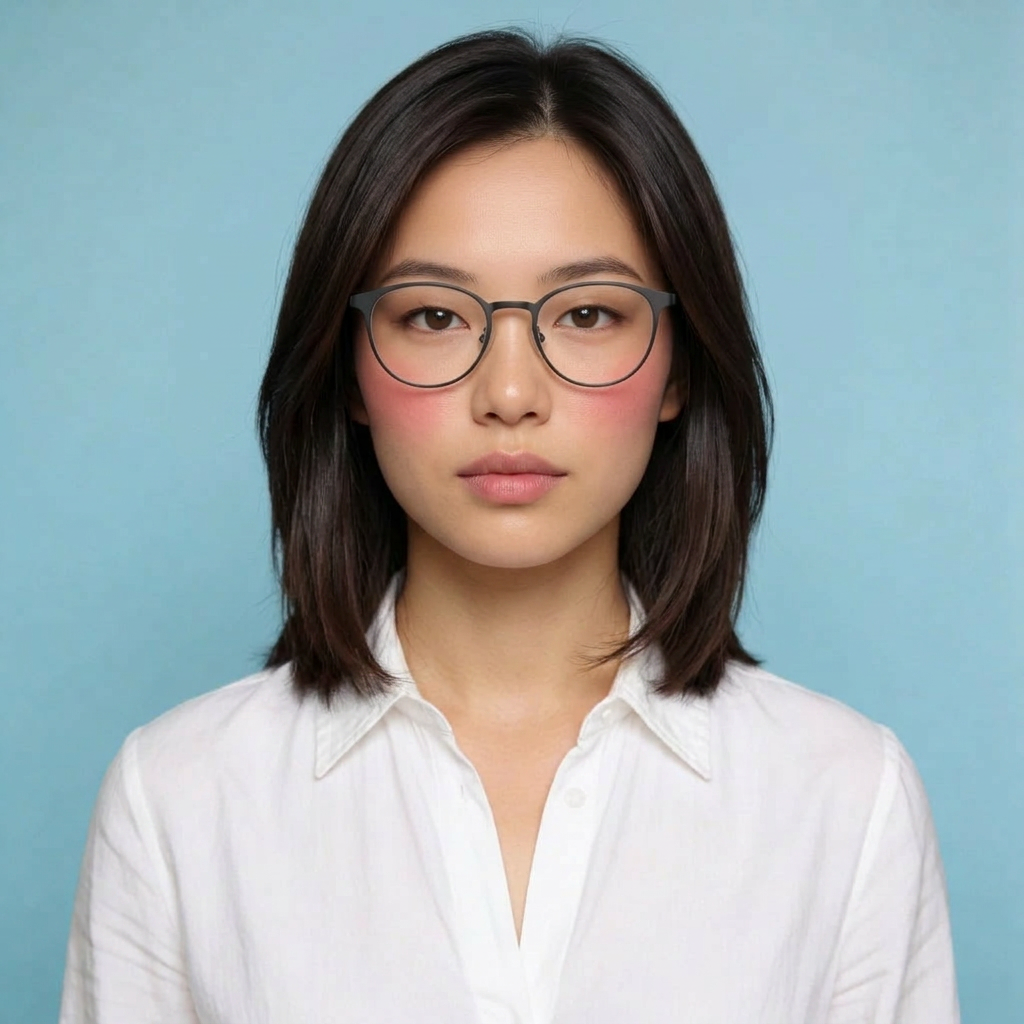
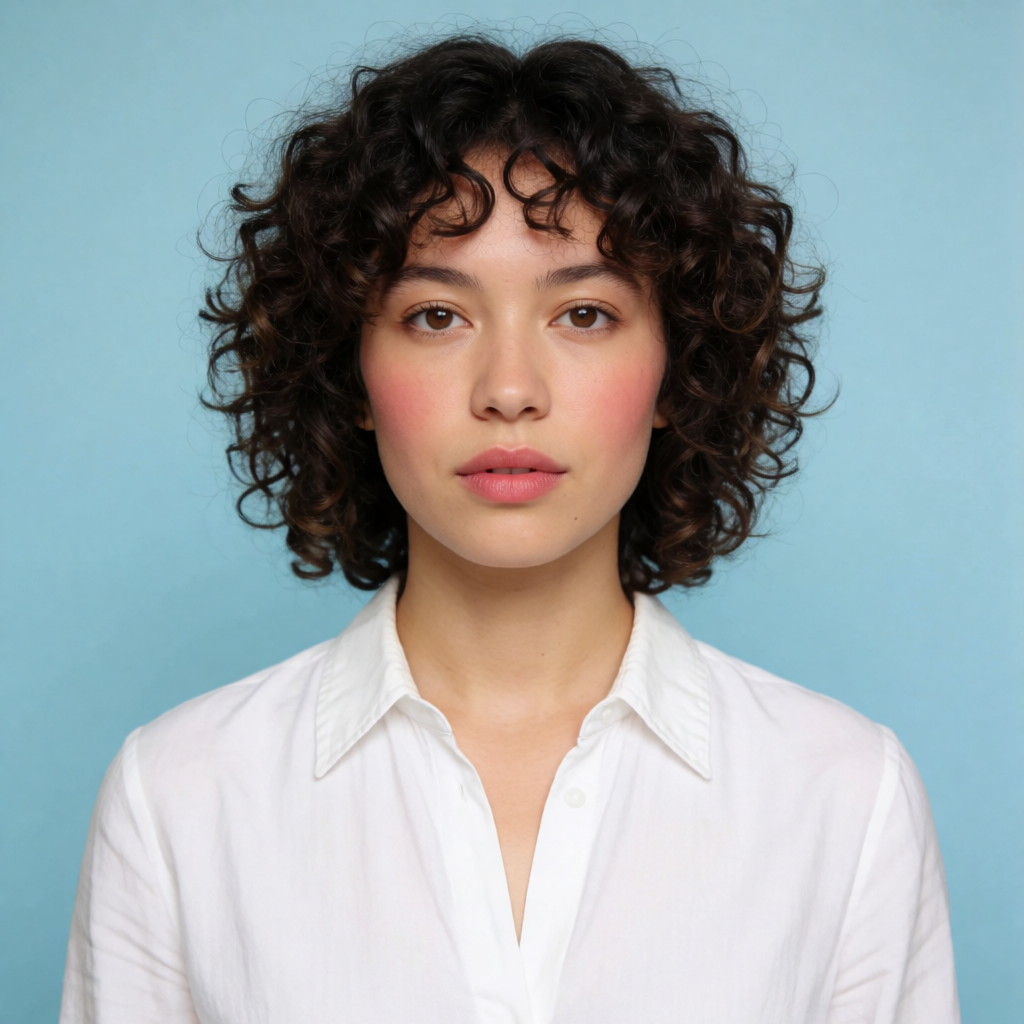
बाएँ: Krea के फेस स्वैप पेज की टारगेट फोटो। दाएँ: जनरेट किया गया फेस स्वैप। शर्ट, पोज़ और बैकग्राउंड वही रहते हैं; चेहरा, बाल और चश्मा बदल जाते हैं। दोनों इमेज ऐप पर प्रकाशित जोड़ी हैं।
संक्षेप में
- खोलें Krea का AI फेस स्वैप। पेज के अनुसार आप बिना अकाउंट और बिना क्रेडिट कार्ड के शुरू कर सकते हैं। मुफ्त उपयोग की सीमाएँ लागू हो सकती हैं।
- टारगेट फोटो अपलोड करें। यह वह तस्वीर है जिसका चेहरा आप बदलना चाहते हैं। PNG, JPEG, WEBP, HEIC और HEIF स्वीकार किए जाते हैं।
- सोर्स फेस अपलोड करें। जिस चेहरे को डालना है उसकी साफ़, अच्छी रोशनी वाली फोटो, जिसका एंगल टारगेट से मिलता-जुलता हो।
- Face Swap पर क्लिक करें। बटन पर 2 CU लिखा है। ज़्यादातर नतीजे कुछ ही सेकंड में आ जाते हैं।
- चेहरा जाँचें, फिर बेहतर बनाएँ। इसे डाउनलोड करें, या Krea Edit और Enhancer में एडिट करना जारी रखें।
AI फेस स्वैप क्या बरकरार रखता है
फेस स्वैप फोटो शुरू से बना नया पोर्ट्रेट नहीं है। सीन वही रहता है। Krea का फेस स्वैप पेज इस एडिट को ऐसे बताता है: सोर्स फेस को टारगेट फोटो में ब्लेंड किया जाता है, जबकि टारगेट का पोज़, एक्सप्रेशन, लाइटिंग और स्किन टोन मैच किए जाते हैं। पेज यह भी कहता है कि टूल चेहरे की ज्यामिति को मैप करता है ताकि नया चेहरा टारगेट के एंगल में फिट हो।
इस पर भरोसा करने से पहले यह देख लेना ठीक रहेगा कि प्रकाशित उदाहरण में असल में क्या बदलता है। ऊपर के पोर्ट्रेट में सफ़ेद शर्ट और नीला बैकग्राउंड वही रहते हैं। बाल सीधे से घुंघराले हो जाते हैं और चश्मा गायब हो जाता है। बाल, चश्मे और दूसरी एक्सेसरी को जाँचने की चीज़ मानें; किसी भी तरफ़ की गारंटी न समझें।
पेज के अनुसार सबसे अच्छे नतीजे सिंगल-सब्जेक्ट पोर्ट्रेट में मिलते हैं। ग्रुप फोटो में, जब चेहरे छोटे हों या एक-दूसरे पर चढ़ रहे हों, नतीजे असंगत आ सकते हैं।
फोटो में फेस स्वैप कैसे करें
1. टारगेट फोटो अपलोड करें
टारगेट वह फोटो है जिसे आप रखना चाहते हैं: पोज़, कपड़े, कमरा, फ्रेमिंग। ऐप में इसका लेबल Target Image है और संकेत है “Upload the photo with face to replace.”
ऐसा फ्रेम चुनें जिसमें चेहरा देखने लायक बड़ा हो और हाथ, फोन या गहरी छाया से ढका न हो। स्क्रीनशॉट से बेहतर एक शार्प फोटो होती है। अगर आपके पास सिर्फ़ धुंधली, नॉइज़ी या बहुत छोटी फ़ाइल है, तो पहले उसे ठीक करें। फोटो की क्वालिटी कैसे सुधारें में अनब्लर और अपस्केल की जानकारी है, और पुरानी फोटो कैसे रिस्टोर करें में प्रिंट पर खरोंच और फटने के निशान ठीक करने की। फेस स्वैप वह डिटेल वापस नहीं ला सकता जो फ़ाइल में कभी थी ही नहीं।
2. सोर्स फेस अपलोड करें
सोर्स वह चेहरा है जिसे आप डालना चाहते हैं। ऐप में इसका लेबल Your Photo है और संकेत है “Upload the face you want to insert.”
ऐसी फोटो इस्तेमाल करें जिसमें चेहरा साफ़, हाई रेज़ोल्यूशन और बराबर रोशनी वाला हो, और धूप के चश्मे, मास्क या आँखों पर आए बालों से ढका न हो। ऐप की अपनी सलाह है कि ऐसा टारगेट चुनें जिसका एंगल सोर्स जैसा हो। सामने से ली गई सोर्स फोटो को तीखी साइड प्रोफ़ाइल पर डालने पर मैच करने के लिए असली जानकारी कम होती है, और ब्लेंड को ज़्यादा कुछ गढ़ना पड़ता है।
सिर्फ़ वही चेहरा अपलोड करें जिसे इस्तेमाल करने का आपको अधिकार है। यानी आपका अपना चेहरा, या ऐसे व्यक्ति का जिसने सहमति दी हो। सहमति के नियम नीचे के सेक्शन में हैं।
3. फेस स्वैप जनरेट करें
Face Swap पर क्लिक करें। पेज पर इस कंट्रोल पर 2 CU (कंप्यूट यूनिट) लिखा है। पेज के अनुसार ज़्यादातर जनरेशन इमेज के आकार और जटिलता के हिसाब से कुछ ही सेकंड में पूरे हो जाते हैं, और आपको हाथ से मास्क या कंपोज़िट नहीं करना पड़ता।
उसी पेज पर लिखा है कि टूल मुफ्त है, अपलोड Krea के मॉडल ट्रेन करने में इस्तेमाल नहीं होते, और आउटपुट हाई रेज़ोल्यूशन है। वह इस आउटपुट का पिक्सल साइज़ प्रकाशित नहीं करता, इसलिए यहाँ “हाई रेज़ोल्यूशन” का मतलब ऐप का दावा है, कोई खास चौड़ाई नहीं।
अगर पहला नतीजा थोड़ा अटपटा लगे, तो वही दो फोटो लेकर दोबारा चलाएँ, या ज़्यादा साफ़ सोर्स लगाएँ। दूसरा पास सामान्य बात है। फेस एडिट सोर्स के क्रॉप के प्रति संवेदनशील होते हैं।
Same clothes, a different face
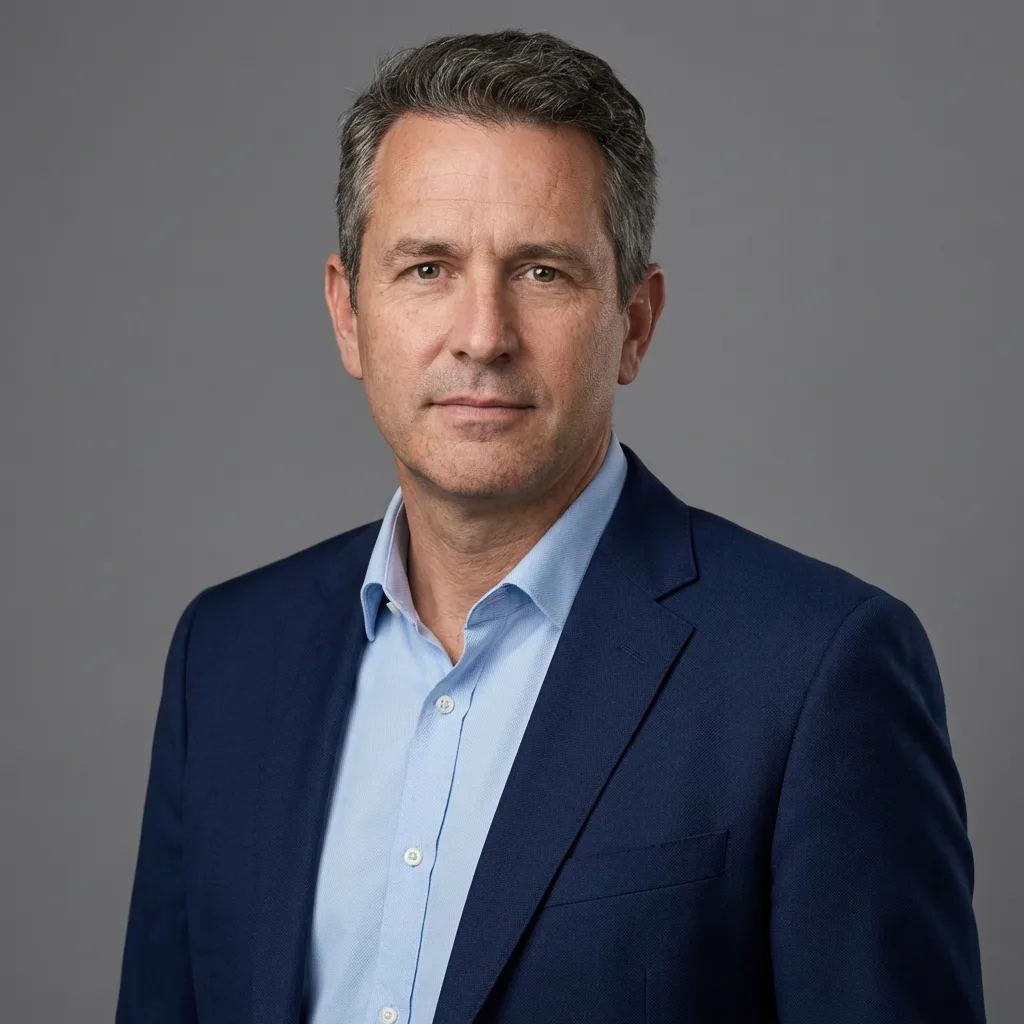
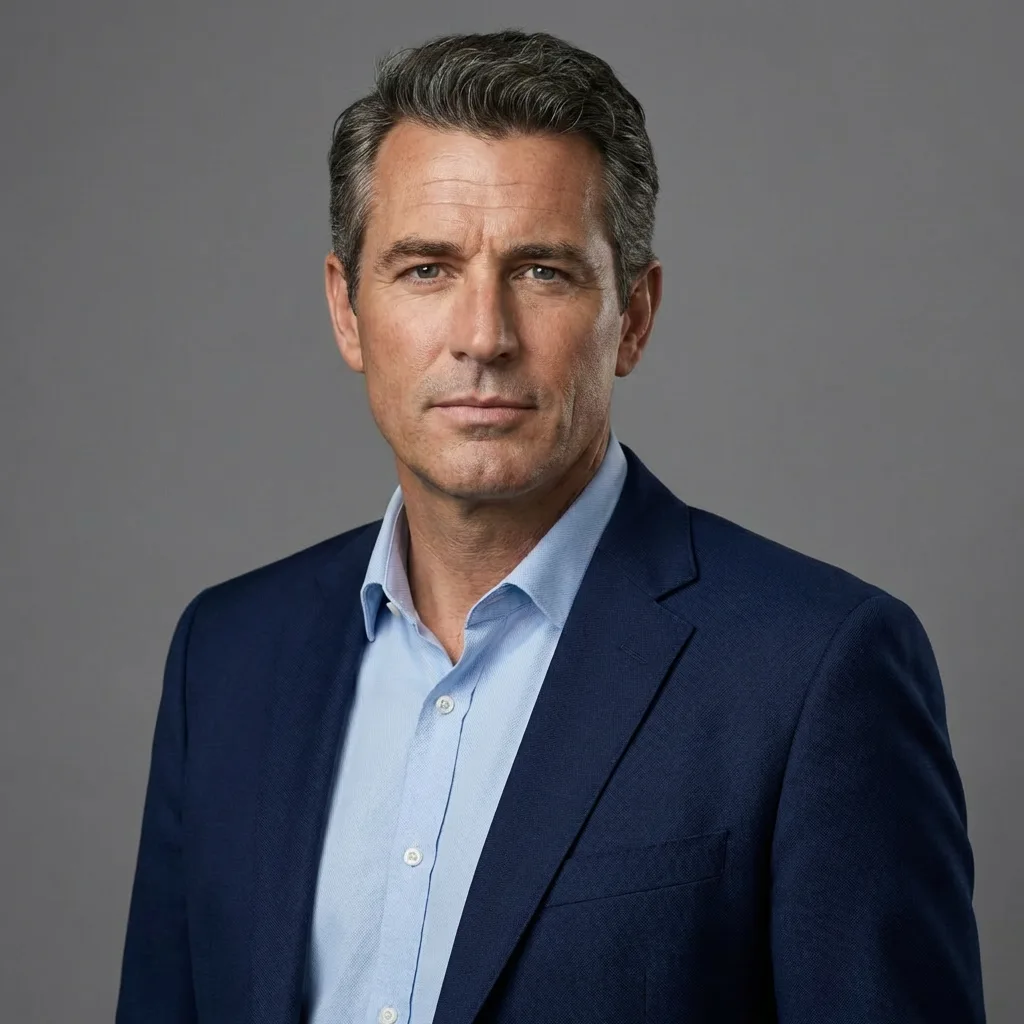
फेस स्वैप ऐप के साथ आई पहले-और-बाद की जोड़ी। ब्लेज़र, शर्ट और बैकग्राउंड वही रहते हैं। चेहरा बदल जाता है।
4. नतीजे को बेहतर बनाएँ
इमेज तैयार होने के बाद फेस स्वैप पेज दो अगले कदम सुझाता है: AI इमेज एडिटर में जारी रखना या नतीजे को एन्हांस करना। ब्लॉग के सामान्य पाथ में ये Krea Edit और Enhancer हैं।
जब एक चीज़ गलत हो और बाकी सब ठीक, तब Edit इस्तेमाल करें: जबड़े के किनारे पर भटका हुआ एज, कोई बैकग्राउंड जिसे बदलना हो, या लाइटिंग का एक पास। AI से फोटो को कैसे एडिट और स्टाइलाइज़ करें में इस तरह के फॉलो-अप एडिट का पूरा तरीका है। जब स्वैप सही दिखे लेकिन प्रिंट या लेआउट के लिए बड़ी फ़ाइल चाहिए, तब Enhancer इस्तेमाल करें।
फेस स्वैप पेज स्वैप के बाद रीस्टाइल के लिए image to image का लिंक भी देता है। यह अलग एडिट है, फेस स्वैप क्लिक का हिस्सा नहीं।
Swap a face in a photo
Upload a target photo and a source face. Krea's AI face swap runs in the browser, and the page says you can start without an account.
Open face swapसाफ़ फेस स्वैप फोटो के लिए सुझाव
ऐप की FAQ व्यावहारिक कसौटी देती है: साफ़, हाई-रेज़ोल्यूशन सोर्स फेस, अच्छी रोशनी, कम रुकावट, और ऐसा टारगेट जिसमें चेहरा मिलते-जुलते एंगल पर दिखे। साफ़ इनपुट ज़्यादा प्राकृतिक ब्लेंड देते हैं।
| अगर आप यह देखें | क्या बदलें |
|---|---|
| नया चेहरा चिपकाया हुआ लगता है | ऐसा सोर्स लें जिसमें रोशनी की दिशा मिलती-जुलती हो, फिर दोबारा चलाएँ। टूल छाया, हाइलाइट और स्किन टोन मैच करने के लिए बना है; चमकदार टारगेट पर बहुत गहरा सोर्स उसे मैच करने के लिए कम सामग्री देता है। |
| आँखें या मुँह धुंधले लगते हैं | सोर्स को चेहरे पर और कसकर क्रॉप करें, या ज़्यादा रेज़ोल्यूशन वाली फ़ाइल से शुरू करें। रुकावट (बैंग्स, चश्मे की चमक, हाथ) आमतौर पर इसकी वजह होती है। |
| एंगल गलत लगता है | ऐसा टारगेट चुनें जिसमें सिर का मोड़ सोर्स के करीब हो। सामने से सामने का मेल भरोसेमंद रहता है। |
| ग्रुप फोटो में सिर्फ़ एक व्यक्ति बदलता है, या गलत वाला बदल जाता है | सिंगल-सब्जेक्ट पोर्ट्रेट इस्तेमाल करें। पेज के अनुसार चेहरे छोटे हों या एक-दूसरे पर चढ़ें तो ग्रुप फोटो असंगत आ सकती हैं। |
| बाल या चश्मा वैसे नहीं हैं जैसी उम्मीद थी | मूल फोटो से तुलना करें। प्रकाशित पोर्ट्रेट उदाहरण में दोनों बदलते हैं। अगर फोटो का बाकी हिस्सा सही है, तो बची हुई डिटेल Krea Edit में ठीक करें। |
| फ़ाइल प्रिंट के लिए बहुत छोटी है | तैयार स्वैप को Enhancer से गुज़ारें। पहले चेहरा ठीक करें, फिर पिक्सल बढ़ाएँ। |
कैप्चर की कुछ आदतें किसी भी स्लाइडर से ज़्यादा मायने रखती हैं:
- चेहरे को सामने से रोशन करें। खिड़की की रोशनी, तेज़ ऊपर वाला लैंप नहीं, और चश्मे पर सीधी फ़्लैश नहीं।
- कैमरा आँखों के स्तर के पास रखें, दोनों फोटो में, अगर आप सीधा पोर्ट्रेट चाहते हैं।
- अपने पास की सबसे बड़ी फ़ाइल शूट या एक्सपोर्ट करें। मैसेजिंग ऐप का प्रीव्यू कंप्रेस्ड होता है। कैमरा रोल से शुरू करें।
लोग फेस स्वैप कहाँ इस्तेमाल करते हैं
फेस स्वैप पेज इस काम को चार उपयोगों में बाँटता है। सभी स्टिल फोटो के लिए हैं।
- पोर्ट्रेट या प्रोफ़ाइल फोटो में चेहरा बदलें। पोज़, कपड़े और सीन रखें, और अलग चेहरा डालें। ऊपर की हेडशॉट जोड़ी यही काम है।
- मीम, रिएक्शन इमेज या सोशल पोस्ट बनाएँ, जब आपको दोनों चेहरों के इस्तेमाल का अधिकार हो।
- किसी कैरेक्टर लुक में चेहरा रखें — पेज सिनेमैटिक, इलस्ट्रेटेड, एनीमे और 3D स्टाइल का नाम लेता है — जबकि टारगेट की विज़ुअल स्टाइल एक जैसी बनी रहती है।
- मार्केटिंग विज़ुअल आज़माएँ, जैसे विज्ञापन का कॉन्सेप्ट, थंबनेल या कैंपेन फ्रेम, हर एक को हाथ से कंपोज़िट किए बिना।
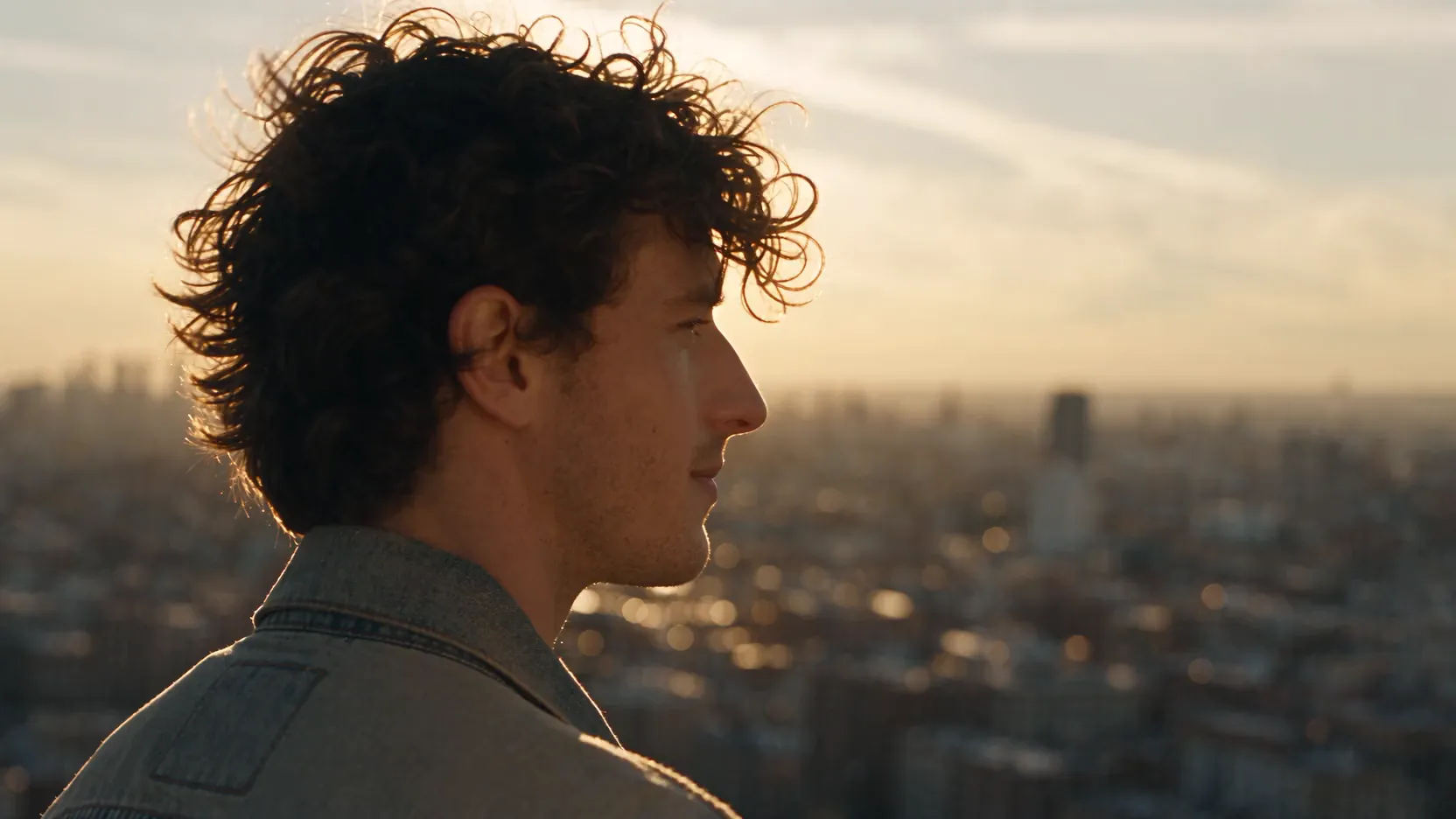
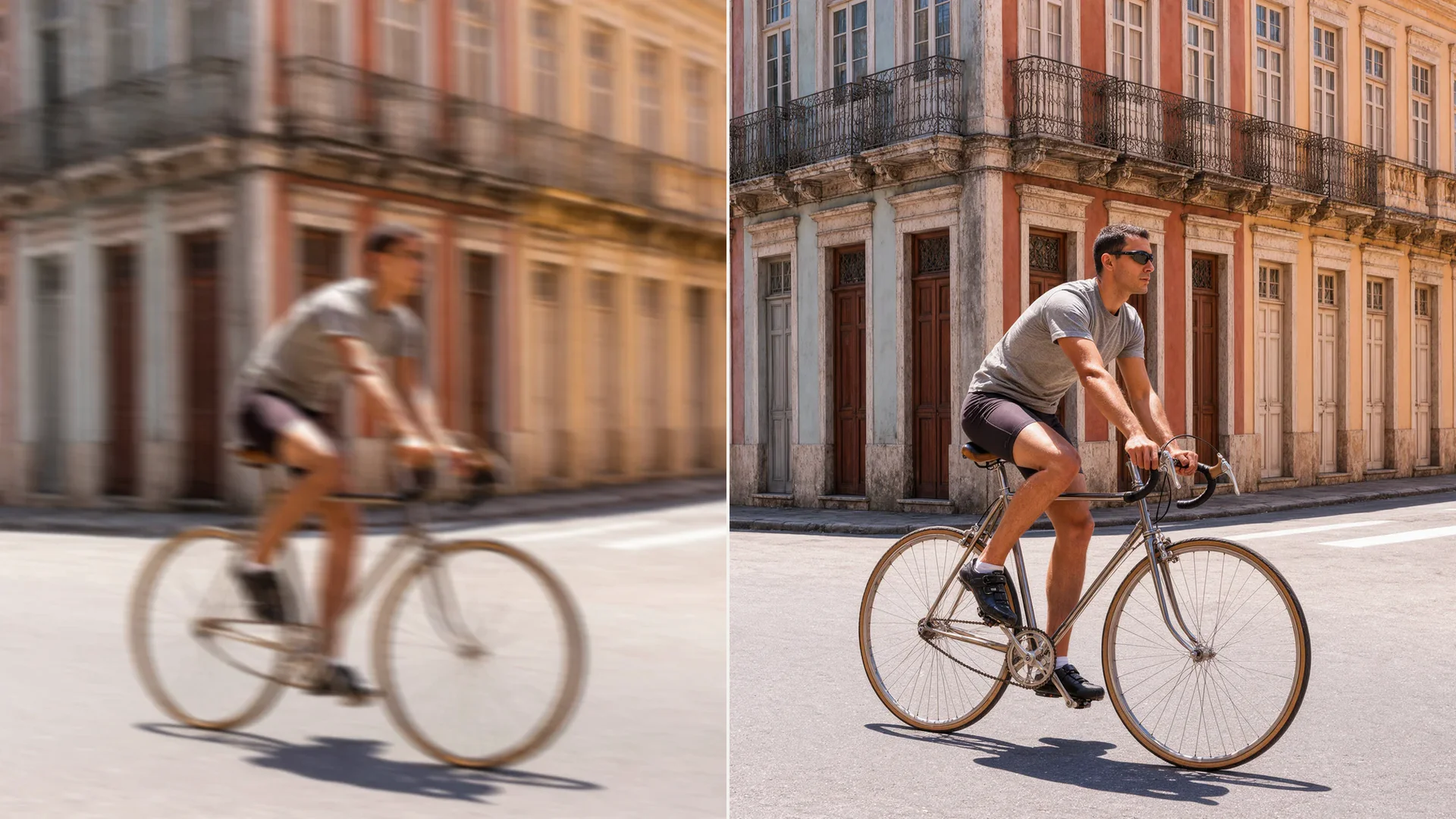
ये चार फ्रेम फेस स्वैप पेज पर प्रकाशित स्टाइल उदाहरण हैं। ये उसी तरह का आउटपुट दिखाते हैं जो ऐप बेचता है: एक चेहरा अलग ग्रेड में पहुँचा हुआ, गोल्डन-ऑवर के फूलों से लेकर ठंडी धुंध तक।
Face swap examples across styles
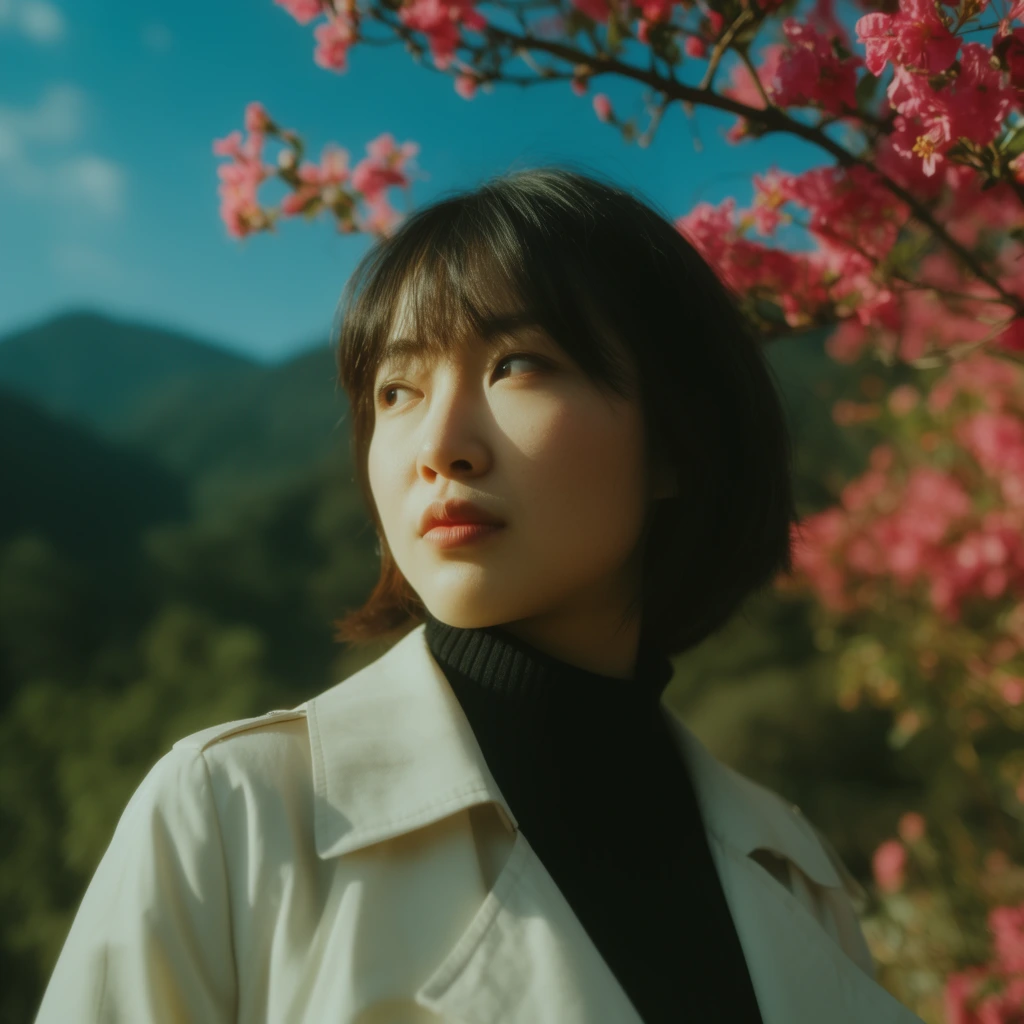
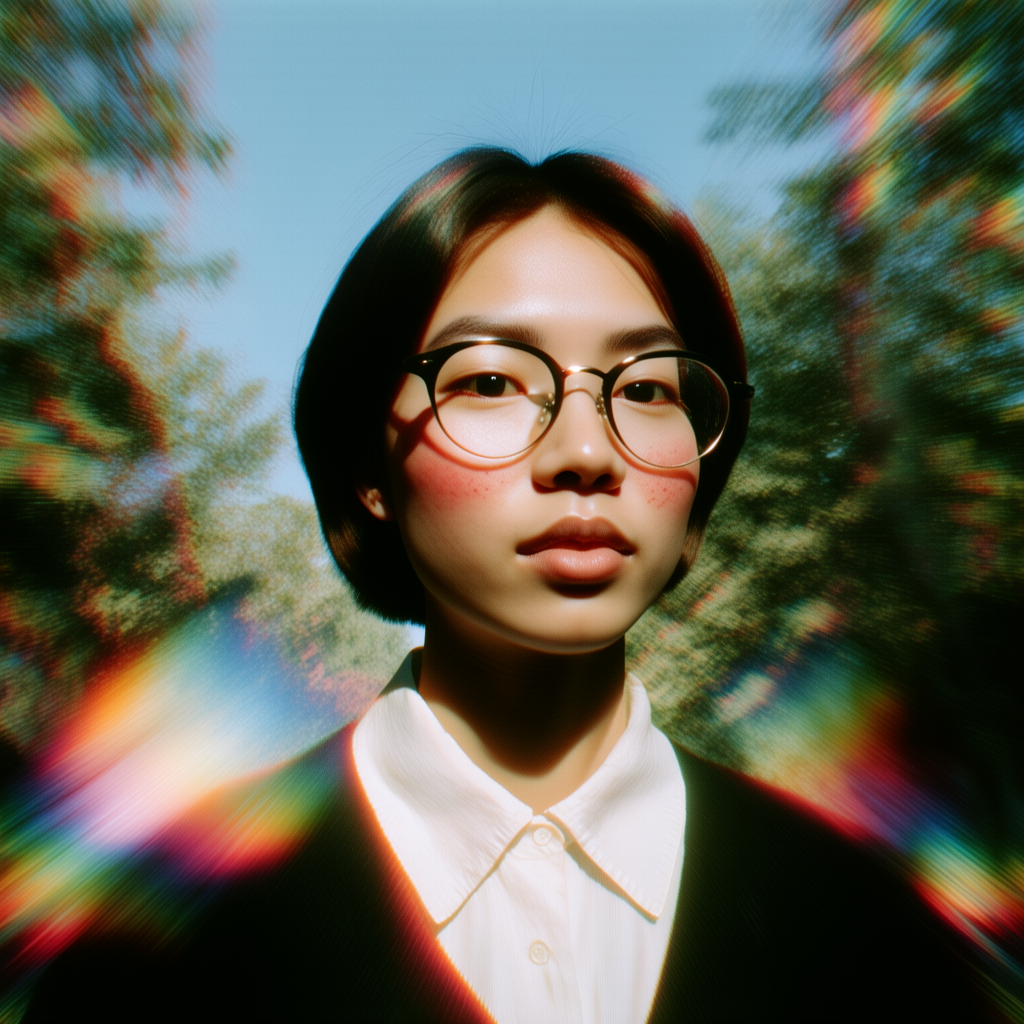
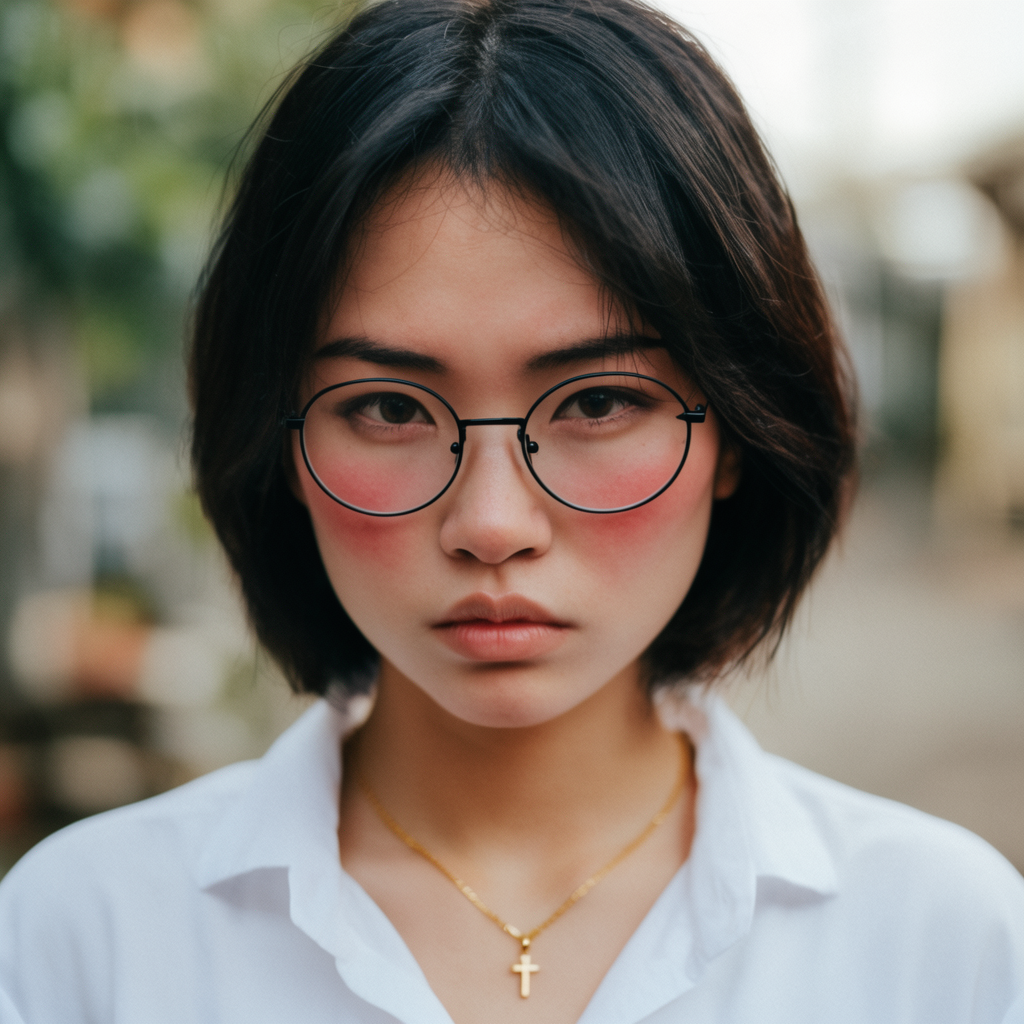
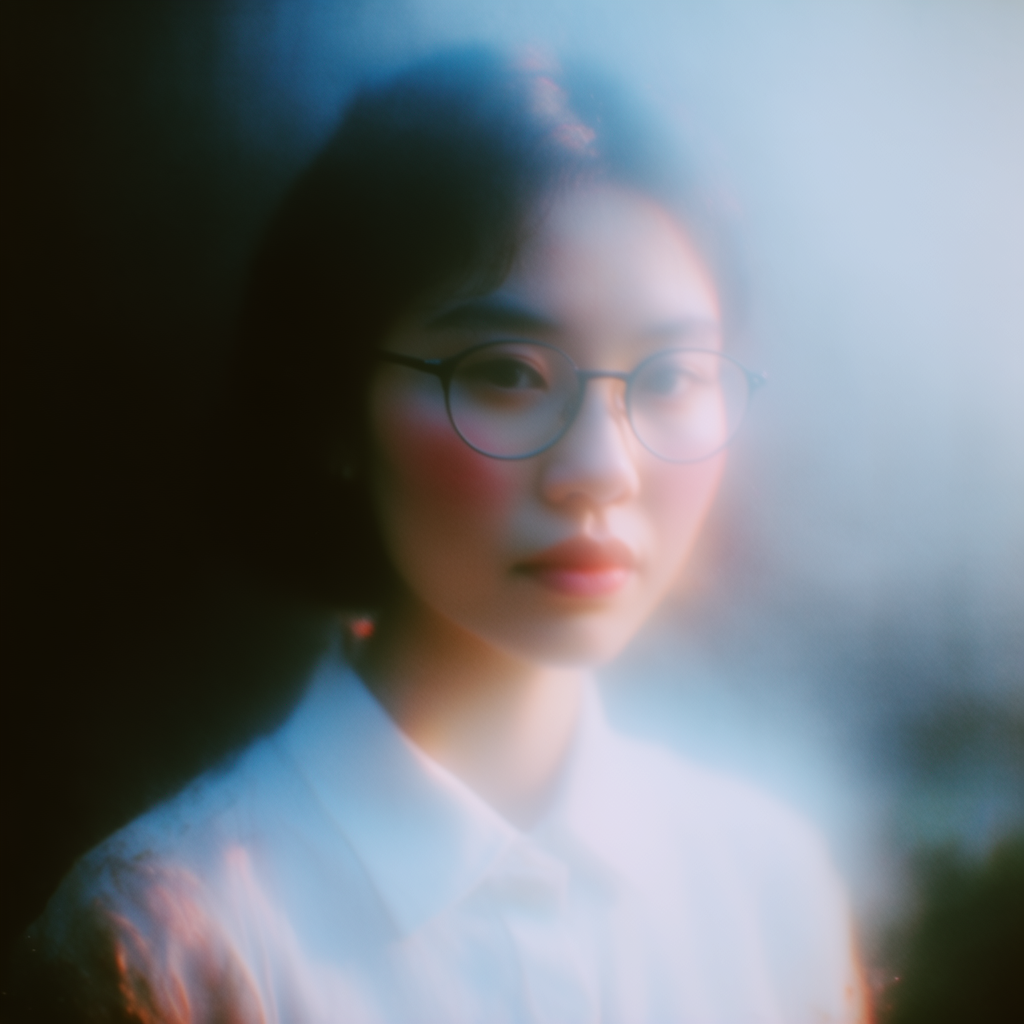
ऐप पर दिए लेबल के अनुसार, बाएँ से दाएँ, ऊपर से नीचे: Cinematic Bloom, Retro Prism, Street Portrait, Dream Haze।
सिर्फ़ वही चेहरे स्वैप करें जिन्हें इस्तेमाल करने का आपको अधिकार है
एक यथार्थवादी फेस स्वैप को असली फोटो समझ लेना आसान है। यही इस टूल का मकसद है, और यही इसकी सीमा भी है।
Krea की शर्तें धोखाधड़ी वाली, भ्रामक या अन्यथा आपत्तिजनक सामग्री को प्रतिबंधित करती हैं, और एक खास मामले का नाम लेती हैं: “actions and content which impersonate individuals without their consent (e.g. deepfakes).” इन्हीं शर्तों में कहा गया है कि आप ऐसी सामग्री इस्तेमाल नहीं करेंगे जो आपकी नहीं है, मालिक की पूर्व सहमति के बिना, या ऐसे तरीके से जो किसी और के अधिकारों का उल्लंघन करे। यौन रूप से स्पष्ट सामग्री प्रतिबंधित है। उल्लंघन होने पर पहुँच खत्म की जा सकती है।
अपलोड करने से पहले इसे लागू करें:
- अपना चेहरा इस्तेमाल करें, या साफ़ हाँ लें उस व्यक्ति से जिसका चेहरा आप डाल रहे हैं और उससे भी जिसके पास टारगेट फोटो के अधिकार हैं।
- किसी का रूप न धरें। ऐसा स्वैप जो किसी को वह कहते या करते दिखाए जो उसने नहीं किया, जिसमें नकली कोट, नकली आईडी या नकली न्यूज़ फोटो शामिल हैं, वही उपयोग है जिसकी ओर शर्तें इशारा करती हैं।
- किसी अजनबी, सार्वजनिक हस्ती या सहकर्मी का चेहरा स्वैप न करें सिर्फ़ इसलिए कि तस्वीर सार्वजनिक थी। सार्वजनिक होना सहमति नहीं है।
- बताएँ कि यह एडिट है, जब कोई दर्शक यथोचित रूप से सोच सके कि फोटो से छेड़छाड़ नहीं हुई है।
headshot-face-swap.pngजैसे फ़ाइल नाम अगले व्यक्ति की मदद करते हैं जिसे यह फ़ाइल मिले। - व्यावसायिक उपयोग में दो जाँचें हैं। फेस स्वैप FAQ कहती है कि अगर आपके पास अधिकार हैं और आप कानून व प्लेटफ़ॉर्म नियमों का पालन करते हैं, तो कई मामलों में आप इमेज का व्यावसायिक उपयोग कर सकते हैं। उसी पेज का प्राइसिंग ब्लॉक Basic और उससे ऊपर में कमर्शियल लाइसेंस सूचीबद्ध करता है, और Free प्लान में नहीं। अगर इमेज किसी क्लाइंट या विज्ञापन के लिए है, तो भेजने से पहले प्लान की पुष्टि करें। प्राइसिंग का ब्योरा krea.ai/pricing पर है।
यह गाइड वीडियो फेस स्वैप को कवर नहीं करती, क्योंकि ऐप अभी उसे नहीं देता। पेज के अनुसार फोटो फेस स्वैप अभी उपलब्ध है, और वीडियो व GIF के समर्पित वर्कफ़्लो जल्द आ रहे हैं।
नतीजे को फ़िल्टर नहीं, फोटो की तरह पढ़ें
100% पर ज़ूम करें और स्वैप की तुलना दोनों सोर्स फ़ाइलों से करें:
- पहचान। आँखें, मुँह और जबड़ा सोर्स व्यक्ति जैसे दिखने चाहिए। अगर नहीं, तो ज़्यादा शार्प सोर्स के साथ दोबारा चलाएँ।
- किनारे। हेयरलाइन, कानों और गर्दन के पास हेलो या रंग की सीवन देखें।
- रोशनी। ठोड़ी के नीचे की छाया और माथे की हाइलाइट बाकी सीन से मेल खानी चाहिए।
- बची हुई एक्सेसरी। चश्मे, बालियाँ और टोपियाँ कभी टारगेट से रह जाती हैं या उसके साथ गायब हो जाती हैं। ऐप का पोर्ट्रेट उदाहरण चश्मा हटा देता है।
- टेक्स्ट और हाथ, अगर फ्रेम में हों। वे चेहरा नहीं हैं, और उन्हें हिलना नहीं चाहिए।
दोनों मूल फोटो नतीजे के पास रखें। अगर बाद में आपको साबित करना पड़े कि कौन-सी फ़ाइल एडिट थी, तो सोर्स ही रिकॉर्ड हैं।
Frequently asked questions
What is an AI face swap?
How do I face swap a photo?
Is Krea's AI face swap free?
Do I need an account to face swap?
How long does a face swap take?
What photo formats can I upload?
Does AI face swap work on video or GIFs?
Does it work on a group photo?
How do I get a better face swap?
Can I use a face-swapped image commercially?
What happens to the photos I upload?
Is it allowed to face swap someone without consent?
Try a face swap on a photo you can use
Two uploads, then Face Swap. Photo only for now. Video and GIF tools are marked coming soon on the app.
Start face swap