Face swap AI mengganti wajah pada satu foto dengan wajah dari foto kedua, lalu menyesuaikannya dengan pose, ekspresi, pencahayaan, dan warna kulit pada foto target. Di Krea, caranya cukup dua unggahan dan satu tombol, di AI Face Swap. Alat ini bekerja pada foto diam. Halaman yang sama mencantumkan face swap khusus video dan GIF sebagai segera hadir.
Anda hanya butuh foto yang sudah memiliki wajah (target) dan foto jelas dari wajah yang ingin dipakai (sumber). Tanpa layer, masker, atau editor desktop.
Sebelum dan sesudah: potret studio
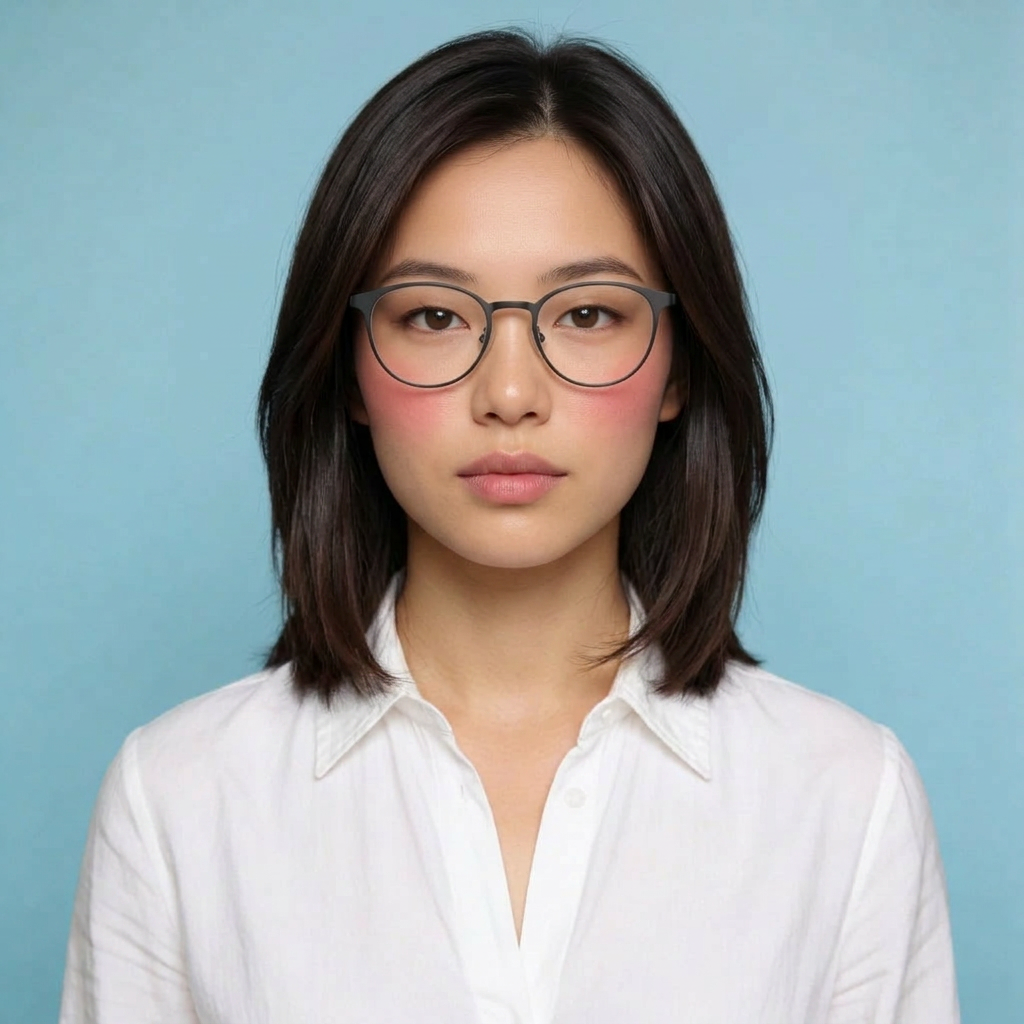
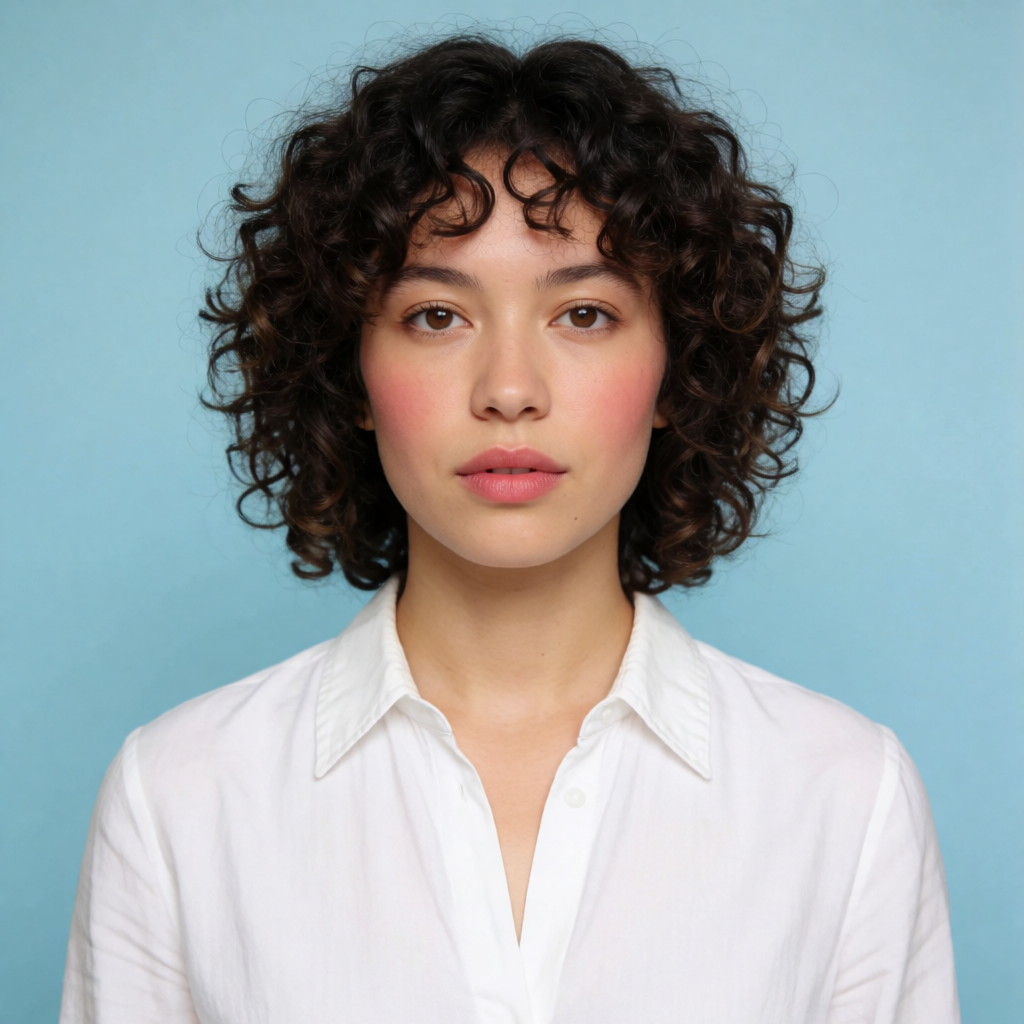
Kiri: foto target dari halaman face swap Krea. Kanan: hasil face swap. Kemeja, pose, dan latar tetap; wajah, rambut, dan kacamata berubah. Kedua gambar adalah pasangan yang dipublikasikan di aplikasi.
Versi singkat
- Buka face swap AI Krea. Halaman ini menyebutkan Anda bisa mulai tanpa akun dan tanpa kartu kredit. Batas penggunaan gratis mungkin berlaku.
- Unggah foto target. Ini adalah gambar yang wajahnya ingin Anda ganti. Format PNG, JPEG, WEBP, HEIC, dan HEIF diterima.
- Unggah wajah sumber. Foto wajah yang jelas dan terang yang ingin Anda sisipkan, dengan sudut yang mirip dengan target.
- Klik Face Swap. Tombolnya bertanda 2 CU. Sebagian besar hasil muncul dalam beberapa detik.
- Periksa wajahnya, lalu sempurnakan. Unduh hasilnya, atau lanjutkan menyunting di Krea Edit dan Enhancer.
Apa yang dipertahankan face swap AI
Foto hasil face swap bukan potret baru dari nol. Adegannya tetap adegan yang sama. Halaman face swap Krea menggambarkan suntingan ini sebagai berikut: wajah sumber dipadukan ke foto target, sementara pose, ekspresi, pencahayaan, dan warna kulit target disesuaikan. Halaman itu juga menyebutkan bahwa alat ini memetakan geometri wajah agar wajah baru pas dengan sudut target.
Perubahan yang sebenarnya terjadi pada contoh yang dipublikasikan perlu dilihat sebelum Anda mengandalkannya. Pada potret di atas, kemeja putih dan latar biru tetap. Rambut berubah dari lurus menjadi keriting, dan kacamata menghilang. Anggaplah rambut, kacamata, dan aksesori lain sebagai hal yang perlu diperiksa, bukan sesuatu yang dijamin tetap maupun berubah.
Halaman itu menyebutkan hasil terbaik didapat dari potret dengan satu subjek. Foto grup bisa menghasilkan hasil yang tidak konsisten ketika wajah kecil atau saling tumpang tindih.
Cara face swap pada foto
1. Unggah foto target
Target adalah foto yang ingin Anda pertahankan: pose, pakaian, ruangan, dan framing-nya. Di aplikasi, bagian ini berlabel Target Image, dengan petunjuk “Upload the photo with face to replace.”
Pilih bingkai dengan wajah yang cukup besar untuk terlihat dan tidak terhalang tangan, ponsel, atau bayangan pekat. Foto yang tajam lebih baik daripada tangkapan layar. Jika satu-satunya file yang Anda punya buram, berbintik, atau sangat kecil, perbaiki dulu. Cara meningkatkan kualitas foto membahas cara menghilangkan blur dan upscale, dan cara memulihkan foto lama membahas goresan dan robekan pada cetakan. Face swap tidak bisa memulihkan detail yang memang tidak ada di file.
2. Unggah wajah sumber
Sumber adalah wajah yang ingin Anda sisipkan. Di aplikasi, bagian ini berlabel Your Photo, dengan petunjuk “Upload the face you want to insert.”
Gunakan foto dengan wajah yang jelas, beresolusi tinggi, tercahayai merata, dan tidak tertutup kacamata hitam, masker, atau rambut yang menutupi mata. Tip dari aplikasinya sendiri adalah memilih target dengan sudut yang mirip dengan sumber. Sumber yang menghadap depan, jika dipasang pada wajah profil tajam, memiliki lebih sedikit informasi nyata untuk dicocokkan, sehingga proses penggabungan harus “mengarang” lebih banyak.
Unggah hanya wajah yang Anda berhak gunakan. Artinya wajah Anda sendiri, atau wajah orang yang sudah setuju. Aturan persetujuan ada di bagian di bawah.
3. Hasilkan face swap
Klik Face Swap. Kontrol di halaman ini bertanda 2 CU (compute unit). Halaman menyebutkan sebagian besar proses selesai dalam beberapa detik, tergantung ukuran dan kompleksitas gambar, dan Anda tidak perlu membuat masker atau menyusun komposit secara manual.
Halaman yang sama menyatakan alat ini gratis digunakan, unggahan tidak dipakai untuk melatih model Krea, dan hasilnya beresolusi tinggi. Halaman itu tidak mencantumkan ukuran piksel untuk hasilnya, jadi “resolusi tinggi” di sini berarti klaim di aplikasi, bukan lebar tertentu.
Jika hasil pertama tampak sedikit janggal, jalankan lagi dengan dua foto yang sama, atau ganti dengan sumber yang lebih jelas. Putaran kedua itu wajar. Suntingan wajah sensitif terhadap pemotongan (crop) sumber.
Pakaian sama, wajah berbeda
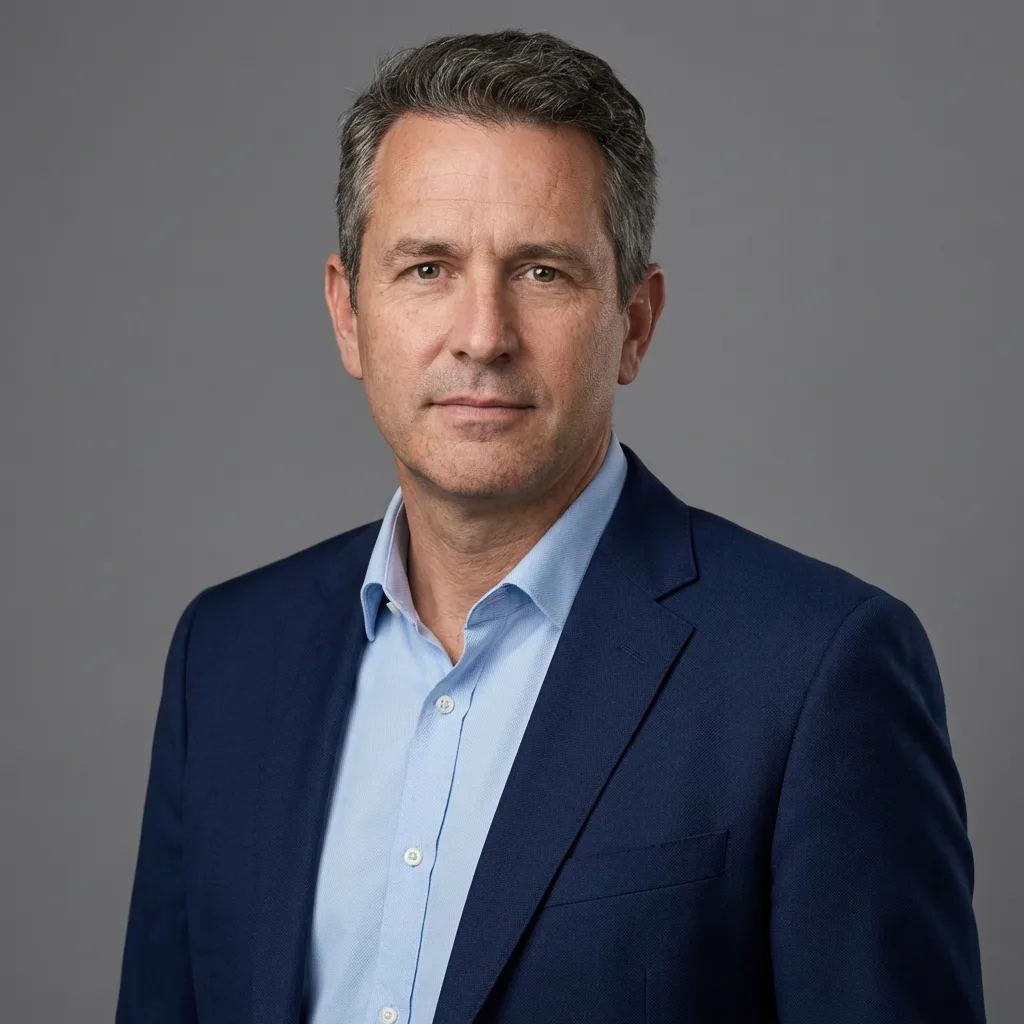
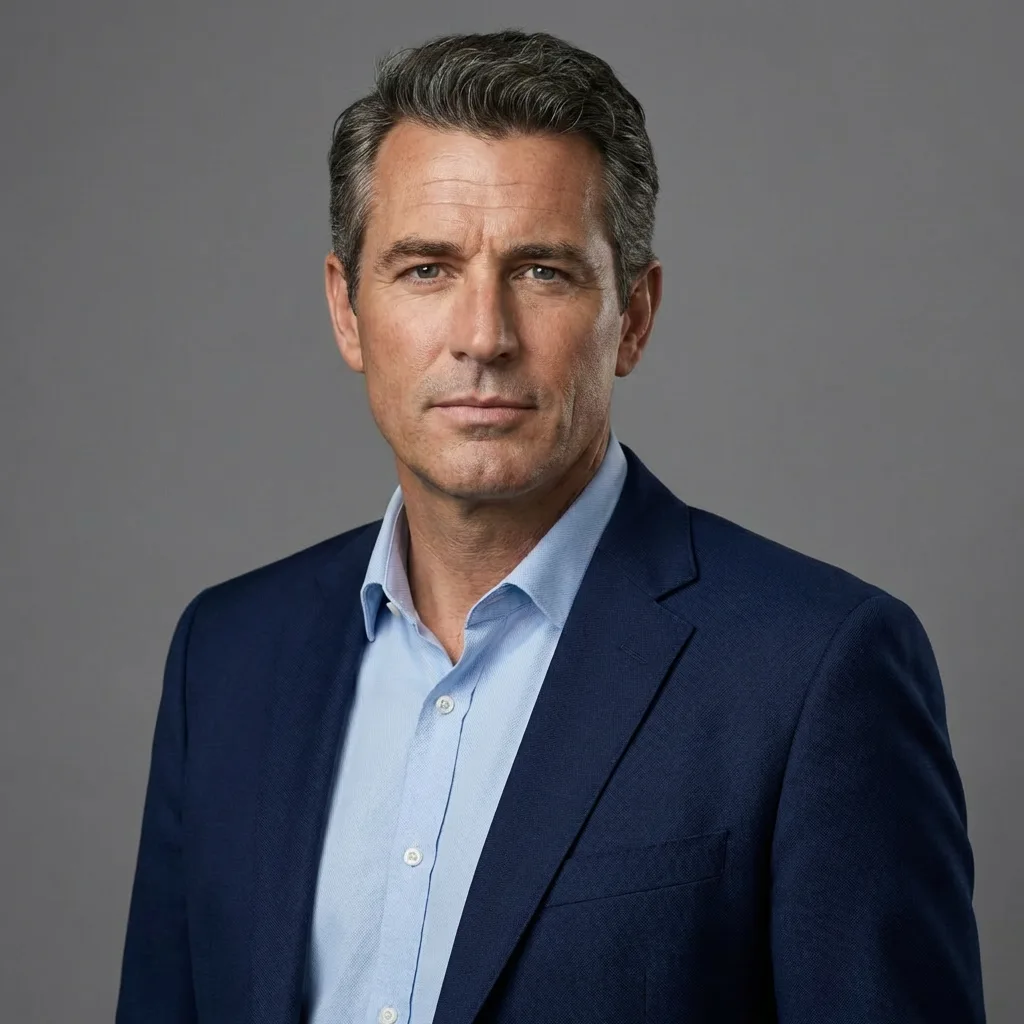
Pasangan sebelum-dan-sesudah yang disertakan pada aplikasi face swap. Blazer, kemeja, dan latar tetap. Wajahnya diganti.
4. Sempurnakan hasilnya
Setelah gambar selesai, halaman face swap menawarkan dua langkah berikutnya: lanjut di editor gambar AI atau tingkatkan hasilnya. Dalam jalur yang biasa dipakai di blog ini, keduanya adalah Krea Edit dan Enhancer.
Gunakan Edit saat hanya satu hal yang salah dan sisanya sudah benar: tepi yang janggal di sepanjang rahang, latar yang ingin diubah, atau penyesuaian pencahayaan. Cara menyunting dan menstilisasi foto dengan AI menjelaskan suntingan lanjutan semacam itu. Gunakan Enhancer saat hasil swap sudah tepat tetapi Anda membutuhkan file lebih besar untuk cetak atau layout.
Halaman face swap juga menautkan image to image untuk mengubah gaya setelah swap. Itu suntingan terpisah, bukan bagian dari klik face swap.
Tukar wajah pada foto
Unggah foto target dan wajah sumber. AI face swap Krea berjalan di browser, dan halamannya menyebutkan Anda bisa mulai tanpa akun.
Buka face swapTips untuk hasil face swap yang lebih bersih
FAQ aplikasi memberi standar praktisnya: wajah sumber yang jelas dan beresolusi tinggi, pencahayaan bagus, sedikit halangan, dan target dengan wajah yang terlihat pada sudut yang mirip. Input yang lebih jelas menghasilkan perpaduan yang lebih natural.
| Jika Anda melihat ini | Yang perlu diubah |
|---|---|
| Wajah baru tampak seperti ditempel | Gunakan sumber dengan arah cahaya yang mirip, lalu jalankan lagi. Alat ini dirancang untuk menyesuaikan bayangan, sorotan, dan warna kulit; sumber yang sangat gelap pada target yang terang memberinya lebih sedikit bahan untuk dicocokkan. |
| Mata atau mulut tampak lembut | Crop sumber lebih rapat pada wajah, atau mulai dari file beresolusi lebih tinggi. Halangan (poni, silau kacamata, tangan) biasanya penyebabnya. |
| Sudutnya terasa janggal | Pilih target dengan arah kepala yang dekat dengan sumber. Depan ke depan adalah kasus yang paling andal. |
| Pada foto grup hanya satu orang yang berubah, atau orang yang salah | Gunakan potret dengan satu subjek. Halaman menyebutkan foto grup bisa tidak konsisten ketika wajah kecil atau tumpang tindih. |
| Rambut atau kacamata tidak sesuai harapan | Bandingkan dengan aslinya. Contoh potret yang dipublikasikan mengubah keduanya. Jika bagian foto lainnya sudah benar, perbaiki detail yang tersisa di Krea Edit. |
| File terlalu kecil untuk dicetak | Jalankan hasil swap yang sudah jadi melalui Enhancer. Perbaiki wajah dulu, baru tambah piksel. |
Beberapa kebiasaan saat memotret lebih penting daripada slider apa pun:
- Terangi wajah dari depan. Gunakan cahaya jendela, bukan lampu keras dari atas, dan bukan blitz yang langsung mengenai kacamata.
- Jaga kamera sejajar mata untuk kedua foto jika Anda menginginkan potret yang lurus.
- Potret atau ekspor file terbesar yang Anda punya. Pratinjau di aplikasi pesan sudah terkompresi. Mulailah dari galeri kamera.
Di mana orang memakai face swap
Halaman face swap mengelompokkan pekerjaannya ke dalam empat kegunaan. Semuanya berupa foto diam.
- Mengganti wajah pada potret atau foto profil. Pertahankan pose, pakaian, dan adegan, lalu masukkan wajah yang berbeda. Pasangan headshot di atas adalah contoh pekerjaan ini.
- Membuat meme, gambar reaksi, atau unggahan media sosial ketika Anda berhak menggunakan kedua wajah.
- Menempatkan wajah ke tampilan karakter (halaman menyebut gaya sinematik, ilustrasi, anime, dan 3D) sementara gaya visual target tetap konsisten.
- Mencoba visual pemasaran seperti konsep iklan, thumbnail, atau bingkai kampanye, tanpa menyusun komposit satu per satu secara manual.
Keempat bingkai ini adalah contoh gaya yang dipublikasikan di halaman face swap. Keempatnya menunjukkan jenis hasil yang ditawarkan aplikasi: wajah yang dibawa ke grading berbeda, dari bunga di jam emas hingga kabut dingin.
Contoh face swap di berbagai gaya
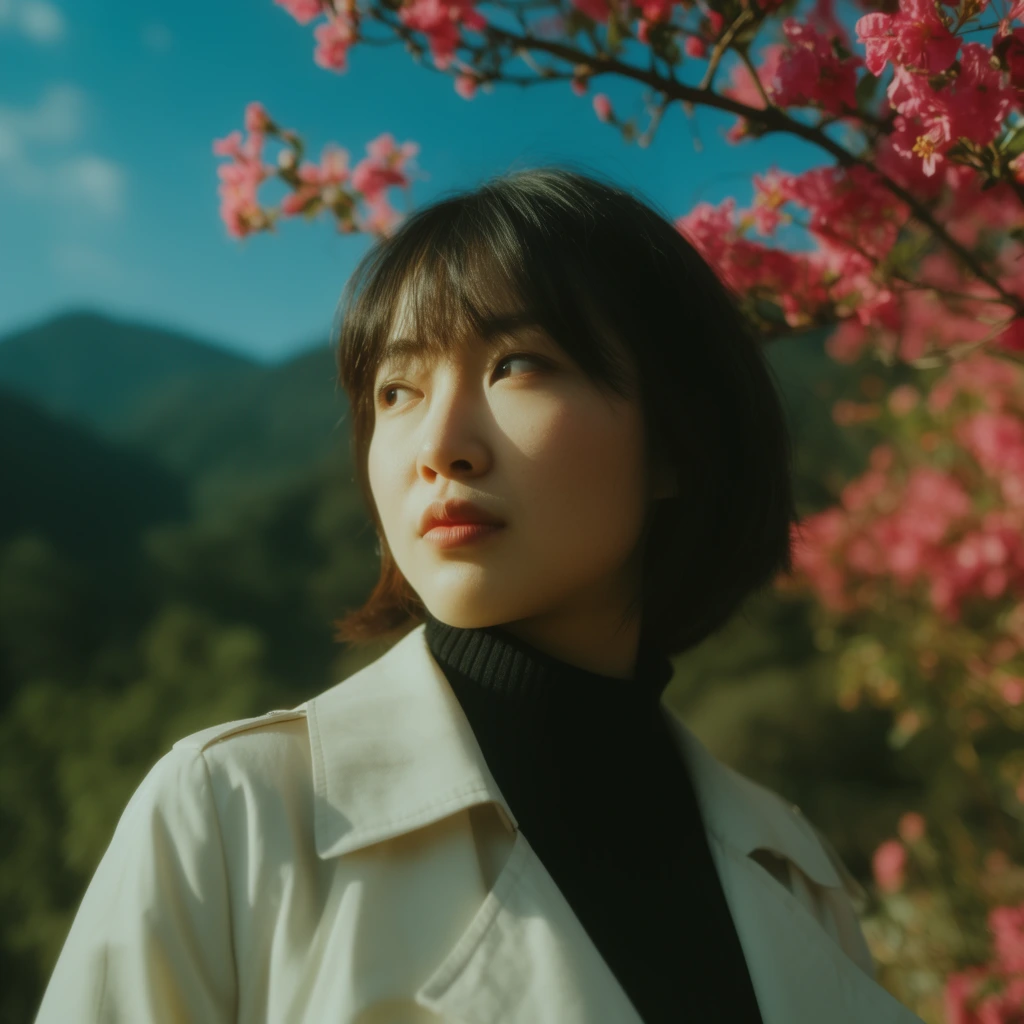
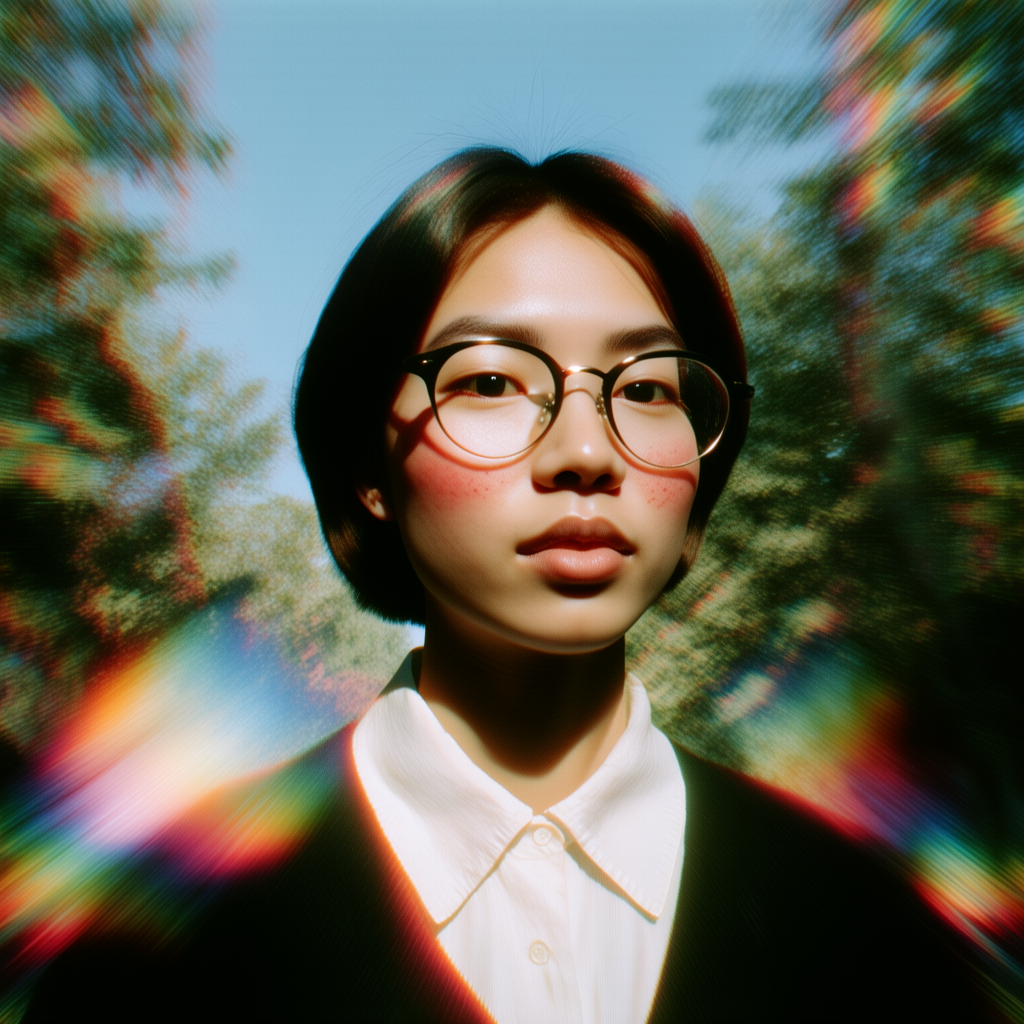
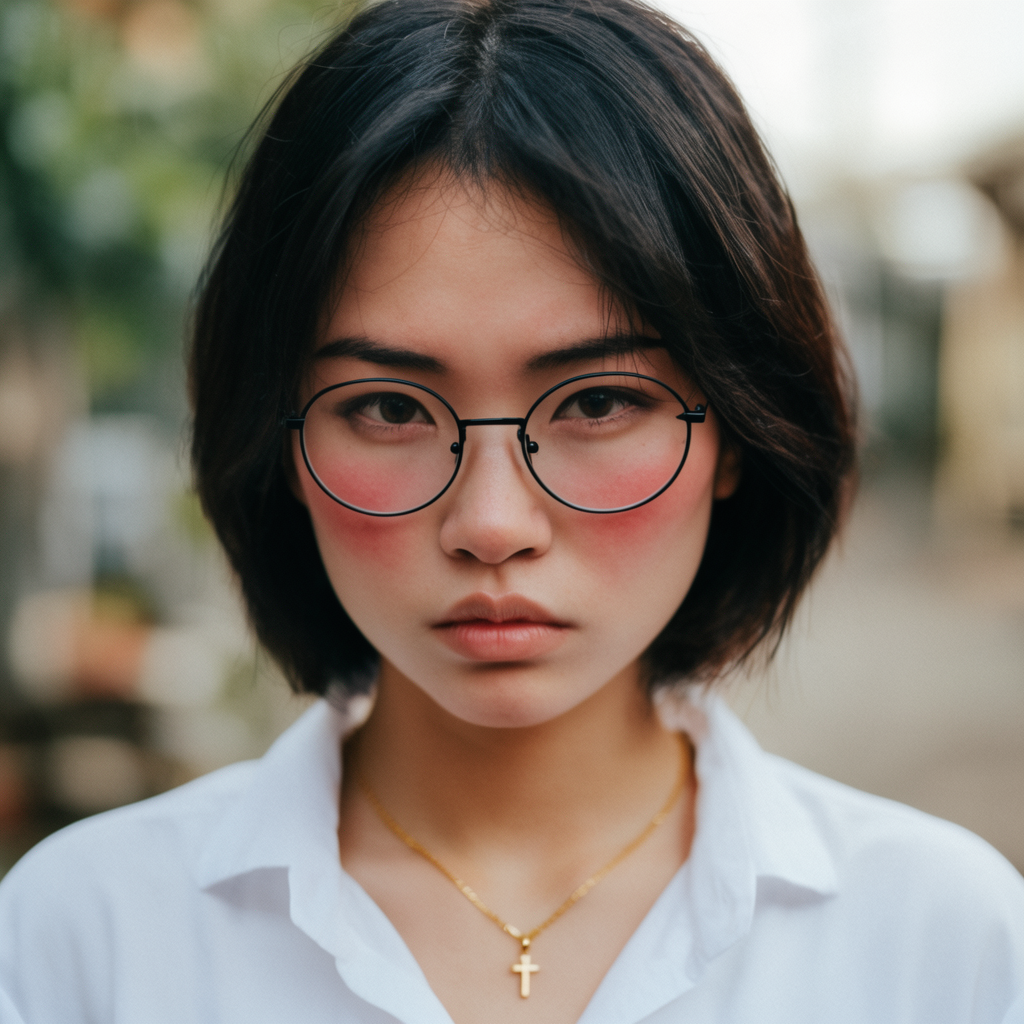
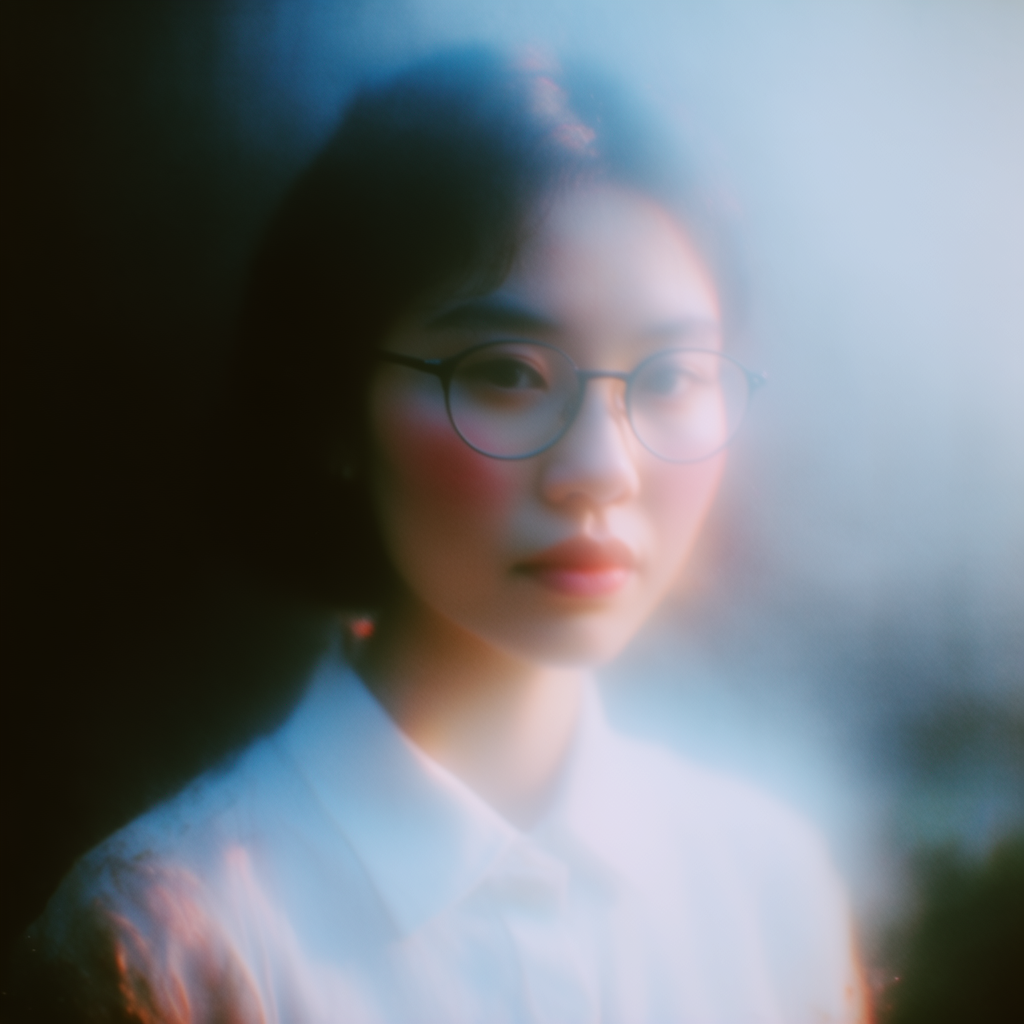
Berlabel di aplikasi, dari kiri ke kanan, atas ke bawah: Cinematic Bloom, Retro Prism, Street Portrait, Dream Haze.
Tukar hanya wajah yang berhak Anda gunakan
Face swap yang realistis mudah dikira foto asli. Itulah tujuan alat ini, sekaligus batasannya.
Ketentuan Krea melarang konten yang bersifat penipuan, menyesatkan, atau yang tidak pantas, dan menyebut satu kasus secara khusus: “actions and content which impersonate individuals without their consent (e.g. deepfakes).” Ketentuan yang sama menyatakan Anda tidak akan menggunakan konten yang bukan milik Anda tanpa persetujuan pemiliknya sebelumnya, atau dengan cara yang melanggar hak orang lain. Konten seksual eksplisit dilarang. Pelanggaran dapat berujung pada hilangnya akses.
Terapkan hal itu sebelum Anda mengunggah:
- Gunakan wajah Anda sendiri, atau dapatkan persetujuan yang jelas dari orang yang wajahnya Anda sisipkan dan dari pemegang hak atas foto target.
- Jangan menyamar sebagai orang lain. Swap yang menampilkan seseorang mengatakan atau melakukan sesuatu yang tidak pernah dilakukannya, termasuk kutipan palsu, KTP palsu, atau foto berita palsu, adalah penggunaan yang disebut dalam ketentuan.
- Jangan menukar wajah orang asing, tokoh publik, atau rekan kerja hanya karena fotonya bersifat publik. Publik bukan berarti setuju.
- Katakan bahwa itu hasil suntingan ketika penonton bisa dengan wajar mengira fotonya belum diubah. Nama file seperti
headshot-face-swap.pngmembantu orang berikutnya yang menemukan file tersebut. - Penggunaan komersial punya dua pemeriksaan. FAQ face swap menyebutkan Anda dapat menggunakan gambarnya secara komersial dalam banyak kasus jika Anda memiliki haknya dan mengikuti hukum serta aturan platform. Blok harga di halaman yang sama mencantumkan lisensi komersial pada Basic ke atas, dan tidak mencantumkannya pada paket Free. Jika gambar untuk klien atau iklan, pastikan paketnya sebelum dirilis. Rincian harga ada di krea.ai/pricing.
Panduan ini tidak membahas face swap video, karena aplikasinya belum menyediakannya. Halaman menyebutkan face swap foto tersedia sekarang, sedangkan alur kerja khusus video dan GIF segera hadir.
Baca hasilnya seperti foto, bukan seperti filter
Zoom ke 100% dan bandingkan hasil swap dengan kedua file sumber:
- Identitas. Mata, mulut, dan rahang harus terbaca sebagai orang dari sumber. Jika tidak, jalankan lagi dengan sumber yang lebih tajam.
- Tepi. Periksa garis rambut, telinga, dan leher untuk mencari halo atau sambungan warna.
- Cahaya. Bayangan di bawah dagu dan sorotan di dahi harus sesuai dengan sisa adegan.
- Aksesori yang tersisa. Kacamata, anting, dan topi kadang tetap dari target atau ikut hilang. Contoh potret di aplikasi menghilangkan kacamata.
- Teks dan tangan, jika ada dalam bingkai. Keduanya bukan wajah, dan seharusnya tidak berubah.
Simpan kedua file asli di samping hasilnya. Jika nanti Anda perlu membuktikan file mana yang merupakan hasil suntingan, file sumber adalah catatannya.
Pertanyaan yang sering diajukan
Apa itu face swap AI?
Bagaimana cara face swap pada foto?
Apakah AI face swap Krea gratis?
Apakah saya perlu akun untuk face swap?
Berapa lama face swap berlangsung?
Format foto apa yang bisa saya unggah?
Apakah face swap AI bekerja pada video atau GIF?
Apakah bisa dipakai pada foto grup?
Bagaimana cara mendapatkan face swap yang lebih baik?
Bolehkah saya memakai gambar hasil face swap secara komersial?
Apa yang terjadi pada foto yang saya unggah?
Apakah boleh melakukan face swap pada seseorang tanpa persetujuan?
Coba face swap pada foto yang boleh Anda gunakan
Dua unggahan, lalu Face Swap. Untuk saat ini hanya foto. Alat video dan GIF ditandai segera hadir di aplikasi.
Mulai face swap