Un AI face swap sostituisce il volto di una foto con quello di una seconda foto, adattandolo a posa, espressione, luce e tono della pelle della foto di destinazione. Su Krea bastano due caricamenti e un pulsante, su AI Face Swap. Lo strumento funziona sulle foto statiche. La stessa pagina indica come in arrivo gli scambi di volto dedicati a video e GIF.
Ti serve solo una foto che abbia già un volto (la destinazione) e una foto nitida del volto che vuoi usare (l’origine). Niente livelli, maschere o editor desktop.
Prima e dopo: un ritratto in studio
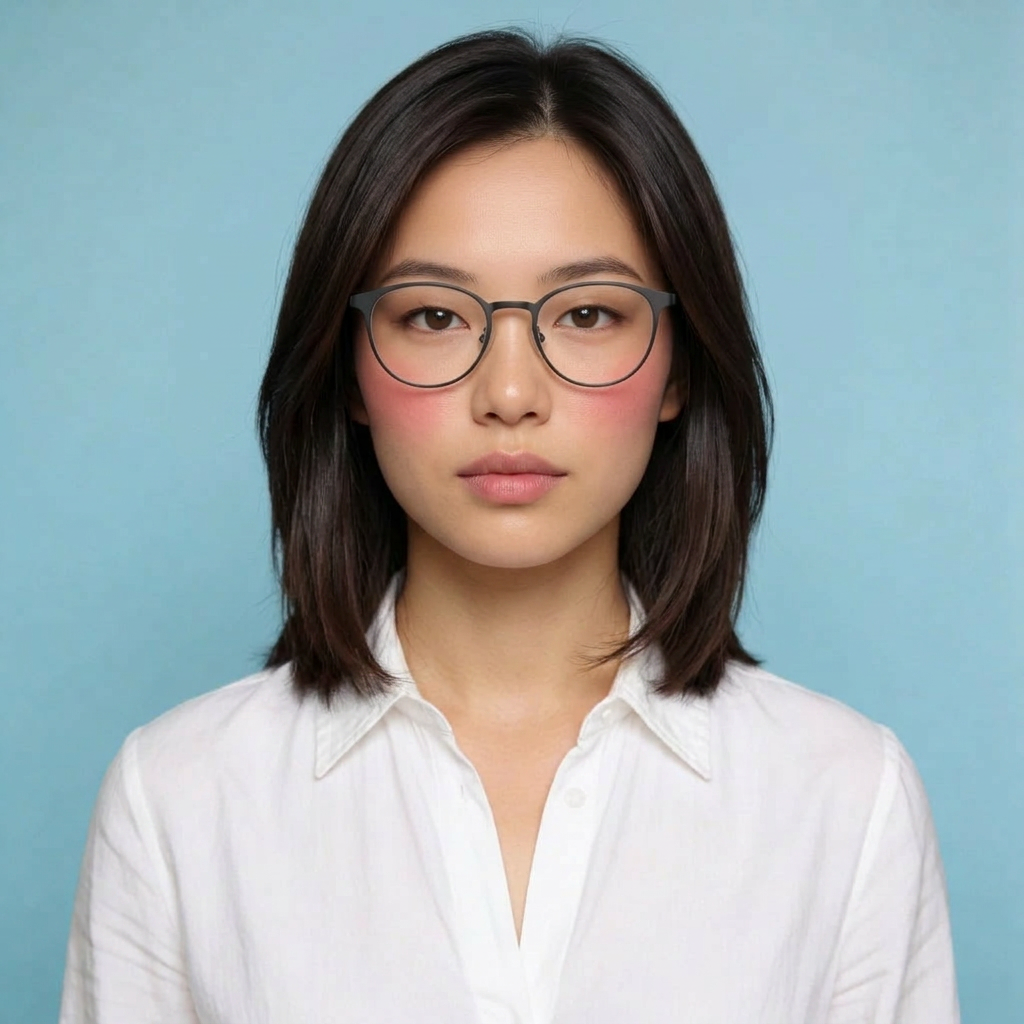
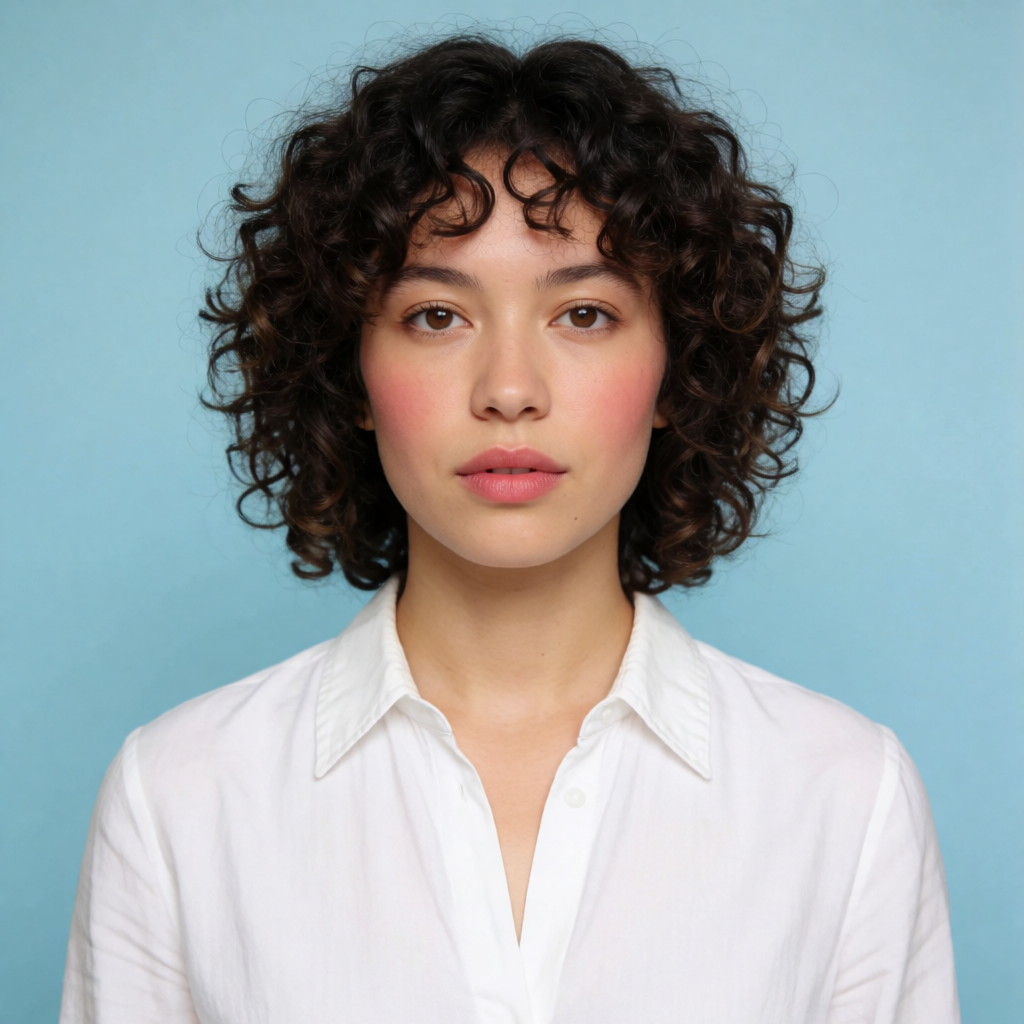
A sinistra: la foto di destinazione dalla pagina di face swap di Krea. A destra: il face swap generato. Camicia, posa e sfondo restano; cambiano volto, capelli e occhiali. Entrambe le immagini sono la coppia pubblicata nell’app.
In breve
- Apri AI face swap di Krea. La pagina dice che puoi iniziare senza account e senza carta di credito. Possono valere limiti di utilizzo gratuito.
- Carica la foto di destinazione. È l’immagine di cui vuoi sostituire il volto. Sono accettati PNG, JPEG, WEBP, HEIC e HEIF.
- Carica il volto di origine. Una foto nitida e ben illuminata del volto da inserire, con un’angolazione simile a quella della destinazione.
- Clicca su Face Swap. Il pulsante riporta 2 CU. La maggior parte dei risultati arriva in pochi secondi.
- Controlla il volto, poi rifinisci. Scaricalo, oppure continua a lavorarci in Krea Edit e con l’Enhancer.
Cosa mantiene un AI face swap
Una foto con face swap non è un ritratto nuovo creato da zero. La scena resta la scena. La pagina di face swap di Krea descrive la modifica così: il volto di origine viene fuso nella foto di destinazione, adattando posa, espressione, luce e tono della pelle della destinazione. La pagina dice anche che lo strumento mappa la geometria del viso, così il nuovo volto si adatta all’angolazione della destinazione.
Vale la pena vedere cosa cambia davvero nell’esempio pubblicato, prima di affidarti allo strumento. Nel ritratto qui sopra, la camicia bianca e lo sfondo azzurro restano. I capelli passano da lisci a ricci e gli occhiali spariscono. Considera capelli, occhiali e altri accessori come elementi da controllare, non come una garanzia in un senso o nell’altro.
La pagina dice che i risultati migliori si ottengono con ritratti di un solo soggetto. Le foto di gruppo possono dare risultati incoerenti quando i volti sono piccoli o si sovrappongono.
Come fare il face swap di una foto
1. Carica la foto di destinazione
La destinazione è la foto che vuoi mantenere: la posa, i vestiti, l’ambiente, l’inquadratura. Nell’app è etichettata Target Image, con il suggerimento “Upload the photo with face to replace.”
Scegli un fotogramma in cui il volto sia abbastanza grande da vedersi e non sia coperto da una mano, da un telefono o da ombre forti. Una foto nitida batte uno screenshot. Se l’unico file che hai è sfocato, rumoroso o minuscolo, sistemalo prima. Come migliorare la qualità di una foto spiega come togliere la sfocatura e fare l’upscale, e come restaurare le foto vecchie tratta graffi e strappi su una stampa. Un face swap non può recuperare dettagli che il file non ha mai avuto.
2. Carica il volto di origine
L’origine è il volto che vuoi inserire. Nell’app è etichettata Your Photo, con il suggerimento “Upload the face you want to insert.”
Usa una foto in cui il volto sia nitido, ad alta risoluzione, illuminato in modo uniforme e non coperto da occhiali da sole, mascherine o ciocche sugli occhi. Il consiglio dell’app è scegliere una destinazione con un’angolazione simile a quella dell’origine. Un’origine frontale applicata a un profilo netto ha meno informazioni reali da far combaciare, e la fusione deve inventarne di più.
Carica solo un volto che hai il diritto di usare. Cioè il tuo, oppure quello di una persona che ha dato il consenso. Le regole sul consenso sono nella sezione più sotto.
3. Genera il face swap
Clicca su Face Swap. Il controllo nella pagina riporta 2 CU (compute unit). La pagina dice che la maggior parte delle generazioni si conclude in pochi secondi, a seconda delle dimensioni e della complessità dell’immagine, e che non devi mascherare né comporre a mano.
La stessa pagina dice che lo strumento è gratuito, che i caricamenti non vengono usati per addestrare i modelli di Krea e che l’output è ad alta risoluzione. Non indica però una dimensione in pixel per l’output, quindi “alta risoluzione” qui è l’affermazione dell’app, non una larghezza precisa.
Se il primo risultato sembra leggermente fuori, rilancialo con le stesse due foto, oppure usa un’origine più nitida. Un secondo passaggio è normale. Le modifiche ai volti sono sensibili al ritaglio dell’origine.
Stessi vestiti, un altro volto
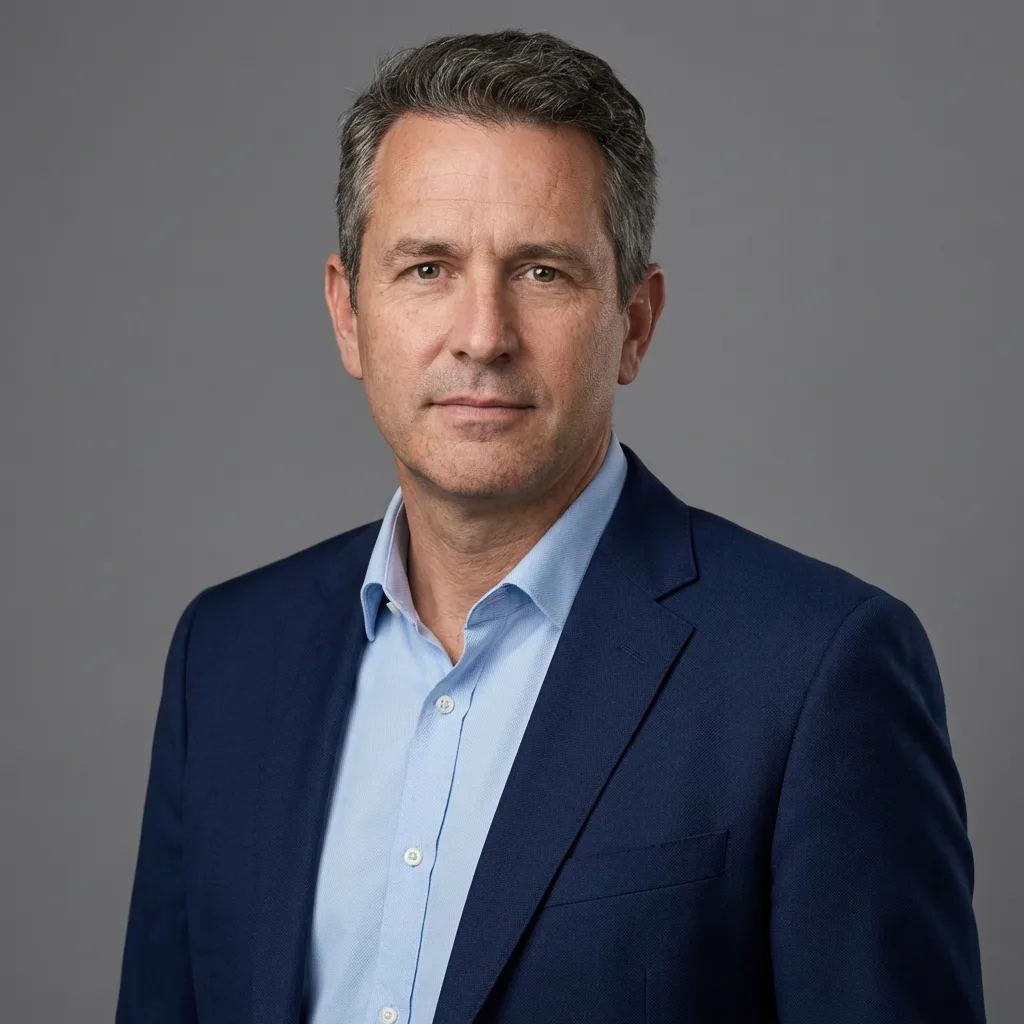
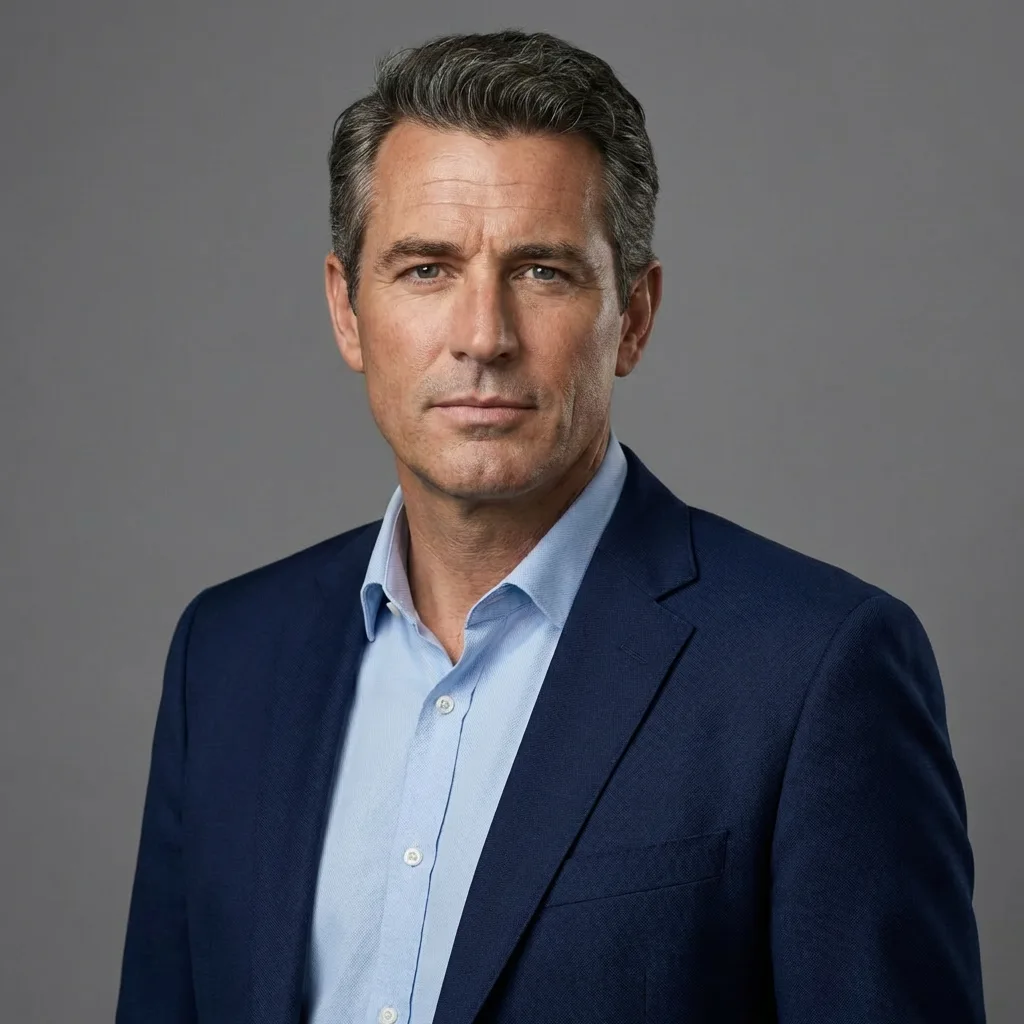
La coppia prima/dopo fornita con l’app di face swap. Blazer, camicia e sfondo restano. Il volto viene sostituito.
4. Rifinisci il risultato
Dopo che l’immagine è pronta, la pagina di face swap offre due passi successivi: continuare nell’editor di immagini AI oppure migliorare il risultato. Nei percorsi abituali del blog sono Krea Edit e l’Enhancer.
Usa Edit quando una sola cosa non va e il resto è giusto: un bordo fuori posto lungo la mandibola, uno sfondo da cambiare, un ritocco della luce. Come modificare e stilizzare una foto con l’AI illustra questo tipo di modifica successiva. Usa l’Enhancer quando lo scambio sembra giusto ma ti serve un file più grande per una stampa o un layout.
La pagina di face swap rimanda anche a image to image per cambiare stile dopo lo scambio. È una modifica separata, non fa parte del clic su face swap.
Scambia un volto in una foto
Carica una foto di destinazione e un volto di origine. L'AI face swap di Krea funziona nel browser, e la pagina dice che puoi iniziare senza account.
Apri face swapConsigli per una foto con face swap più pulita
Le FAQ dell’app indicano la soglia pratica: un volto di origine nitido e ad alta risoluzione, buona illuminazione, pochi ostacoli e una destinazione in cui il volto sia visibile con un’angolazione simile. Input più chiari producono una fusione più naturale.
| Se vedi questo | Cosa cambiare |
|---|---|
| Il nuovo volto sembra incollato | Usa un’origine con una direzione della luce simile, poi rilancia. Lo strumento è costruito per adattare ombre, luci e tono della pelle; un’origine molto scura su una destinazione luminosa gli offre meno su cui lavorare. |
| Occhi o bocca sembrano morbidi | Ritaglia l’origine più stretta sul volto, oppure parti da un file a risoluzione più alta. Di solito la causa è un ostacolo (frangia, riflesso degli occhiali, una mano). |
| L’angolazione sembra sbagliata | Scegli una destinazione con la rotazione della testa vicina a quella dell’origine. Frontale con frontale è il caso affidabile. |
| In una foto di gruppo viene sistemata una sola persona, o quella sbagliata | Usa un ritratto con un solo soggetto. La pagina dice che le foto di gruppo possono risultare incoerenti quando i volti sono piccoli o si sovrappongono. |
| Capelli o occhiali non sono quelli che ti aspettavi | Confronta con l’originale. L’esempio di ritratto pubblicato cambia entrambi. Se il resto della foto è giusto, correggi il dettaglio rimasto in Krea Edit. |
| Il file è troppo piccolo per la stampa | Passa lo scambio finito nell’Enhancer. Prima sistema il volto, poi aggiungi pixel. |
Alcune abitudini di scatto contano più di qualsiasi cursore:
- Illumina il volto frontalmente. Luce da finestra, non una lampada forte dall’alto, e niente flash dritto sugli occhiali.
- Tieni la fotocamera all’altezza degli occhi in entrambe le foto, se vuoi un ritratto frontale.
- Scatta o esporta il file più grande che hai. L’anteprima di un’app di messaggistica è compressa. Parti dal rullino della fotocamera.
Dove si usa un face swap
La pagina di face swap raggruppa il lavoro in quattro usi. Tutti riguardano foto statiche.
- Sostituire un volto in un ritratto o in una foto del profilo. Mantieni posa, vestiti e scena, e inserisci un volto diverso. La coppia di headshot qui sopra è questo caso.
- Creare un meme, un’immagine di reazione o un post social quando hai il diritto di usare entrambi i volti.
- Inserire un volto in un look da personaggio — la pagina cita gli stili cinematografico, illustrato, anime e 3D — mantenendo coerente lo stile visivo della destinazione.
- Provare un visual di marketing come un concept di annuncio, una miniatura o un frame di campagna, senza comporre a mano ciascuno.
Questi quattro frame sono gli esempi di stile pubblicati nella pagina di face swap. Mostrano lo stesso tipo di output che l’app promette: un volto portato in un’altra color correction, dai fiori dorati dell’ora d’oro a una foschia fredda.
Esempi di face swap in stili diversi
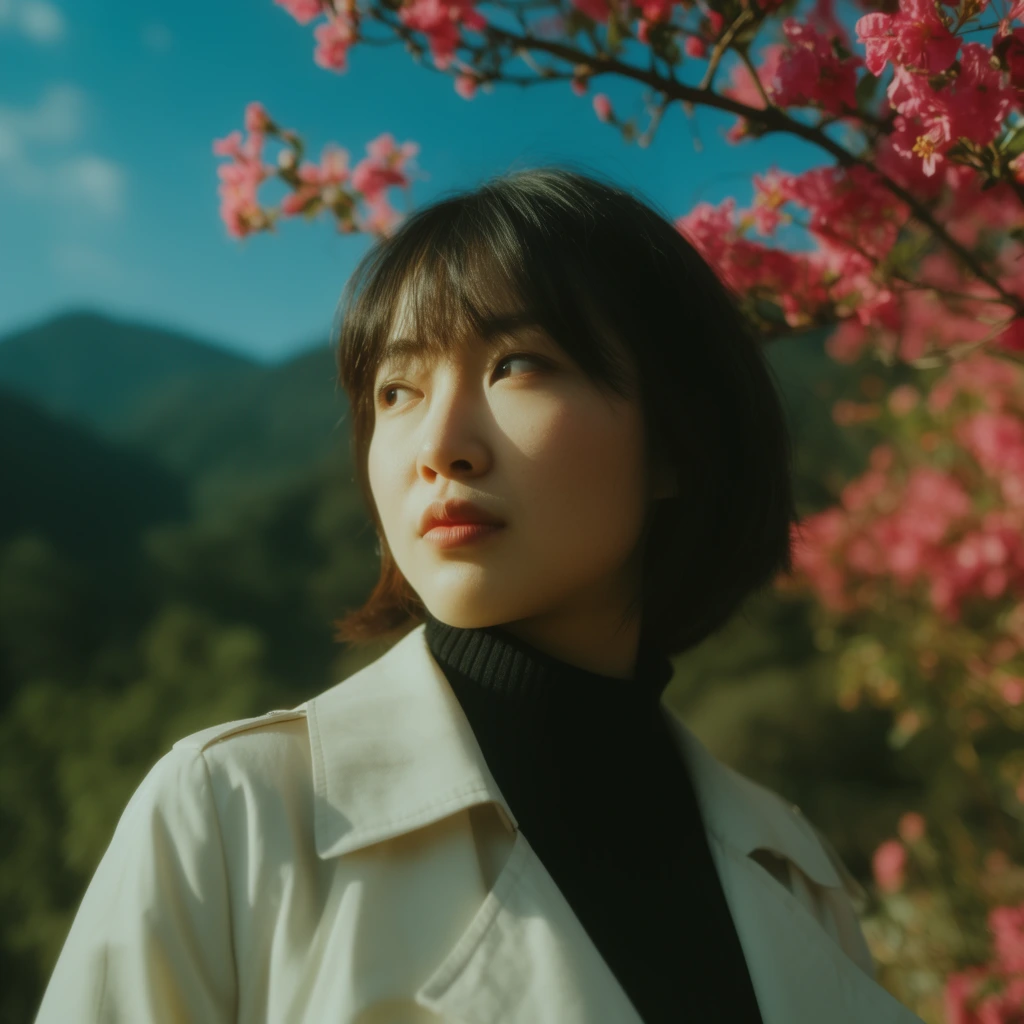
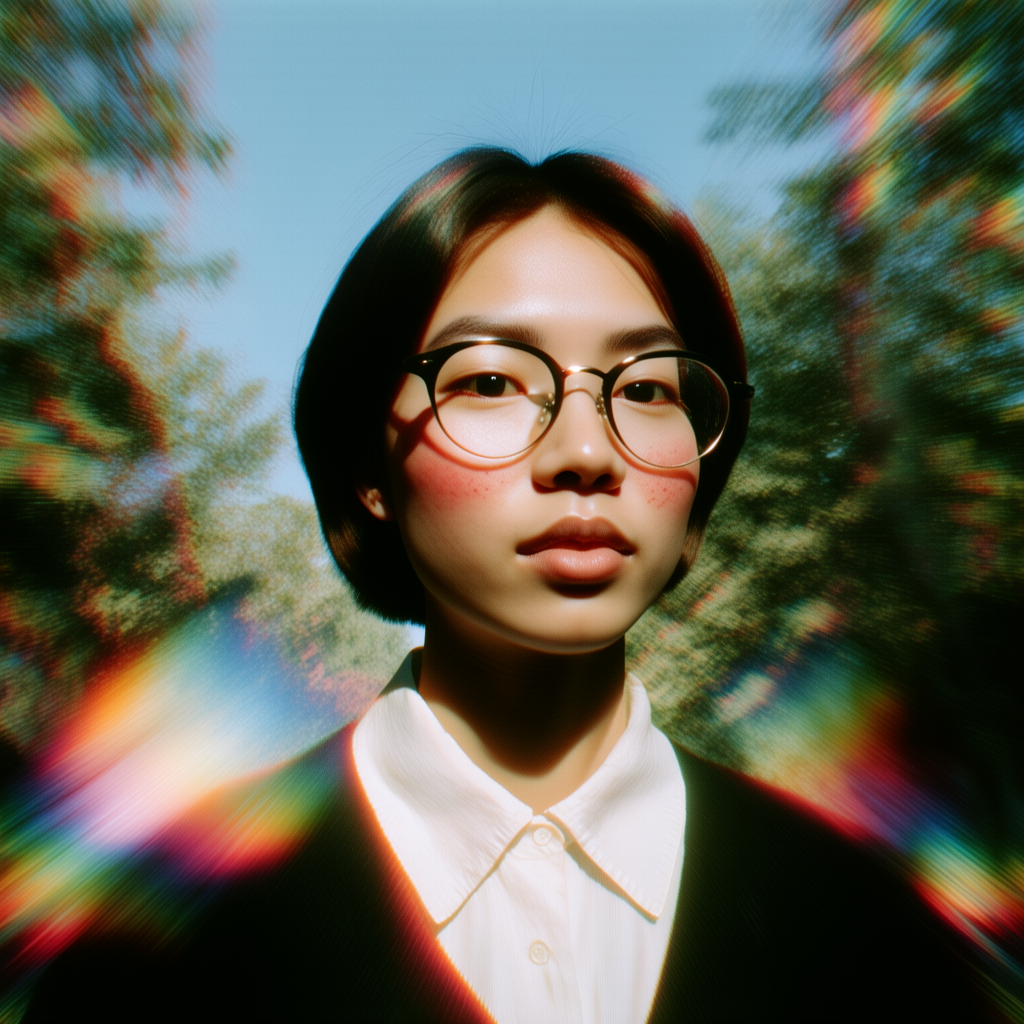
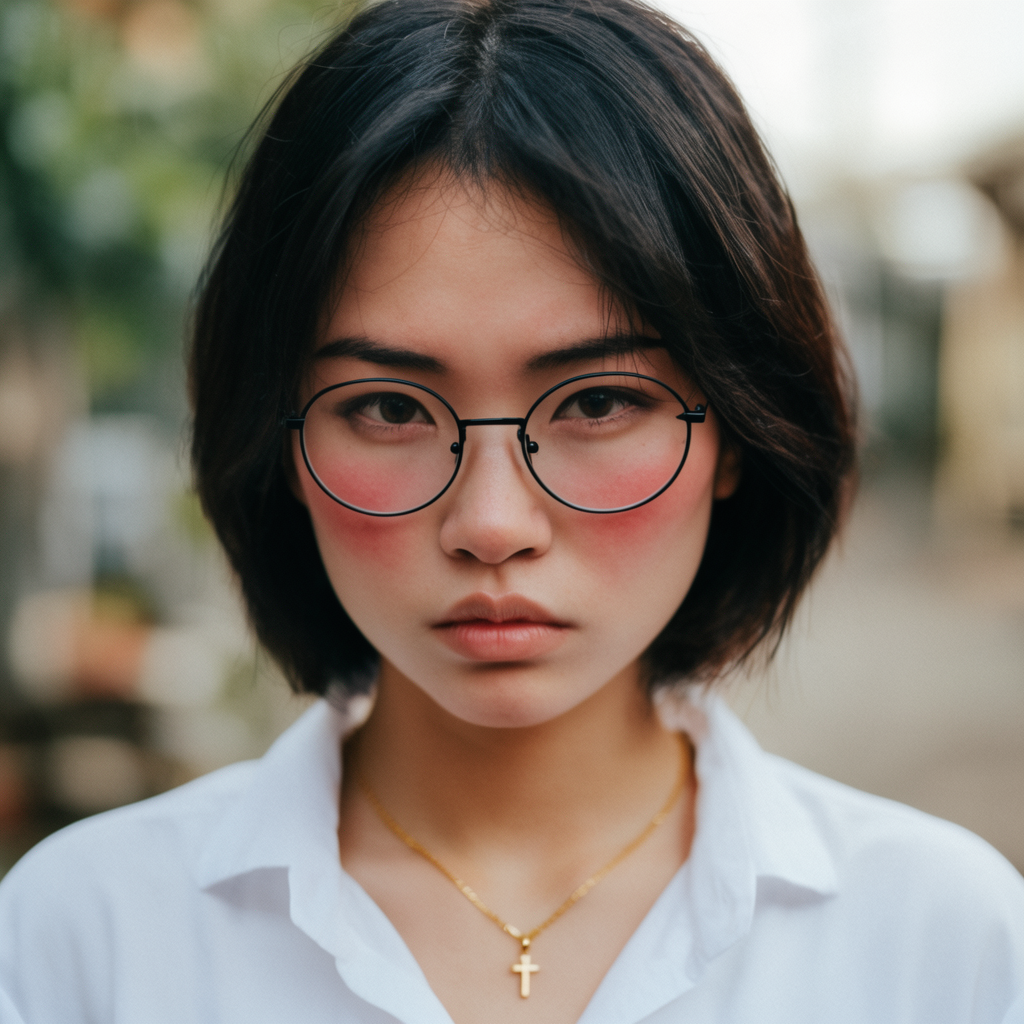
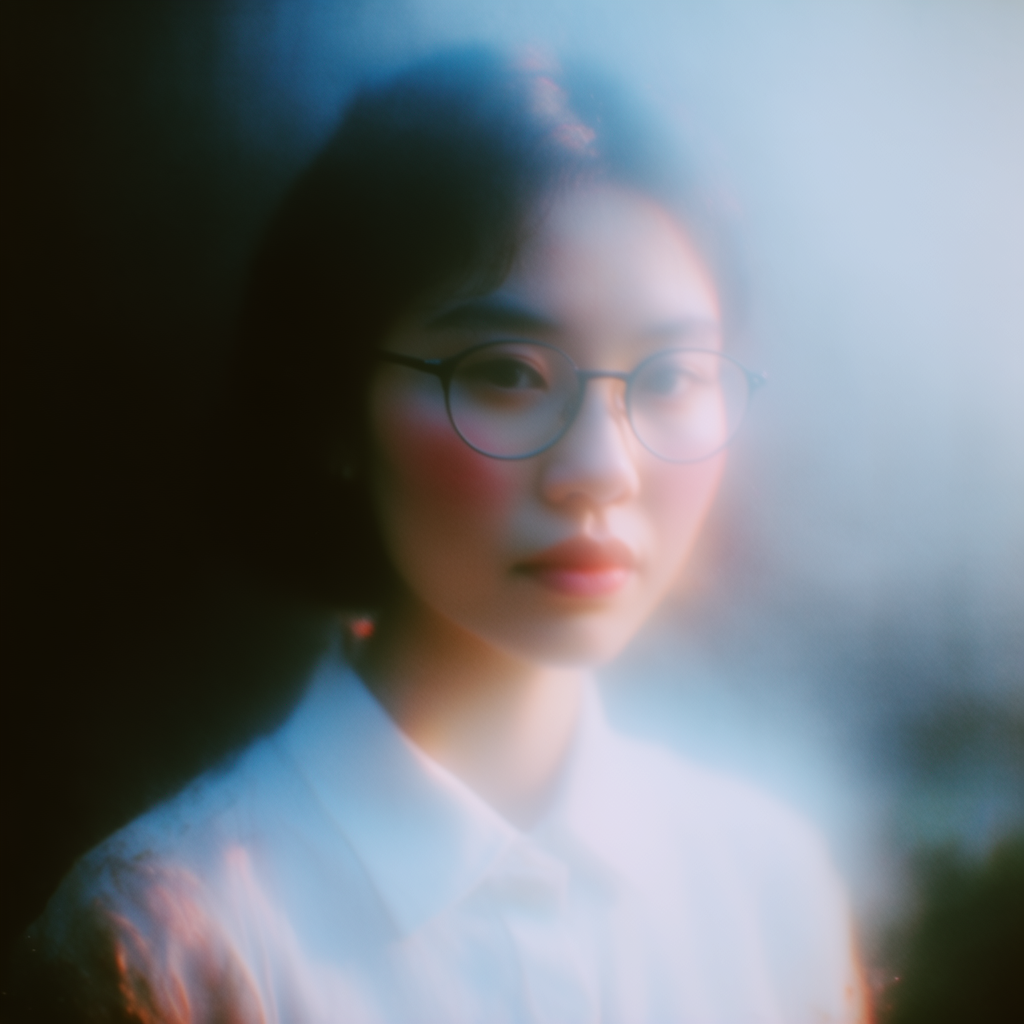
Etichette nell’app, da sinistra a destra e dall’alto in basso: Cinematic Bloom, Retro Prism, Street Portrait, Dream Haze.
Scambia solo volti che hai il diritto di usare
Un face swap realistico si scambia facilmente per una foto vera. È lo scopo dello strumento, ed è anche il suo limite.
I termini di Krea vietano i contenuti fraudolenti, ingannevoli o comunque discutibili, e citano un caso specifico: “actions and content which impersonate individuals without their consent (e.g. deepfakes).” Gli stessi termini dicono che non userai contenuti che non possiedi senza il previo consenso del proprietario, né in modo che violi i diritti di altri. I contenuti sessualmente espliciti sono vietati. Una violazione è motivo di perdita dell’accesso.
Applica questo prima di caricare:
- Usa il tuo volto, o ottieni un sì chiaro dalla persona il cui volto inserisci e da chi detiene i diritti sulla foto di destinazione.
- Non impersonare. Uno scambio che presenta qualcuno mentre dice o fa ciò che non ha detto o fatto, incluse una citazione falsa, un documento falso o una foto di cronaca falsa, è l’uso che i termini indicano espressamente.
- Non scambiare il volto di uno sconosciuto, di una figura pubblica o di un collega solo perché la foto era pubblica. Pubblico non significa consenso.
- Dichiara che è una modifica quando chi guarda potrebbe ragionevolmente pensare che la foto sia intatta. Nomi di file come
headshot-face-swap.pngaiutano la prossima persona che trova il file. - L’uso commerciale richiede due verifiche. Le FAQ del face swap dicono che in molti casi puoi usare le immagini a fini commerciali se hai i diritti e rispetti la legge e le regole delle piattaforme. Il riquadro prezzi della stessa pagina elenca una licenza commerciale dal piano Basic in su, e non la elenca per il piano Free. Se l’immagine è per un cliente o per un annuncio, verifica il piano prima di consegnarla. I dettagli sui prezzi sono su krea.ai/pricing.
Questa guida non copre il face swap video, perché l’app non lo offre ancora. La pagina dice che il face swap su foto è disponibile ora, e che i flussi dedicati a video e GIF arriveranno presto.
Leggi il risultato come una foto, non come un filtro
Zoomma al 100% e confronta lo scambio con entrambi i file di origine:
- Identità. Occhi, bocca e mandibola dovrebbero somigliare alla persona di origine. Se non è così, rilancia con un’origine più nitida.
- Bordi. Controlla lungo l’attaccatura dei capelli, le orecchie e il collo se c’è un alone o una cucitura di colore.
- Luce. L’ombra sotto il mento e la luce sulla fronte devono essere coerenti con il resto della scena.
- Accessori rimasti. Occhiali, orecchini e cappelli a volte restano dalla destinazione o spariscono con essa. L’esempio di ritratto nell’app toglie gli occhiali.
- Testo e mani, se presenti nell’inquadratura. Non sono il volto e non dovrebbero essersi mossi.
Tieni i due originali accanto al risultato. Se in seguito dovrai dimostrare quale file era la modifica, le origini sono la prova.
Domande frequenti
Che cos'è un AI face swap?
Come faccio il face swap di una foto?
L'AI face swap di Krea è gratuito?
Mi serve un account per fare face swap?
Quanto dura un face swap?
Quali formati di foto posso caricare?
L'AI face swap funziona su video o GIF?
Funziona su una foto di gruppo?
Come ottengo un face swap migliore?
Posso usare a fini commerciali un'immagine con face swap?
Che fine fanno le foto che carico?
È consentito fare face swap di qualcuno senza consenso?
Prova un face swap su una foto che puoi usare
Due caricamenti, poi Face Swap. Per ora solo foto. Gli strumenti per video e GIF sono indicati come in arrivo nell'app.
Inizia il face swap