AI顔交換は、ある写真の顔を別の写真の顔に置き換え、元の写真のポーズ、表情、ライティング、肌のトーンに合わせて仕上げる技術です。Kreaでは、AI Face Swapで2枚をアップロードし、ボタンを1回押すだけで完了します。このツールが対応するのは静止画です。同じページには、動画やGIF専用の顔交換が近日公開予定として掲載されています。
必要なのは、顔が写っている写真(ターゲット)と、使いたい顔がはっきり写った写真(ソース)の2枚だけです。レイヤーもマスクもデスクトップ用の編集ソフトも使いません。
ビフォーアフター:スタジオポートレート
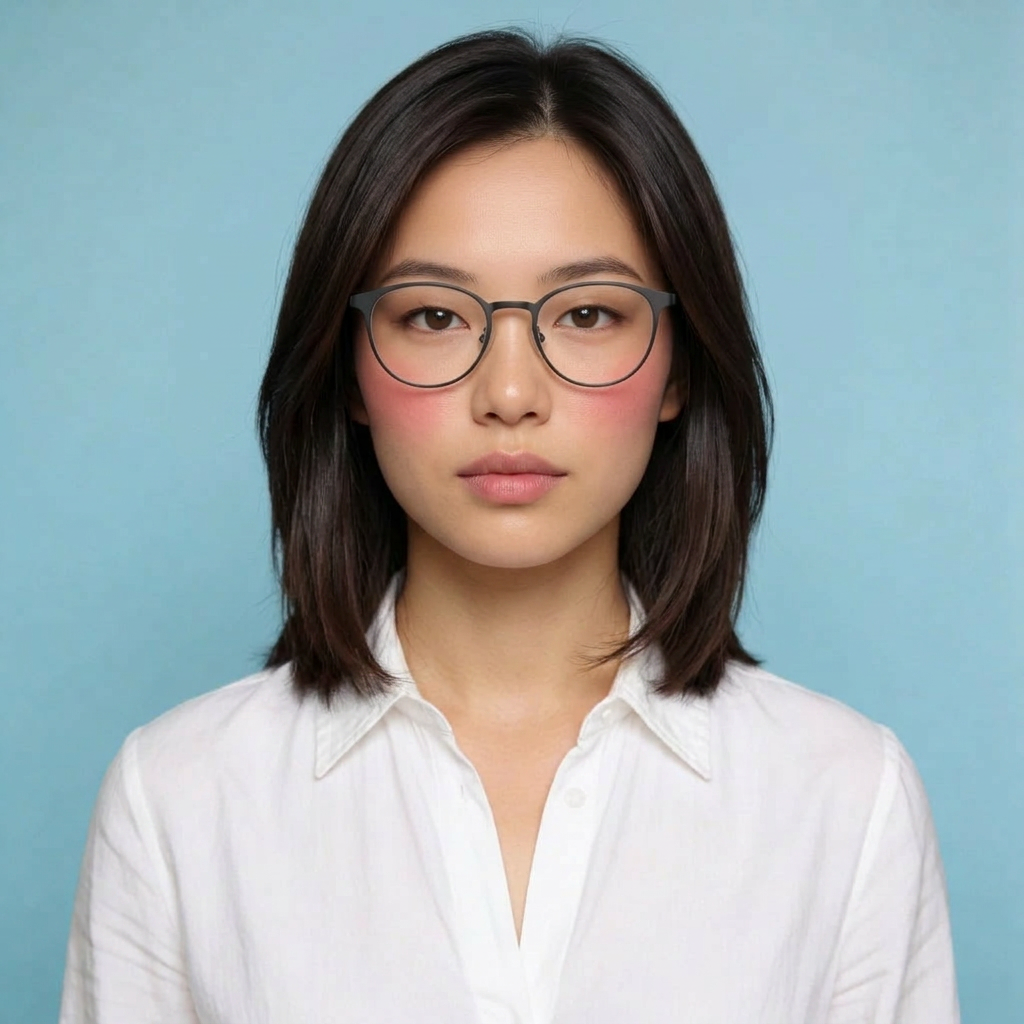
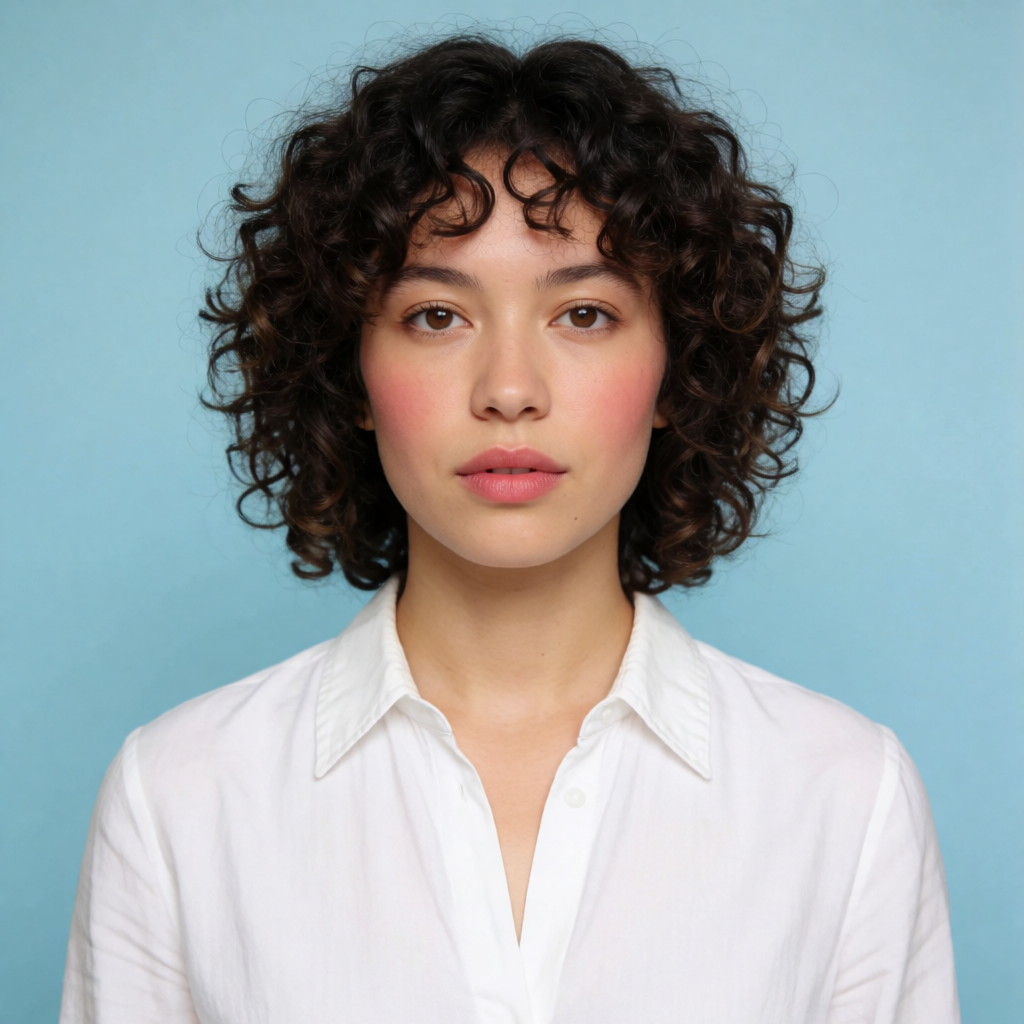
左:Kreaの顔交換ページに掲載されているターゲット写真。右:生成された顔交換の結果。シャツ、ポーズ、背景はそのままで、顔、髪、眼鏡が変わります。どちらもアプリで公開されている画像のペアです。
手順の概要
- Kreaの AI顔交換を開きます。ページには、アカウントもクレジットカードも不要で始められると書かれています。無料利用には上限が設けられる場合があります。
- ターゲット写真をアップロードします。 顔を置き換えたい写真です。PNG、JPEG、WEBP、HEIC、HEIFに対応しています。
- ソースの顔をアップロードします。 挿入したい顔が鮮明で明るく写っており、ターゲットと角度が近い写真を選びます。
- Face Swapをクリックします。 ボタンには2 CUと表示されています。ほとんどの結果は数秒で返ってきます。
- 顔を確認してから仕上げます。 そのままダウンロードするか、Krea EditやEnhancerで編集を続けます。
AI顔交換で変わらないもの
顔交換した写真は、ゼロから作る新しいポートレートではありません。シーンはそのまま残ります。Kreaの顔交換ページでは、この編集を次のように説明しています。ソースの顔をターゲット写真になじませ、ターゲットのポーズ、表情、ライティング、肌のトーンに合わせる。さらに、顔の幾何学的な構造をマッピングして、新しい顔をターゲットの角度に合わせるとも記されています。
公開されている例で実際に何が変わるのかは、使う前に見ておく価値があります。上のポートレートでは、白いシャツと青い背景はそのままです。髪はストレートからカールに変わり、眼鏡は消えています。髪、眼鏡、その他のアクセサリーは、どちらに転ぶとも限らないので、必ず確認してください。
ページによると、最も良い結果が出るのは被写体が1人のポートレートです。顔が小さい、または重なっている集合写真では、結果にばらつきが出ることがあります。
写真で顔交換する手順
1. ターゲット写真をアップロードする
ターゲットは、そのまま残したい写真です。ポーズ、服、部屋、構図がここで決まります。アプリではTarget Imageと表示され、「Upload the photo with face to replace.」というヒントが添えられています。
顔が十分な大きさで見え、手やスマートフォン、濃い影で隠れていないフレームを選んでください。スクリーンショットより、シャープな写真のほうが向いています。手元のファイルがぼやけている、ノイズが多い、サイズが小さいといった場合は、先にそちらを直しましょう。ぼかしの除去とアップスケールは写真の画質を上げる方法、プリントの傷や破れは古い写真を修復する方法で解説しています。顔交換は、ファイルに元からないディテールを復元することはできません。
2. ソースの顔をアップロードする
ソースは、挿入したい顔の写真です。アプリではYour Photoと表示され、「Upload the face you want to insert.」というヒントが添えられています。
顔がはっきり写り、高解像度で、均一に照明が当たっていて、サングラスやマスク、目にかかる髪で隠れていない写真を使ってください。アプリ自体のヒントも、ソースと角度が近いターゲットを選ぶことです。正面向きのソースを真横の顔に当てはめると、合わせられる実際の情報が少なくなり、ブレンドで補う部分が増えます。
使ってよい権利のある顔だけをアップロードしてください。つまり、自分自身の顔か、同意を得た人の顔です。同意に関するルールは、後のセクションにまとめています。
3. 顔交換を生成する
Face Swapをクリックします。ページ上のコントロールには2 CU(コンピュートユニット)と表示されています。ページによると、ほとんどの生成は画像のサイズや複雑さにもよりますが数秒で完了し、手作業でマスクや合成をする必要はありません。
同じページには、ツールは無料で使えること、アップロードした画像がKreaのモデルの学習に使われないこと、出力が高解像度であることも書かれています。ただし、その出力のピクセルサイズは公開されていません。ここでの「高解像度」はアプリ上の表記であり、特定の幅を指すものではありません。
最初の結果が少し不自然なら、同じ2枚でもう一度実行するか、もっと鮮明なソースに差し替えてください。2回目の試行は普通のことです。顔の編集は、ソースの切り抜き方に敏感です。
同じ服で、顔だけが別人に
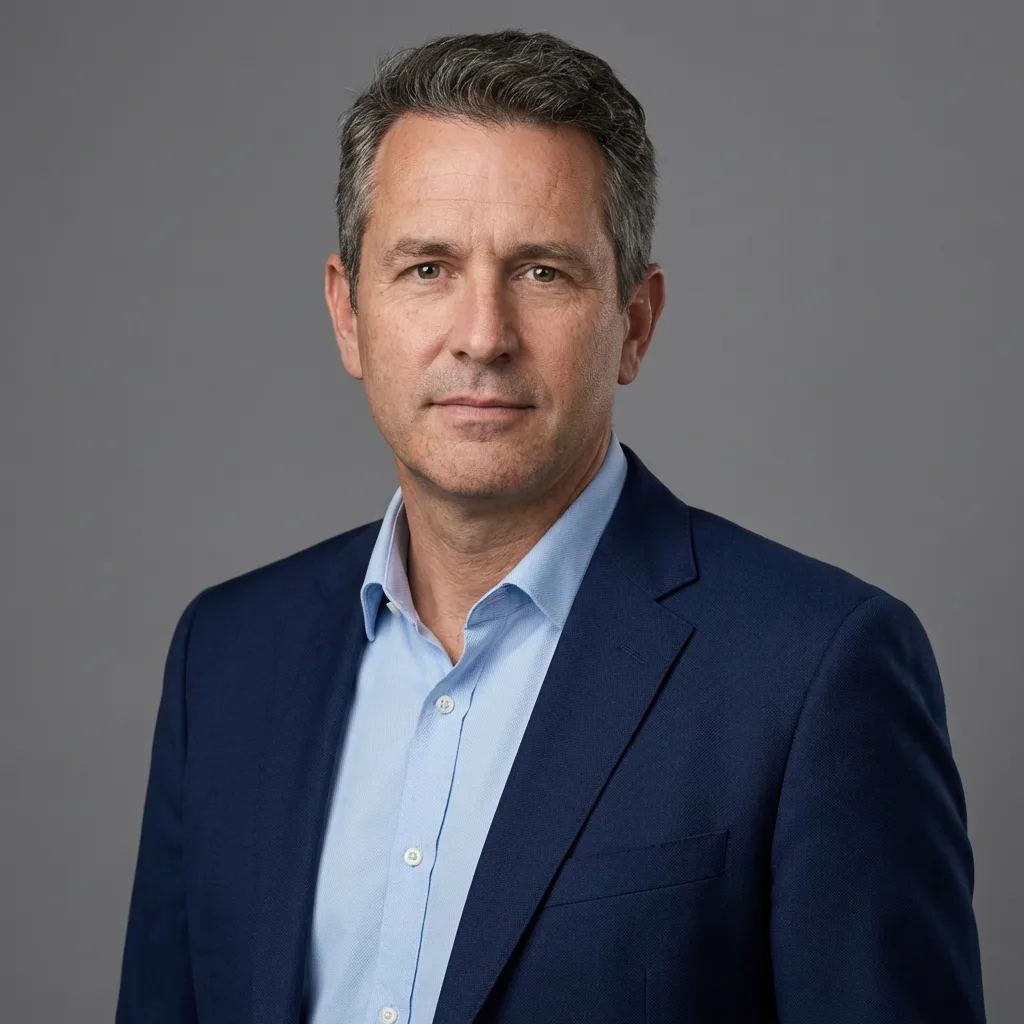
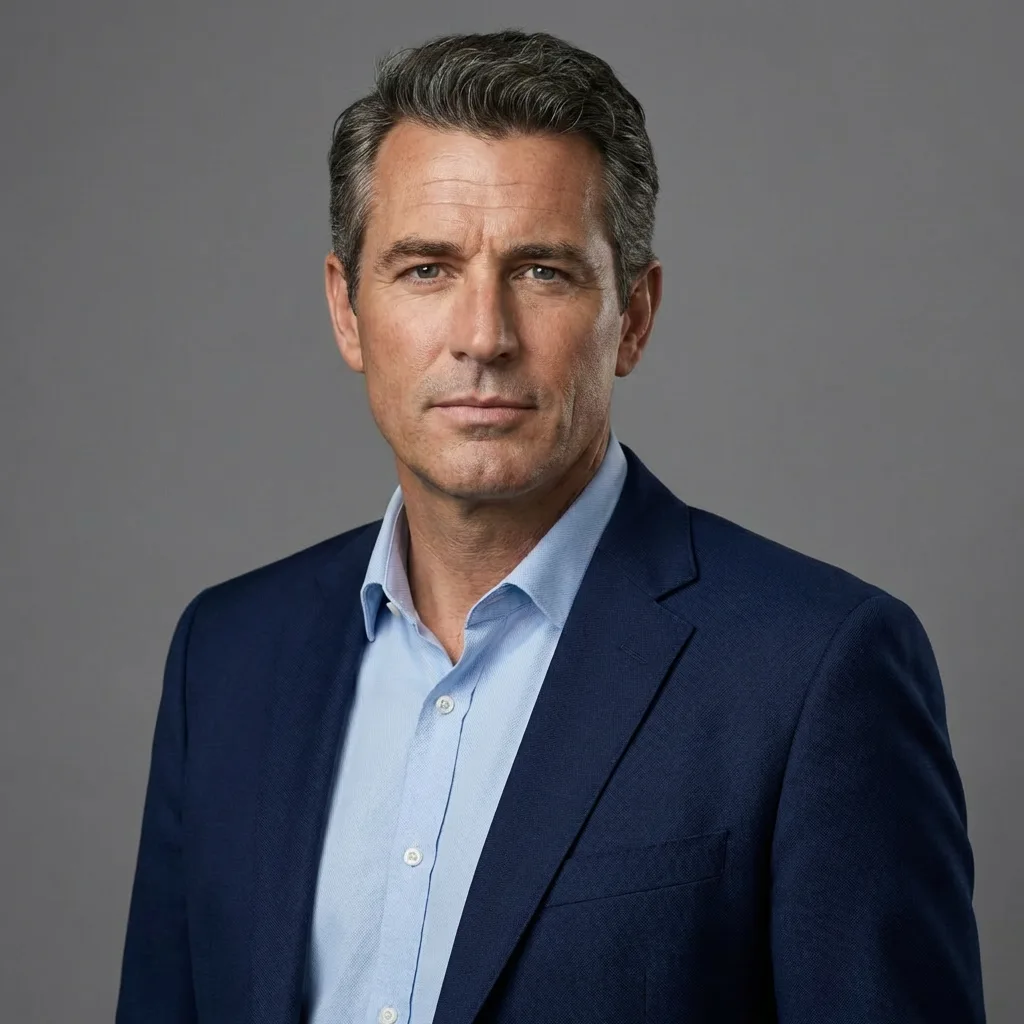
顔交換アプリに付属しているビフォーアフターのペアです。ブレザー、シャツ、背景はそのままで、顔だけが置き換わります。
4. 結果を仕上げる
顔交換ページでは、画像が完成した後の次のステップとして、AI画像エディターで続けて編集するか、結果をエンハンスする方法が用意されています。このブログでふだん使っているパスでいえば、それぞれKrea EditとEnhancerです。
Editは、1か所だけ直したい場合に向いています。たとえば、あごのラインに残った余計なエッジ、変更したい背景、ライティングの調整などです。こうした追加編集の流れは、AIで写真を編集・スタイライズする方法で解説しています。Enhancerは、交換の仕上がりは良いけれど、プリントやレイアウト用に大きなファイルが必要なときに使います。
顔交換ページには、交換後にスタイルを変えるためのimage to imageへのリンクもあります。これは別の編集であり、顔交換のクリックに含まれるものではありません。
顔交換をきれいに仕上げるコツ
アプリのFAQには、実用的な基準が示されています。ソースの顔は鮮明で高解像度であること、照明が良いこと、顔が隠れていないこと、そしてターゲットは顔が見えていて角度が近いことです。入力が鮮明なほど、ブレンドは自然になります。
| こう見えたら | 変えること |
|---|---|
| 新しい顔が貼り付けたように見える | 光の向きが近いソースを使い、もう一度実行します。このツールは影、ハイライト、肌のトーンを合わせるよう作られていますが、明るいターゲットに非常に暗いソースを組み合わせると、合わせる手がかりが少なくなります。 |
| 目や口がぼやけている | ソースを顔に寄せてもっとタイトに切り抜くか、より高解像度のファイルから始めます。前髪、眼鏡の反射、手などで隠れていることが、よくある原因です。 |
| 角度に違和感がある | 顔の向きがソースに近いターゲットを選びます。正面同士なら確実です。 |
| 集合写真で1人しか交換されない、または別の人が交換される | 被写体が1人のポートレートを使います。ページによると、顔が小さい、または重なっている集合写真では、結果にばらつきが出ることがあります。 |
| 髪や眼鏡が想定と違う | 元の写真と見比べてください。公開されているポートレートの例では、どちらも変わっています。ほかの部分が問題なければ、残ったディテールはKrea Editで直します。 |
| ファイルが小さすぎて印刷できない | 完成した顔交換をEnhancerにかけます。先に顔を直し、その後でピクセルを増やしましょう。 |
どんなスライダーよりも重要な、撮影時の習慣がいくつかあります。
- 顔には正面から光を当てます。 強い頭上のランプやメガネに向けた直接のフラッシュではなく、窓からの光を使います。
- カメラは目の高さ付近に保ちます。 まっすぐなポートレートにしたい場合は、2枚とも同様にします。
- 手元にある最大のファイルを撮影・書き出します。 メッセージアプリのプレビューは圧縮されています。カメラロールの元データから始めてください。
顔交換の主な用途
顔交換ページでは、用途を4つにまとめています。いずれも静止画です。
- ポートレートやプロフィール写真の顔を置き換える。 ポーズ、服、シーンはそのままに、別の顔を入れます。上のヘッドショットのペアがこの用途にあたります。
- ミーム、リアクション画像、SNS投稿を作る。 両方の顔を使う権利がある場合に限ります。
- 顔をキャラクタールックに組み込む。 ページでは、シネマティック、イラスト、アニメ、3Dのスタイルが挙げられており、ターゲットのビジュアルスタイルは一貫したまま保たれます。
- マーケティングビジュアルを試す。 広告のコンセプト、サムネイル、キャンペーンのフレームなどを、1枚ずつ手作業で合成せずに作れます。
この4枚は、顔交換ページに掲載されているスタイル例です。アプリが提供する出力のイメージを示しており、ゴールデンアワーの花々からクールなヘイズまで、さまざまなグレーディングに顔を持ち込んだ例です。
スタイル別の顔交換の例
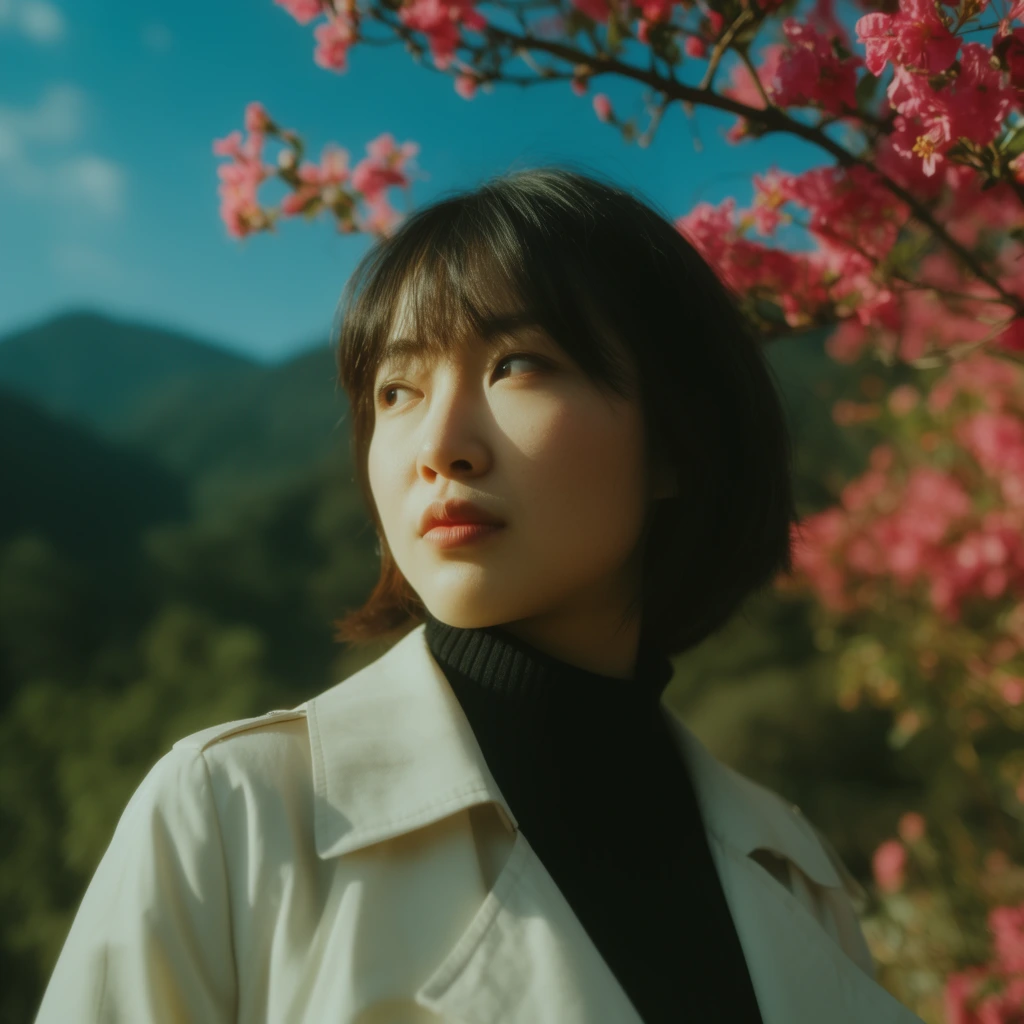
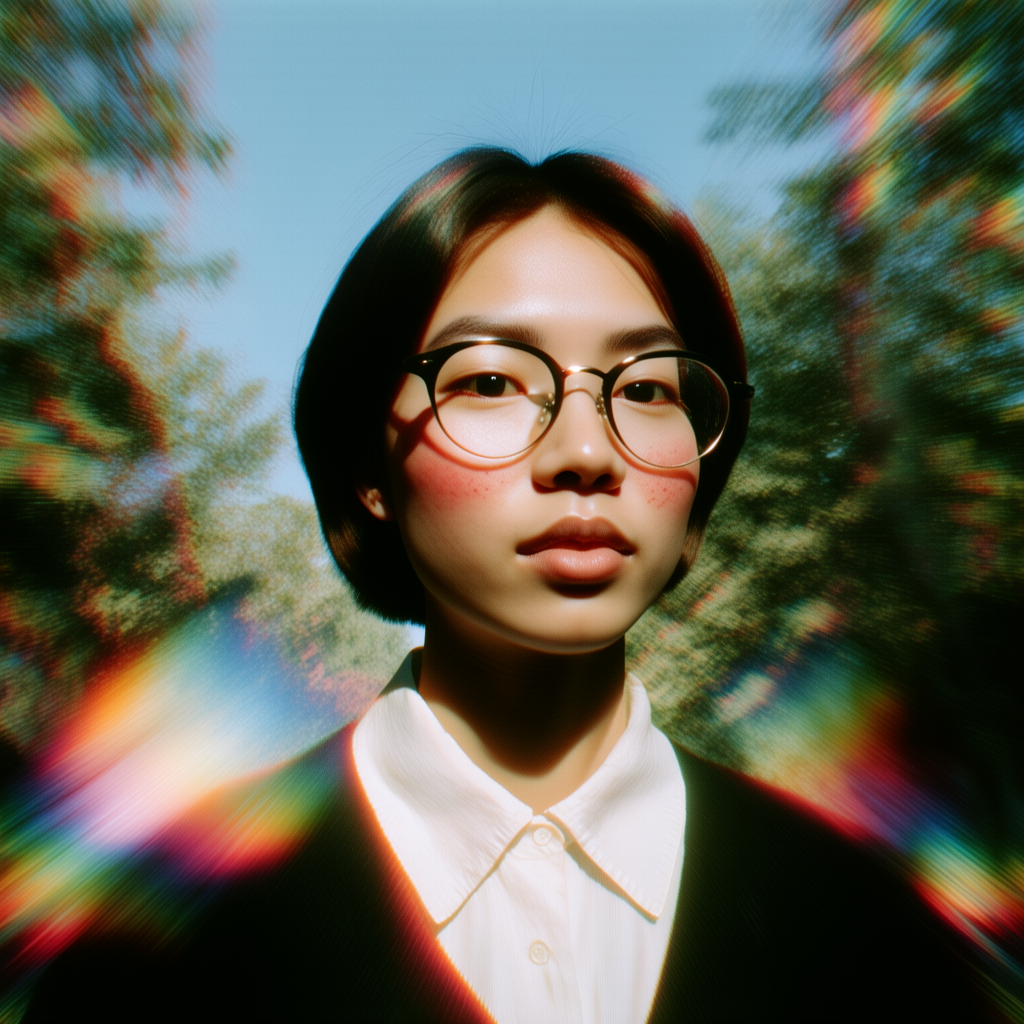
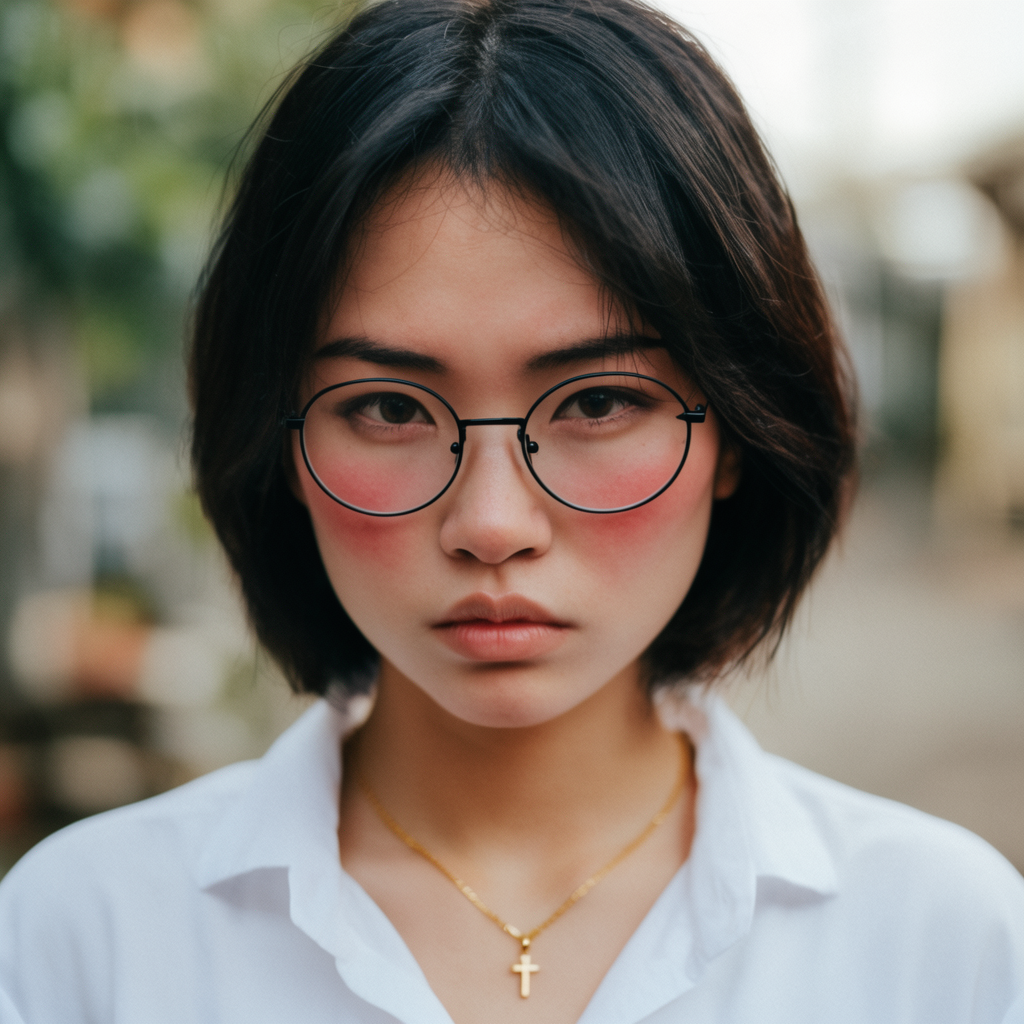
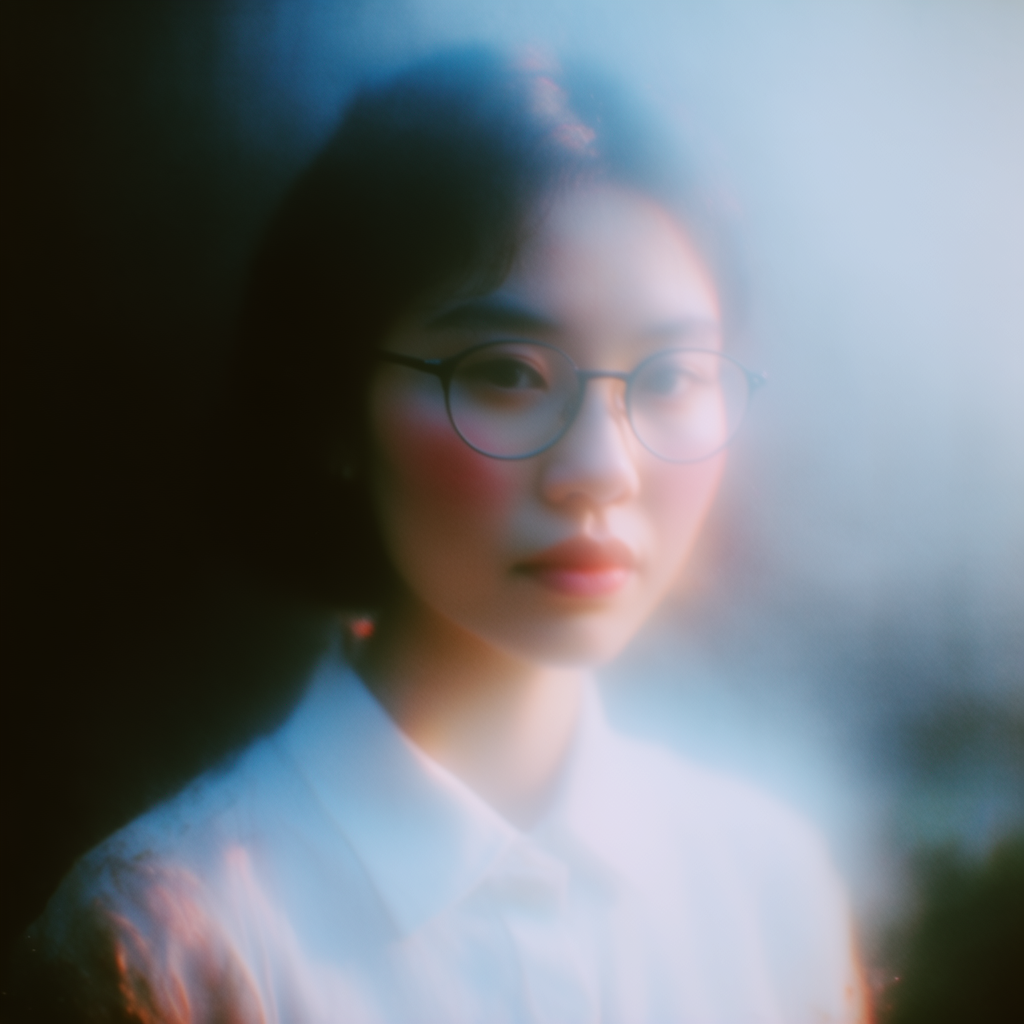
アプリ上のラベルは、左から右、上から下の順に、Cinematic Bloom、Retro Prism、Street Portrait、Dream Hazeです。
使う権利のある顔だけを交換する
リアルな顔交換は、本物の写真と見分けがつきにくくなります。それがこのツールの狙いですが、同時に限界でもあります。
Kreaの利用規約は、詐欺的、欺瞞的、またはその他好ましくないコンテンツを禁止しており、具体例として「本人の同意なく個人になりすます行為やコンテンツ(例:ディープフェイク)」を挙げています。同じ規約には、所有していないコンテンツをその所有者の事前の同意なしに、または他者の権利を侵害する形で使用しないことも定められています。性的に露骨なコンテンツは禁止されています。違反した場合は、アクセスを失う理由になります。
アップロードする前に、次の点を確認してください。
- 自分の顔を使うか、明確な了承を得ます。 挿入する顔の持ち主と、ターゲット写真の権利者の両方から得てください。
- なりすましをしません。 偽の発言、偽のID、偽のニュース写真など、本人がしていない発言や行動をしたかのように見せる顔交換は、規約が名指ししている使い方です。
- 知らない人、著名人、同僚の顔を、写真が公開されているからという理由で交換しません。 公開されていることは、同意ではありません。
- 見る人が加工されていない写真だと考えそうな場合は、編集であることを明示します。
headshot-face-swap.pngのようなファイル名は、そのファイルを次に見つけた人の助けになります。 - 商用利用には2つの確認点があります。 顔交換のFAQには、権利を持ち、法律とプラットフォームのルールに従っていれば、多くの場合、画像を商用利用できると書かれています。同じページの料金ブロックでは、Basic以上で商用ライセンスが記載され、Freeプランには記載されていません。クライアント向けや広告用の画像なら、納品前にプランを確認してください。料金の詳細はkrea.ai/pricingにあります。
このガイドでは、アプリがまだ対応していないため、動画の顔交換は扱いません。ページには、写真の顔交換は現在利用でき、動画とGIF専用のワークフローは近日公開予定と書かれています。
フィルターではなく写真として結果を見る
100%に拡大して、顔交換の結果を2枚の元ファイルと見比べてください。
- 本人らしさ。 目、口、あごのラインが、ソースの人物に見えるはずです。そう見えない場合は、より鮮明なソースでもう一度実行します。
- エッジ。 生え際、耳、首のまわりに、ハローや色の継ぎ目がないか確認します。
- 光。 あごの下の影と額のハイライトが、シーンのほかの部分と合っているはずです。
- 残ったアクセサリー。 眼鏡、イヤリング、帽子は、ターゲットから残ることもあれば、一緒に消えることもあります。アプリのポートレート例では、眼鏡がなくなっています。
- テキストと手(フレーム内にあれば)。顔ではないので、動いていないはずです。
2枚の元ファイルは、結果と並べて保管してください。後でどのファイルが編集後のものかを証明する必要が出たとき、ソースが記録になります。