「画質が悪い」と感じる写真には、実はいくつかの原因があります。画像が小さすぎる、ピントが合っていない、ザラザラしている、暗すぎる、圧縮で劣化している。原因ごとに直し方は違い、合わない方法を使うと逆効果になることもあります。ノイズの多い写真をシャープにするとノイズまで強調され、ぼやけた写真をそのまま拡大しても、大きくぼやけた写真になるだけです。
写真の画質を良くするいちばんの近道は、まず原因を見極め、それに合った方法をひとつずつ当てること。この記事では、画質が悪くなる5つの原因と見分け方、撮影時にできる対策、そして撮影後にAIで画質を上げる方法を順番に紹介します。
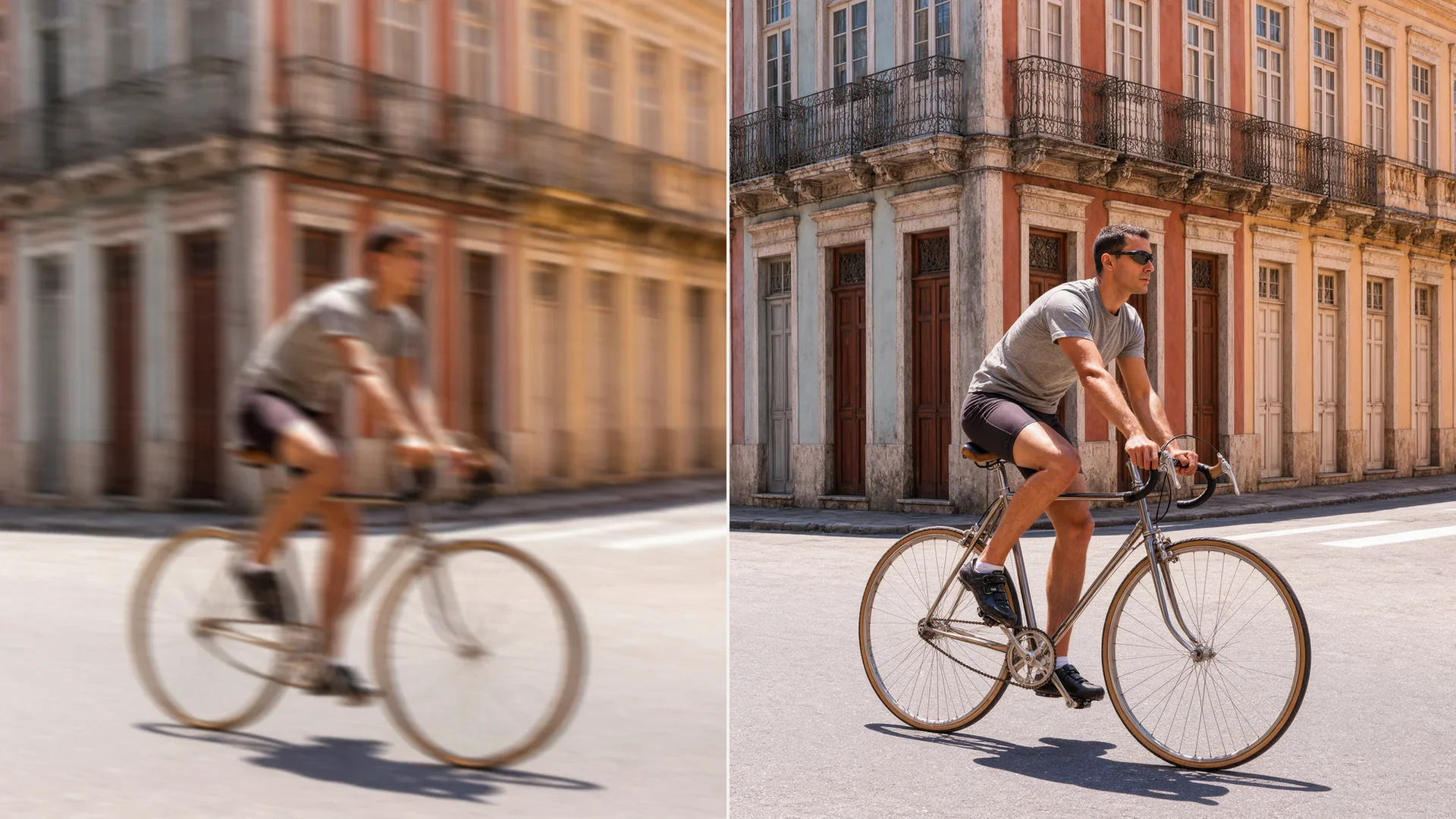
ビフォー・アフター:手ブレでぼやけた街角の写真
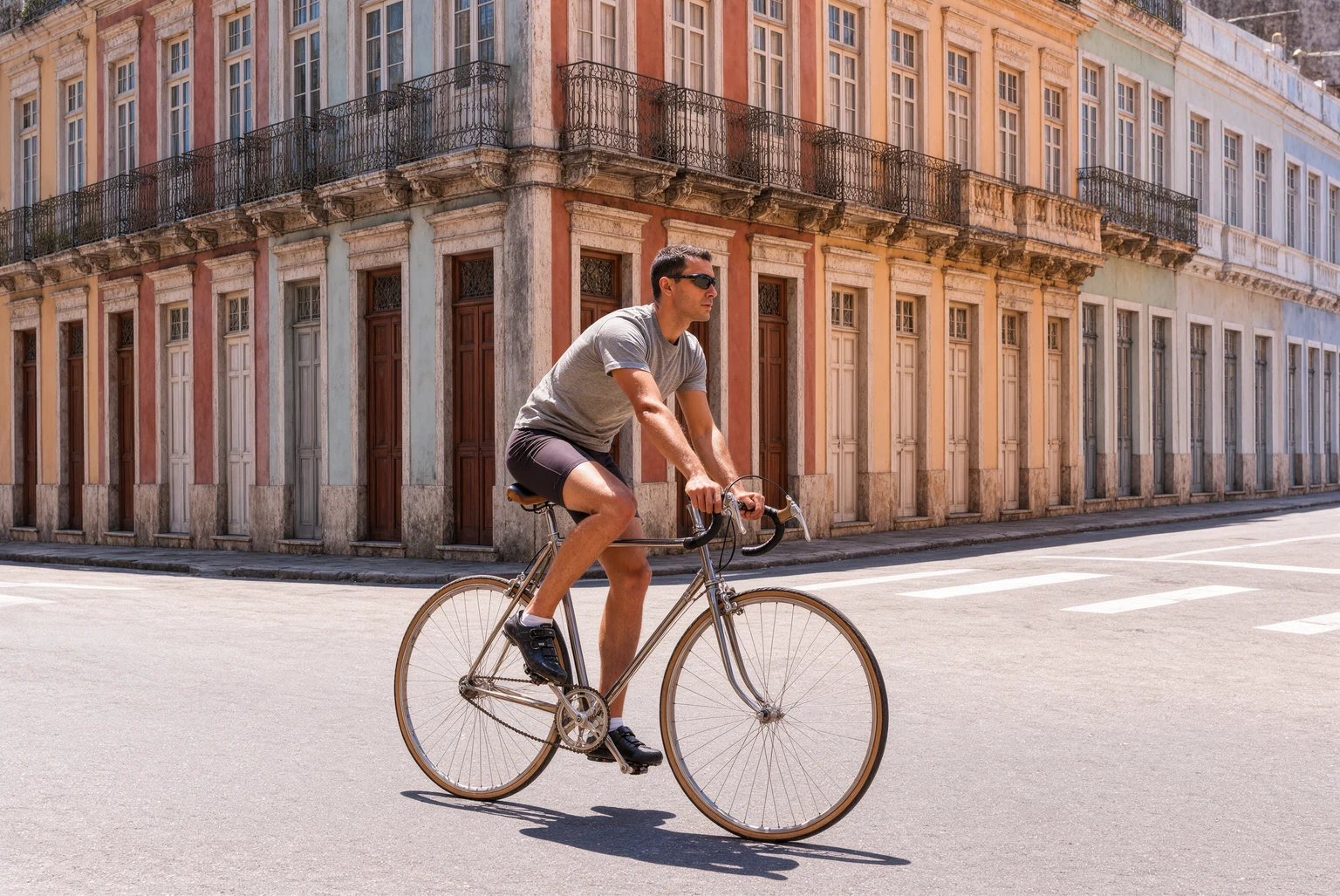
左がブレてしまった元の写真、右がKreaのぼかし除去ツール(英語ページ)で一度処理した結果です。人物も自転車も街並みもそのままに、ブレだけが消えています。
まずは結論:写真の画質を良くする手順
- 原因を見極める。 写真を100%に拡大し、「画素が足りない」「ぼやけ」「ノイズ」「明るさ・色」「圧縮の劣化」のどれかを確認します。
- 撮り直せるなら撮影時に直す。 レンズを拭き、スマホを固定し、光を足し、最大解像度で撮ります。
- ぼやけは拡大より先に直す。 ピンボケや手ブレの写真は、まずぼかし除去で鮮明にします。
- 次に解像度・ノイズ・圧縮を直す。 KreaのAI高画質化で解像度を上げ、ザラつきやブロック状のノイズを整えます。
- 明るさと色は最後に。 通常の写真編集で露出とホワイトバランスを調整します。
- 動画の場合は、同じ考え方で動画高画質化を使います。
写真の画質が悪くなる5つの原因と見分け方
| 原因 | 100%表示での見え方 | よくある理由 | 直し方 |
|---|---|---|---|
| 解像度が低い | 四角い画素が見える、拡大すると輪郭がぼやける | 元画像が小さい、スクリーンショット、SNSから保存、大きくトリミング | AI高画質化でアップスケール |
| ぼやけ・手ブレ | 輪郭が二重・流れている(ブレ)、全体が甘い(ピンボケ) | 手ブレ、被写体の動き、ピントずれ、レンズの汚れ | ぼかし除去、必要なら次に拡大 |
| ノイズ・ザラザラ | 色のついた細かい粒、暗部や空で目立つ | 暗い場所、高ISO、スマホの小さなセンサー、デジタルズーム | AI高画質化 |
| 明るさ・色 | 顔が暗い、空が白飛び、全体がオレンジや青っぽい | 逆光、室内の混ざった光、フラッシュ | 露出とホワイトバランスの調整 |
| 圧縮による劣化 | ブロック状のモザイク、輪郭のにじみ、グラデーションの段差 | JPEGの再保存、LINEなどのメッセージアプリ、SNSへのアップロード | AI高画質化。元ファイルがあればそちらから |
画質の悪い写真は、たいてい2つ以上の原因が重なっています。たとえばLINEで送られてきた夜の写真は、ノイズが多く、圧縮され、サイズも小さいのが普通です。直す順番は「ぼやけ → 解像度・ノイズ・圧縮 → 明るさ・色」です。
1. 解像度が低い:アップスケールで画質を上げる
画素数の少ない写真は、サムネイルでは問題なく見えても、トリミングや印刷、全画面表示をすると途端に粗が目立ちます。Photoshopのバイキュービック法やスマホの「サイズ変更」のような通常の拡大は、今ある画素を引き伸ばすだけなので、大きくはなっても甘さは残ります。
AIによるアップスケール(高解像度化)は仕組みが違います。本来そこにあるはずのディテールを推測して描き直すので、輪郭や髪の毛、文字、質感が拡大後もくっきりします。
モザイク状の低解像度画像をアップスケール
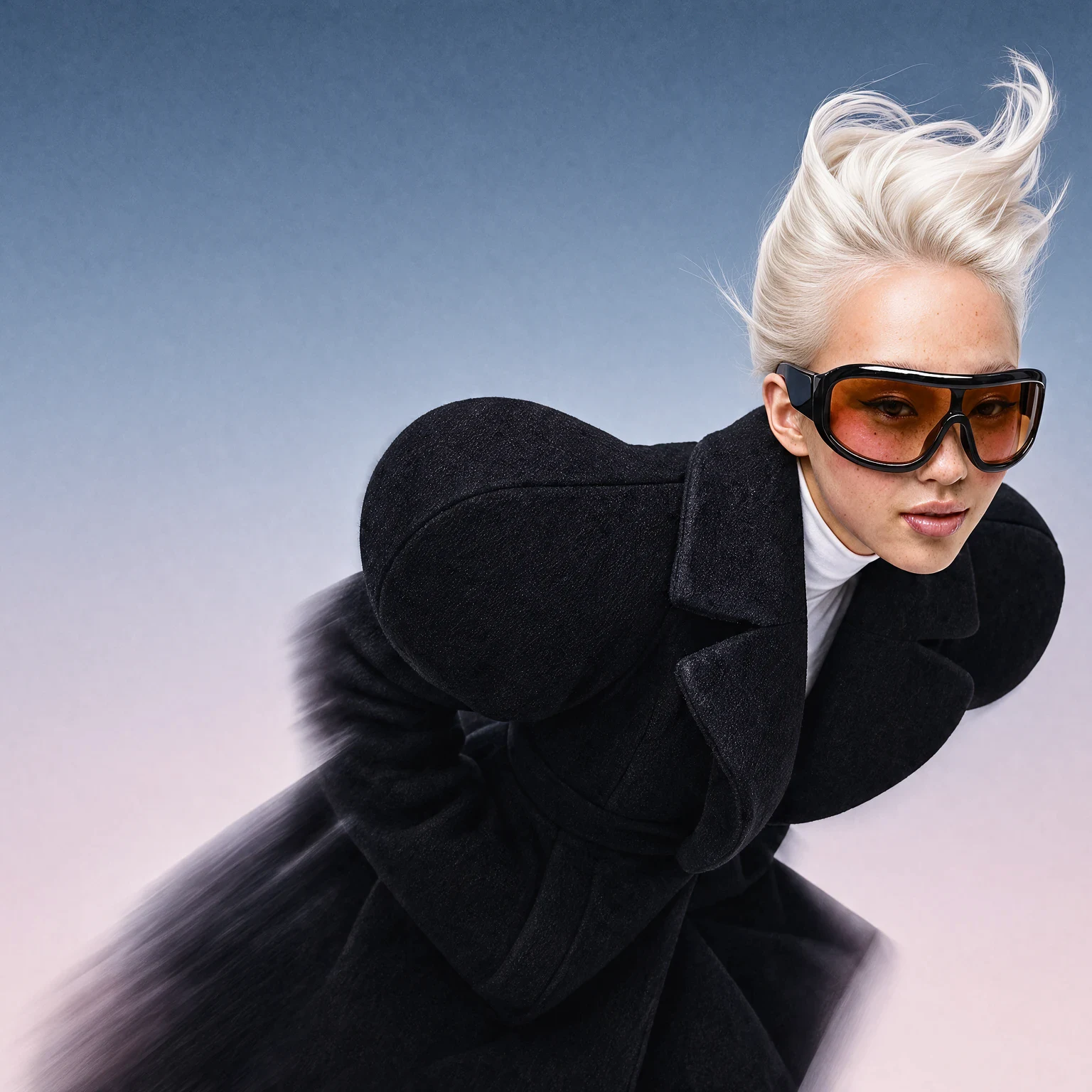
Kreaの画像高画質化ページに掲載している例です。モザイク状の入力画像と、高画質化した結果。
Kreaでの手順:
- KreaのAI高画質化を開き、写真をアップロードします(JPEG、PNG、WebPなど)。
- 拡大倍率を選んで実行します。アカウント登録なしでも、一定回数まで無料で使えます。
- 元の写真と100%表示で見比べてから、ダウンロードします。
krea.ai/pricingによると、無料プランでは2Kまでの基本アップスケール、有料プランでは大判印刷向けに最大22Kまで拡大できます。
必要な画素数の目安: きれいに印刷するなら300ppiが目安で、L判(89 × 127 mm)なら約1050 × 1500画素、A4なら約2480 × 3508画素です。画面用なら表示サイズに合わせ、ノートPCなら横約1920画素、4Kモニターなら3840画素あれば十分です。
撮影時の対策: カメラの最大解像度で撮る、デジタルズームを使わず近づいて撮る、写真は縮小されないファイル送信やリンク共有で受け渡す。
2. ぼやけ・手ブレ:鮮明にしてから拡大する
ぼやけには2種類あります。被写体ブレ・手ブレは、カメラか被写体が動いたせいで輪郭が一方向に流れたもの。ピンボケは、ピントが別の場所に合っていたりレンズが汚れていたりして、全体が均一に甘くなったものです。
編集アプリの「シャープ」は輪郭のコントラストを上げるだけなので、少し甘い写真を引き締めることはできても、本当のぼやけには縁取りが出るばかりでディテールは戻りません。ぼやけをしっかり直すなら、ぼやけを復元するAIモデルを使います。
- ぼかし除去を開いて、ぼやけた写真をアップロードします。Krea 3での編集には無料のKreaアカウントが必要です。
- 実行すると、Krea 3が手ブレやピンボケを取り除き、顔・文字・質感の細部を復元します。人物や色、構図はそのままです。ほとんどの編集は8秒以内に完了します。
- 写真が小さい場合は、鮮明になった結果をAI高画質化でアップスケールします。
ぼかし除去:室内で手ブレした写真
ひどいぼやけには限界があります。 顔や文字が判読できないほどぼやけている場合、どのAIモデルもディテールを「推測」で描くしかありません。くっきり見えても実物と違うことがあるので、特に顔、ナンバープレート、書類は元の写真と見比べてください。
撮影時の対策: まずレンズを拭く(スマホ写真が甘くなるいちばんの原因は指紋の汚れです)。スマホは両手で持つか何かに当てて固定し、被写体をタップしてピントを合わせ、動くものは連写で撮ります。
3. ノイズ・ザラザラ:暗い場所の写真をきれいにする
ノイズとは、暗い場所で撮った写真の暗部に出る、色のついたザラザラした粒のことです。光が足りないとカメラが感度(ISO)を上げ、センサーのランダムな誤差が目に見えるようになります。スマホの小さなセンサーやデジタルズームはこれを悪化させます。
- 撮影後に直す: AI高画質化はノイズの多い画像やザラついた画像にもよく効きます。アップスケールと同時にザラつきも整うので、ノイズ除去を別に行う必要はありません。
- ノイズのある写真を先にシャープにしない。 シャープ処理は粒のひとつひとつをディテールとして強調してしまいます。
- 撮影時の対策: 何よりも光を足すこと(窓辺や照明の近くへ移動)。ナイトモードは三脚か安定した場所で使い、ズームは1倍のままにします。
4. 明るさ・色:露出とホワイトバランスで直す
明るさや色の問題は、通常の写真編集アプリがいちばん向いている分野です。情報自体は写真に残っていて、暗すぎる・明るすぎる・色がずれているだけだからです。
- シャドウを上げる。 逆光で顔が暗いときは、全体の明るさではなくシャドウを上げます。全体を上げると空が白飛びします。
- ハイライトを下げる。 明るい空や白いシャツの階調を取り戻します。完全に白飛びした部分には戻せる情報がありません。
- ホワイトバランスを直す。 電球のオレンジ色や日陰の青っぽさを補正し、肌の色を自然にします。
- 最後にコントラスト。 ほかの調整のあとで少しだけ足して、立体感を戻します。
この4つの調整は、スマホの写真アプリにもPCの編集ソフトにも必ずあります。補正ではなく、スタジオ照明や夕暮れの光など雰囲気そのものを変えたい場合は、Kreaのライティング変更ツールでテキストの指示から光を変えられます。
撮影時の対策: 光源を被写体の後ろではなく前に置く、明るい空と暗い地面が入る場面ではHDRをオンにする、近距離でのフラッシュは避ける。
5. 圧縮による劣化:いちばん良い元ファイルから始める
JPEGを保存し直すたび、またLINEなどのメッセージアプリやSNSを経由するたびに、写真は再圧縮されます。なめらかな部分に出る8 × 8画素のブロック、輪郭のにじみ、空のグラデーションの段差が典型的なサインです。
- まず元ファイルを探す。 カメラロールにある元の写真、撮影者が持つオリジナル、「オリジナル画質」でのダウンロードは、どんな修復よりも確実です。
- 圧縮されたコピーしかない場合は、AI高画質化にかけます。高い解像度でディテールを描き直すため、ブロック状の質感を拡大するのではなく置き換えます。
- 保存は一度だけ。 PNGか高画質のJPEGで保存し、以降はそのファイルから編集します。JPEGの上書き保存を繰り返さないでください。
今すぐ写真の画質を上げる
解像度が低い、ザラザラする、圧縮で劣化した写真をアップロードするだけ。KreaのAI高画質化が数秒でアップスケールしてきれいに整えます。アカウント登録なしでも一定回数まで無料です。
写真を高画質化する目的別:どのKreaツールを使うか
| 写真の状態 | 使うツール | メモ |
|---|---|---|
| 小さい、モザイク状、ザラザラ、圧縮で劣化 | AI高画質化 | 登録なしで一定回数まで無料。無料プランは2Kまで、有料プランは最大22Kまで |
| 手ブレ・被写体ブレ・ピンボケ | ぼかし除去 | Krea 3での編集。無料アカウントが必要。人物や構図はそのまま |
| ぼやけていて、しかも小さい | ぼかし除去のあとにAI高画質化 | 拡大より先に鮮明にする |
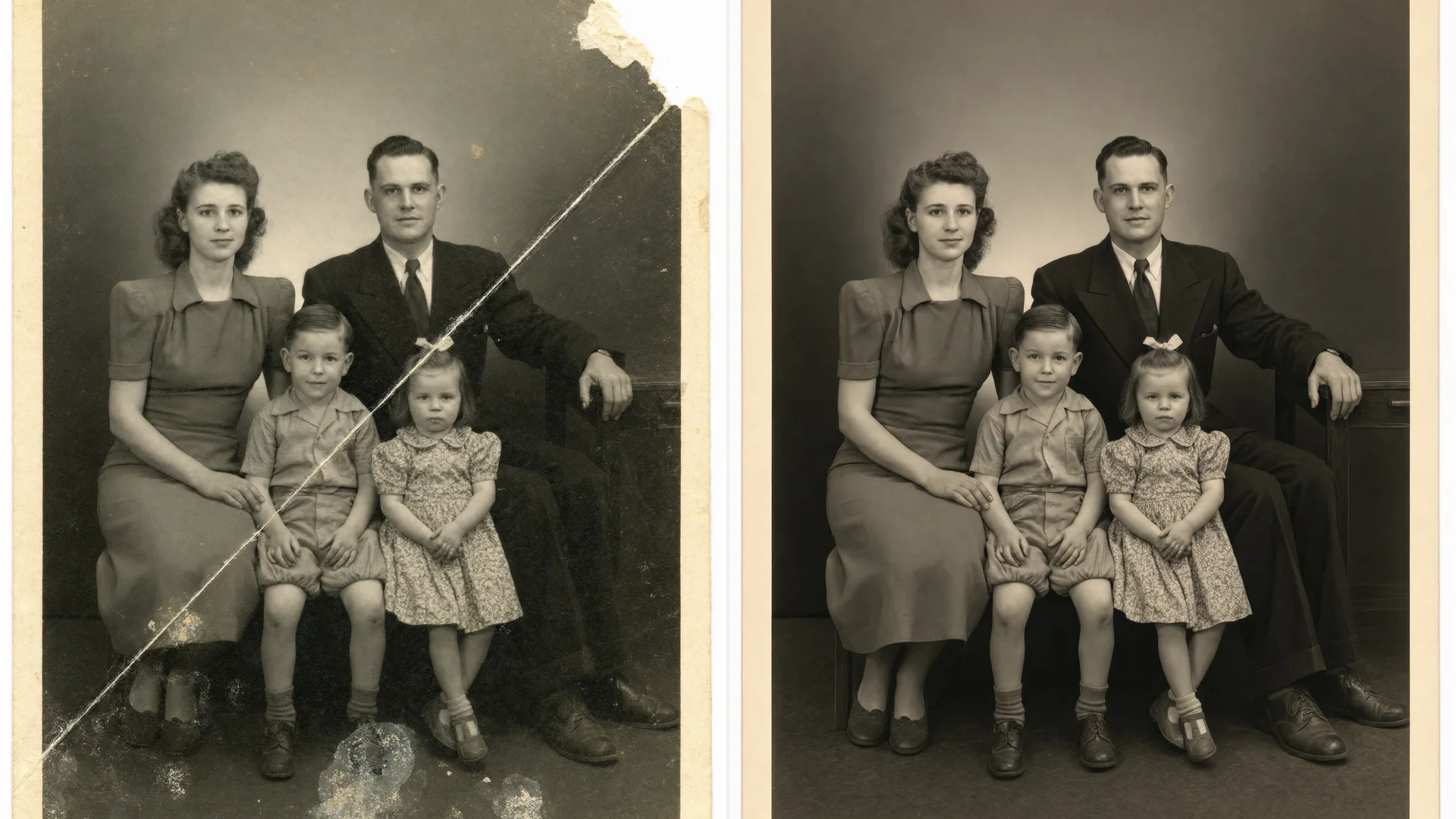
| 傷・破れ・色あせのある古い写真 | 写真修復 | Krea 3での編集。印刷するなら最後にアップスケール |
| 画質の悪い動画 | 動画高画質化 | MP4に対応。元の解像度とプランに応じて最大8倍。ログインした無料ユーザーは24時間ごとに最大4本まで |
動画の画質を上げる方法
動画にも同じ5つの問題がすべてのフレームで起きます。写真用のツールで1コマずつ処理するとちらつきが出るので、動画には動画用のモデルを使います。Kreaの動画高画質化はMP4をアップロードし、元の解像度とプランに応じて1倍・2倍・4倍・8倍から選べます。利用にはログインが必要で、無料ユーザーは24時間ごとに最大4本まで高画質化できます。
撮影時のコツも写真と同じです。レンズを拭き、光を足し、ピントと露出を固定し、スマホで選べる最大の解像度とフレームレートで撮りましょう。
AIで直さない方がいい場合
- 元の写真が手に入るとき。 修復したコピーより、良い元ファイルのほうが必ず上です。まずは送り主にオリジナルや高解像度版を頼みましょう。
- 証拠や書類として使うとき。 正確な文字や顔が重要な場合(身分証、レシート、ナンバープレートなど)、AIが復元したディテールは「推測」であって「回復」ではありません。
- それが唯一のプリントのとき。 まずはきちんとスキャンしてから作業します。ツールを比較したい場合は、おすすめAI写真補正ツールの比較(英語)もご覧ください。