AI 얼굴 바꾸기(페이스 스왑)는 한 사진의 얼굴을 다른 사진의 얼굴로 바꾸면서, 대상 사진의 포즈, 표정, 조명, 피부 톤에 맞춰 줍니다. Krea에서는 업로드 두 번과 버튼 한 번이면 됩니다. AI Face Swap에서 바로 할 수 있습니다. 이 도구는 정지 사진용입니다. 같은 페이지에는 동영상과 GIF 전용 얼굴 바꾸기가 곧 출시될 예정이라고 안내되어 있습니다.
필요한 것은 이미 얼굴이 담긴 사진(대상)과 사용하려는 얼굴이 선명하게 나온 사진(원본)뿐입니다. 레이어도, 마스크도, 데스크톱 편집 프로그램도 필요 없습니다.
Before and after: a studio portrait
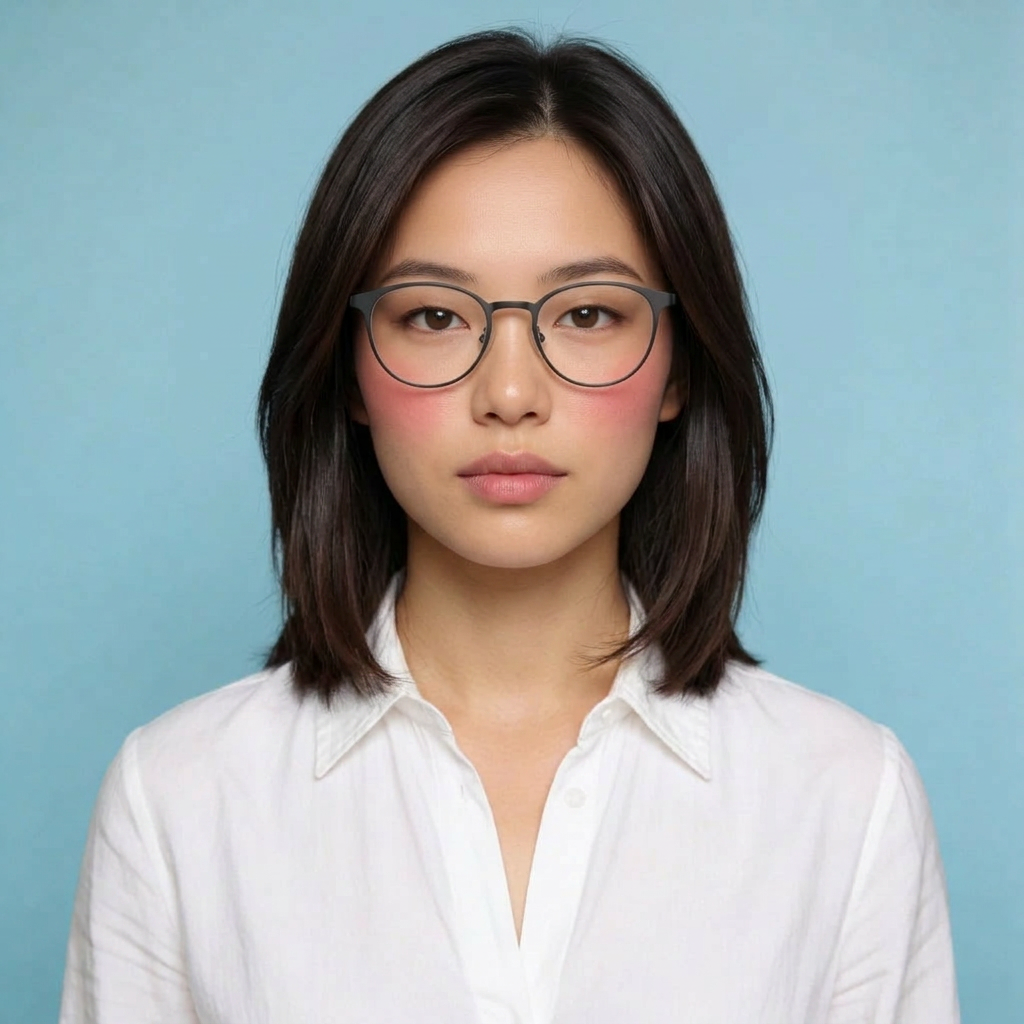
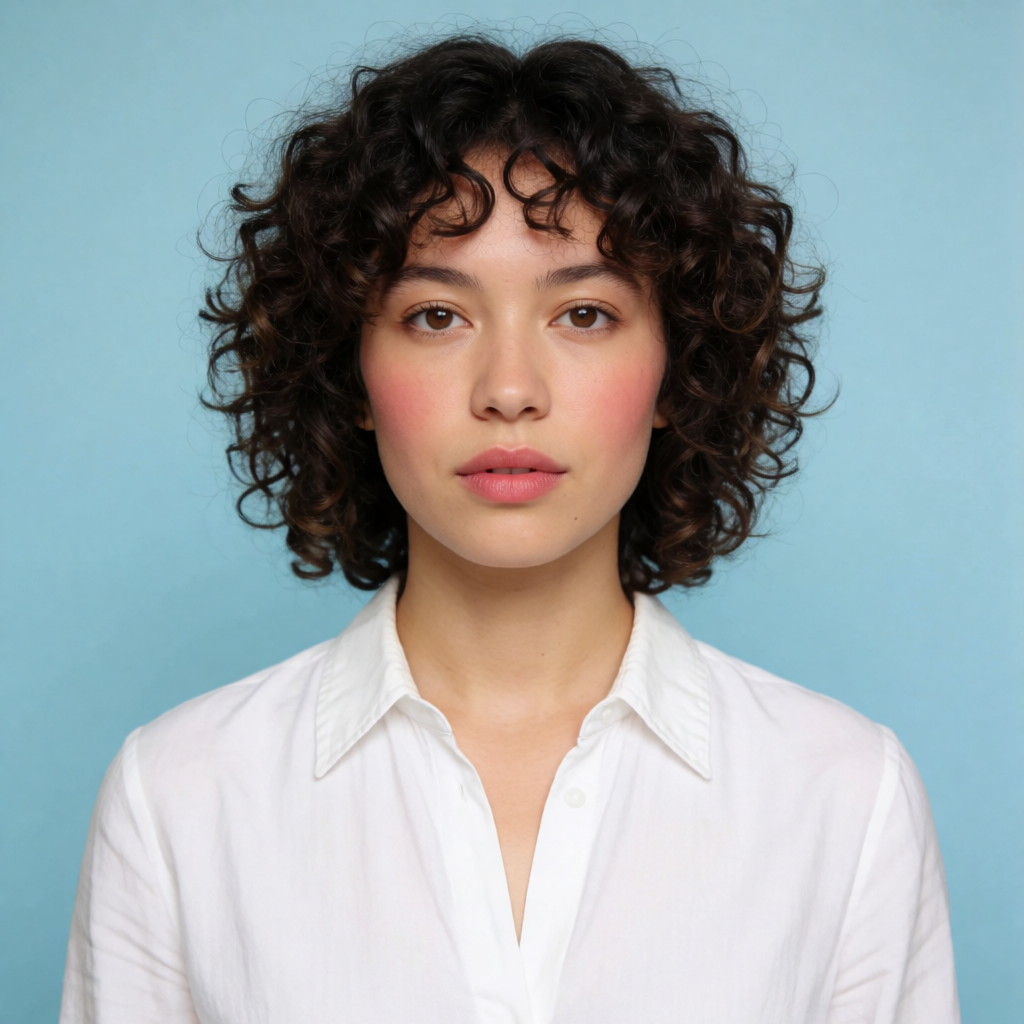
왼쪽: Krea 얼굴 바꾸기 페이지의 대상 사진. 오른쪽: 생성된 얼굴 바꾸기 결과. 셔츠, 포즈, 배경은 그대로이고 얼굴, 헤어, 안경이 바뀝니다. 두 이미지 모두 앱에 게시된 한 쌍입니다.
간단 요약
- Krea의 AI 얼굴 바꾸기를 엽니다. 페이지에 따르면 계정이나 신용카드 없이 시작할 수 있습니다. 무료 사용 한도가 적용될 수 있습니다.
- 대상 사진을 업로드합니다. 얼굴을 바꾸고 싶은 사진입니다. PNG, JPEG, WEBP, HEIC, HEIF를 지원합니다.
- 원본 얼굴을 업로드합니다. 넣고 싶은 얼굴이 선명하고 조명이 좋으며, 대상과 비슷한 각도로 찍힌 사진이 좋습니다.
- Face Swap을 클릭합니다. 버튼에는 2 CU라고 표시되어 있습니다. 대부분 몇 초 안에 결과가 나옵니다.
- 얼굴을 확인한 뒤 다듬습니다. 다운로드하거나 Krea Edit와 Enhancer에서 계속 편집하세요.
AI 얼굴 바꾸기가 유지하는 것
얼굴 바꾸기 사진은 처음부터 새로 만든 인물 사진이 아닙니다. 장면은 그대로 유지됩니다. Krea의 얼굴 바꾸기 페이지는 이 편집을 이렇게 설명합니다. 원본 얼굴이 대상 사진에 자연스럽게 섞이고, 대상의 포즈, 표정, 조명, 피부 톤에 맞춰집니다. 또한 얼굴의 기하학적 구조를 매핑해 새 얼굴이 대상의 각도에 맞게 들어간다고 합니다.
실제로 게시된 예시에서 무엇이 바뀌는지 먼저 보는 것이 좋습니다. 위 인물 사진에서는 흰 셔츠와 파란 배경이 그대로입니다. 머리카락은 직모에서 곱슬로 바뀌고 안경은 사라집니다. 헤어, 안경 같은 액세서리는 유지된다고도, 바뀐다고도 단정하지 말고 직접 확인할 부분으로 여기세요.
페이지에서는 인물이 한 명인 사진에서 결과가 가장 좋다고 안내합니다. 단체 사진은 얼굴이 작거나 겹치면 결과가 일관되지 않을 수 있습니다.
사진 얼굴 바꾸는 방법
1. 대상 사진 업로드
대상은 그대로 두고 싶은 사진입니다. 포즈, 옷, 공간, 프레이밍이 여기에 해당합니다. 앱에서는 Target Image라는 이름 아래 “Upload the photo with face to replace.”라는 안내가 표시됩니다.
얼굴이 충분히 크게 보이고 손, 휴대폰, 짙은 그림자에 가려지지 않은 프레임을 고르세요. 스크린샷보다는 선명한 원본 사진이 낫습니다. 가진 파일이 흐리거나 노이즈가 많거나 너무 작다면 먼저 그 문제부터 해결하세요. 사진 화질 개선 방법에서 흐림 제거와 업스케일을, 오래된 사진 복원 방법에서 인화 사진의 스크래치와 찢어짐 복구를 다룹니다. 얼굴 바꾸기로는 파일에 없는 디테일을 되살릴 수 없습니다.
2. 원본 얼굴 업로드
원본은 넣고 싶은 얼굴입니다. 앱에서는 Your Photo라는 이름 아래 “Upload the face you want to insert.”라는 안내가 표시됩니다.
얼굴이 선명하고 해상도가 높으며 조명이 고르고, 선글라스, 마스크, 눈을 가리는 머리카락이 없는 사진을 쓰세요. 앱이 직접 안내하는 팁은 원본과 각도가 비슷한 대상을 고르라는 것입니다. 정면 원본을 완전한 옆모습에 얹으면 맞춰 볼 실제 정보가 적어서, 블렌딩이 더 많은 부분을 만들어 내야 합니다.
사용할 권리가 있는 얼굴만 업로드하세요. 본인의 얼굴이거나 동의를 받은 사람의 얼굴이어야 합니다. 동의에 관한 규칙은 아래 섹션에 있습니다.
3. 얼굴 바꾸기 생성
Face Swap을 클릭하세요. 페이지의 버튼에는 2 CU(컴퓨트 유닛)라고 표시되어 있습니다. 페이지에 따르면 이미지 크기와 복잡도에 따라 다르지만 대부분 몇 초 안에 생성이 끝나며, 마스킹이나 수작업 합성은 필요 없습니다.
같은 페이지에서는 이 도구를 무료로 쓸 수 있고, 업로드한 사진은 Krea 모델 학습에 사용되지 않으며, 결과물은 고해상도라고 안내합니다. 다만 결과물의 픽셀 크기는 공개되어 있지 않으므로, 여기서 말하는 “고해상도”는 특정 가로 크기가 아니라 앱의 설명을 뜻합니다.
첫 결과가 조금 어색하면 같은 두 사진으로 다시 실행하거나 더 선명한 원본으로 바꿔 보세요. 두 번째 시도는 흔한 일입니다. 얼굴 편집은 원본의 크롭에 민감합니다.
Same clothes, a different face
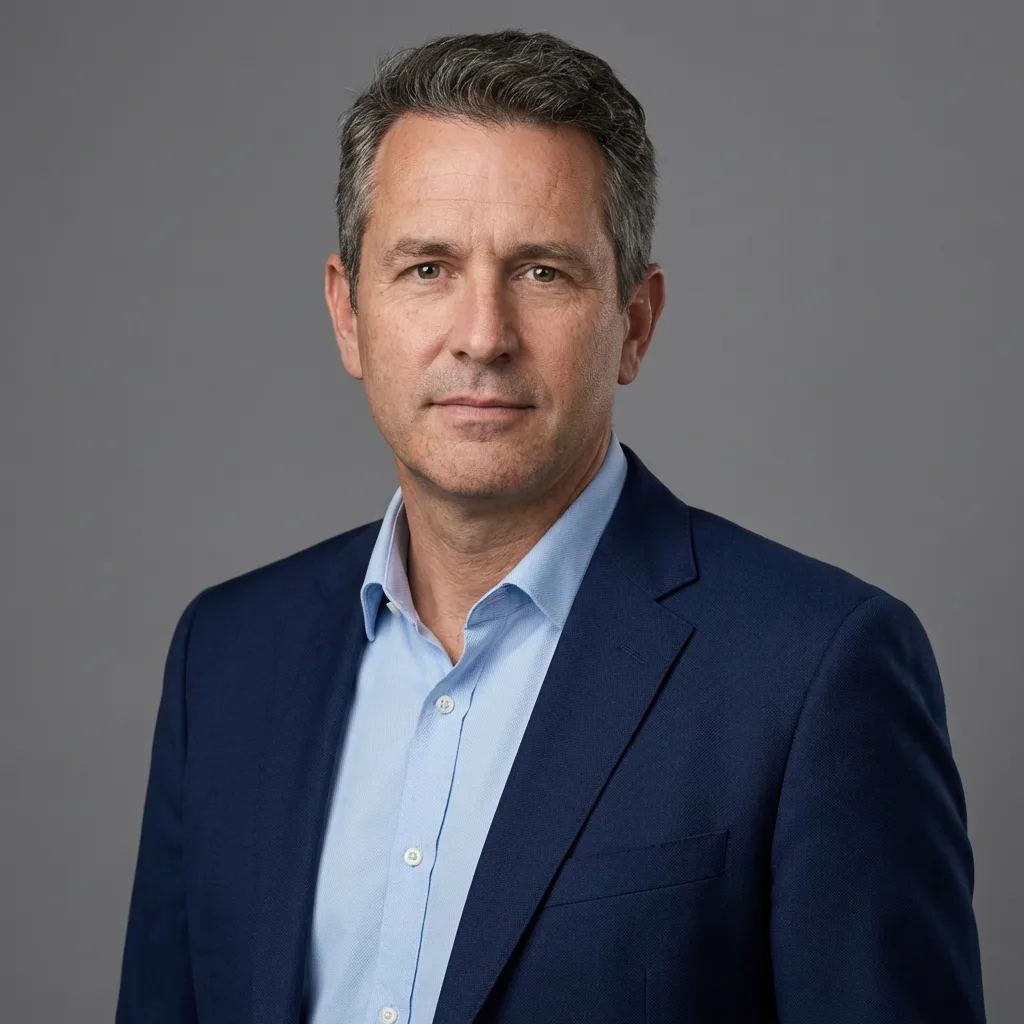
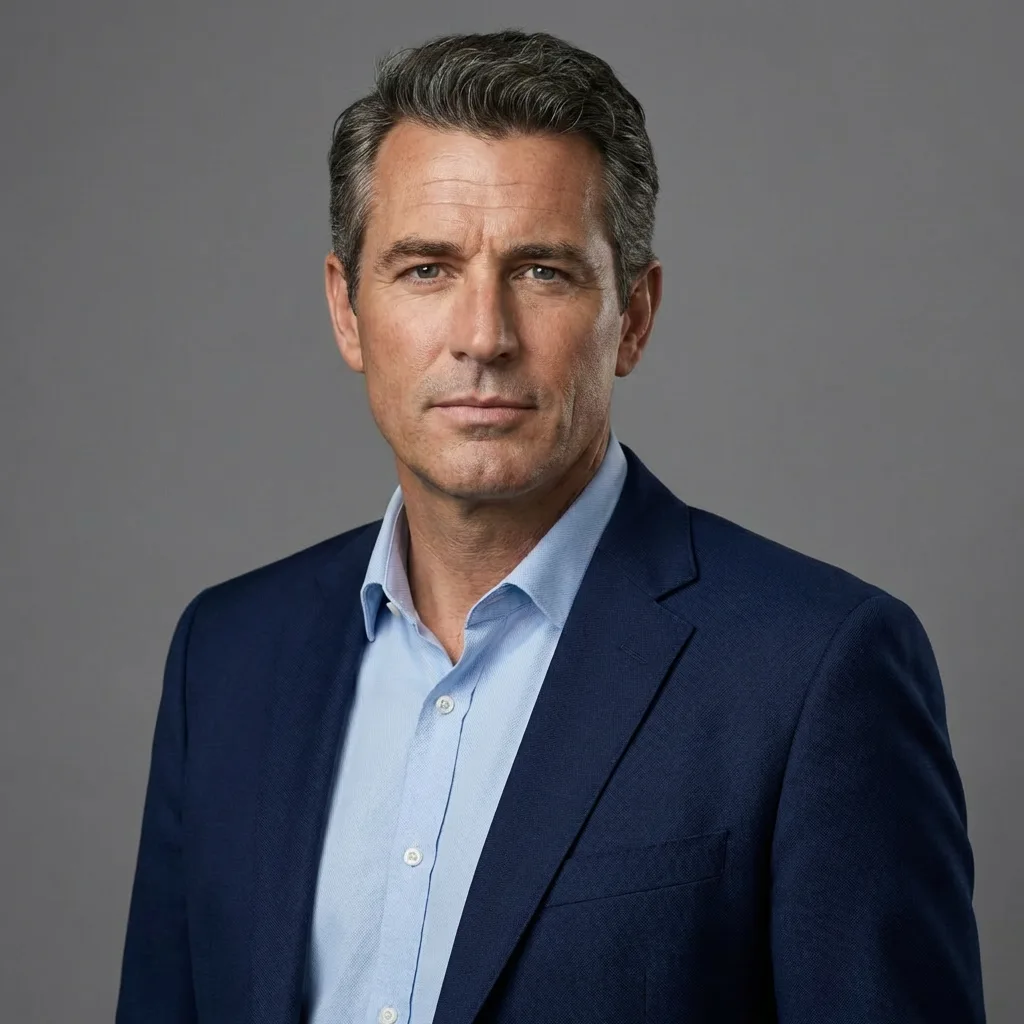
얼굴 바꾸기 앱에 포함된 전후 비교 한 쌍입니다. 블레이저, 셔츠, 배경은 그대로이고 얼굴만 바뀝니다.
4. 결과 다듬기
이미지가 완성되면 얼굴 바꾸기 페이지는 두 가지 다음 단계를 제안합니다. AI 이미지 편집기에서 계속하거나 결과를 향상하는 것입니다. 이 블로그에서 쓰는 경로로는 Krea Edit와 Enhancer입니다.
한 가지만 어긋나고 나머지는 괜찮을 때는 Edit를 쓰세요. 턱선 주변의 어색한 경계, 바꾸고 싶은 배경, 조명 보정 같은 경우입니다. AI로 사진을 편집하고 스타일링하는 방법에서 이런 후속 편집을 단계별로 안내합니다. 얼굴 바꾸기는 잘 됐지만 인쇄나 레이아웃용으로 더 큰 파일이 필요할 때는 Enhancer를 쓰세요.
얼굴 바꾸기 페이지에는 바꾼 뒤 스타일을 바꿀 수 있도록 이미지 투 이미지 링크도 있습니다. 이는 얼굴 바꾸기 클릭에 포함되지 않는 별도의 편집입니다.
Swap a face in a photo
Upload a target photo and a source face. Krea's AI face swap runs in the browser, and the page says you can start without an account.
Open face swap더 깔끔한 얼굴 바꾸기를 위한 팁
앱의 FAQ가 제시하는 현실적인 기준은 이렇습니다. 선명한 고해상도 원본 얼굴, 좋은 조명, 가림이 적을 것, 그리고 얼굴이 보이고 각도가 비슷한 대상 사진. 입력이 선명할수록 더 자연스럽게 섞입니다.
| 이런 문제가 보인다면 | 바꿀 것 |
|---|---|
| 새 얼굴이 붙여 넣은 것처럼 보임 | 조명 방향이 비슷한 원본을 쓰고 다시 실행하세요. 이 도구는 그림자, 하이라이트, 피부 톤을 맞추도록 만들어졌지만, 밝은 대상에 매우 어두운 원본이면 맞출 기준이 적어집니다. |
| 눈이나 입이 흐릿함 | 원본을 얼굴 중심으로 더 가깝게 자르거나 해상도가 더 높은 파일로 시작하세요. 앞머리, 안경 반사, 손 같은 가림이 흔한 원인입니다. |
| 각도가 어색함 | 고개 방향이 원본과 가까운 대상을 고르세요. 정면 대 정면이 가장 안정적입니다. |
| 단체 사진에서 한 명만 바뀌거나 엉뚱한 사람이 바뀜 | 인물이 한 명인 사진을 쓰세요. 페이지에 따르면 단체 사진은 얼굴이 작거나 겹치면 결과가 일관되지 않을 수 있습니다. |
| 헤어나 안경이 예상과 다름 | 원본과 비교해 보세요. 게시된 인물 예시에서는 둘 다 바뀝니다. 나머지가 괜찮다면 남은 디테일은 Krea Edit에서 고치세요. |
| 인쇄하기에 파일이 너무 작음 | 완성된 결과를 Enhancer에 넣으세요. 얼굴을 먼저 바로잡고 그다음에 픽셀을 늘립니다. |
슬라이더보다 촬영 습관이 더 중요할 때가 많습니다.
- 얼굴에 정면에서 빛을 주세요. 강한 머리 위 조명이 아니라 창가의 빛이 좋고, 안경에 곧바로 플래시를 쏘지 마세요.
- 카메라를 눈높이 근처에 두세요. 정면 인물 사진을 원한다면 두 사진 모두 그렇게 찍는 것이 좋습니다.
- 가진 것 중 가장 큰 파일을 촬영하거나 내보내세요. 메신저 앱의 미리보기는 압축된 이미지입니다. 카메라 롤의 원본에서 시작하세요.
얼굴 바꾸기를 쓰는 곳
얼굴 바꾸기 페이지는 용도를 네 가지로 묶어 소개합니다. 모두 정지 사진 기준입니다.
- 인물 사진이나 프로필 사진의 얼굴 바꾸기. 포즈, 옷, 장면은 그대로 두고 다른 얼굴을 넣습니다. 위의 헤드샷 한 쌍이 이 용도입니다.
- 밈, 리액션 이미지, 소셜 게시물 만들기. 두 얼굴 모두 사용할 권리가 있을 때에 한합니다.
- 캐릭터 룩에 얼굴 넣기. 페이지에서는 시네마틱, 일러스트, 애니메이션, 3D 스타일을 언급하며, 대상의 시각적 스타일이 일관되게 유지됩니다.
- 마케팅 비주얼 시도. 광고 콘셉트, 썸네일, 캠페인 프레임 등을 하나하나 수작업으로 합성하지 않고 만들 수 있습니다.
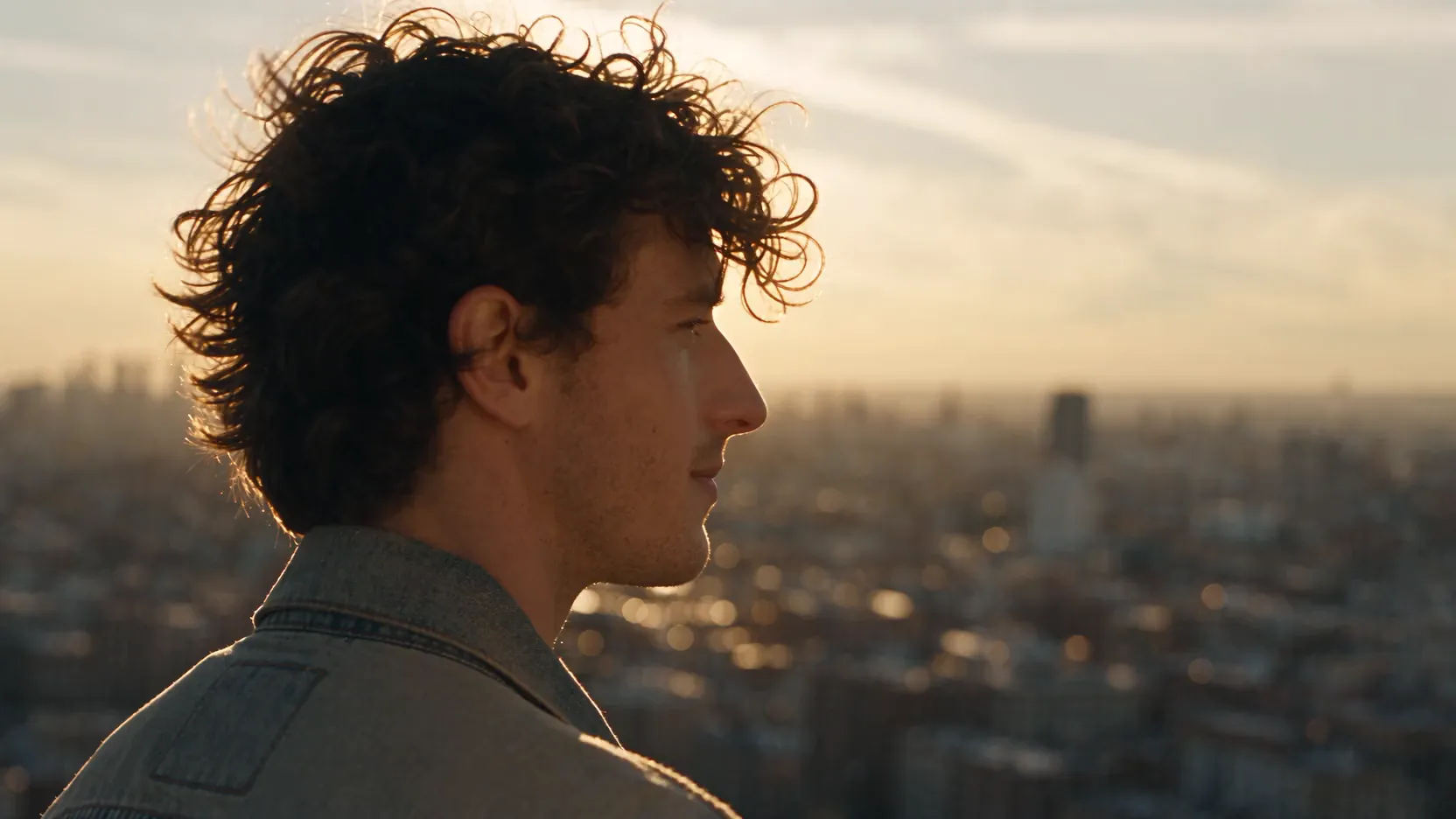
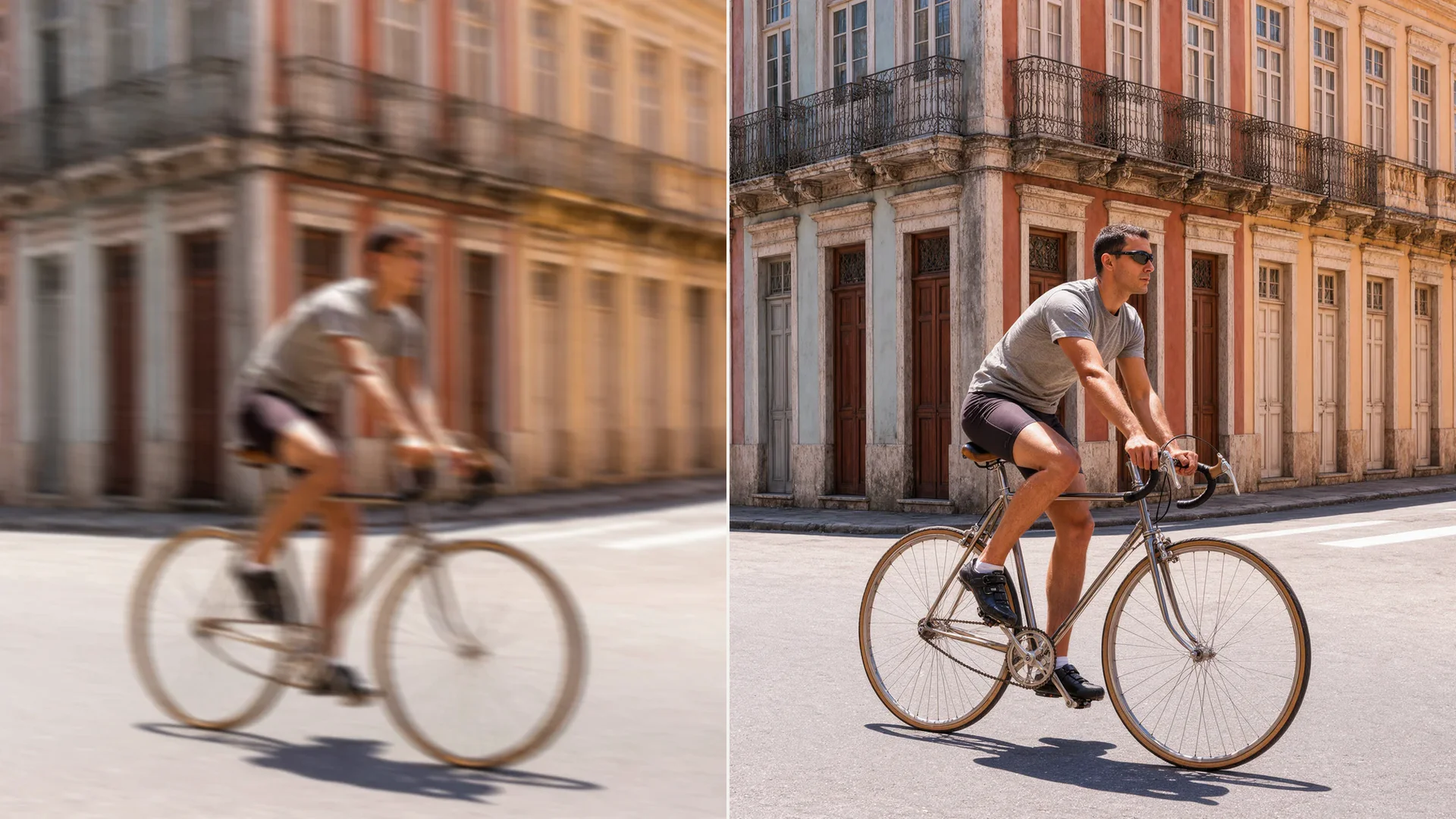
아래 네 장은 얼굴 바꾸기 페이지에 게시된 스타일 예시입니다. 골든아워의 꽃나무부터 차가운 안개까지, 얼굴이 서로 다른 색감으로 옮겨 가는 앱의 결과물이 어떤 모습인지 보여 줍니다.
Face swap examples across styles
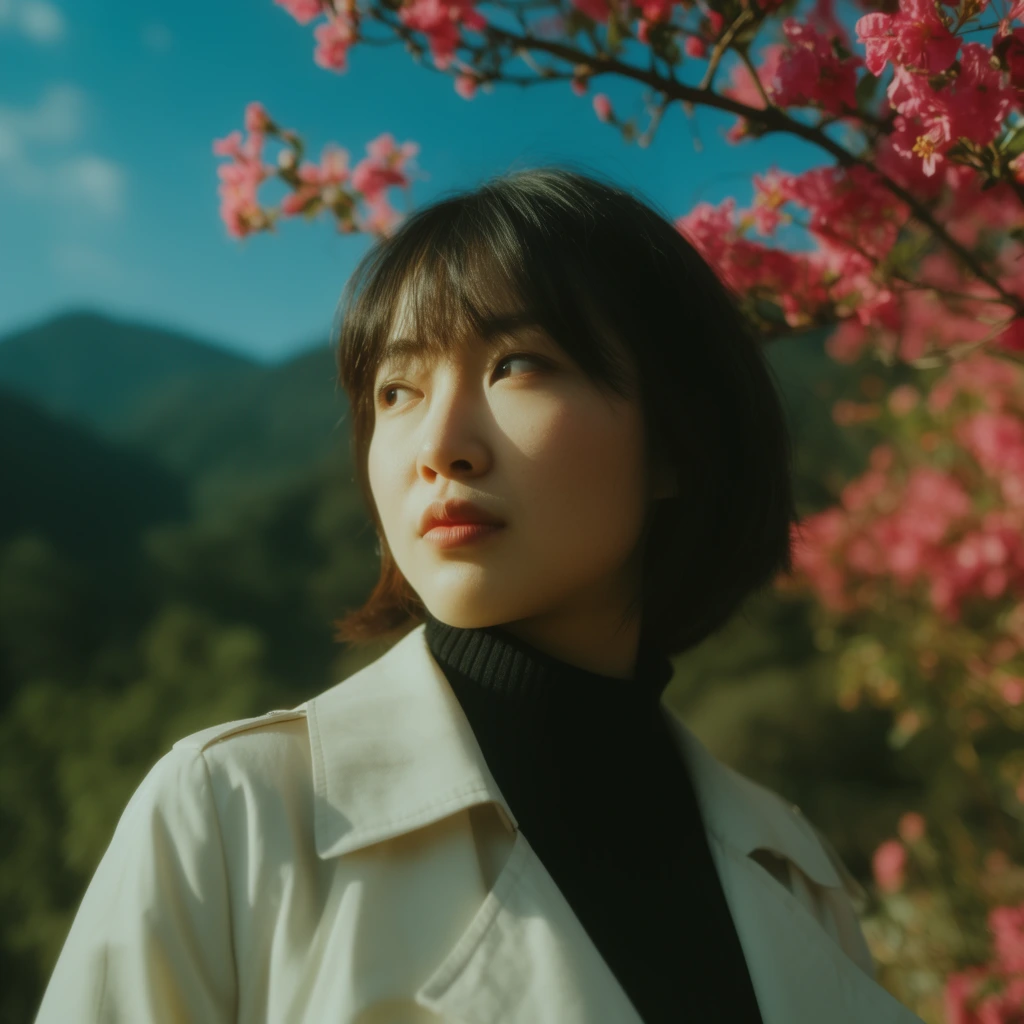
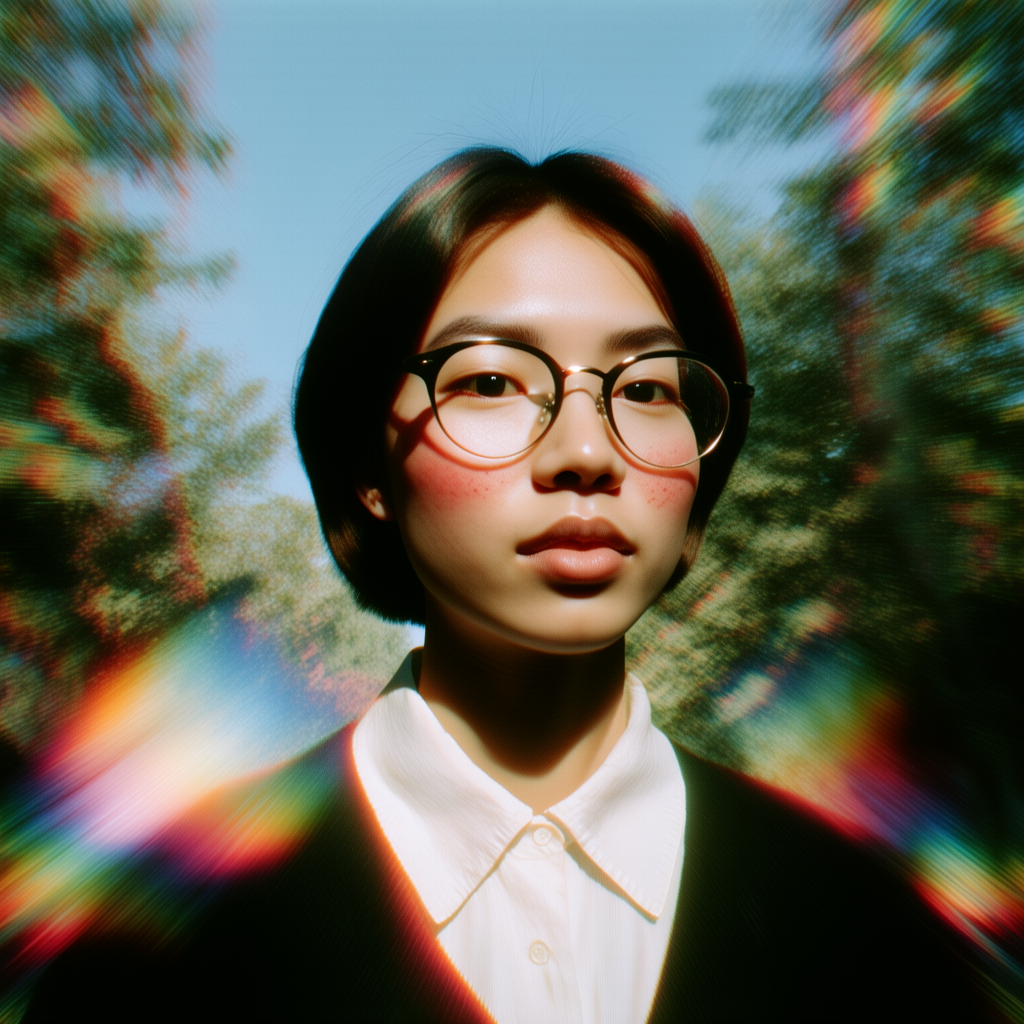
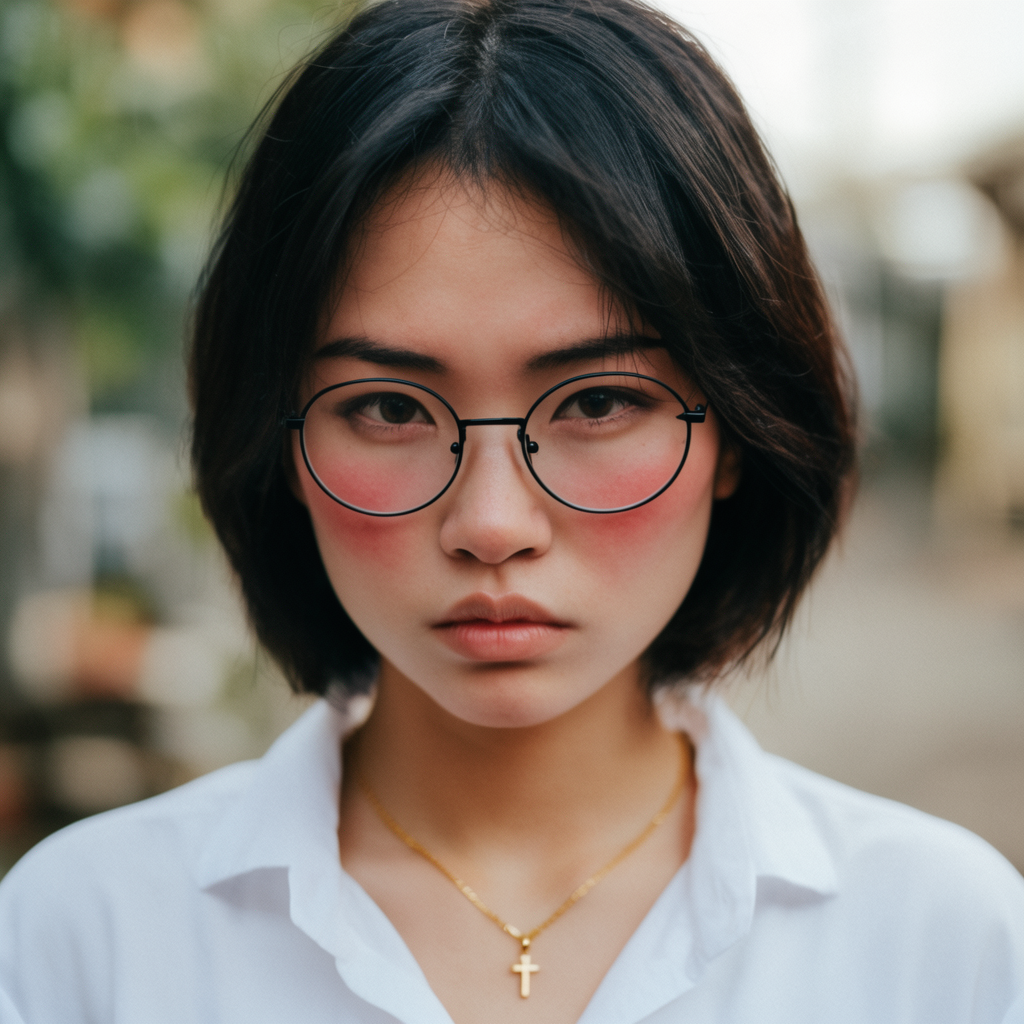
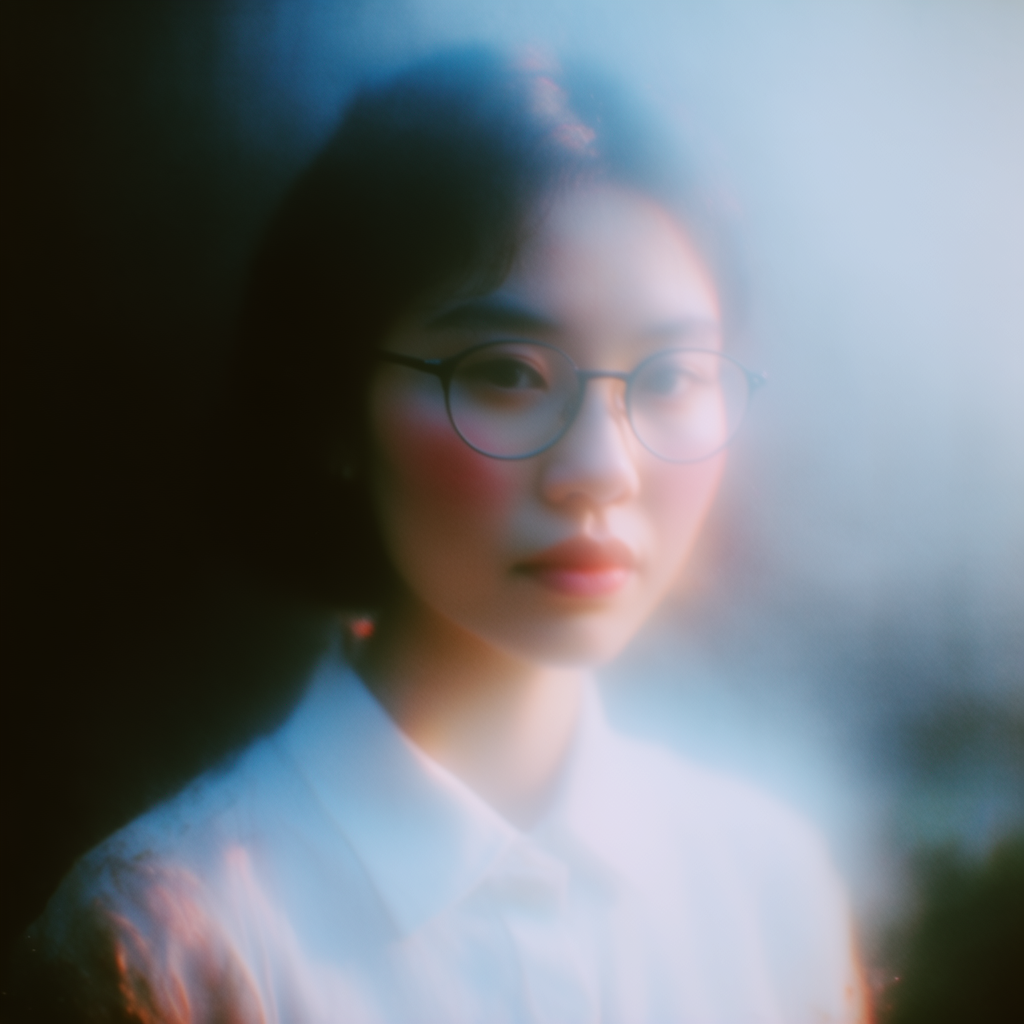
앱에 표기된 순서대로 왼쪽에서 오른쪽, 위에서 아래: Cinematic Bloom, Retro Prism, Street Portrait, Dream Haze.
사용할 권리가 있는 얼굴만 바꾸세요
사실적인 얼굴 바꾸기는 진짜 사진으로 착각하기 쉽습니다. 그것이 이 도구의 요점이자 한계이기도 합니다.
Krea의 약관은 사기성, 기만적이거나 기타 부적절한 콘텐츠를 금지하며, 구체적인 사례로 “actions and content which impersonate individuals without their consent (e.g. deepfakes)“를 명시합니다. 같은 약관은 소유하지 않은 콘텐츠를 소유자의 사전 동의 없이 사용하거나 타인의 권리를 침해하는 방식으로 사용하지 않겠다고 규정합니다. 성적으로 노골적인 콘텐츠는 금지됩니다. 위반하면 이용 권한을 잃을 수 있습니다.
업로드하기 전에 다음을 지키세요.
- 본인의 얼굴을 쓰거나 분명한 동의를 받으세요. 얼굴을 넣는 당사자와 대상 사진의 권리를 가진 사람 모두에게서 받아야 합니다.
- 사칭하지 마세요. 누군가가 하지 않은 말이나 행동을 한 것처럼 보이게 하는 합성은 가짜 인용문, 가짜 신분증, 가짜 뉴스 사진을 포함해 약관이 지목하는 사용 방식입니다.
- 사진이 공개되어 있다는 이유로 낯선 사람, 공인, 동료의 얼굴을 바꾸지 마세요. 공개되어 있다고 동의한 것은 아닙니다.
- 보는 사람이 사진을 보정되지 않은 것으로 오해할 수 있다면 편집본임을 밝히세요.
headshot-face-swap.png같은 파일명은 나중에 그 파일을 발견한 사람에게 도움이 됩니다. - 상업적 사용에는 두 가지 확인이 필요합니다. 얼굴 바꾸기 FAQ는 권리가 있고 법률과 플랫폼 규정을 따른다면 많은 경우 이미지를 상업적으로 사용할 수 있다고 안내합니다. 같은 페이지의 요금 블록에는 Basic 이상에 상업용 라이선스가 있다고 되어 있고, Free 플랜에는 표시되어 있지 않습니다. 클라이언트나 광고용 이미지라면 내보내기 전에 플랜을 확인하세요. 요금 상세는 krea.ai/pricing에서 볼 수 있습니다.
앱이 아직 동영상 얼굴 바꾸기를 제공하지 않으므로 이 가이드는 다루지 않습니다. 페이지에 따르면 사진 얼굴 바꾸기는 지금 사용할 수 있고, 동영상과 GIF 전용 워크플로는 곧 출시됩니다.
필터가 아니라 사진처럼 결과를 확인하세요
100%로 확대해 두 원본 파일과 합성 결과를 비교하세요.
- 정체성. 눈, 입, 턱선이 원본 인물처럼 보여야 합니다. 그렇지 않다면 더 선명한 원본으로 다시 실행하세요.
- 경계. 헤어라인, 귀, 목을 따라 후광이나 색 이음새가 없는지 살피세요.
- 빛. 턱 아래 그림자와 이마의 하이라이트가 장면의 나머지 부분과 일치해야 합니다.
- 남은 액세서리. 안경, 귀걸이, 모자는 대상에서 그대로 남거나 함께 사라지기도 합니다. 앱의 인물 예시에서는 안경이 사라집니다.
- 텍스트와 손. 프레임에 있다면 확인하세요. 얼굴이 아니므로 달라지면 안 됩니다.
원본 두 장은 결과물과 함께 보관하세요. 나중에 어느 파일이 편집본인지 증명해야 할 때 원본이 기록이 됩니다.
Frequently asked questions
What is an AI face swap?
How do I face swap a photo?
Is Krea's AI face swap free?
Do I need an account to face swap?
How long does a face swap take?
What photo formats can I upload?
Does AI face swap work on video or GIFs?
Does it work on a group photo?
How do I get a better face swap?
Can I use a face-swapped image commercially?
What happens to the photos I upload?
Is it allowed to face swap someone without consent?
Try a face swap on a photo you can use
Two uploads, then Face Swap. Photo only for now. Video and GIF tools are marked coming soon on the app.
Start face swap