Se você envia uma foto ao ChatGPT e pergunta “onde fica isso” ou “de quem é essa foto”, ele responde. Às vezes também erra, porque está fazendo palpites a partir de pistas visuais e conhecimento geral, e não comparando a foto com um banco de dados de outras fotos. A própria FAQ de entradas de imagem do ChatGPT, da OpenAI, descreve as imagens como uma forma de “entender e interpretar imagens que você adiciona às conversas”, permitindo perguntar sobre objetos em uma foto, analisar um documento ou explorar conteúdo visual. Em nenhum ponto ela fala em pesquisar na web por imagens correspondentes nem em verificar se a sua foto já apareceu em outro lugar. Esse é o ponto central de “o ChatGPT faz busca reversa de imagens?”: o ChatGPT não tem um índice de imagens para consultar, então ele consegue descrever o que vê, mas não consegue dizer onde mais aquela foto exata existe online.
Uma busca reversa de imagens de verdade precisa de um índice com bilhões de imagens rastreadas para comparar. O ChatGPT é um modelo de conversa com visão: ele raciocina sobre os pixels que tem à frente, mais o que já sabe sobre o mundo, e por isso muitas vezes acerta o nome de um ponto turístico famoso, mas pode errar, ou simplesmente se recusar a palpitar, diante de uma rua comum. Essa diferença importa para quem quer descobrir de onde veio uma foto, confirmar a identidade de uma pessoa ou rastrear uma imagem roubada. Este guia apresenta as quatro ferramentas que realmente fazem busca reversa de imagens, conferidas na documentação de cada uma em 2026-09-23, e mostra onde a ferramenta de imagem para prompt da Krea se encaixa e onde ela definitivamente não serve.
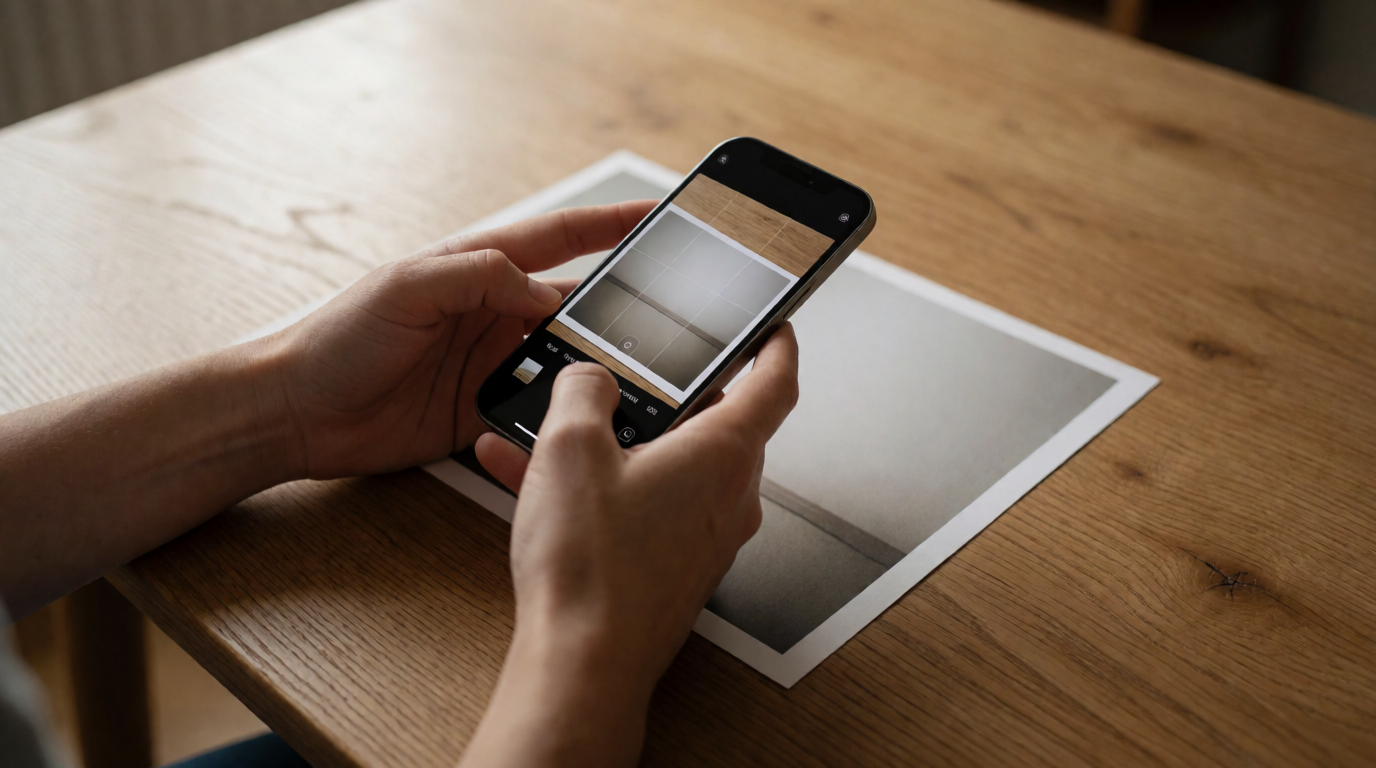
O ponto de partida de uma busca reversa de imagens: uma foto real, comparada com um índice
Geração ilustrativa, sem edição, feita com o Krea 2. Prompt: 'Close-up photo of hands holding a smartphone above a printed photograph on a wooden desk, the phone camera app open and framing the photograph in its viewfinder, soft natural window light from the left, shallow depth of field, editorial photography look.'
Opções de busca reversa de imagens num relance
| Ferramenta | Grátis? | Melhor para | Limitação |
|---|---|---|---|
| ChatGPT | Não é uma busca reversa de imagens | Descrever e raciocinar sobre o conteúdo de uma imagem | Sem índice de imagens; não confirma onde mais uma foto aparece |
| Google Lens | Sim | Correspondências amplas: produtos, plantas, pontos turísticos, imagens semelhantes | Sem limite publicado por usuário, mas só encontra o que já está indexado |
| TinEye | Sim, com limite | Correspondências exatas e quase idênticas, rastreio de imagem roubada ou editada | 100 buscas por dia, 300 por semana na ferramenta web gratuita |
| Bing Visual Search | Sim | Imagens semelhantes, produtos à venda, identificação de objetos | Sem limite publicado no plano gratuito, mas a Microsoft avisa que a IA pode cometer erros |
| Yandex Images | Sim | Rostos e fotos de fontes em russo e do Leste Europeu | Trate qualquer correspondência de rosto como pista não verificada, não como identidade confirmada |
| Krea image-to-prompt | Sim, 100 unidades de computação por dia | Transformar uma imagem em prompt para gerar uma versão parecida ou evoluída | Outra função completamente: não localiza nem identifica a origem de uma foto |
Transforme uma imagem em prompt, não em busca
Solte qualquer imagem na Krea e receba em segundos um prompt detalhado, pronto para gerar. Isso recria uma imagem parecida; não descobre de onde veio a original.
Experimente o image-to-prompt na KreaComo escolhemos e testamos
Todo preço, cota e afirmação sobre capacidades abaixo vem da página ou da central de ajuda do próprio fornecedor, conferida em 2026-09-23: a FAQ de entradas de imagem do ChatGPT, da OpenAI, o artigo de ajuda “Pesquisar com uma imagem”, do Google, os artigos do TinEye “Is TinEye free to use?” e “Is there a limit to how many searches I can do?” e a página de suporte do Bing Visual Search, da Microsoft. O Yandex não publica em inglês uma página dedicada às capacidades do Yandex Images, então sua reputação em reconhecimento facial tem como fonte análises independentes de OSINT e investigação, sinalizadas como tal abaixo, e não apresentadas como afirmação do fornecedor.
Não executamos uma busca real de rosto ou de local na interface de cada ferramenta para este guia; isso não é possível de dentro de uma sessão de agente sem navegador. Em vez disso, cada seção abaixo traz os passos documentados para usar a ferramenta corretamente, com base nas páginas acima, e as imagens de “teste” ao longo do post são exemplos gerados na Krea que ilustram o tipo de foto que cada ferramenta resolve bem ou mal. Nenhuma das pessoas ou dos lugares retratados é real.
Uma foto de teste para identificação de lugar (apenas ilustrativa):
Photorealistic travel photo of a distinctive stone lighthouse on a rocky coastline at golden hour, dramatic clouds, gentle lens flare, high detail, professional travel photography
Prompt em inglês; cole como está
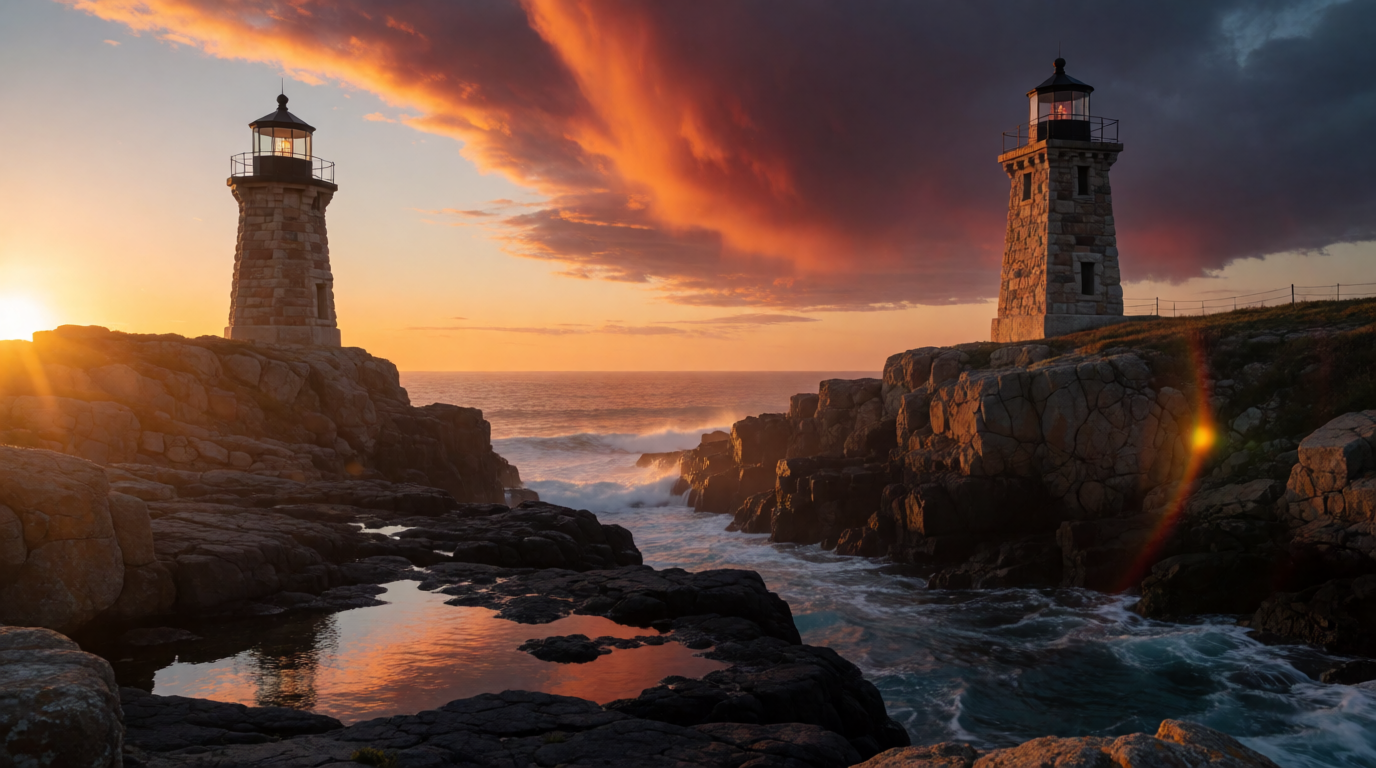
Uma foto assim é exatamente o que a busca reversa de imagens foi feita para resolver: distintiva o bastante para que um índice de pontos turísticos tenha chance, genérica o bastante para que uma pessoa palpitando só de memória tivesse dificuldade. O ChatGPT consegue descrever esta imagem (“farol de pedra, hora dourada, céu dramático”), mas não consegue dizer se aquele farol específico já foi fotografado e indexado em outro lugar, porque ele não está consultando um índice.
Google Lens: o padrão amplo e de uso geral
O Google Lens é a ferramenta que a maioria das pessoas tem em mente quando fala em “busca reversa de imagens” em 2026. Ele está integrado ao app do Google, à barra de busca do Google.com e ao Chrome, e o artigo de ajuda do Google sobre pesquisar com uma imagem descreve como enviar, arrastar ou colar uma imagem ou URL para obter resultados correspondentes e visualmente semelhantes. É grátis, sem necessidade de login para uso casual.
Receita de configurações (Google Lens):
Open Google.com or the Google app → tap the camera icon in the search bar (or, on the web, right-click any image and choose “Search image with Google Lens”) → upload a photo, drag a file in, or paste an image URL → Lens returns exact matches, visually similar images, and the pages that host them → use the filters above the results to narrow by image size or by site.
Prompt em inglês; cole como está
Dicas de variação: recorte bem rente a um objeto antes de pesquisar se quiser que ele seja identificado, e não a cena inteira; no celular, circule apenas a região que importa em vez de deixar o Lens ler o quadro todo.
Onde ele para: o Lens só consegue mostrar páginas e imagens que já estão indexadas. Uma foto privada que nunca foi publicada online não retorna nada, por mais distintiva que seja. O Google não publica um limite específico por usuário para o uso casual do Lens ou da Pesquisa por imagem, mas consultas automatizadas ou em massa são limitadas e bloqueadas, e é por isso que existe uma categoria separada, paga, de ferramentas de scraping de terceiros.
TinEye: o especialista em correspondência exata
O TinEye, lançado em 2008, é o mecanismo de busca reversa de imagens mais antigo ainda em operação, e foi feito para uma tarefa mais restrita que a do Lens: encontrar cópias exatas e variantes editadas (recortes, redimensionamentos, mudanças de cor, remoção de marca d’água) de uma imagem específica, em vez de adivinhar o que uma foto mostra de modo geral. A central de ajuda do próprio TinEye confirma que a ferramenta web gratuita não exige conta e limita o uso gratuito e não comercial a 100 buscas por dia e 300 por semana.
Receita de configurações (TinEye):
Go to tineye.com → upload an image, paste an image URL, or drag a file into the search box → TinEye returns matches it considers exact or near-duplicate → sort results by Best match, Most changed, Biggest image, or Newest, and use the domain filter to check whether one specific site is hosting your image.
Prompt em inglês; cole como está
Dicas de variação: se você quer provar que uma foto foi copiada ou roubada, e não identificar o que há nela, comece pelo TinEye antes do Lens; a lógica de correspondência dele é ajustada para duplicatas em nível de pixel e de recorte, que é exatamente a pergunta “esse site roubou minha foto?”.
Onde ele para: o TinEye não faz nenhum reconhecimento de objeto, ponto turístico ou cena. Ele não diz o que a foto retrata, só onde a mesma imagem (ou uma visualmente quase idêntica) já existe no índice dele. Se o rastreador do TinEye nunca captou uma cópia da sua foto, a busca retorna zero resultados, mesmo que a imagem seja pública em outro lugar.
Bing Visual Search: compras e identificação de objetos
O Bing Visual Search é a resposta da Microsoft ao Lens, integrado ao Bing.com, ao app do Bing e à barra lateral do Microsoft Edge. A página de suporte da própria Microsoft afirma com clareza: “Visual Search lets you search the web using an image instead of text. You can use Visual Search to find similar images, products, pages that include an image, and even recipes.” (em tradução livre: o Visual Search permite pesquisar na web usando uma imagem em vez de texto, para encontrar imagens semelhantes, produtos, páginas que incluem uma imagem e até receitas). É grátis, sem conta para o uso básico.
Receita de configurações (Bing Visual Search):
Go to bing.com/images → click the camera icon in the search box → drag in a photo, upload a file, paste an image URL, or take a webcam photo → Bing returns pages using the image, visually similar images, and, for products, shopping links with price and retailer → in Microsoft Edge, right-click any image on a page and choose “Search the web for this image” instead of saving it first.
Prompt em inglês; cole como está
Dicas de variação: para fotos de produtos, a correspondência de compras do Bing costuma trazer links de lojas rapidamente; para “onde fica esse lugar”, o Lens geralmente é a melhor primeira parada, com o Bing como segunda opinião.
Onde ele para: a página de suporte da própria Microsoft informa que o Bing “usa IA para ajudar a entender melhor” o conteúdo de uma foto enviada e acrescenta que “embora melhoremos continuamente nossos recursos de IA, a IA ainda pode cometer erros”. Trate a identificação de um objeto ou ponto turístico como ponto de partida para verificar, não como resposta final, principalmente quando envolve a identidade de uma pessoa.
Yandex Images: a opção para tentar com rostos
O Yandex Images tem uma reputação desproporcional na comunidade de OSINT e de jornalismo como a melhor opção gratuita especificamente para encontrar correspondências de rostos e para mostrar resultados de fontes em russo e do Leste Europeu que Google e Bing tendem a deixar passar. Essa reputação vem de testes externos e de análises de investigação (independentes, não uma afirmação do fornecedor), e não de um recurso que o Yandex publique como tal. A busca em si é grátis e não exige conta.
Receita de configurações (Yandex Images):
Go to yandex.com/images → click the camera icon in the search bar → upload a photo or paste an image URL → Yandex returns a “similar images” grid, including a section it groups by faces or subjects it judges to be the same, plus a list of pages where the image or a close variant appears → scroll past the immediate visual matches to the linked-page section for actual source pages.
Prompt em inglês; cole como está
Dicas de variação: passe a mesma foto pelo Yandex depois do Lens, e não no lugar dele; investigadores costumam obter conjuntos de resultados diferentes da mesma foto em cada mecanismo, e uma busca vazia no Lens não prova que a foto não pode ser encontrada em outro lugar.
Uma foto ilustrativa de teste de rosto (gerada por IA, não é uma pessoa real):
Photorealistic close-up portrait of a middle-aged man with a short grey beard and glasses, looking directly at the camera, neutral studio grey background, soft key light, 85mm lens look
Prompt em inglês; cole como está

Onde ele para: a precisão da correspondência facial no Yandex é inconsistente, e várias análises independentes sobre o assunto destacam a mesma ressalva: uma aparente correspondência de rosto é uma pista a checar, não uma identidade confirmada. Não passamos este retrato gerado por IA pelo Yandex nem por qualquer outra ferramenta de busca facial; ele existe apenas para mostrar o tipo de foto que aciona o caminho de correspondência facial.
Krea: transformar a imagem em prompt, uma função completamente diferente
Nada do que foi descrito acima é o que a ferramenta de image-to-prompt da Krea faz, e deixar isso claro é o objetivo desta seção. O image-to-prompt olha para uma imagem que você solta na ferramenta de imagem e escreve uma descrição densa, pronta para gerar, cobrindo meio, estilo, assunto, iluminação, composição, cor e ambiente. Essa descrição é feita para que você gere uma nova imagem parecida com a original, ou intencionalmente evoluída a partir dela. Ela não compara a foto com nenhum índice e não consegue dizer de onde a foto veio, quem aparece nela ou onde foi tirada.
Em resumo: a busca reversa de imagens responde “de onde isso veio”. O image-to-prompt responde “como descrevo isso para fazer algo parecido”. São direções opostas para a mesma foto. Se a sua pergunta real é “quem tirou isso” ou “onde fica esse lugar”, o image-to-prompt não vai levar você até lá, e o caminho é voltar ao Google Lens ou ao TinEye.
Fluxo para copiar e colar:
Upload your reference image into the image tool → drop it onto the “Create Prompt” zone that appears → a description streams into the prompt box word by word → edit any clause you want to change → generate.
Prompt em inglês; cole como está
Para mostrar a forma do que o image-to-prompt escreve, sem montar uma gravação de tela, geramos uma foto, escrevemos para ela uma legenda densa no estilo do image-to-prompt, na mesma ordem assunto → iluminação → composição que a ferramenta da Krea usa, editamos uma cláusula e geramos o resultado de novo.
Prompt (geração original):
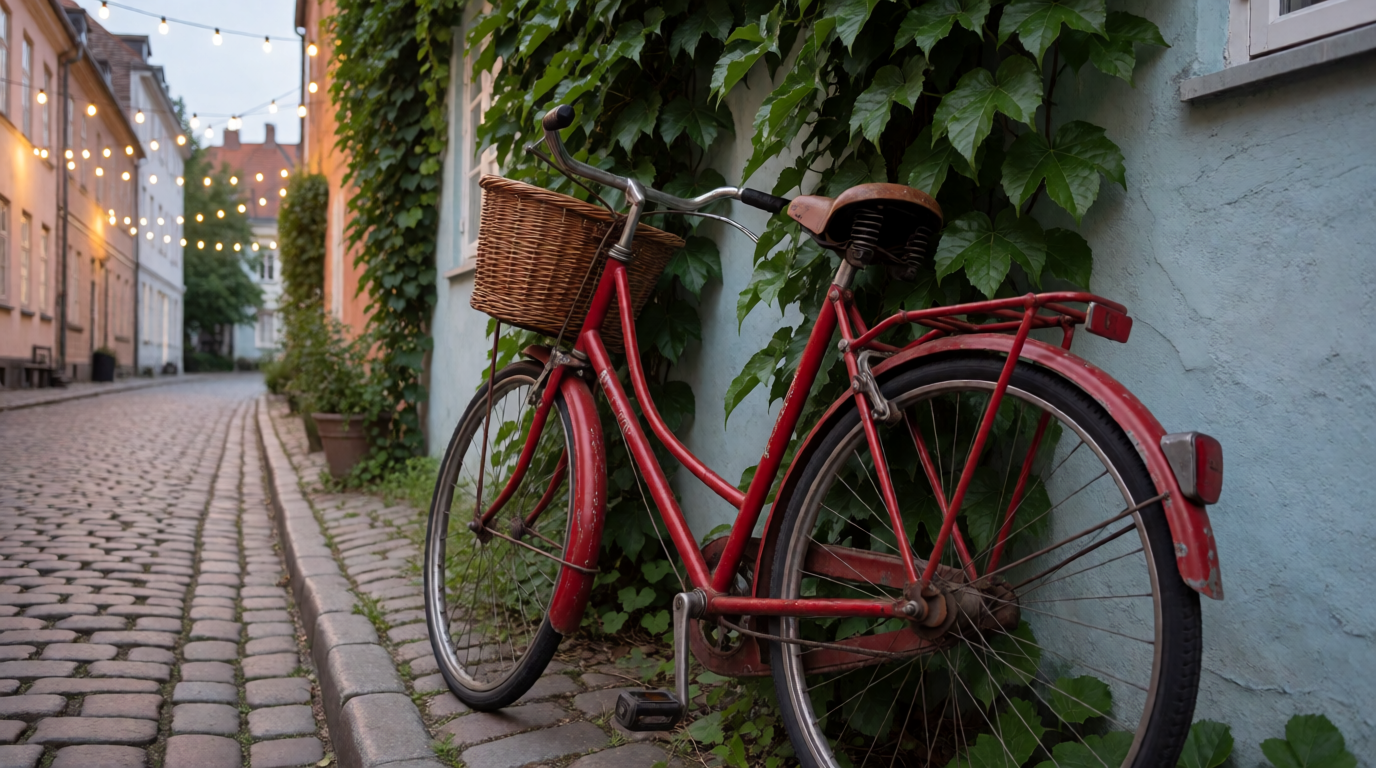
Photorealistic photo of a red vintage bicycle with a wicker basket leaning against a pale blue stucco wall covered in climbing ivy, narrow cobblestone street, soft morning light, film photography look
Prompt em inglês; cole como está
Descrição no estilo do image-to-prompt, com a cláusula de horário editada:
Editorial photo of a weathered red vintage bicycle with a wicker basket, leaning against a pale blue stucco wall dense with climbing ivy, narrow cobblestone street at dusk with warm string lights overhead, soft golden light, muted earthy palette, shallow depth of field, gentle film grain, travel photography style
Prompt em inglês; cole como está
A mesma bicicleta, evoluída: geração original e, depois, uma variação regenerada a partir de uma descrição editada
As duas imagens são gerações únicas e sem edição do Krea 2, feitas a partir dos prompts impressos acima. Nenhuma faz busca reversa da outra; a segunda é uma nova geração a partir de uma descrição editada da primeira, que é exatamente para isso que o image-to-prompt serve.

Onde ele para: nada aqui identifica uma bicicleta real, uma rua real ou um fotógrafo real, e ele não deve ser confundido com isso. Se você envia uma foto genuína e quer saber se ela é de banco de imagens, se foi roubada ou onde foi tirada, o image-to-prompt é a ferramenta errada; use o Google Lens ou o TinEye. O plano Free cobre o image-to-prompt e a geração com o Krea 2 a 100 unidades de computação por dia, sem exigir conta além do login; a biblioteca completa de modelos em Image, Enhancer, Edit e Video fica nos planos pagos.
Qual você deve usar?
Escolha pelo que você realmente quer descobrir:
- Você quer saber o que há em uma foto, ou fazer perguntas de acompanhamento sobre ela → o ChatGPT é muito bom nisso. Só não espere que ele diga onde mais a foto apareceu.
- Você quer descobrir de onde veio uma foto, ou o que ela retrata → comece pelo Google Lens; é o maior índice gratuito e o padrão que a maioria das pessoas já tem no celular.
- Você acha que uma foto específica foi copiada, recortada ou roubada → o TinEye foi feito exatamente para isso, com 100 buscas gratuitas por dia.
- Você está conferindo a foto de um produto ou quer links de lojas → o Bing Visual Search costuma trazer correspondências de compras rapidamente.
- Você quer encontrar a correspondência de um rosto, ou a foto vem de uma fonte em russo ou do Leste Europeu → acrescente o Yandex Images como segunda opinião e trate qualquer correspondência como pista a verificar, não como identidade confirmada.
- Você quer recriar uma imagem parecida, ou evoluir uma que já fez → isso é o image-to-prompt da Krea, que não é uma ferramenta de busca. Nosso guia de pipeline de fotografia de produto e o comparativo dos melhores upscalers de imagem com IA mostram o que fazer com a imagem depois de gerada.
Perguntas frequentes
O ChatGPT faz busca reversa de imagens?
Qual é a melhor ferramenta de busca reversa de imagens?
A IA consegue descobrir onde uma foto foi tirada?
O Google Lens é pago?
Quantas buscas gratuitas o TinEye permite?
A Krea consegue encontrar a origem de uma imagem?
Tem uma imagem? Transforme em prompt, não em busca
Solte qualquer foto na Krea e receba em segundos uma descrição pronta para gerar, depois crie uma versão parecida ou evoluída. 100 unidades de computação grátis por dia, sem cartão de crédito.
Experimente o image-to-prompt na Krea