Um face swap com IA troca o rosto de uma foto pelo rosto de outra foto e ajusta o resultado à pose, à expressão, à iluminação e ao tom de pele da foto de destino. Na Krea, são dois uploads e um botão, em AI Face Swap. A ferramenta funciona com fotos estáticas. A mesma página lista face swap dedicado para vídeo e GIF como “em breve”.
Você só precisa de uma foto que já tenha um rosto (o destino) e de uma foto nítida do rosto que quer usar (a origem). Sem camadas, sem máscaras, sem editor de desktop.
Antes e depois: um retrato de estúdio
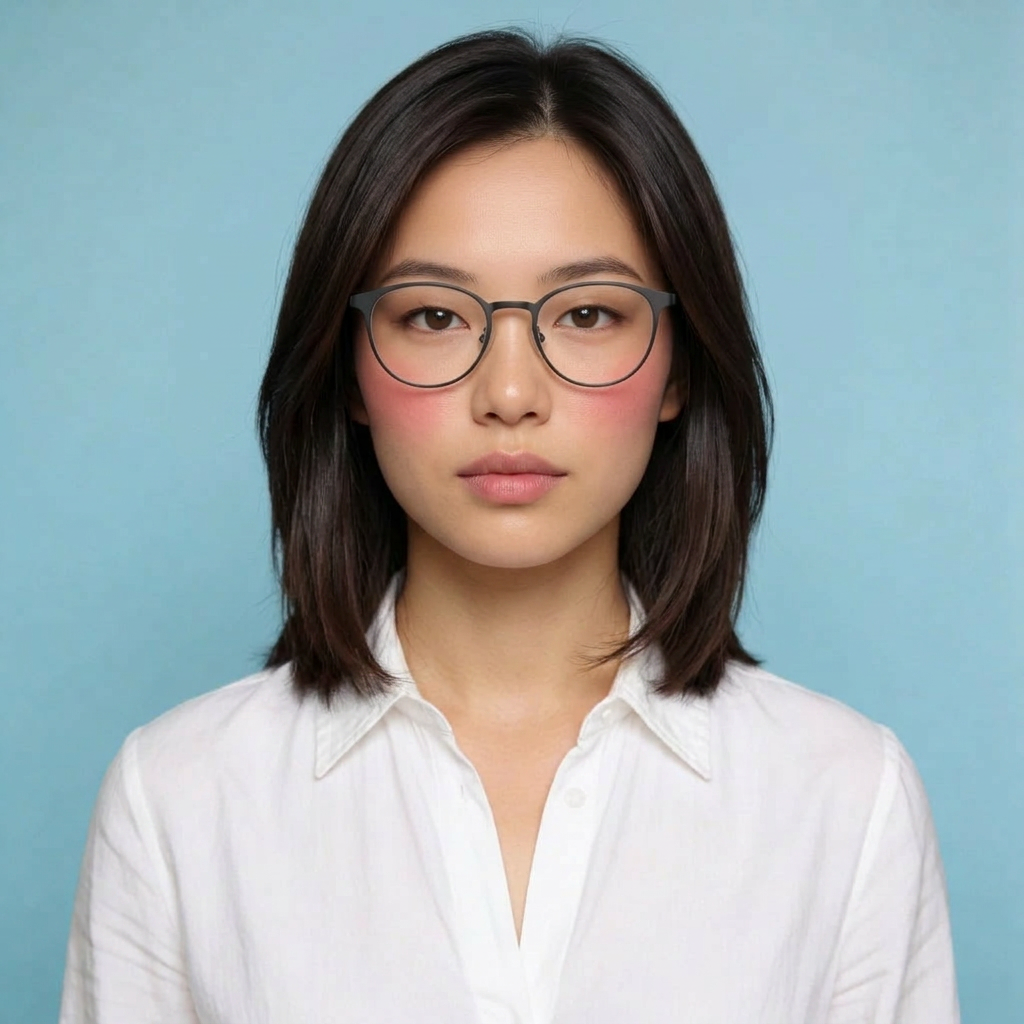
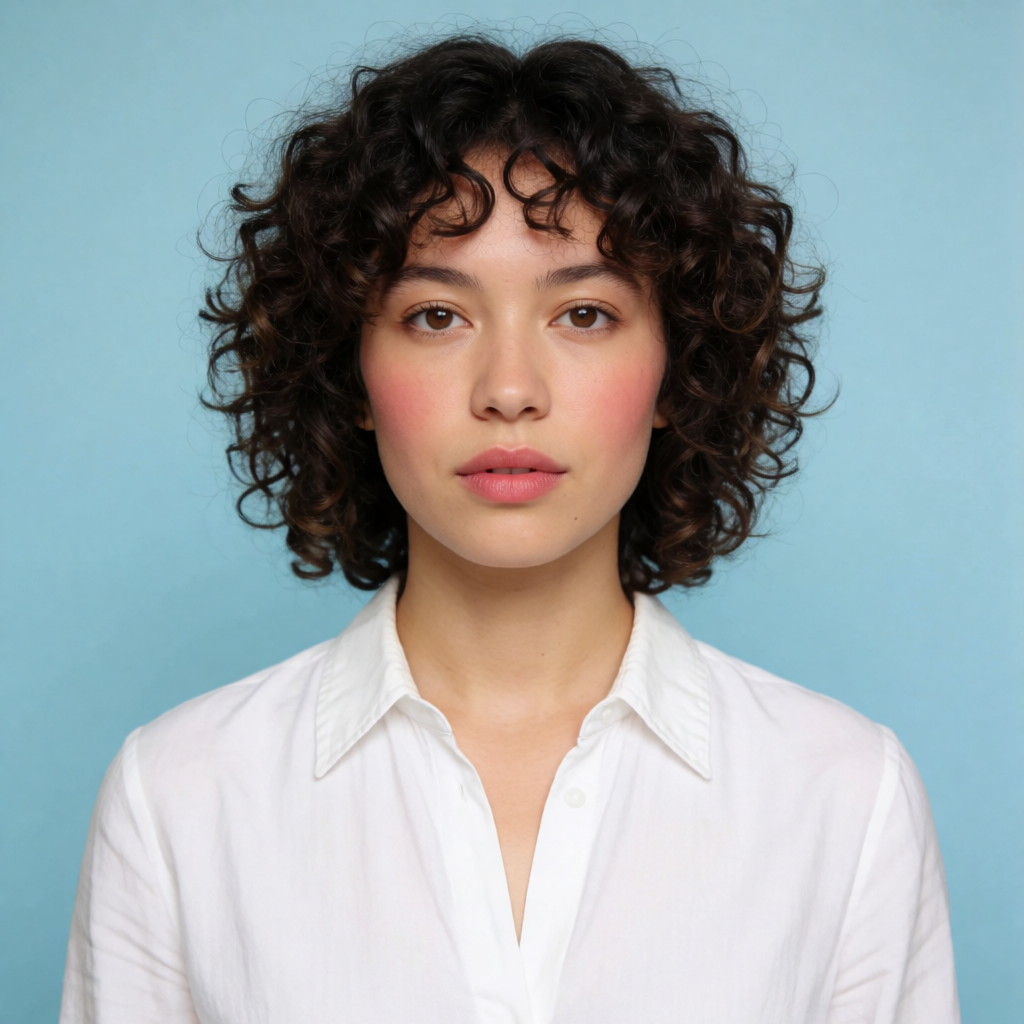
Esquerda: a foto de destino da página de face swap da Krea. Direita: o face swap gerado. A camisa, a pose e o fundo permanecem; o rosto, o cabelo e os óculos mudam. As duas imagens são o par publicado no app.
Resumo rápido
- Abra o face swap com IA da Krea. A página diz que você pode começar sem conta e sem cartão de crédito. Podem valer limites de uso gratuito.
- Envie a foto de destino. É a imagem cujo rosto você quer substituir. Os formatos aceitos são PNG, JPEG, WEBP, HEIC e HEIF.
- Envie o rosto de origem. Uma foto nítida e bem iluminada do rosto que você quer inserir, com um ângulo parecido com o do destino.
- Clique em Face Swap. O botão está marcado com 2 CU. A maioria dos resultados chega em poucos segundos.
- Confira o rosto e depois refine. Baixe o resultado ou continue editando no Krea Edit e no Enhancer.
O que um face swap com IA preserva
Uma foto com face swap não é um retrato novo feito do zero. A cena continua sendo a cena. A página de face swap da Krea descreve a edição assim: o rosto de origem é mesclado à foto de destino, e a pose, a expressão, a iluminação e o tom de pele do destino são respeitados. A página também diz que a ferramenta mapeia a geometria facial para que o novo rosto se encaixe no ângulo do destino.
Vale ver o que o exemplo publicado realmente muda antes de confiar nele. No retrato acima, a camisa branca e o fundo azul permanecem. O cabelo passa de liso a cacheado, e os óculos desaparecem. Trate cabelo, óculos e outros acessórios como itens a conferir, sem garantia de um jeito ou de outro.
A página diz que os melhores resultados vêm de retratos com um único sujeito. Fotos em grupo podem sair inconsistentes quando os rostos são pequenos ou se sobrepõem.
Como fazer face swap em uma foto
1. Envie a foto de destino
O destino é a foto que você quer manter: a pose, a roupa, o ambiente, o enquadramento. No app, ele aparece como Target Image, com a dica “Upload the photo with face to replace.”
Escolha um quadro em que o rosto seja grande o bastante para ser visto e não esteja coberto por uma mão, um celular ou sombra forte. Uma foto nítida vale mais do que um print de tela. Se o único arquivo que você tem estiver borrado, com ruído ou minúsculo, resolva isso primeiro. Como melhorar a qualidade de uma foto explica como tirar o desfoque e ampliar, e como restaurar fotos antigas cobre riscos e rasgos em uma foto impressa. Um face swap não recupera detalhes que o arquivo nunca teve.
2. Envie o rosto de origem
A origem é o rosto que você quer inserir. No app, ela aparece como Your Photo, com a dica “Upload the face you want to insert.”
Use uma foto em que o rosto esteja nítido, em alta resolução, com iluminação uniforme e sem óculos escuros, máscara ou cabelo cobrindo os olhos. A própria dica do app é escolher um destino com ângulo parecido com o da origem. Uma origem de frente aplicada a um perfil bem marcado tem menos informação real para casar, e a mesclagem precisa inventar mais.
Envie apenas um rosto que você tenha o direito de usar. Ou seja, o seu próprio rosto ou o de alguém que concordou. As regras de consentimento estão na seção abaixo.
3. Gere o face swap
Clique em Face Swap. O controle da página está marcado com 2 CU (unidades de computação). A página diz que a maioria das gerações termina em poucos segundos, dependendo do tamanho e da complexidade da imagem, e que você não precisa mascarar nem compor à mão.
A mesma página diz que a ferramenta é de uso gratuito, que os uploads não são usados para treinar os modelos da Krea e que o resultado tem alta resolução. Ela não publica um tamanho em pixels para essa saída, então “alta resolução” aqui significa a afirmação do app, não uma largura específica.
Se o primeiro resultado parecer um pouco estranho, rode de novo com as mesmas duas fotos ou troque por uma origem mais nítida. Uma segunda passada é normal. Edições de rosto são sensíveis ao recorte da origem.
Mesma roupa, outro rosto
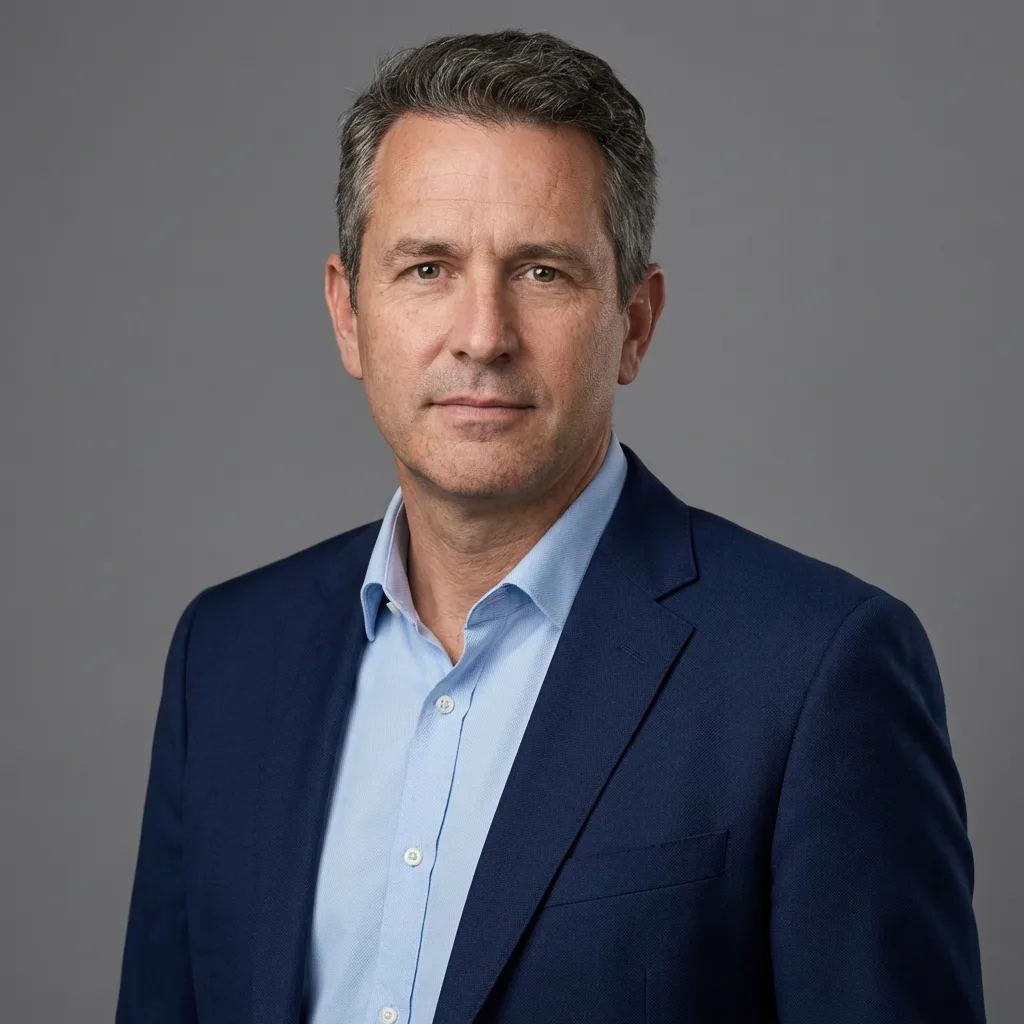
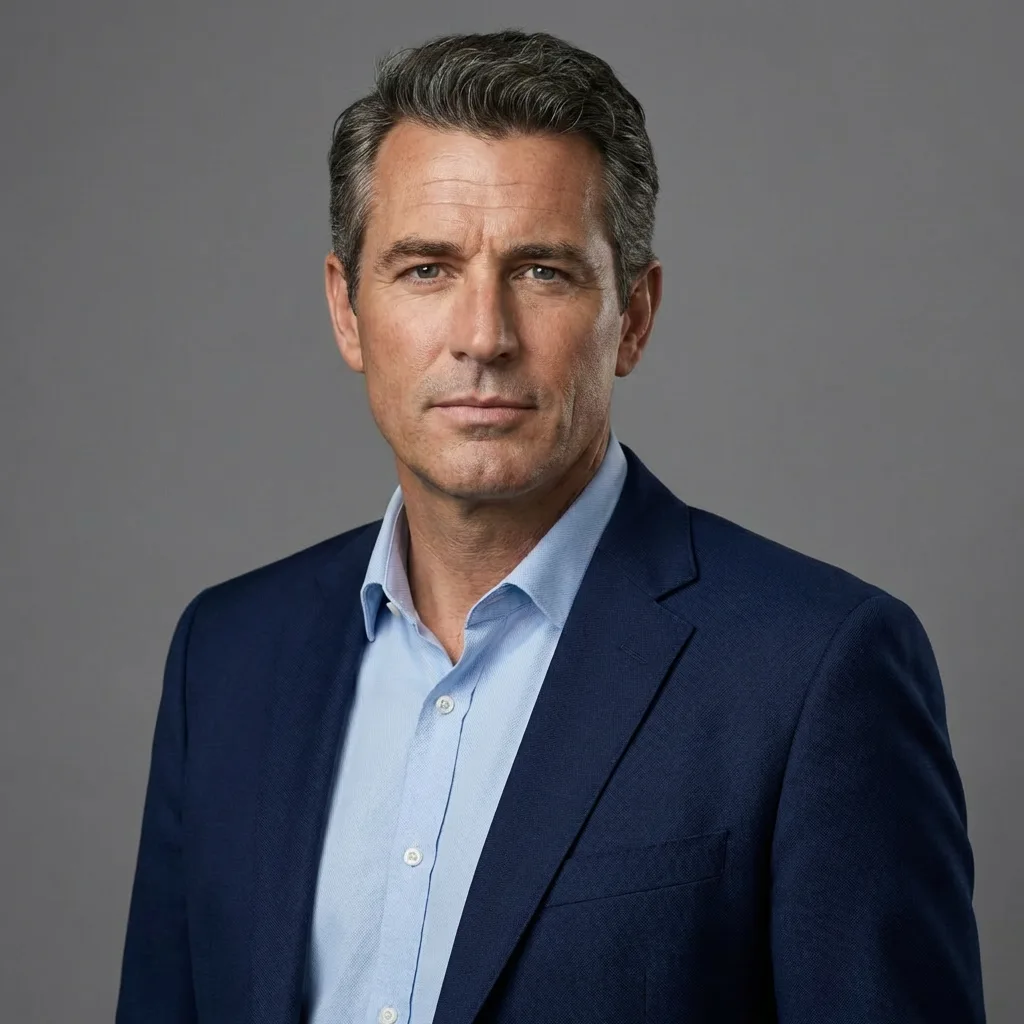
O par de antes e depois que acompanha o app de face swap. O blazer, a camisa e o fundo permanecem. O rosto é substituído.
4. Refine o resultado
A página de face swap oferece dois próximos passos depois que a imagem fica pronta: continuar no editor de imagens com IA ou melhorar o resultado. Nos caminhos habituais do blog, esses são o Krea Edit e o Enhancer.
Use o Edit quando só uma coisa estiver errada e o resto estiver certo: uma borda estranha ao longo da mandíbula, um fundo que você quer mudar, um ajuste de luz. Como editar e estilizar uma foto com IA mostra esse tipo de edição complementar. Use o Enhancer quando a troca estiver boa, mas você precisar de um arquivo maior para uma impressão ou uma diagramação.
A página de face swap também aponta para image to image para uma mudança de estilo depois da troca. Isso é uma edição separada, não faz parte do clique de face swap.
Troque um rosto em uma foto
Envie uma foto de destino e um rosto de origem. O face swap com IA da Krea roda no navegador, e a página diz que você pode começar sem conta.
Abrir face swapDicas para um face swap mais limpo
O FAQ do app dá o critério prático: um rosto de origem nítido e em alta resolução, boa iluminação, pouca obstrução e um destino em que o rosto esteja visível em um ângulo parecido. Entradas mais nítidas produzem uma mesclagem mais natural.
| Se você vir isto | O que mudar |
|---|---|
| O novo rosto parece colado | Use uma origem com direção de luz parecida e rode de novo. A ferramenta foi feita para casar sombras, realces e tom de pele; uma origem muito escura em um destino muito claro dá menos referência para ela. |
| Olhos ou boca parecem moles | Recorte a origem mais perto do rosto ou comece com um arquivo de resolução maior. Obstrução (franja, reflexo nos óculos, uma mão) é a causa mais comum. |
| O ângulo parece errado | Escolha um destino cuja virada de cabeça seja próxima da origem. De frente para de frente é o caso confiável. |
| Em uma foto em grupo, só uma pessoa é trocada, ou a pessoa errada | Use um retrato com um único sujeito. A página diz que fotos em grupo podem ficar inconsistentes quando os rostos são pequenos ou se sobrepõem. |
| Cabelo ou óculos não saíram como você esperava | Compare com o original. O retrato de exemplo publicado muda os dois. Se o resto da foto estiver certo, corrija o detalhe restante no Krea Edit. |
| O arquivo é pequeno demais para imprimir | Passe a troca finalizada pelo Enhancer. Corrija o rosto primeiro, depois adicione pixels. |
Alguns hábitos na hora de fotografar importam mais do que qualquer controle:
- Ilumine o rosto de frente. Luz de janela, não uma lâmpada forte vinda de cima, nem flash direto nos óculos.
- Mantenha a câmera na altura dos olhos nas duas fotos se quiser um retrato reto.
- Fotografe ou exporte o maior arquivo que tiver. A prévia de um aplicativo de mensagens é comprimida. Comece pelo rolo da câmera.
Onde as pessoas usam face swap
A página de face swap agrupa o trabalho em quatro usos. Todos são com fotos estáticas.
- Substituir um rosto em um retrato ou foto de perfil. Mantenha a pose, a roupa e a cena, e coloque outro rosto. O par de retratos acima é esse trabalho.
- Fazer um meme, uma imagem de reação ou um post para redes sociais quando você tem o direito de usar os dois rostos.
- Colocar um rosto em um visual de personagem (a página cita os estilos cinematográfico, ilustrado, anime e 3D), mantendo o estilo visual do destino consistente.
- Testar um visual de marketing, como um conceito de anúncio, uma thumbnail ou um quadro de campanha, sem compor cada um à mão.
Estes quatro quadros são os exemplos de estilo publicados na página de face swap. Eles mostram o tipo de resultado que o app oferece: um rosto levado para outra gradação de cor, de flores douradas ao entardecer a uma névoa fria.
Exemplos de face swap em diferentes estilos
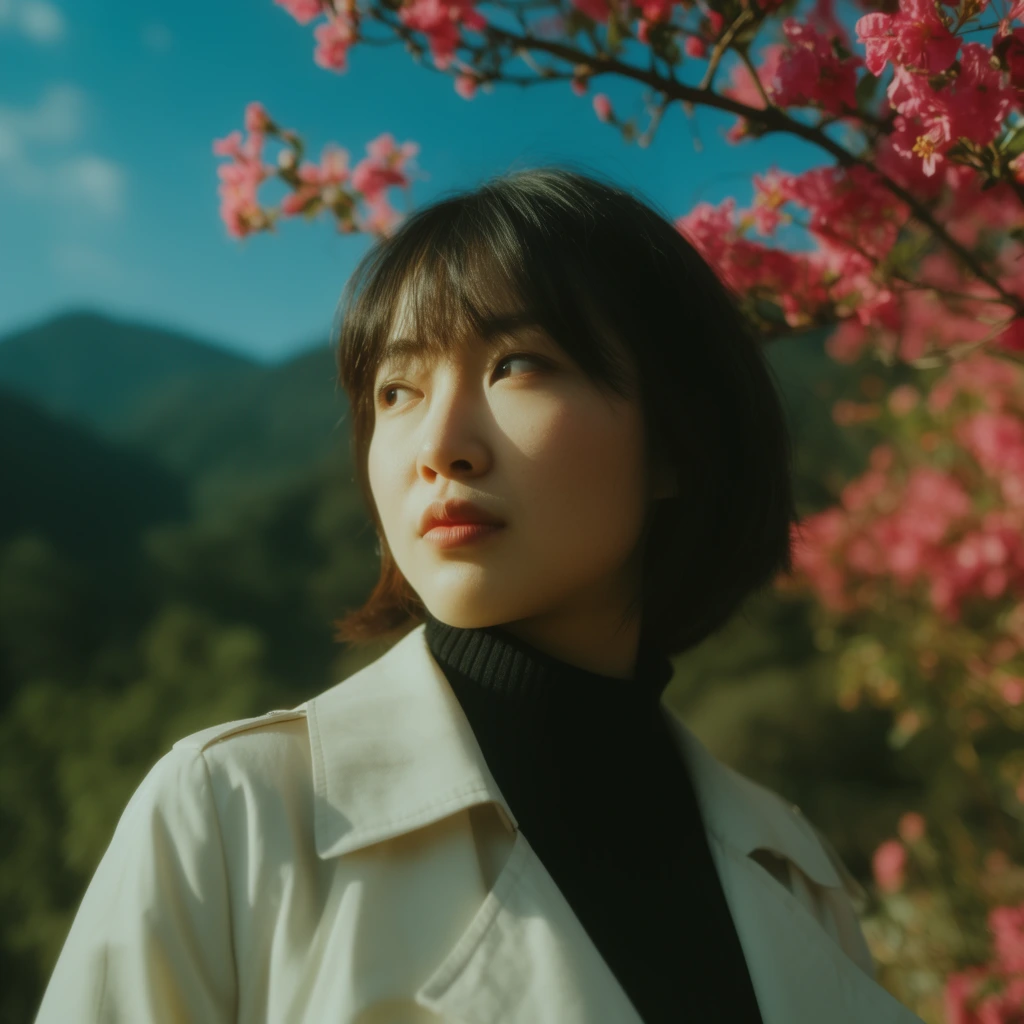
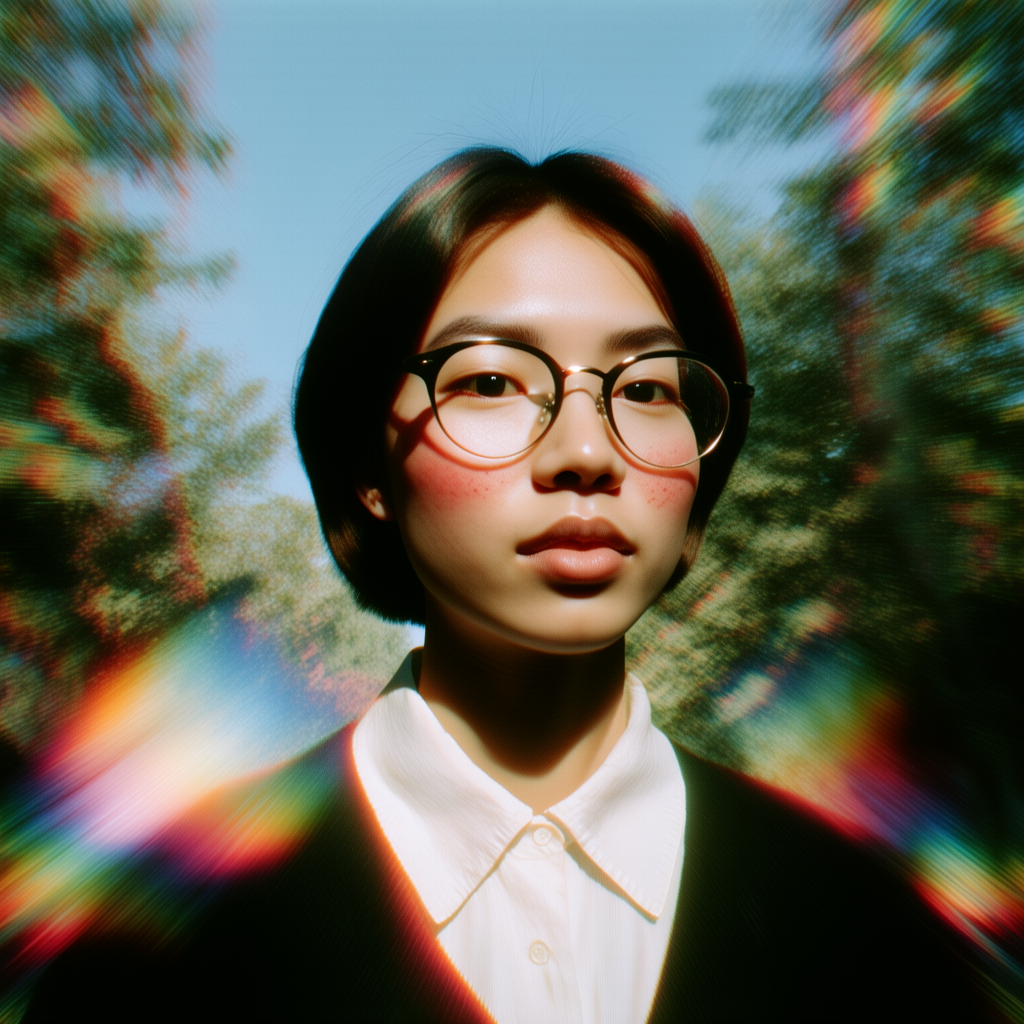
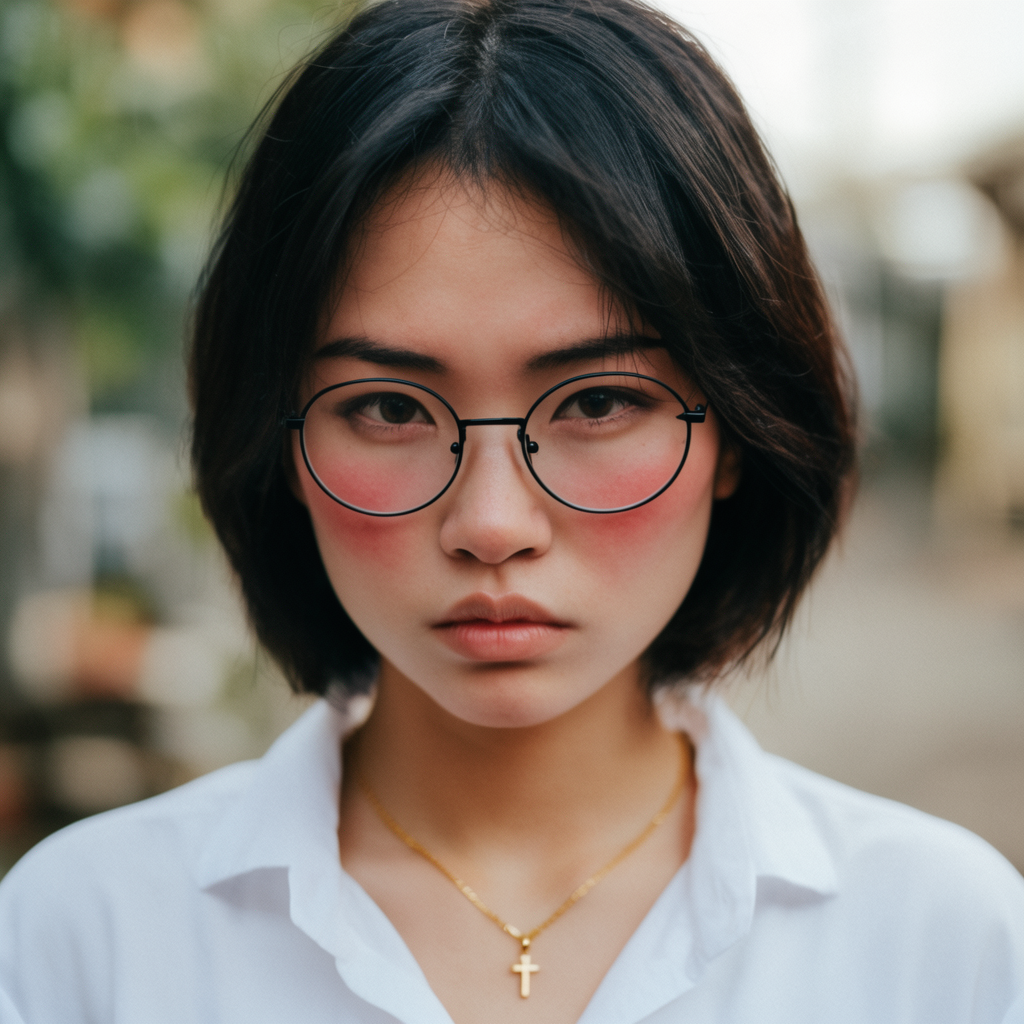
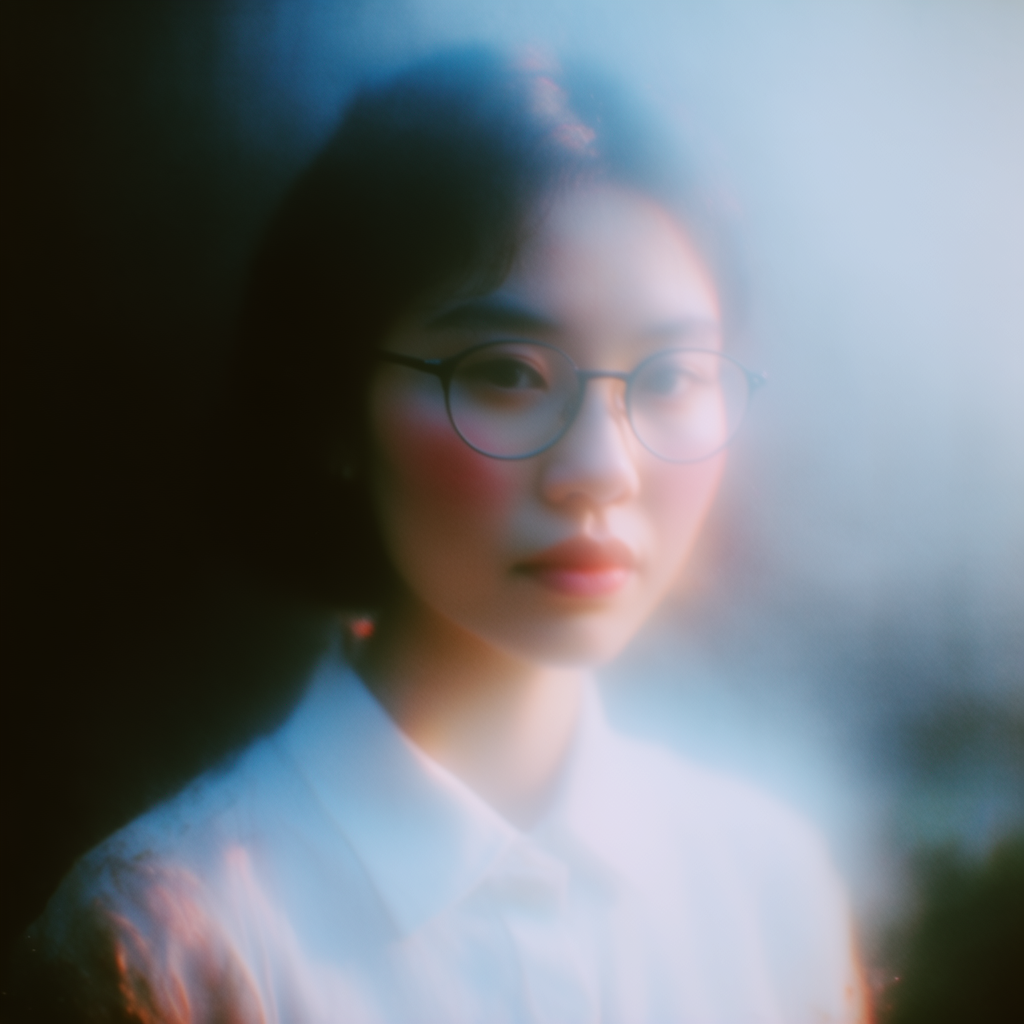
Identificados no app, da esquerda para a direita e de cima para baixo: Cinematic Bloom, Retro Prism, Street Portrait, Dream Haze.
Troque apenas rostos que você tem o direito de usar
É fácil confundir um face swap realista com uma foto de verdade. Esse é o objetivo da ferramenta, e também o seu limite.
Os termos da Krea proíbem conteúdo fraudulento, enganoso ou de outra forma questionável, e citam um caso específico: “actions and content which impersonate individuals without their consent (e.g. deepfakes).” Os mesmos termos dizem que você não usará conteúdo que não lhe pertence sem o consentimento prévio do titular, nem de forma que viole direitos de terceiros. Conteúdo sexualmente explícito é proibido. Uma violação é motivo para perder o acesso.
Aplique isso antes de enviar qualquer arquivo:
- Use o seu próprio rosto ou obtenha um sim claro da pessoa cujo rosto você vai inserir e de quem detém os direitos da foto de destino.
- Não se passe por outra pessoa. Uma troca que apresenta alguém dizendo ou fazendo algo que não disse nem fez, incluindo uma citação falsa, um documento falso ou uma foto de notícia falsa, é o uso que os termos apontam.
- Não troque o rosto de um desconhecido, de uma figura pública ou de um colega só porque a imagem era pública. Público não é consentimento.
- Diga que é uma edição quando quem vê puder achar razoavelmente que a foto não foi alterada. Nomes de arquivo como
headshot-face-swap.pngajudam a próxima pessoa que encontrar o arquivo. - O uso comercial tem duas verificações. O FAQ do face swap diz que você pode usar as imagens comercialmente em muitos casos, se tiver os direitos e seguir a lei e as regras das plataformas. O bloco de preços da mesma página lista licença comercial no plano Basic e acima, e não a lista no plano Free. Se a imagem for para um cliente ou um anúncio, confirme o plano antes de entregar. Os detalhes de preços estão em krea.ai/pricing.
Este guia não cobre face swap em vídeo, porque o app ainda não oferece. A página diz que o face swap em fotos está disponível agora e que fluxos dedicados para vídeo e GIF chegam em breve.
Leia o resultado como uma foto, não como um filtro
Dê zoom a 100% e compare a troca com os dois arquivos de origem:
- Identidade. Olhos, boca e mandíbula devem lembrar a pessoa de origem. Se não lembrarem, rode de novo com uma origem mais nítida.
- Bordas. Observe a linha do cabelo, as orelhas e o pescoço em busca de halo ou emenda de cor.
- Luz. A sombra sob o queixo e o brilho na testa devem combinar com o resto da cena.
- Acessórios que sobraram. Óculos, brincos e chapéus às vezes permanecem do destino ou somem junto com ele. O retrato de exemplo do app perde os óculos.
- Texto e mãos, se houver no quadro. Eles não fazem parte do rosto e não deveriam ter mudado.
Guarde os dois originais ao lado do resultado. Se mais tarde você precisar provar qual arquivo foi a edição, as origens são o registro.
Perguntas frequentes
O que é um face swap com IA?
Como faço face swap em uma foto?
O face swap com IA da Krea é grátis?
Preciso de conta para fazer face swap?
Quanto tempo leva um face swap?
Quais formatos de foto posso enviar?
O face swap com IA funciona em vídeo ou GIF?
Funciona em foto de grupo?
Como consigo um face swap melhor?
Posso usar uma imagem com face swap comercialmente?
O que acontece com as fotos que envio?
É permitido fazer face swap de alguém sem consentimento?
Experimente um face swap em uma foto que você pode usar
Dois uploads e depois Face Swap. Só fotos por enquanto. As ferramentas de vídeo e GIF aparecem como "em breve" no app.
Começar face swap