ИИ-замена лица (face swap) подставляет в одно фото лицо с другого фото и подгоняет его под позу, выражение, освещение и тон кожи целевого снимка. В Krea для этого нужны две загрузки и одна кнопка: AI Face Swap. Инструмент работает с неподвижными фото. Отдельные инструменты для замены лица в видео и GIF на той же странице отмечены как «скоро».
Вам понадобятся только фото, на котором уже есть лицо (целевое), и четкое фото лица, которое вы хотите вставить (исходное). Никаких слоев, масок и десктопных редакторов.
До и после: студийный портрет
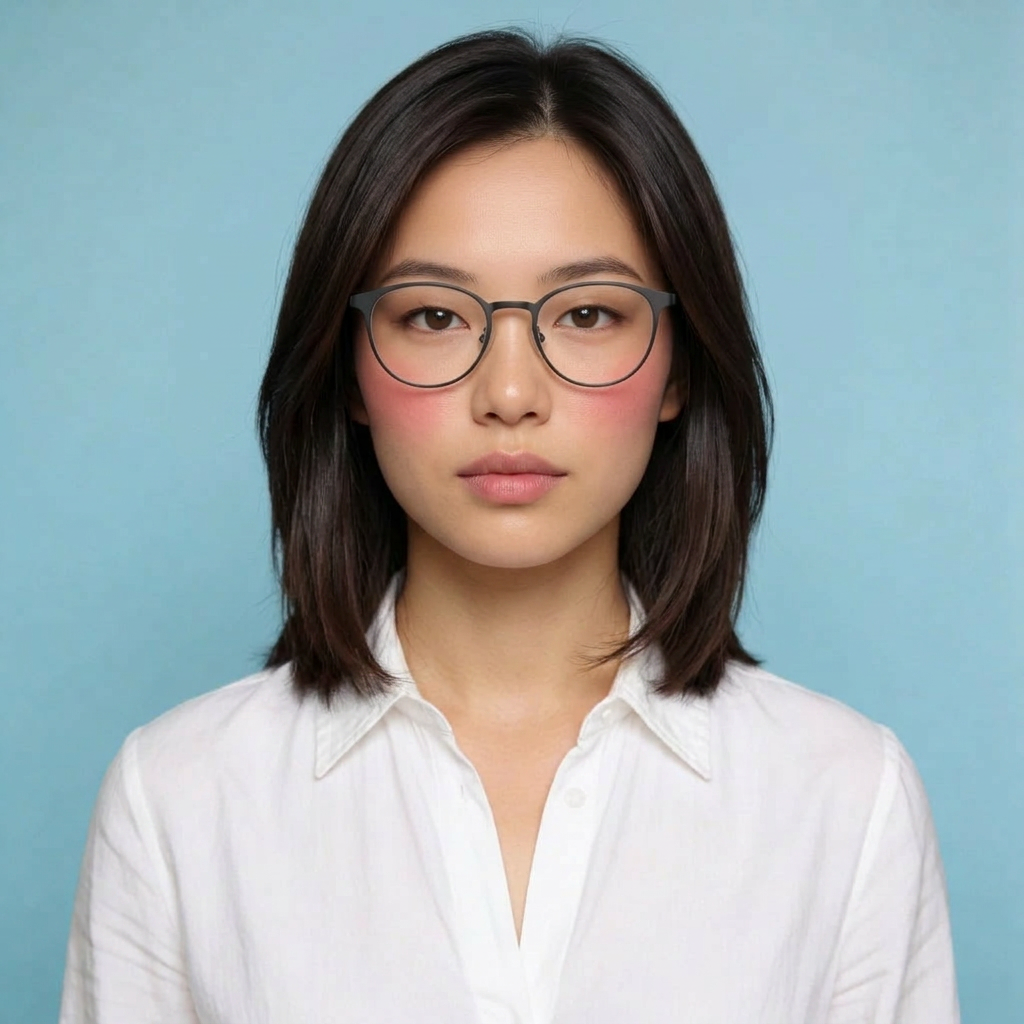
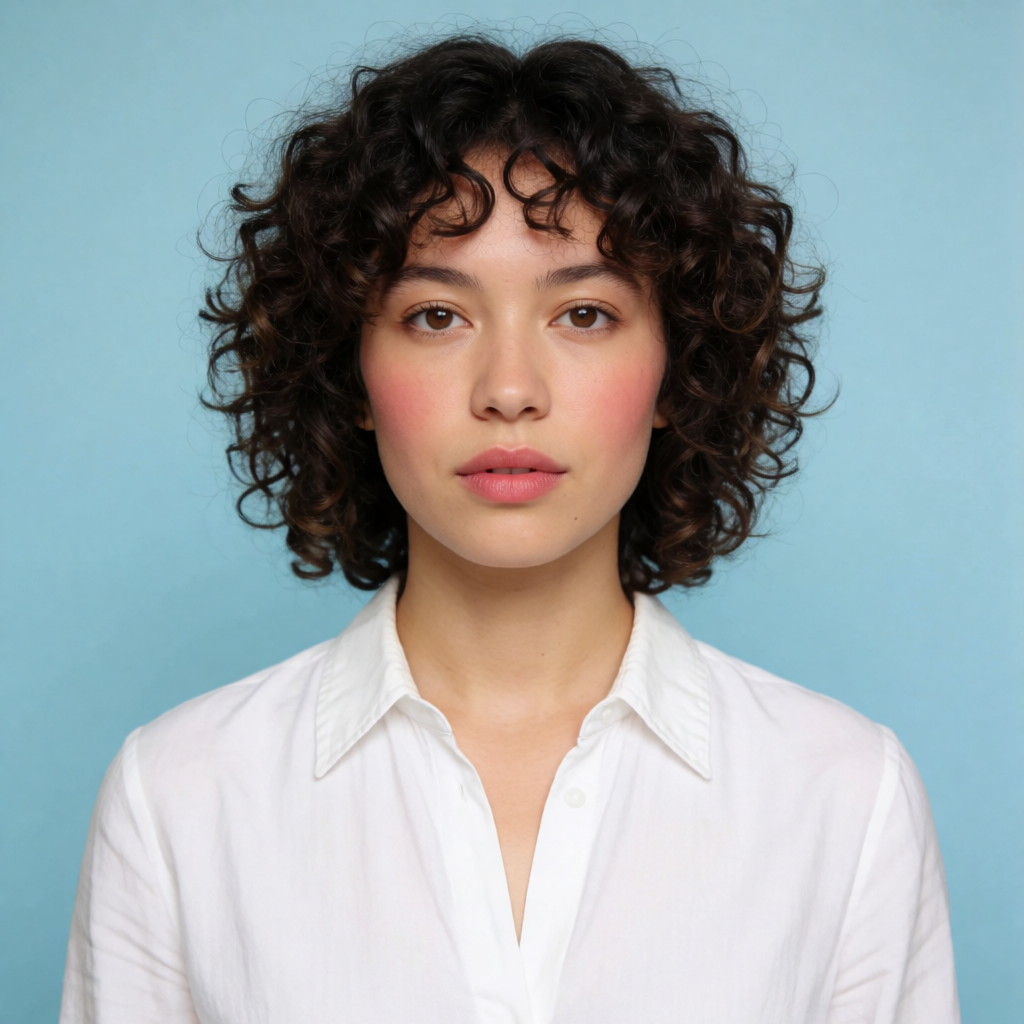
Слева: целевое фото со страницы замены лица в Krea. Справа: сгенерированный результат. Рубашка, поза и фон остаются, меняются лицо, волосы и очки. Обе картинки — пара, опубликованная в приложении.
Коротко
- Откройте ИИ-замену лица в Krea. На странице сказано, что начать можно без аккаунта и банковской карты. Возможны ограничения бесплатного использования.
- Загрузите целевое фото. Это снимок, на котором нужно заменить лицо. Поддерживаются PNG, JPEG, WEBP, HEIC и HEIF.
- Загрузите исходное лицо. Четкое, хорошо освещенное фото лица, которое нужно вставить, с ракурсом, похожим на целевой.
- Нажмите Face Swap. Кнопка помечена 2 CU. Большинство результатов приходит за несколько секунд.
- Проверьте лицо и доработайте. Скачайте результат или продолжите работу в Krea Edit и Enhancer.
Что сохраняет ИИ-замена лица
Фото после замены лица — это не новый портрет с нуля. Сцена остается сценой. Страница замены лица в Krea описывает правку так: исходное лицо вписывается в целевое фото, а поза, выражение, освещение и тон кожи цели подгоняются. Там же сказано, что инструмент сопоставляет геометрию лица, чтобы новое лицо подходило под ракурс цели.
Стоит посмотреть, что на самом деле меняет опубликованный пример, прежде чем на него полагаться. На портрете выше белая рубашка и синий фон остаются. Волосы из прямых становятся кудрявыми, а очки исчезают. Волосы, очки и другие аксессуары лучше проверять отдельно: гарантий ни в ту, ни в другую сторону нет.
По словам страницы, лучшие результаты получаются на портретах с одним человеком. На групповых фото результат может быть неровным, если лица мелкие или перекрываются.
Как заменить лицо на фото
1. Загрузите целевое фото
Цель — это фото, которое вы хотите сохранить: поза, одежда, помещение, кадрирование. В приложении поле называется Target Image с подсказкой «Upload the photo with face to replace».
Выбирайте кадр, где лицо достаточно крупное и не закрыто рукой, телефоном или густой тенью. Резкое фото лучше скриншота. Если у вас только размытый, шумный или крошечный файл, сначала исправьте его. Как улучшить качество фото рассказывает про устранение размытия и апскейл, а как восстановить старые фото — про царапины и разрывы на отпечатке. Замена лица не вернет деталей, которых в файле никогда не было.
2. Загрузите исходное лицо
Источник — это лицо, которое вы хотите вставить. В приложении поле называется Your Photo с подсказкой «Upload the face you want to insert».
Берите фото, где лицо четкое, в высоком разрешении, равномерно освещено и не закрыто солнечными очками, маской или волосами поперек глаз. Совет самого приложения: выбирайте цель с ракурсом, похожим на исходный. Если фронтальное лицо поставить на резкий профиль, у модели меньше реальной информации для сопоставления, и ей приходится больше додумывать.
Загружайте только то лицо, которое вы вправе использовать: свое или человека, давшего согласие. Правила согласия описаны в разделе ниже.
3. Сгенерируйте результат
Нажмите Face Swap. Кнопка на странице помечена 2 CU (вычислительные единицы). Страница сообщает, что большинство генераций завершается за несколько секунд в зависимости от размера и сложности изображения и что маскировать или собирать композицию вручную не нужно.
Там же сказано, что инструмент бесплатен, загрузки не используются для обучения моделей Krea, а результат выдается в высоком разрешении. Размер в пикселях для результата не указан, так что «высокое разрешение» здесь — заявление приложения, а не конкретная ширина.
Если первый результат выглядит чуть неточно, запустите его снова с теми же двумя фото или возьмите более четкий исходник. Второй проход — нормальная практика. Правка лиц чувствительна к кадрированию исходника.
Та же одежда, другое лицо
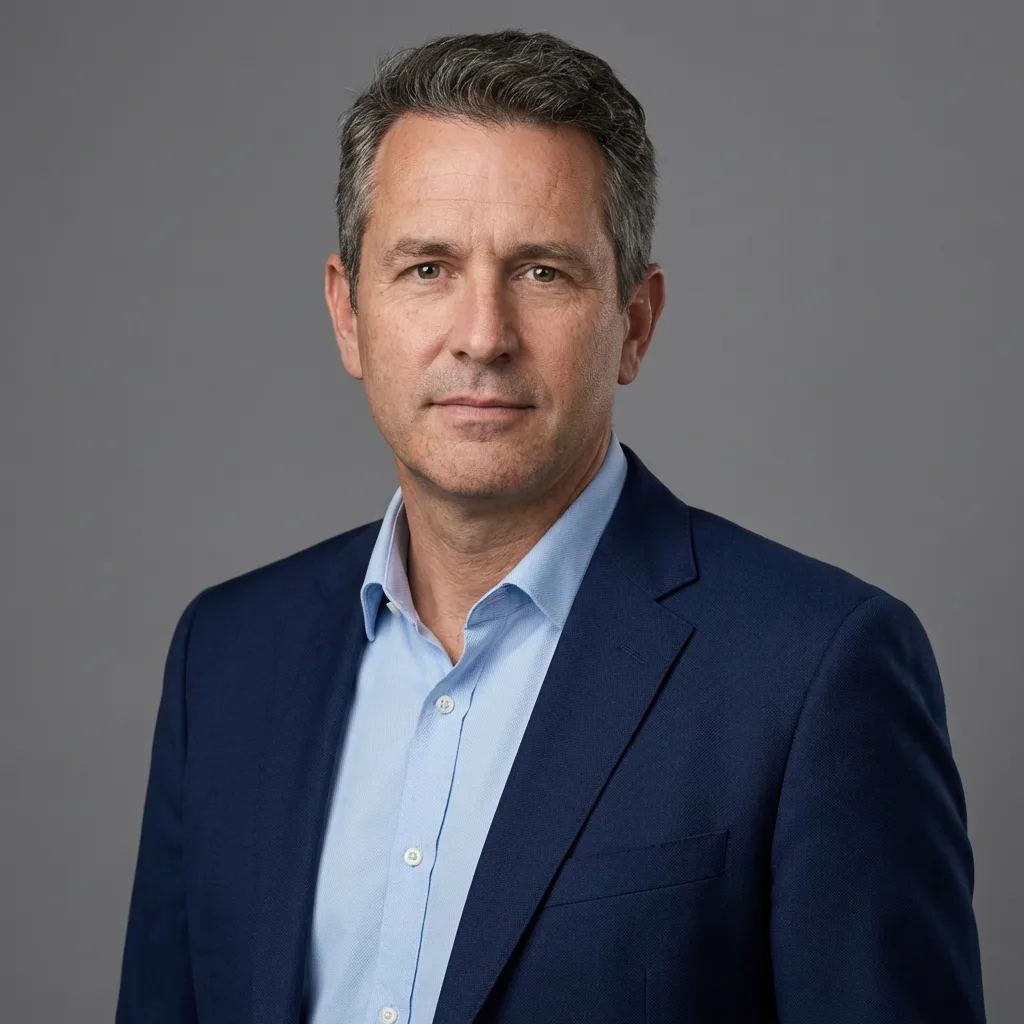
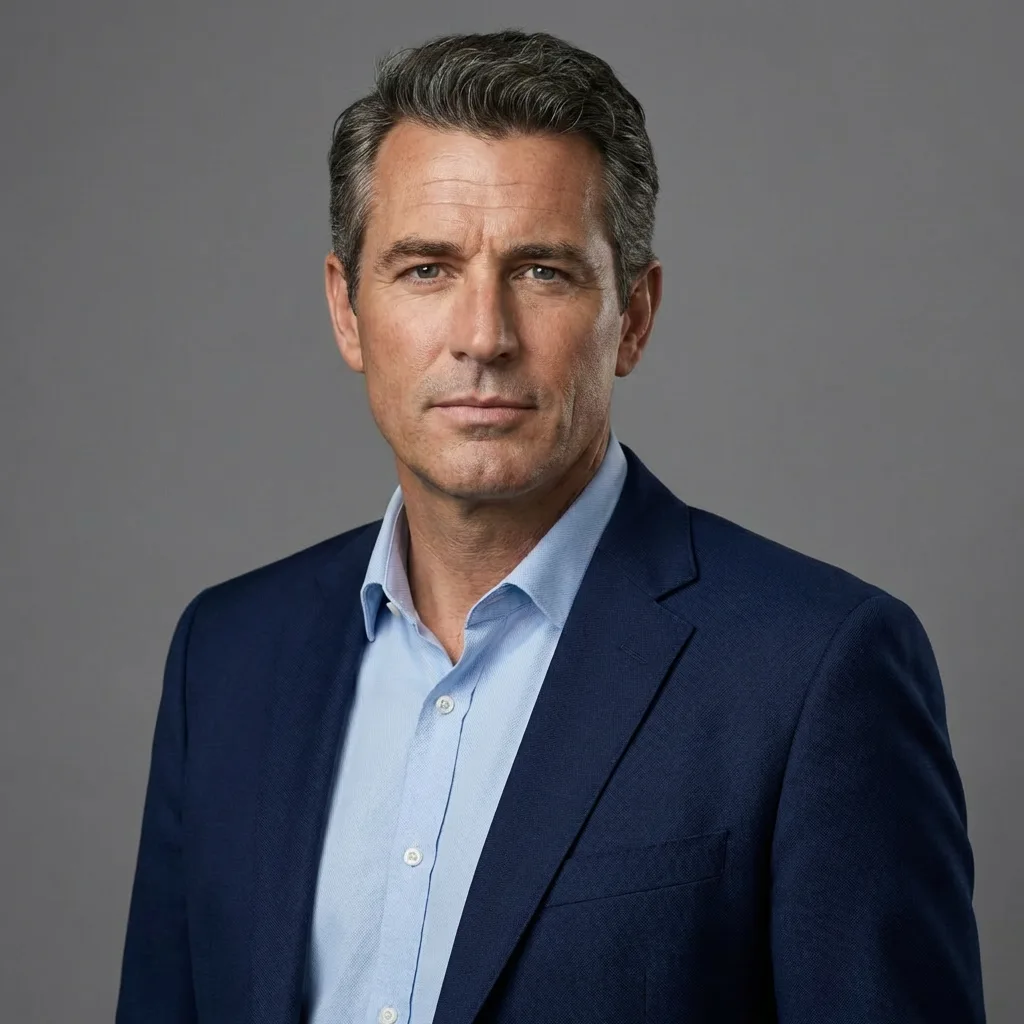
Пара «до и после», поставляемая с приложением замены лица. Пиджак, рубашка и фон остаются. Лицо заменяется.
4. Доработайте результат
Когда изображение готово, страница замены лица предлагает два следующих шага: продолжить в ИИ-редакторе изображений или улучшить результат. В привычных путях блога это Krea Edit и Enhancer.
Используйте Edit, когда не так что-то одно, а остальное хорошо: лишний край вдоль линии челюсти, фон, который нужно сменить, правка освещения. Как редактировать и стилизовать фото с помощью ИИ разбирает такую последующую правку. Enhancer нужен, когда замена выглядит правильно, но для печати или верстки нужен файл побольше.
Страница замены лица также ссылается на image to image для рестайлинга после замены. Это отдельная правка, она не входит в нажатие Face Swap.
Замените лицо на фото
Загрузите целевое фото и исходное лицо. ИИ-замена лица в Krea работает в браузере, и, по словам страницы, начать можно без аккаунта.
Открыть замену лицаСоветы для более чистого результата
Практический ориентир дает FAQ приложения: четкое исходное лицо в высоком разрешении, хорошее освещение, минимум помех и целевое фото, где лицо видно под похожим углом. Чем чище входные данные, тем естественнее смешивание.
| Что вы видите | Что изменить |
|---|---|
| Новое лицо выглядит наклеенным | Возьмите исходник с похожим направлением света и запустите снова. Инструмент старается подогнать тени, блики и тон кожи; очень темный исходник на светлой цели дает ему меньше опоры. |
| Глаза или рот выглядят мягкими | Обрежьте исходник плотнее по лицу или начните с файла в более высоком разрешении. Обычная причина — перекрытие (челка, блик на очках, рука). |
| Ракурс выглядит неправильно | Выберите цель, у которой поворот головы близок к исходнику. Надежный случай — анфас к анфасу. |
| На групповом фото исправляется только один человек или не тот | Используйте портрет с одним человеком. По словам страницы, на групповых фото результат может быть неровным, если лица мелкие или перекрываются. |
| Волосы или очки не такие, как вы ожидали | Сравните с оригиналом. Опубликованный портретный пример меняет и то, и другое. Если остальное на фото в порядке, поправьте оставшуюся деталь в Krea Edit. |
| Файл слишком мал для печати | Пропустите готовый результат через Enhancer. Сначала исправьте лицо, потом добавляйте пиксели. |
Несколько привычек при съемке важнее любых ползунков:
- Освещайте лицо спереди. Свет из окна, а не жесткая лампа сверху и не вспышка прямо в очки.
- Держите камеру на уровне глаз на обоих фото, если нужен прямой портрет.
- Снимайте или экспортируйте файл максимального размера. Превью из мессенджера сжато. Берите оригинал из галереи.
Где используют замену лица
Страница делит задачу на четыре сценария. Все они касаются неподвижных фото.
- Заменить лицо на портрете или фото профиля. Сохраните позу, одежду и сцену и поставьте другое лицо. Пара с хедшотом выше — как раз такая задача.
- Сделать мем, реакцию или пост для соцсетей, если у вас есть права на оба лица.
- Поместить лицо в образ персонажа — страница называет кинематографичный, иллюстративный, аниме- и 3D-стили, — сохраняя визуальный стиль цели.
- Опробовать маркетинговый визуал: концепт рекламы, превью или кадр кампании без ручного монтажа каждого варианта.
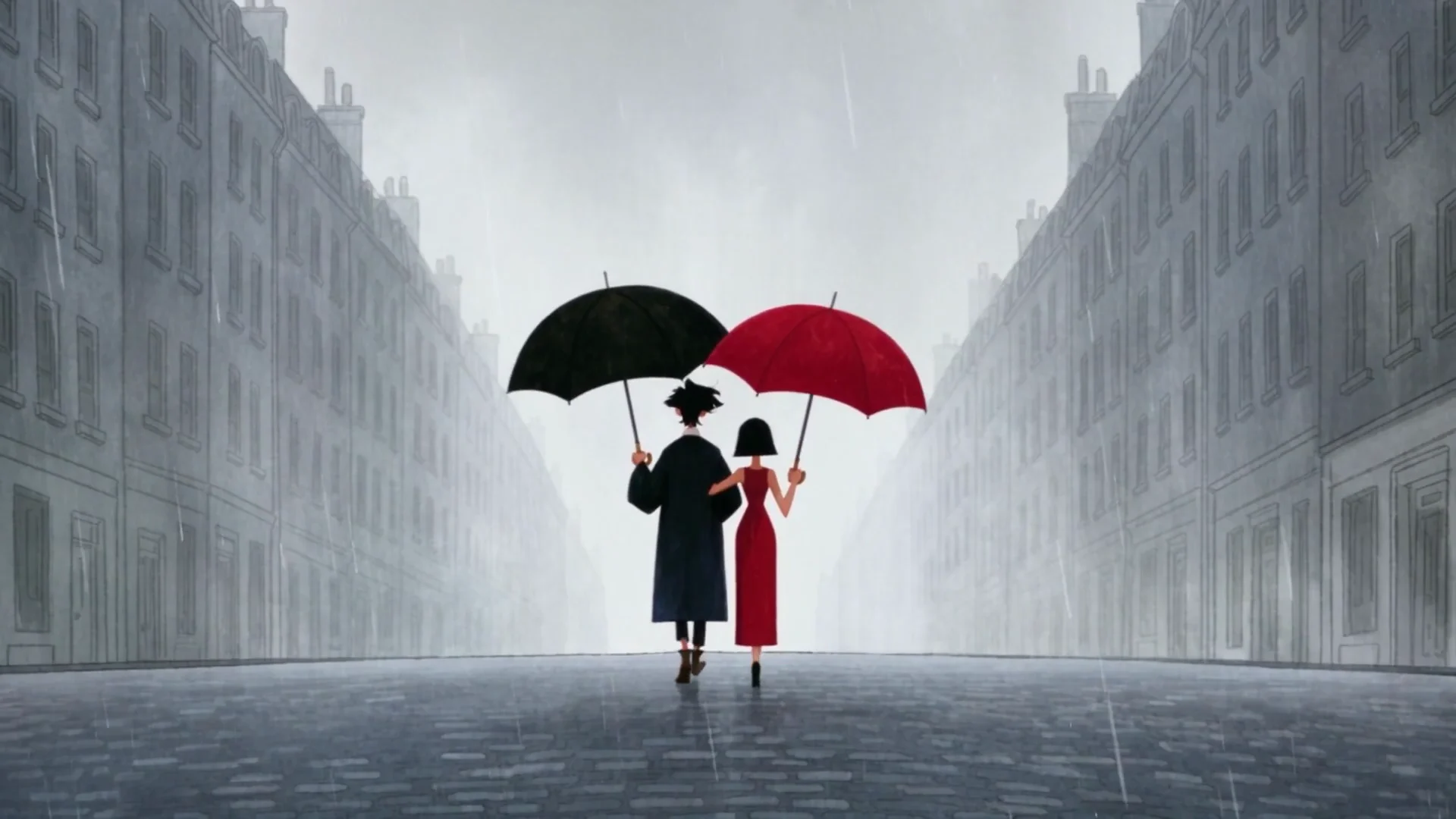
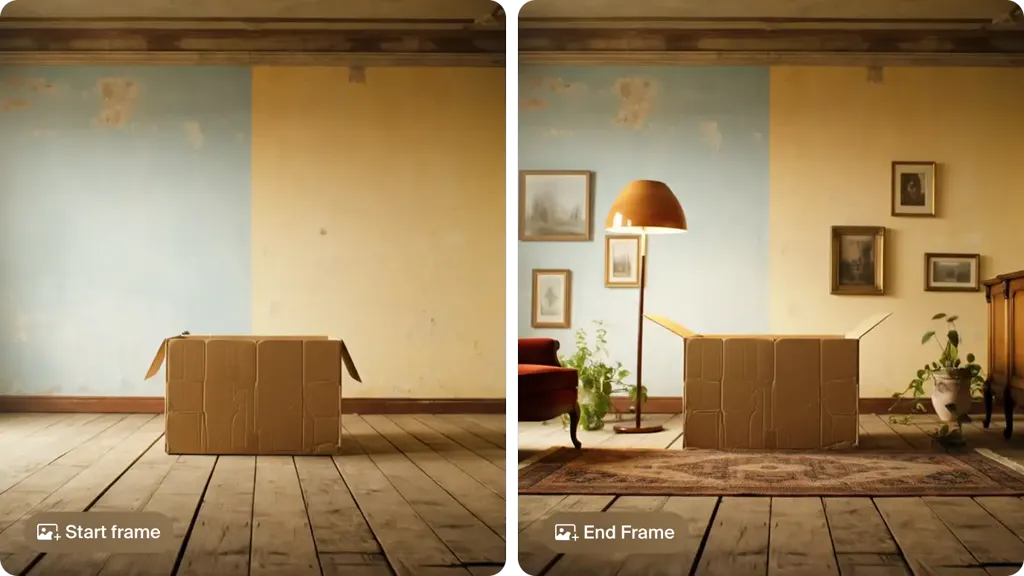
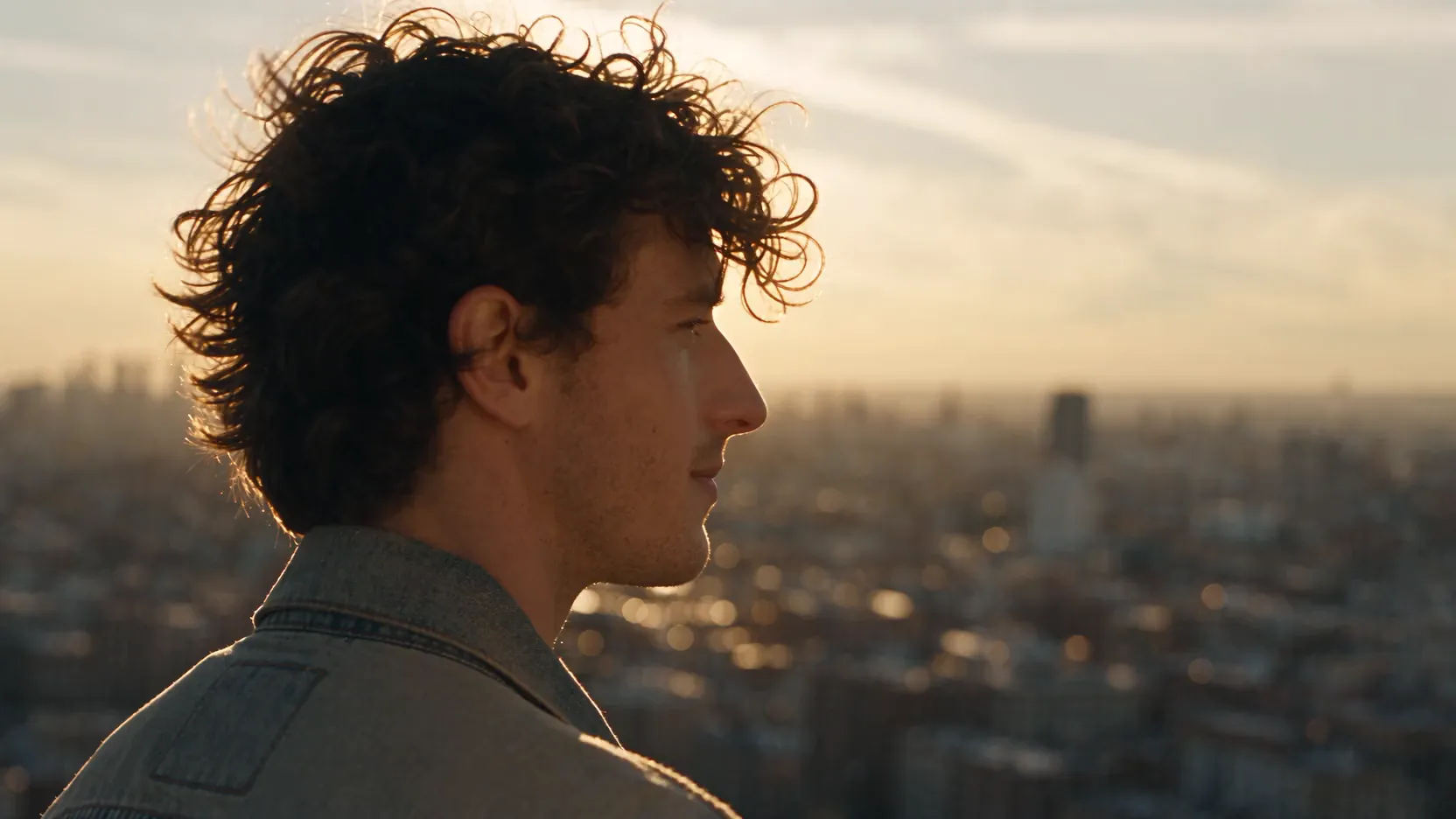
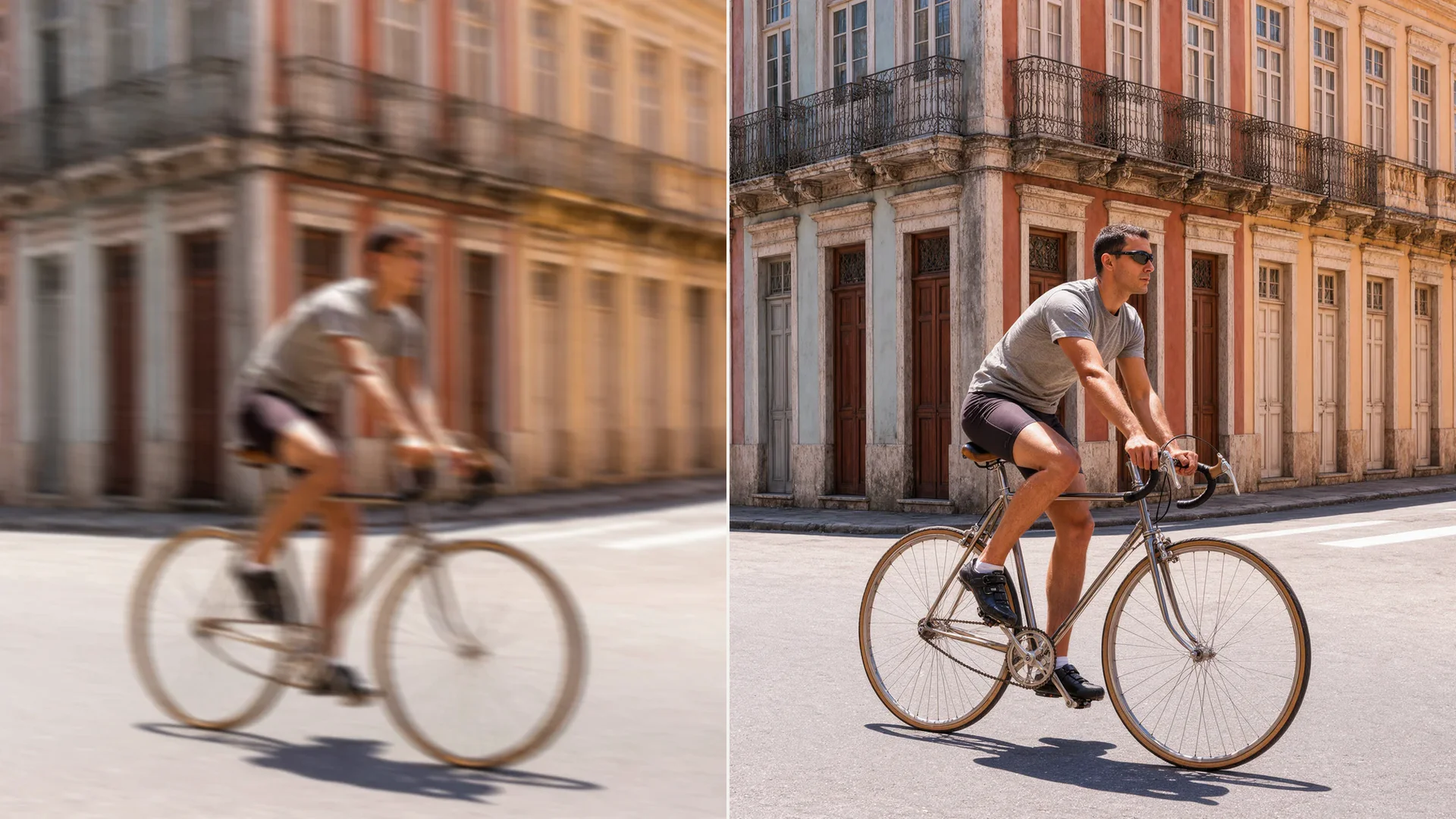
Эти четыре кадра — примеры стилей, опубликованные на странице замены лица. Они показывают тот результат, который продает приложение: лицо, перенесенное в другую цветокоррекцию, от цветения на закате до холодной дымки.
Примеры замены лица в разных стилях
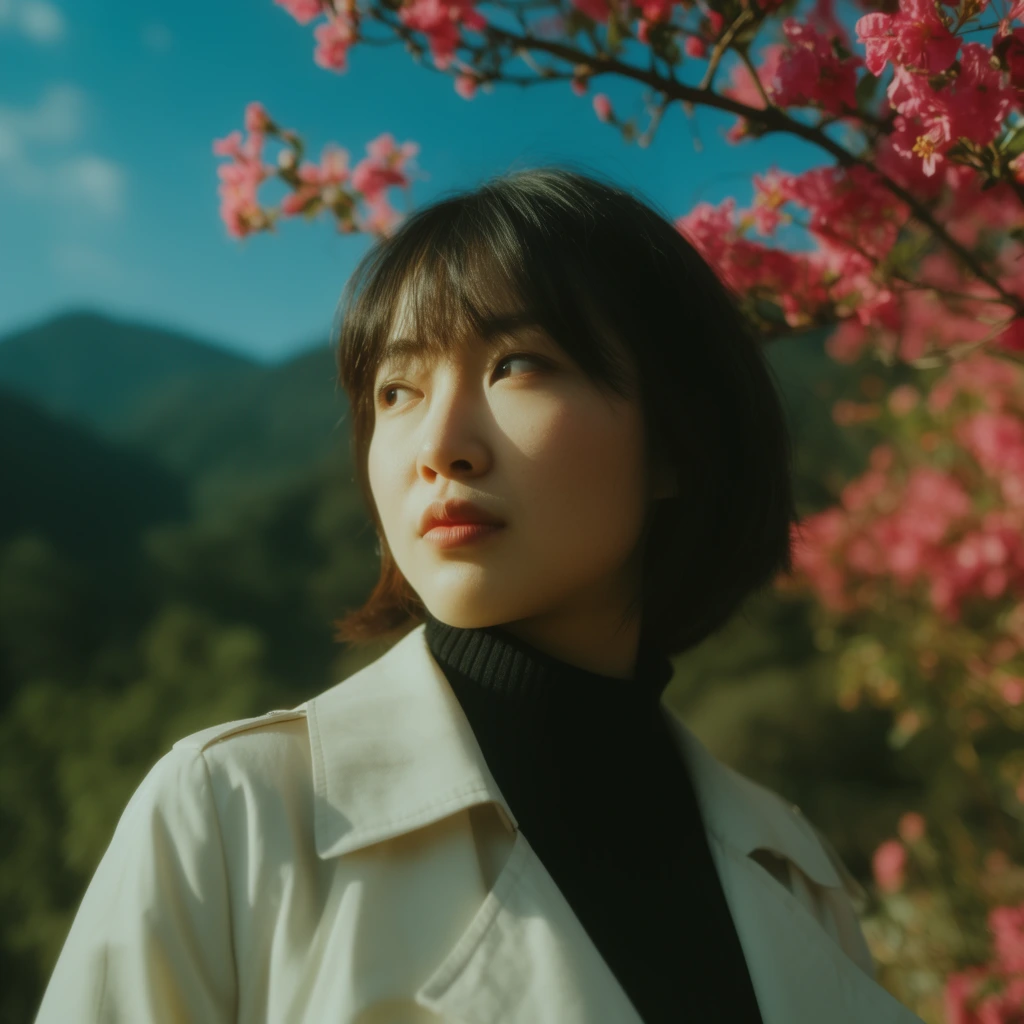
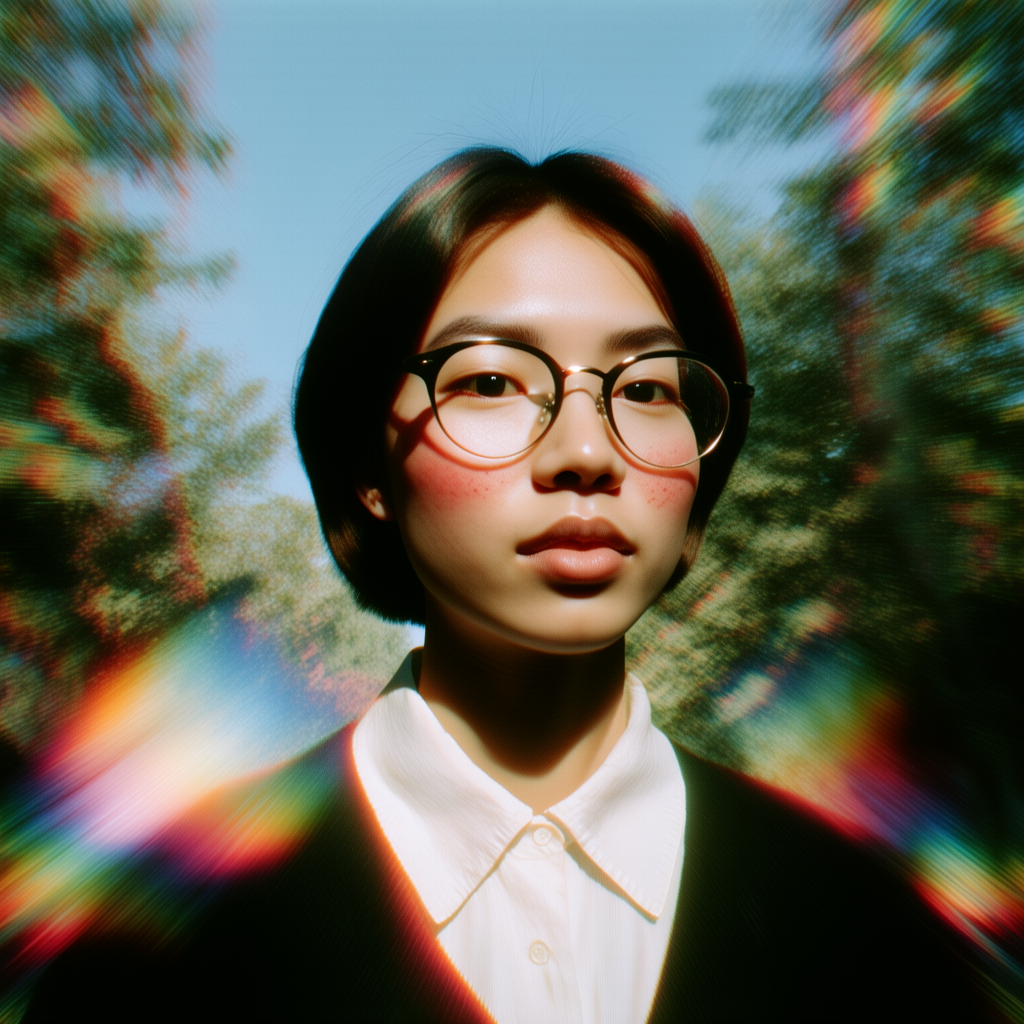
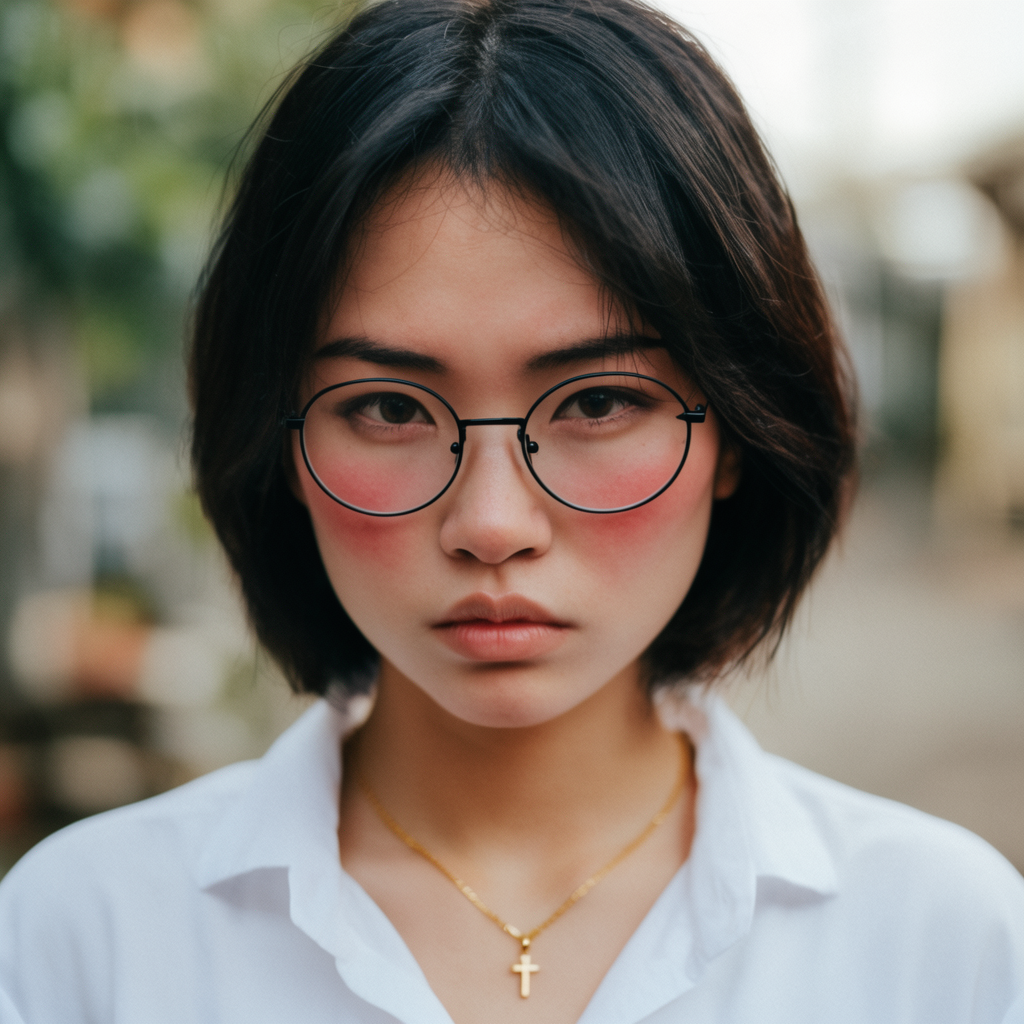
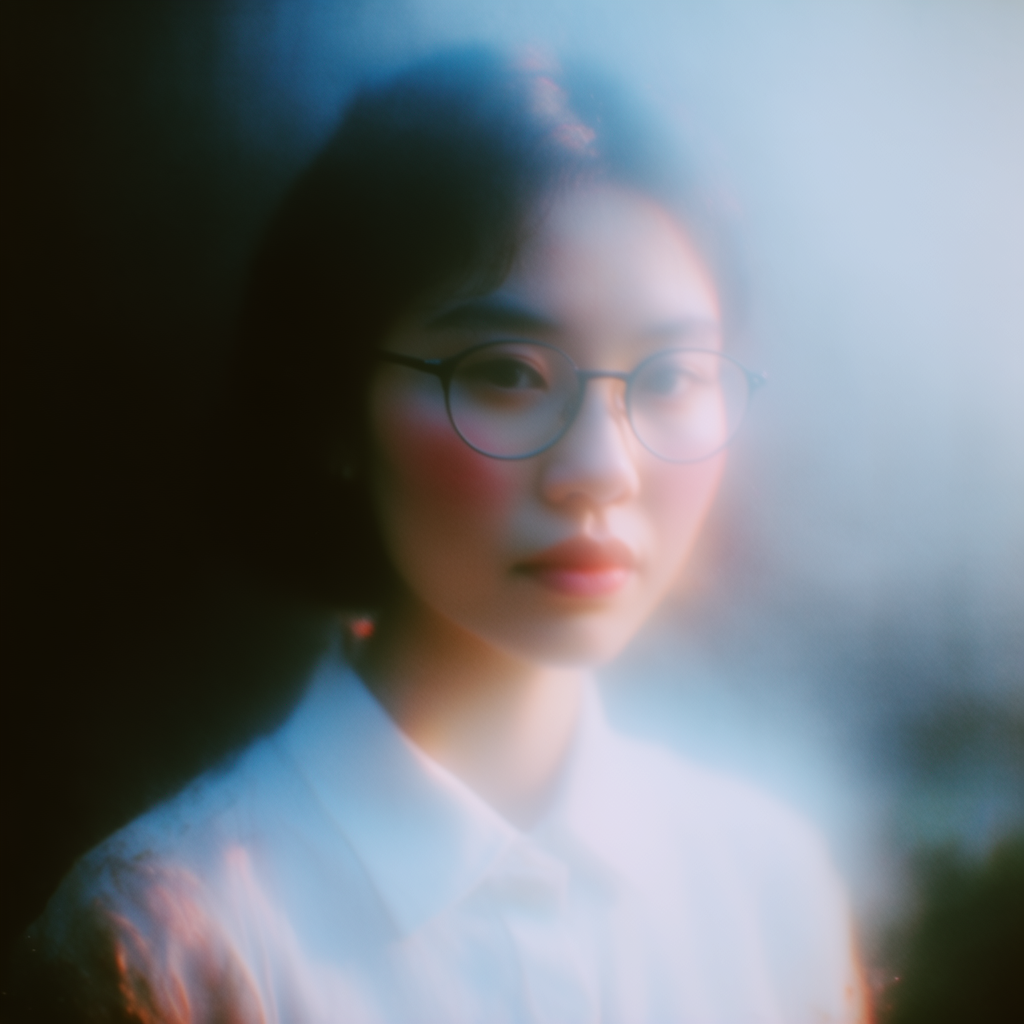
Подписи в приложении, слева направо, сверху вниз: Cinematic Bloom, Retro Prism, Street Portrait, Dream Haze.
Заменяйте только те лица, которые вправе использовать
Реалистичную замену лица легко принять за настоящее фото. В этом смысл инструмента, и в этом же его предел.
Условия Krea запрещают мошеннический, вводящий в заблуждение и иной недопустимый контент и называют конкретный случай: «действия и контент, которые выдают себя за людей без их согласия (например, дипфейки)». Те же условия обязывают не использовать контент, которым вы не владеете, без предварительного согласия владельца и не нарушать чужие права. Контент откровенно сексуального характера запрещен. Нарушение — основание для потери доступа.
Учтите это до загрузки:
- Используйте собственное лицо или получите четкое «да» от человека, чье лицо вставляете, и от того, кто владеет правами на целевое фото.
- Не выдавайте себя за другого. Замена, которая показывает человека говорящим или делающим то, чего он не делал, включая поддельную цитату, поддельное удостоверение или фальшивое новостное фото, — именно тот случай, который выделяют условия.
- Не меняйте лицо незнакомца, публичной персоны или коллеги только потому, что снимок был публичным. Публичность — не согласие.
- Сообщайте, что это правка, если зритель вправе считать фото нетронутым. Имена файлов вроде
headshot-face-swap.pngпомогут тому, кто найдет файл потом. - У коммерческого использования две проверки. FAQ замены лица говорит, что во многих случаях изображения можно использовать коммерчески, если у вас есть права и вы соблюдаете закон и правила платформ. Блок с ценами на той же странице указывает коммерческую лицензию на плане Basic и выше и не указывает ее для плана Free. Если изображение предназначено для клиента или рекламы, проверьте план до отправки. Подробности о ценах — на krea.ai/pricing.
Это руководство не охватывает замену лица в видео, потому что приложение пока ее не предлагает. Страница сообщает, что замена лица на фото доступна сейчас, а отдельные процессы для видео и GIF появятся позже.
Оценивайте результат как фото, а не как фильтр
Увеличьте до 100% и сравните результат с обоими исходными файлами:
- Узнаваемость. Глаза, рот и челюсть должны читаться как исходный человек. Если нет, запустите снова с более четким исходником.
- Края. Проверьте линию роста волос, уши и шею: нет ли ореола или цветового шва.
- Свет. Тень под подбородком и блик на лбу должны соответствовать остальной сцене.
- Оставшиеся аксессуары. Очки, серьги и шляпы иногда остаются от цели, а иногда исчезают вместе с ней. В портретном примере в приложении очки пропадают.
- Текст и руки, если они в кадре. Это не лицо, и они не должны были сдвинуться.
Храните оба оригинала рядом с результатом. Если позже понадобится доказать, какой файл был правкой, источники — ваше подтверждение.
Частые вопросы
Что такое ИИ-замена лица?
Как заменить лицо на фото?
Бесплатна ли ИИ-замена лица в Krea?
Нужен ли аккаунт для замены лица?
Сколько занимает замена лица?
Какие форматы фото можно загружать?
Работает ли ИИ-замена лица с видео и GIF?
Работает ли это на групповом фото?
Как получить более удачную замену лица?
Можно ли использовать изображение после замены лица в коммерческих целях?
Что происходит с загруженными фото?
Можно ли заменять лицо человека без его согласия?
Попробуйте заменить лицо на фото, которое вправе использовать
Две загрузки, затем Face Swap. Пока только фото. Инструменты для видео и GIF отмечены в приложении как «скоро».
Начать замену лица