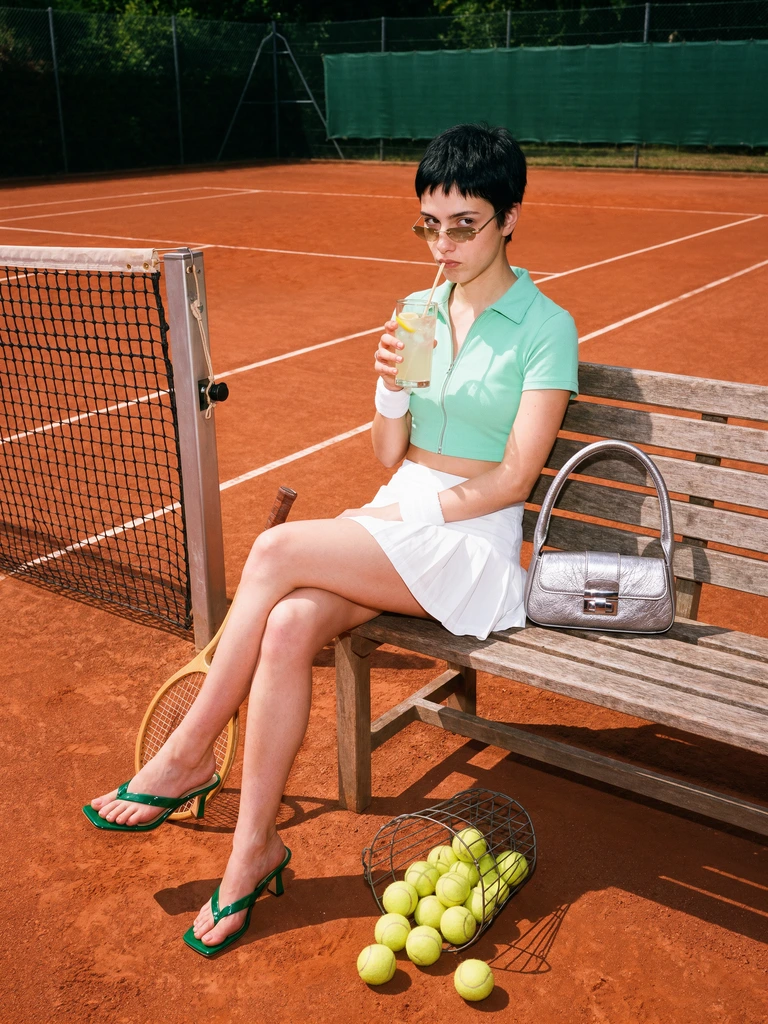
E-Commerce-Produktfotos
Hintergrundrauschen entfernen, Produkte auf Weiß platzieren oder eine gestaltete Szene erstellen.
Ändere die Hintergrundfarbe jedes Fotos in Sekunden. Bild hochladen, KI entfernt den Hintergrund, neue Farbe kostenlos wählen.
JPG, PNG, HEIC oder WEBP, bis zu 25 MB. Kostenlos, keine Anmeldung erforderlich.
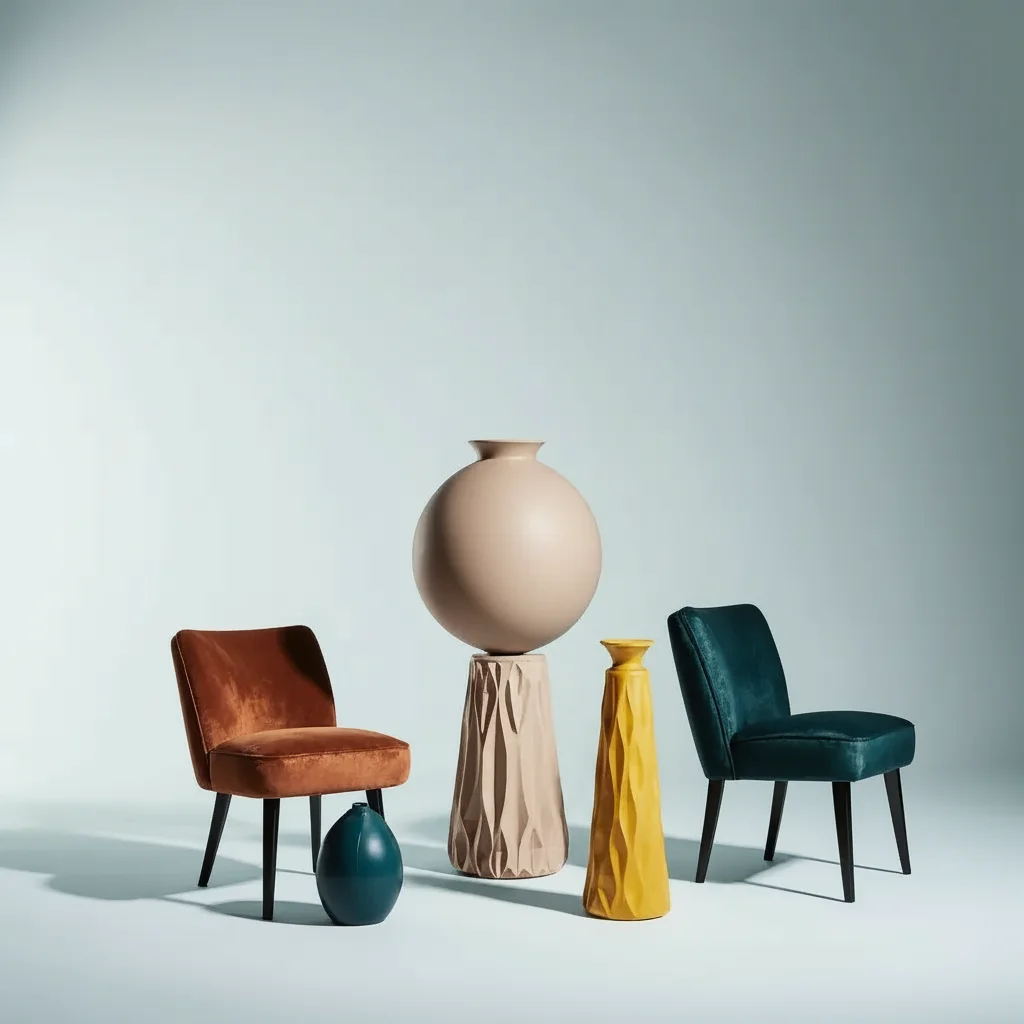
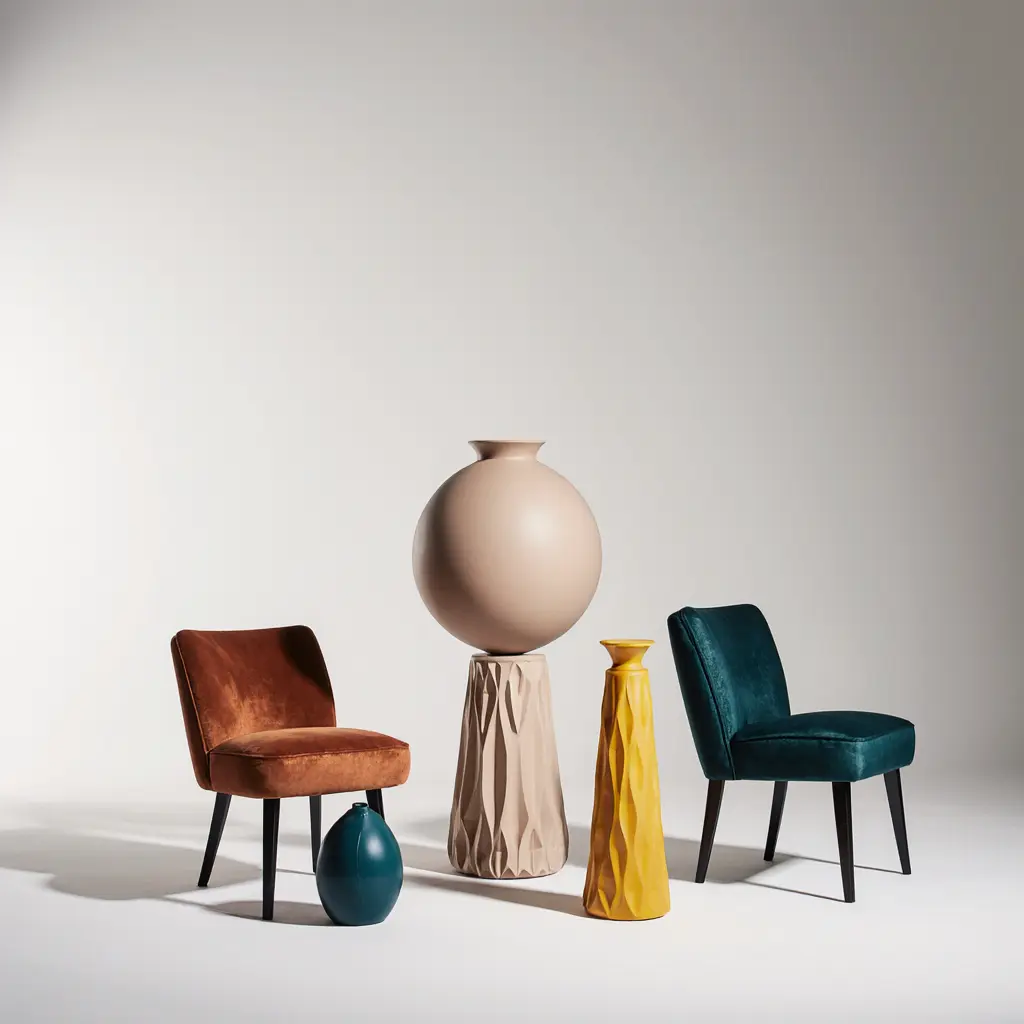
Hintergründe mit einem Klick entfernen
Krea ändert Hintergrundfarben für Produktfotos, Pass- und Ausweisfotos, Profilbilder und Marketing-Assets. Lade dein Bild hoch und die KI trennt das Motiv automatisch vom Hintergrund.
Wähle Weiß, Schwarz, Blau, Rosa oder jede Volltonfarbe als neuen Hintergrund – oder wechsle im selben Ablauf zu transparentem PNG oder einer KI-generierten Szene.
Oder ersetzen Sie den Hintergrund mit AI
Im Gegensatz zu herkömmlichen Hintergrundentfernern, die bei einem transparenten PNG stoppen, ermöglicht Krea, im selben kreativen Ablauf einen neuen Hintergrund mit AI zu generieren. Geben Sie einen Prompt wie „modernes Büro“, „Sonnenuntergang am Strand“, „Studiofotografie-Hintergrund“ oder „weißer Marmor“ ein und erstellen Sie eine passende Szene hinter Ihrem Motiv.
Hintergrundrauschen entfernen, Produkte auf Weiß platzieren oder eine gestaltete Szene erstellen.
Unordentlichen Hintergrund bei Selfies entfernen und die Person klar hervorheben.
Ein Porträt in einen sauberen weißen oder einfarbigen Hintergrund verwandeln.
Instagram-, TikTok-, LinkedIn- und Thumbnail-fertige Ausschnitte erstellen.
Personen oder Produkte für Anzeigen, Banner, Präsentationen und Decks isolieren.
Gemischte Hintergründe um Bilder, Marken und grafische Elemente bereinigen.
Hintergründe um Fell, Schnurrhaare und komplexe Kanten entfernen.
Unordentliche Inszenierungsbilder bereinigen und Immobilienvisualisierungen vorbereiten.
Um die Hintergrundfarbe zu ändern, lade dein Bild hoch, klicke auf Hintergrund entfernen und wähle die neue Farbe. Keine manuelle Auswahl, keine Maske, keine Design-Software nötig.
Einfarbige Hintergründe sind Standard für Pass- und Ausweisfotos (weiß oder blau), E-Commerce-Angebote, Lookbooks und Team-Seiten – das Ergebnis ist sofort einsatzbereit.
Wenn du mehr als eine Volltonfarbe willst, gib einen Prompt ein und Krea ersetzt den Hintergrund im selben Ablauf durch eine KI-generierte Szene.
Öffnen Sie oben den AI-Hintergrundentferner von Krea.
Laden Sie Ihr Bild hoch – JPG, PNG, HEIC oder WEBP, bis zu 25 MB.
Warten Sie einige Sekunden, während AI das Motiv erkennt und den Hintergrund entfernt.
Laden Sie das Bild als transparenten PNG herunter oder wählen Sie einen einfarbigen, weißen oder benutzerdefinierten Hintergrund.
Optional: Geben Sie einen Prompt ein, damit AI eine neue Hintergrundszene hinter Ihrem Motiv generiert.
Ja. Entfernen Sie den Hintergrund von Fotos kostenlos und ohne Konto. Melden Sie sich an, um weitere Krea-Werkzeuge zum Bearbeiten, Erzeugen und Verbessern zu entdecken.
JPG, PNG, HEIC und WEBP werden unterstützt, bis zu 25 MB pro Datei. Standardmäßig ist die Ausgabe ein transparenter PNG, oder jedes andere von Ihnen gewählte Format oder Hintergrund.
Ja. AI ist auf eine Vielzahl von Motiven trainiert und liefert gute Ergebnisse bei Haaren, Fell, transparenten Objekten, Bewegungsunschärfe und feinen Kanten.
Ja. Geben Sie einen Prompt ein, und Krea generiert eine neue Hintergrundszene hinter Ihrem Motiv und passt das Bild so an, dass das Ergebnis natürlich wirkt.
Krea entfernt den Hintergrund und verbindet das Ergebnis mit generativer AI-Bearbeitung. Sie können einen transparenten PNG exportieren oder im Editor von Krea den Hintergrund ersetzen.
Krea verarbeitet Uploads, um das Tool und verwandte Produktfunktionen bereitzustellen. Details zu Speicherung, Löschung und Datenverwendung finden Sie in der Datenschutzrichtlinie von Krea.
Das obige Tool funktioniert mit Standbildern. Für Video-Workflows nutzen Sie die Video-Tools von Krea, um Videoinhalte zu erstellen, zu bearbeiten und zu verbessern.
Ja. Wenn Sie eine Alternative zum Adobe Hintergrundentferner suchen, entfernt Krea Bildhintergründe online kostenlos und kann den Hintergrund auch durch eine von AI generierte Szene ersetzen.
In Photoshop können Sie das Motiv auswählen, eine Maske hinzufügen und die Kanten manuell verfeinern. Krea ist für schnelle Bearbeitungen einfacher: Bild hochladen, Hintergrund mit AI entfernen und transparente PNG in Sekunden herunterladen.
Canva bietet einen Hintergrundentferner im Editor, oft an kostenpflichtige Design-Workflows gebunden. Krea bietet Ihnen einen kostenlosen Online-Hintergrundradierer für schnelle transparente PNG-Freisteller und AI-Hintergrundersatz.
Ja. Öffnen Sie Krea im Browser Ihres iPhones, laden Sie ein Foto hoch, entfernen Sie den Hintergrund und laden Sie das transparente PNG-Ergebnis herunter. Keine Desktop-App erforderlich.
Das oben genannte Tool ist für Standbilder konzipiert. Für GIFs entfernen Sie den Hintergrund aus einem repräsentativen Frame oder konvertieren das GIF in Einzelbilder, bevor Sie jedes Bild bearbeiten.
Entdecken Sie weitere AI Tools, erstellt von der Krea Community.
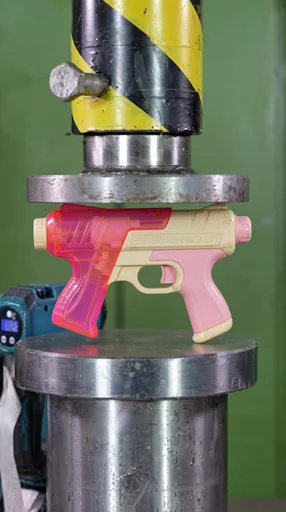
Hydraulic Press
Watch your favourite item get crushed!
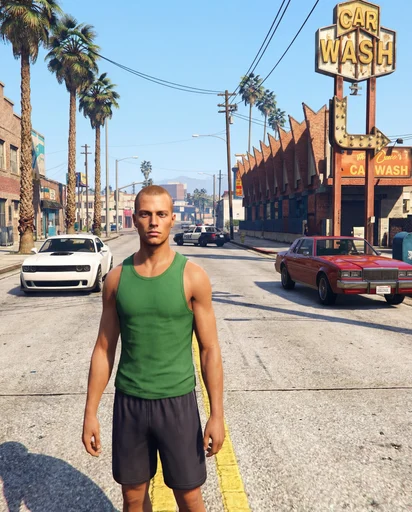
GTA Me!
Upload a photo of yourself and complete the mission.
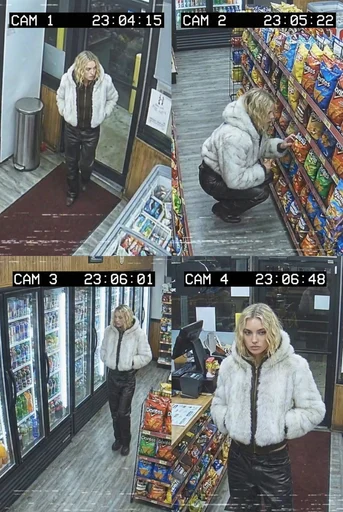
CCTV Footage
Generate realistic multi-camera CCTV-style footage from a single image. Upload a photo and the app creates four different security-camera angles inside a convenience store.
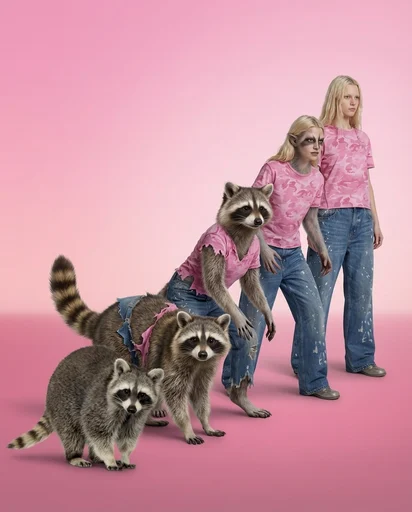
Animorph Yourself
Upload your photo and an animal image, and get your own Animorph-style transformation sequence.
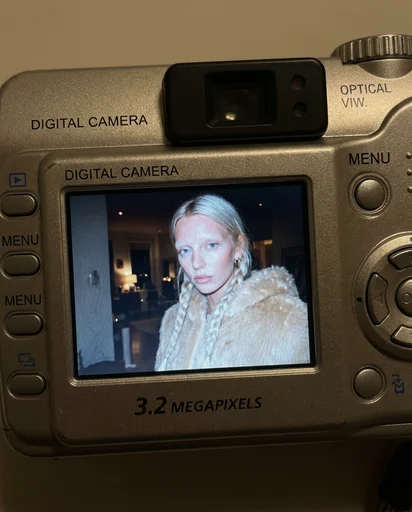
Digicam
Upload an image and the app places your face onto the screen of an early-2000s point-and-shoot camera.
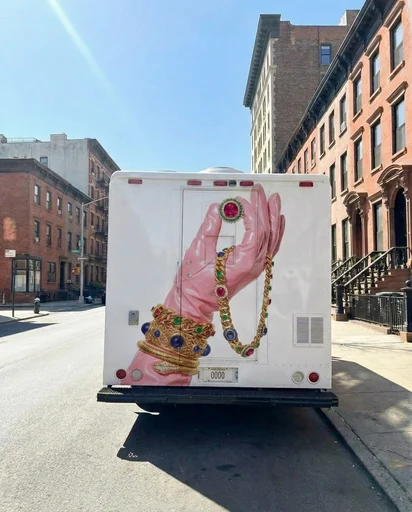
Moving Ad
Upload an image or a poster, and the app places your design on the back of the vehicle and generates a video of the van driving.
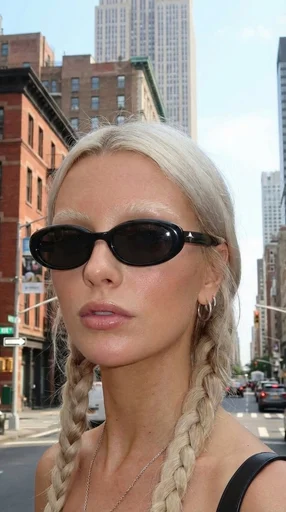
360 Sunglasses Product Video
Upload an image of your model and an image of the glasses, and get a 360° rotation video showing the model wearing the glasses.
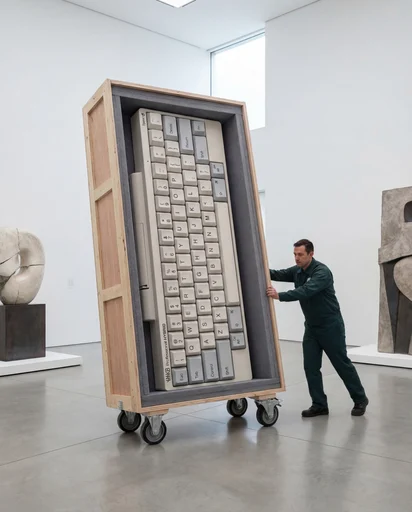
Rare Artifact
Upload a product image (a high quality image with a white background will work best)
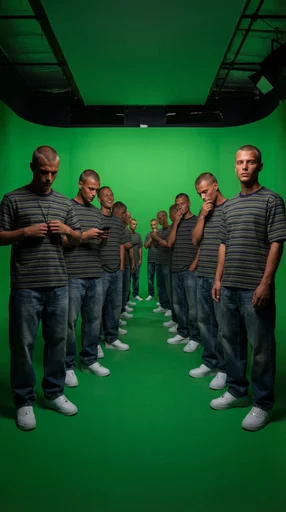
Duplicate Me
Insert a full length photo for best results!
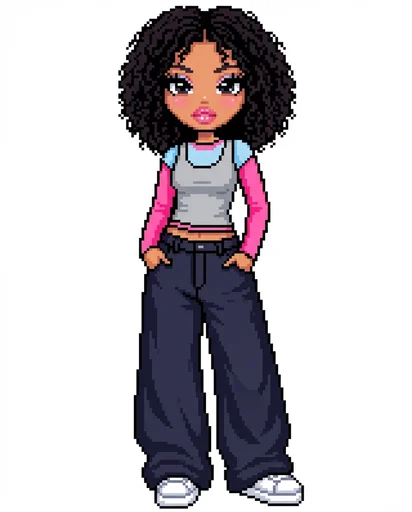
Dollz Maker
Upload your image and instantly get a cute pixel-art version of yourself inspired by early 2000s doll makers.
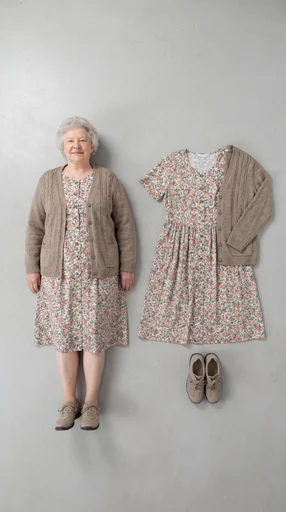
Outfit Check
Insert a full length photo for best results
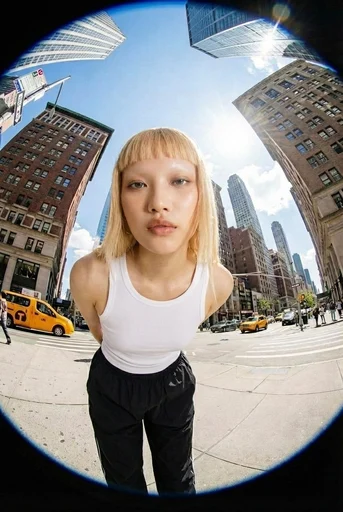
Fisheye
Upload your photo and we’ll turn you into a fisheye video shot on the streets of New York.