„Kostenlose Ausmalbilder” meint meist eine von zwei Suchen: eine Vorlage finden, die es schon gibt, oder eine erstellen, die es noch nicht gibt. Eine Bibliotheksseite wie Crayola löst das Erste – Tausende Vorlagen, sofort druckbereit. Das Zweite kann sie nicht: Wenn Sie eine bestimmte Figur brauchen, eine Themenszene, die noch niemand gezeichnet hat, oder die Zeichnung Ihres Kindes als saubere Umrisse, hat keine Bibliothek das passende Motiv. Dieser Leitfaden vergleicht beide Wege – eine Ausmalbild-Bibliothek, ein Design-Tool, einen speziellen Foto-zu-Ausmalbild-Konverter und die individuelle Generierung mit Krea – samt Kosten, Ergebnissen und Grenzen.
Kostenlose Ausmalbild-Optionen im Überblick
| # | Option | Am besten für | Kostenloses Kontingent | Haken |
|---|---|---|---|---|
| 1 | Crayola | Eine vorhandene Vorlage, schnell | Unbegrenzt, ohne Anmeldung | Feste Bibliothek – keine individuellen Szenen |
| 2 | Canva | Eine Vorlage zum Arbeitsblatt umbauen | ca. 50 Magic-Studio-Credits/Monat (kostenlos) | Vorlagen, keine originalen Szenen |
| 3 | ColorifyAI | Ein Foto in ein Ausmalbild verwandeln | 5 kostenlose Konvertierungen/Tag, ohne Anmeldung | Bezahlstufen schließen kommerzielle Nutzung unter 29,90 $/Monat weiterhin aus |
| 4 | Krea | Eine originale, individuelle Szene oder die Zeichnung eines Kindes als Linienzeichnung | 100 Compute Units/Tag, ohne Karte | Das Ergebnis ist ein fertiges Bild, keine editierbare Vektor-Linienzeichnung |
Individuelles Ausmalbild kostenlos erstellen
Öffnen Sie Krea 2 und machen Sie aus jeder Idee oder jedem Foto ein druckfertiges Ausmalbild – mit der heutigen kostenlosen Rechenleistung.
Krea 2 öffnenWie wir ausgewählt und getestet haben
Wir haben für jeden realen Weg einen Vertreter gewählt: eine reine Bibliotheksseite, ein Design-Tool mit Ausmalvorlagen, einen speziellen Foto-zu-Ausmalbild-Konverter und die Generierung mit Krea. Die Zahlen zu den kostenlosen Stufen stammen von der jeweils aktuellen Preisseite der Anbieter, geprüft in dieser Woche: Canva, ColorifyAI samt Tool-Seite und Krea. Für Krea haben wir echte Prompts durch Krea 2 (krea/krea-2/medium-turbo) laufen lassen und alle Rohergebnisse unten übernommen – auch zwei Versuche, die beim ersten Mal nicht sauber waren. Nichts davon ist retuschiert.
1. Crayola – der schnellste Weg zu einer vorhandenen Vorlage
Crayolas kostenlose Ausmalbilder decken Figuren, Jahreszeiten, Feiertage, Tiere und einen Bereich für Erwachsene ab – ohne Anmeldung und ohne Download-Limit. Es gibt auch einen „Custom Page Creator”, der aber aus Crayolas eigenen Vorlagenelementen zusammensetzt – er generiert keine neue Szene aus einer Idee.
Such-Tipp: Nutzen Sie die Kategorieseiten von Crayola (Characters, Plants and Animals, Adult Coloring) statt der Seitensuche – die Kategorien zeigen mehr von der Bibliothek als eine Stichwortsuche.
Variations-Tipps: Der Bereich für Erwachsene hat dichtere Linienführung, falls eine einfache Kindervorlage für die ausmalende Person zu simpel ist.
Wo es endet: Crayola hat nur, was Crayola veröffentlicht hat. Eine bestimmte Figurenkombination, eine Themenszene für einen einzelnen Kindergeburtstag oder „die Zeichnung meines Kindes als Umriss” gibt es in der Bibliothek nicht und wird es nie geben – dafür ist ein Generator da.
2. Canva – Ausmalbilder in einem Design-Tool
Canva bietet eine Bibliothek kostenloser, anpassbarer Ausmalbild-Vorlagen – Namen hinzufügen, ein Element tauschen, ein Foto einfügen – sowie einen eigenen KI-Ausmalbild-Generator, der aus einem Foto oder Prompt eine Linienzeichnung macht. Beides greift auf den gemeinsamen Magic-Studio-Credit-Pool des kostenlosen Plans zurück: etwa 50 Credits im Monat für Magic Media, Hintergrundentfernung und Magic Write zusammen – nicht 50 Ausmalbilder.
Navigations-Tipp: Suchen Sie „coloring page” in Canvas eigener Vorlagensuche, nicht in der allgemeinen Fotobibliothek, um bei anpassbaren Vorlagen statt bei Stockfotos zu landen.
Variations-Tipps: Duplizieren Sie eine Vorlage, bevor Sie sie bearbeiten, damit das Original erhalten bleibt, falls eine Anpassung danebengeht.
Wo es endet: Die Vorlagen sind fertige Designs, die Sie anpassen, keine von Grund auf generierten Szenen – und die KI-Credits teilen Sie sich mit allen anderen KI-Funktionen im Konto.
3. ColorifyAI – ein spezieller Foto-zu-Ausmalbild-Konverter
ColorifyAI ist ein spezielles Tool: Foto hochladen, Ausmalbild als Linienzeichnung zurückbekommen, ohne Anmeldung. Laut Tool-Seite gibt es 5 kostenlose Konvertierungen pro Tag. Darüber hinaus nennt ColorifyAIs Preisseite Basic für 9,90 $/Monat (250 Credits, keine kommerzielle Nutzung), Plus für 29,90 $/Monat (900 Credits, kommerzielle Nutzung inklusive) und Pro für 69,90 $/Monat (2.500 Credits).
Rezept: Laden Sie ein klares, kontrastreiches Foto hoch (ein posiertes Porträt oder ein sauberes Produktfoto wird besser umgesetzt als eine unruhige Szene); wählen Sie den Linienstil, falls das Tool eine Auswahl bietet.
Variations-Tipps: Schneiden Sie das Foto vor dem Hochladen auf das Motiv zu – ein Konverter liest den ganzen Bildausschnitt, und Hintergrundunruhe wird zu unerwünschten zusätzlichen Umrissen.
Wo es endet: Es wandelt ein Foto um, das Sie bereits haben. Es generiert keine Szene aus einer Idee („ein Drache auf einem Fahrrad”), und für kommerzielle Nutzung brauchen Sie mindestens die Stufe Plus für 29,90 $/Monat.
4. Krea – eine individuelle Szene oder Ihre eigene Zeichnung als Ausmalbild
Kreas eigentlicher Vorteil ist nicht, dass es kostenlos ist – Kreas kostenloser Plan bietet 100 Compute Units pro Tag, ohne Karte –, sondern dass es eine Vorlage erzeugt, die sonst nirgends existiert: eine bestimmte Figur in einer bestimmten Pose, eine für einen Anlass erfundene Themenszene oder die Zeichnung eines Kindes als saubere, druckfertige Umrisse. Eine Bibliotheksseite hat nur, was sie bereits veröffentlicht hat.
Das Rezept für saubere, druckfertige Linienzeichnungen
Der Standard-Prompt reicht nicht. Die Bitte um „ein Ausmalbild von X” liefert oft etwas Brauchbares, aber für zuverlässig geschlossene, druckfertige Umrisse – ohne Schattierung, ohne graue Flächen – braucht es ein ausdrückliches Rezept:
black and white line art coloring page of [your scene], bold uniform black outlines, no shading, no gray fill, no cross-hatching, pure flat white background, all shapes fully closed, simple cartoon style for kids, clean printable line drawing
Prompt auf Englisch; unverändert einfügen
Variations-Tipps: Benennen Sie die Szene konkret („eine Astronauten-Katze, die eine Flagge auf einem Bonbon-Planeten hisst”, nicht „eine Katze im Weltraum”) – konkrete Nomen geben Krea 2 mehr zum Zeichnen; übernehmen Sie die Stilklausel („bold uniform black outlines… clean printable line drawing”) Wort für Wort, denn sie sorgt dafür, dass das Ergebnis druckfertig bleibt.
Zwei individuelle Szenen, dasselbe Rezept
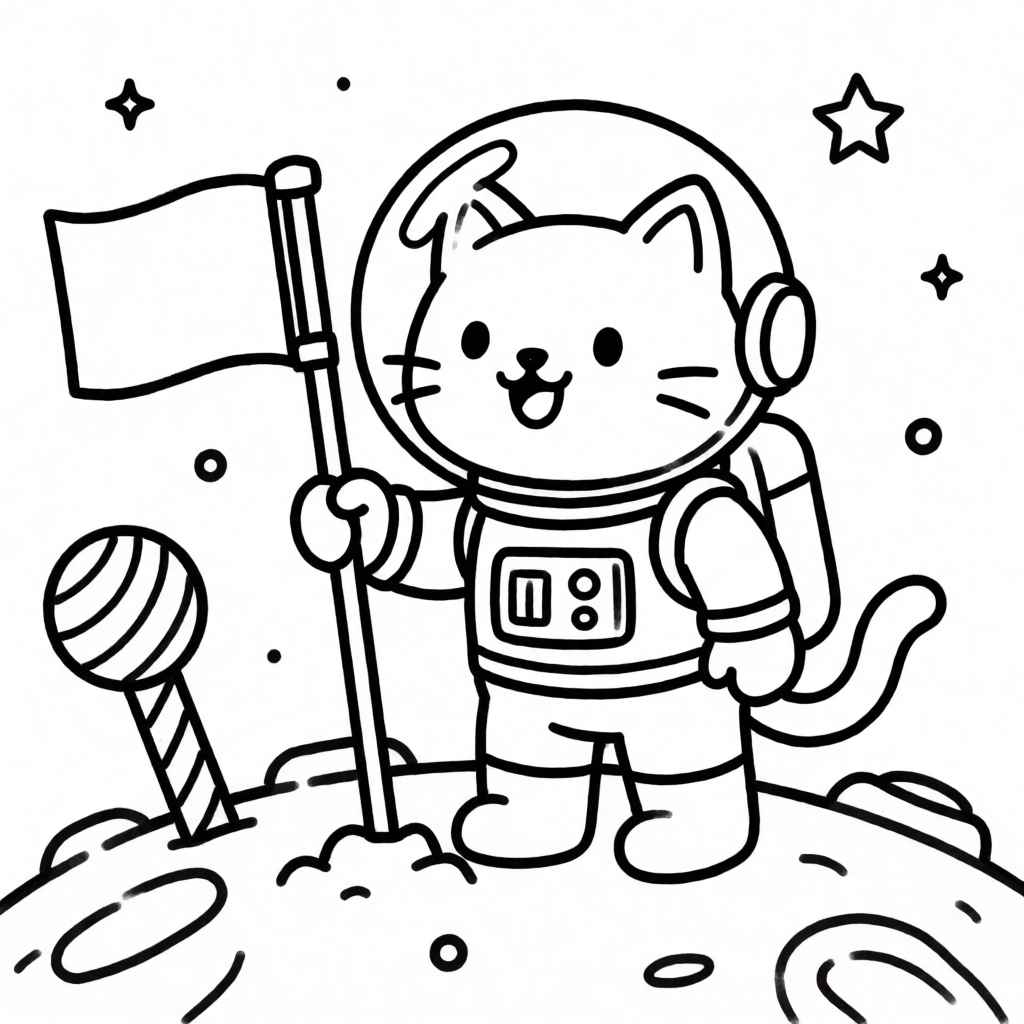
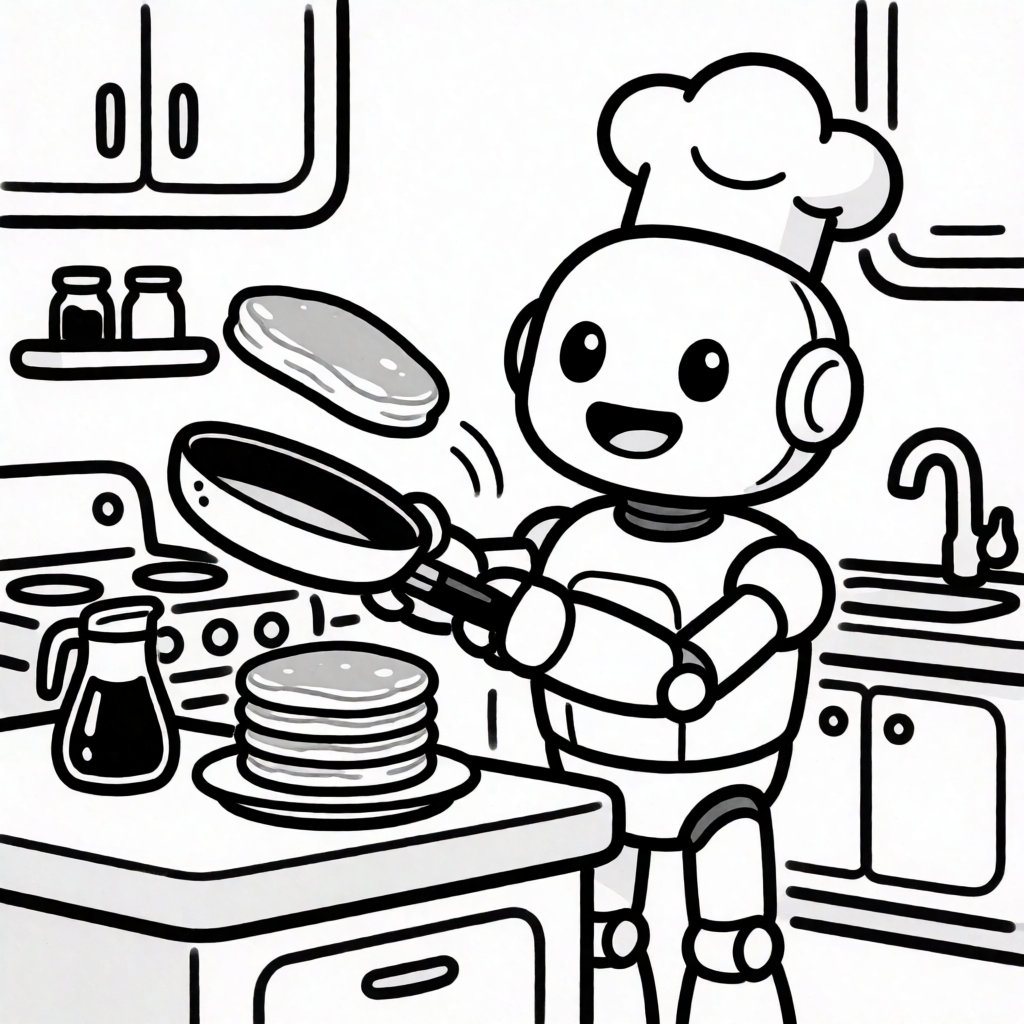
Keine dieser Szenen gibt es in irgendeiner Bibliothek – eine Astronauten-Katze, die eine Flagge auf einem Bonbon-Planeten hisst, und ein Roboter-Koch, der Pfannkuchen wendet –, denn wir haben sie für diesen Beitrag erfunden. Genau das ist das Argument für einen Generator statt einer Bibliothek: Die Vorlage muss nicht schon existieren.
Ehrlich zum Rezept: Es ist keine Garantie
Dieselbe Prompt-Vorlage liefert nicht jedes Mal ein sauberes Ergebnis. Hier ist das obige Rezept, zweimal ausgeführt für „einen freundlichen Drachen, der auf einem Fahrrad einen Parkweg entlangfährt”, mit zwei verschiedenen Seeds:
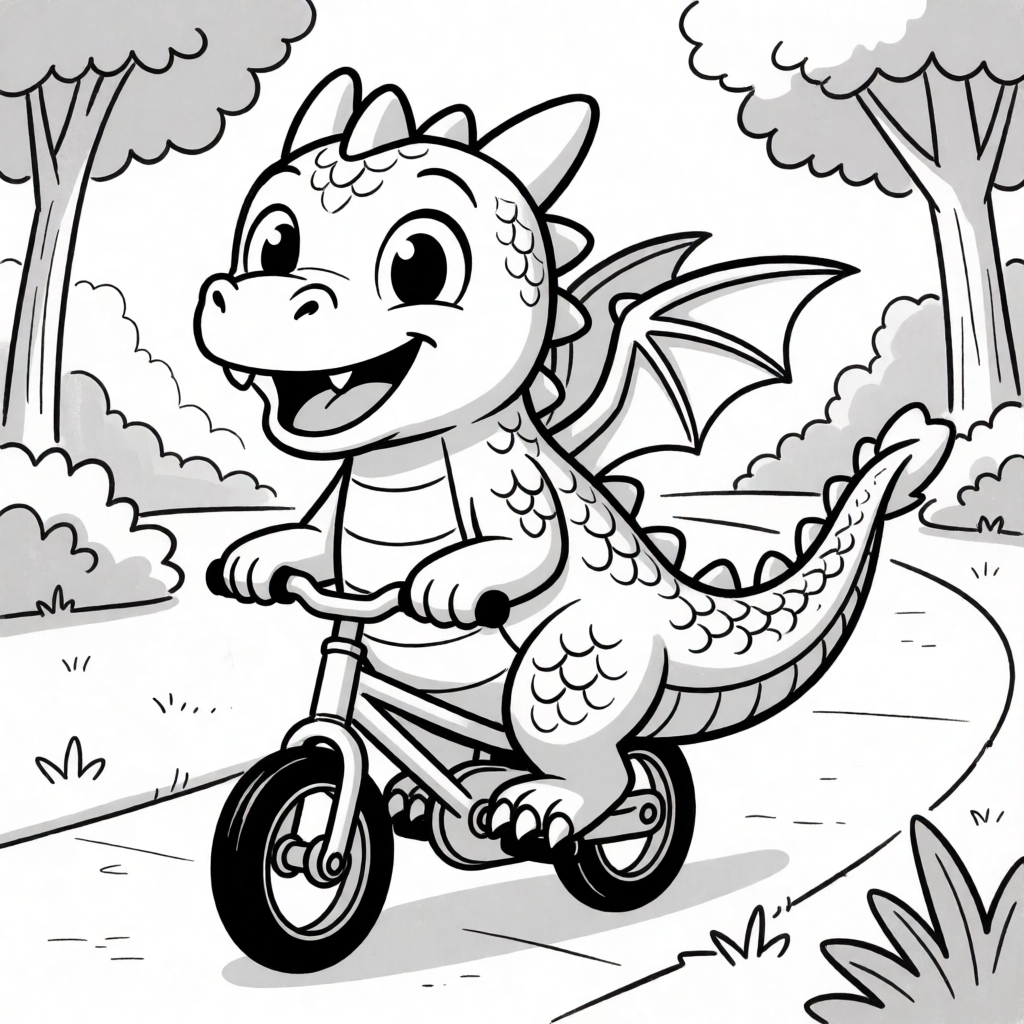
Der erste Versuch hat den Körper des Drachen und die Bäume im Hintergrund trotzdem in flachem Grau schattiert, obwohl der Prompt ausdrücklich „no shading, no gray fill” verlangte. Das ist ein echter Fehlerfall, mit dem man rechnen sollte – kein hypothetischer.
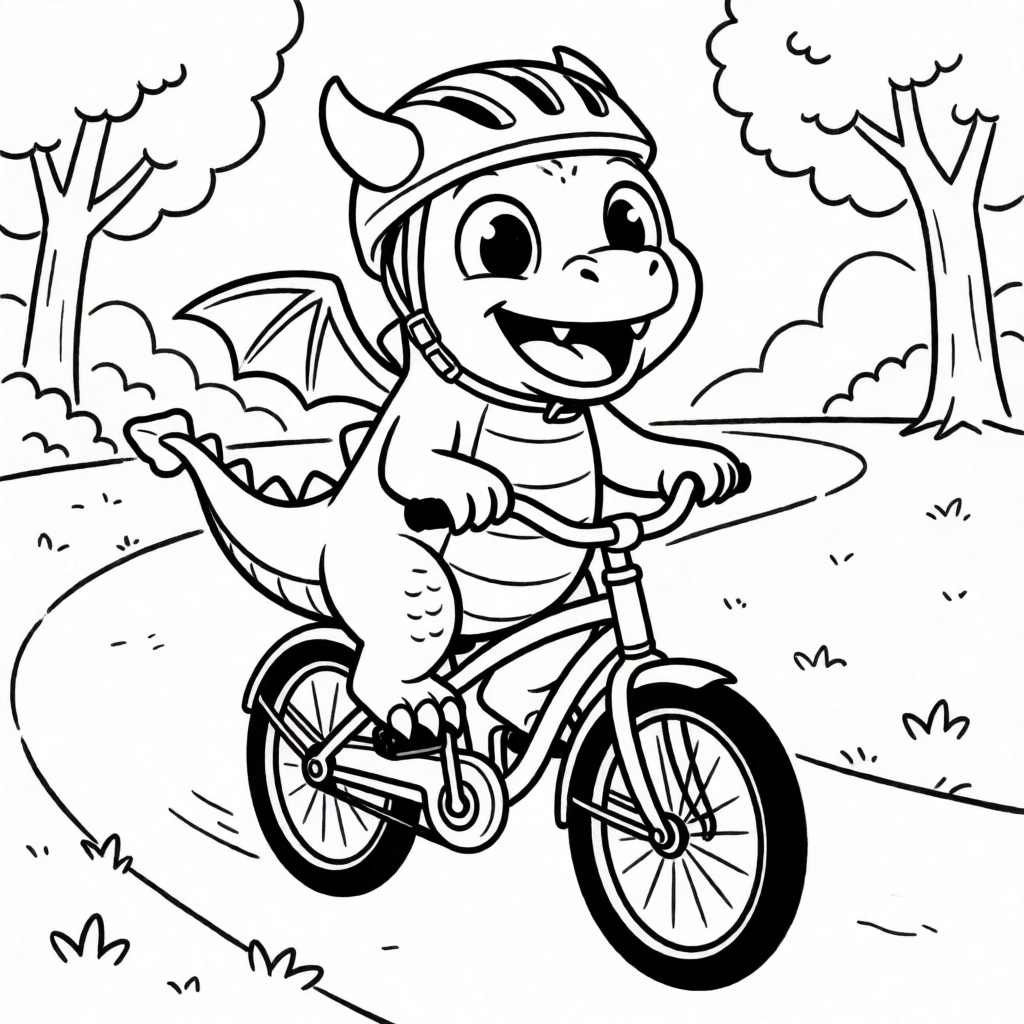
Mit identischem Prompt und neuem Seed entstand beim zweiten Versuch ein vollständig sauberes Ergebnis. Die praktische Erkenntnis: Betrachten Sie das Rezept als starken Ausgangspunkt, nicht als Garantie auf Anhieb, und generieren Sie einmal neu, wenn das erste Ergebnis graue Flächen hat.
Die Zeichnung eines Kindes in ein Ausmalbild verwandeln
Krea kann auch von einem vorhandenen Bild statt von einem leeren Prompt ausgehen – nützlich für die Zeichnung eines Kindes, die zu sauberen Umrissen wird, die es erneut ausmalen kann. Hier ist die Ausgangszeichnung:
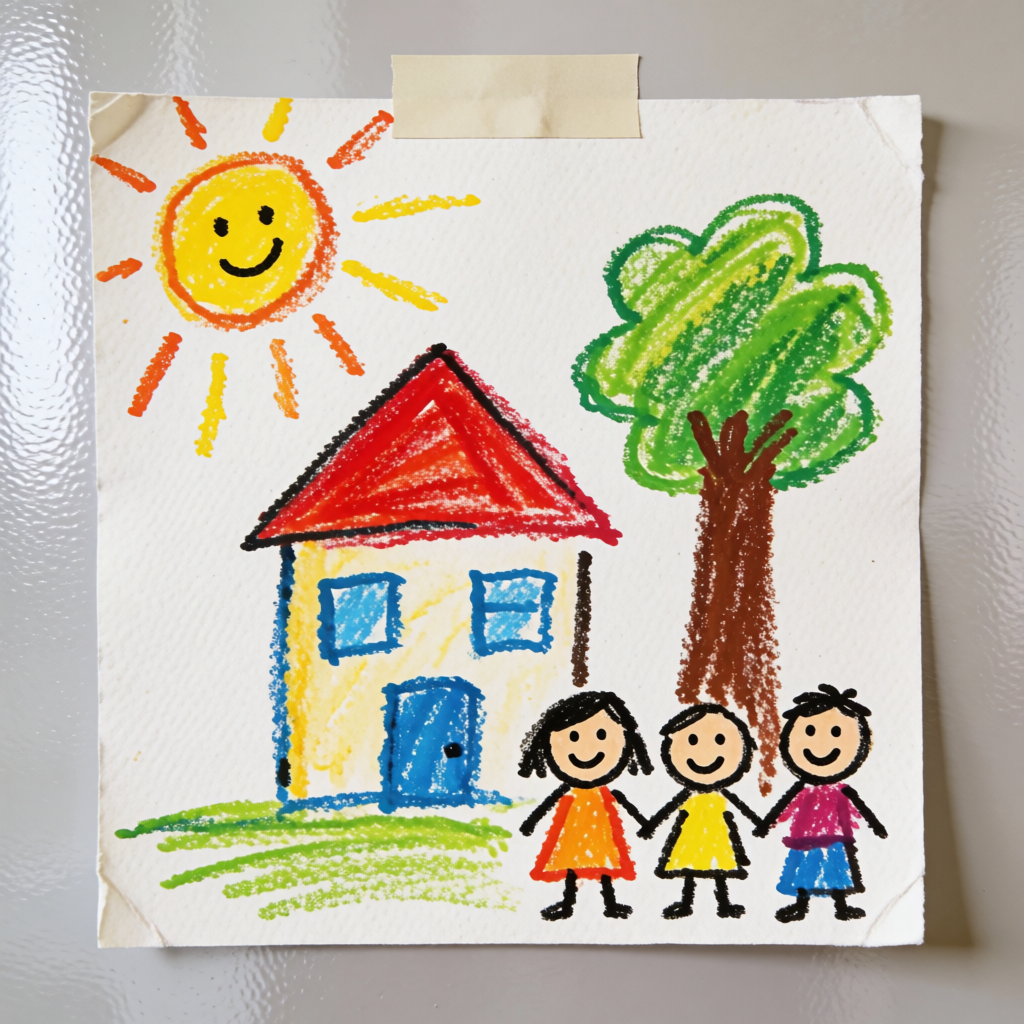
Prompt:
convert this into a black and white line art coloring page, keep the same house, sun, tree, and three children in the same layout and poses, bold uniform black outlines, no shading, no gray fill, no color, no cross-hatching, pure flat white background, all shapes fully closed, clean printable line drawing
Prompt auf Englisch; unverändert einfügen
Der erste Versuch mit einer mittleren Image-to-Image-Stärke von 0,65 hat die Vorlage kaum verändert:
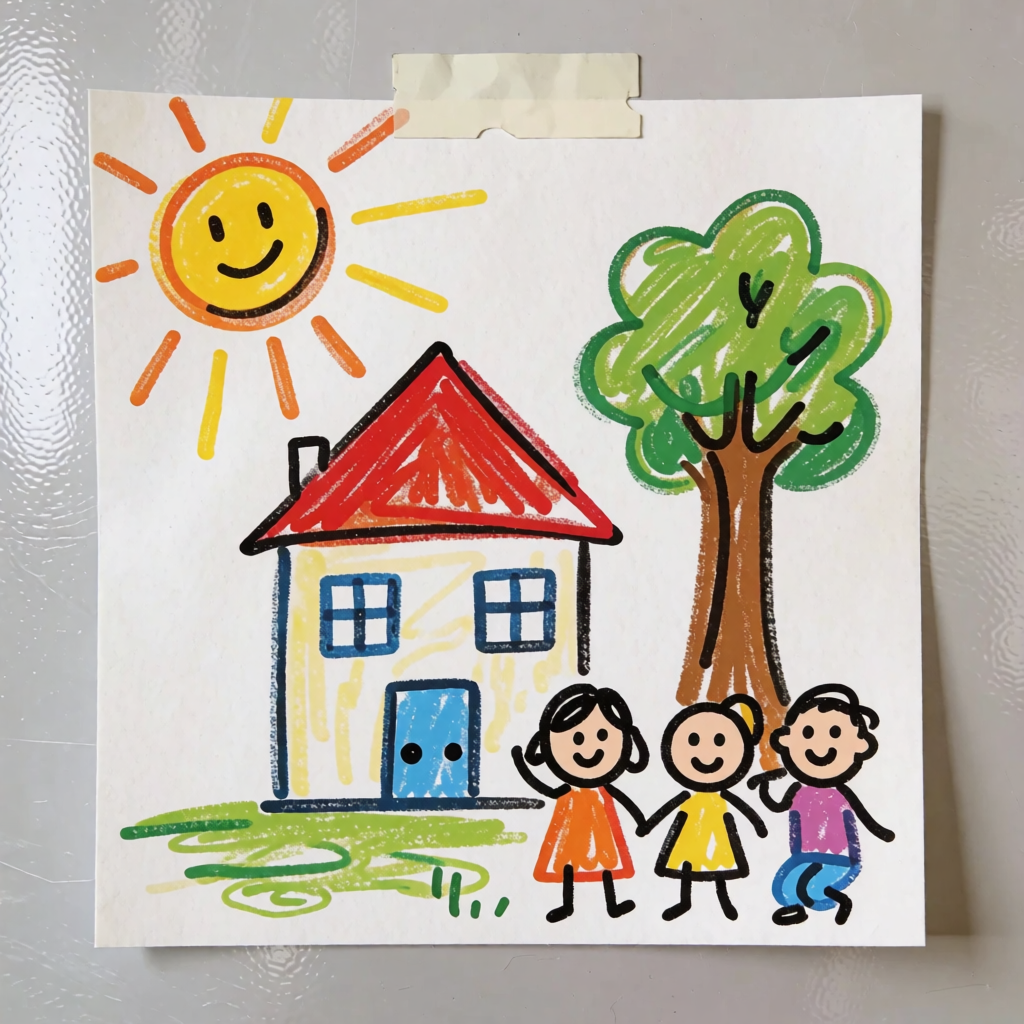
Bei Stärke 0,65 behielt Krea den Großteil der ursprünglichen Wachsmalfarben, statt das Bild als Linienzeichnung neu zu rendern – ein niedriger Stärkewert weist das Modell an, die Vorlage zu bewahren, was dem Prompt widerspricht, dasselbe Bild vollständig umzugestalten. Mit einer Stärke von 0,92 war das Problem behoben:
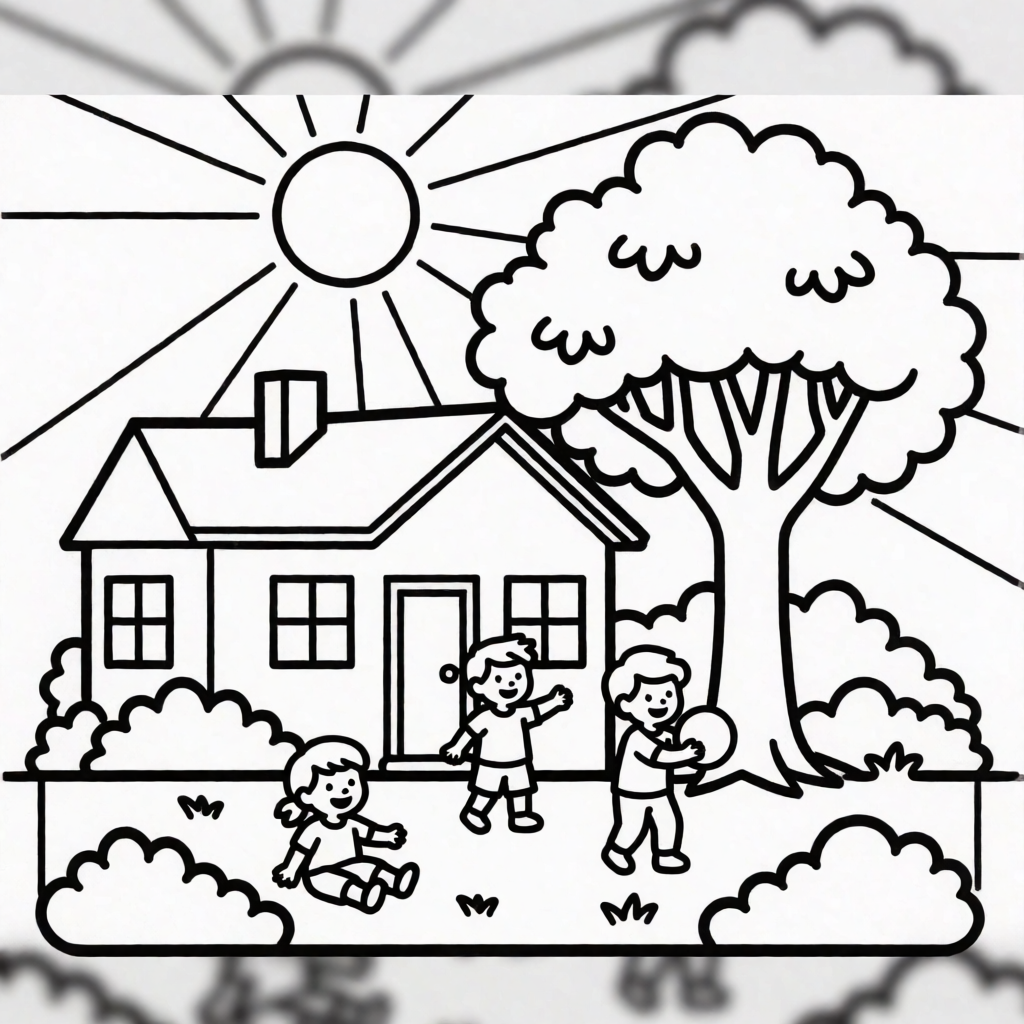
Variations-Tipps: Setzen Sie die Stärke für Image-to-Image-Linienzeichnungen auf 0,85–0,95 – niedrige Stärke bewahrt Farbe und Schattierung der Vorlage, also das Gegenteil dessen, was eine Umwandlung in Linien braucht; behalten Sie die Layout-Anweisung („keep the same house, sun, tree…”) bei, damit die Komposition auch bei hoher Stärke erhalten bleibt.
Wo Krea endet: Das Ergebnis ist ein fertiges Rasterbild, keine editierbare Vektor-Linienzeichnung – es gibt danach keinen Schritt „diese Linie auswählen und verschieben”. Und wie oben gezeigt ist das Rezept ein starker Standard, keine Garantie: Rechnen Sie damit, gelegentlich einmal neu zu generieren, wenn eine Form schattiert zurückkommt. Kreas kostenloser Plan umfasst nur Bilder; Video, die komplette Modellbibliothek von Drittanbietern, der 8K-Enhancer und die kommerzielle Lizenz gehören zu den bezahlten Plänen. Zum Aufräumen einer verirrten Linie nach dem Export siehe Kreas Bearbeitungswerkzeuge; für stilkonsistente Seitensets siehe Stilreferenzen in Krea und die 10 besten Stil-Prompts. Für dieselbe Figur über ein ganzes Seitenset halten Krea 2s Character Sheets eine Figur über verschiedene Posen hinweg konsistent.
Rechte und Kleingedrucktes
| Option | Anmeldung nötig | Kommerzielle Nutzung im kostenlosen Plan | Ergebnis editierbar |
|---|---|---|---|
| Crayola | Nein | Private/schulische Nutzung laut Nutzungsbedingungen der Seite | Nein – festes PDF/Bild |
| Canva | Ja | Ja, im Rahmen der Canva-Bedingungen (Preise) | Ja – Vorlageneditor |
| ColorifyAI | Nein | Nein – erfordert die Stufe Plus für 29,90 $/Monat | Nein – flaches Bild |
| Krea | Ja | Nein – die kommerzielle Lizenz gehört zu den bezahlten Plänen | Nein – flaches Bild |
Bedingungen ändern sich; prüfen Sie die aktuelle Seite des Anbieters, bevor Sie ein Ergebnis kommerziell nutzen. Canvas kostenloser Plan und die Preisstufen werden ausführlicher in unserem Leitfaden zum kostenlosen Canva-Plan behandelt.
Welche Option passt zu Ihnen?
Wählen Sie nach dem, was Sie wirklich brauchen:
- Sie wollen sofort irgendeine Vorlage, kostenlos → Crayola – Kategorien durchsuchen, drucken, fertig.
- Sie wollen einer Vorlage einen Namen oder ein Zitat hinzufügen → Canva, und behalten Sie den gemeinsamen Credit-Pool im Blick.
- Sie haben ein bestimmtes Foto und wollen es als Ausmalbild → ColorifyAI, 5 kostenlose Konvertierungen am Tag.
- Sie wollen eine Szene, die es noch nirgends gibt, oder die Zeichnung Ihres Kindes als saubere Umrisse → Krea mit dem obigen Rezept, und einmal neu generieren, falls das erste Ergebnis schattiert zurückkommt.
Häufig gestellte Fragen
Welche ist die beste kostenlose Ausmalbild-Seite?
Wo finde ich kostenlose Ausmalbilder?
Kann KI ein individuelles Ausmalbild erstellen?
Kann ich die Zeichnung meines Kindes in ein Ausmalbild verwandeln?
Gibt es einen kostenlosen KI-Ausmalbild-Generator ohne Anmeldung?
Darf ich KI-generierte Ausmalbilder kommerziell nutzen, etwa im Unterricht oder in einem Shop?
Erstellen Sie Ihr eigenes Ausmalbild kostenlos
Generieren Sie mit Krea 2 eine individuelle Szene oder machen Sie aus einem Foto eine Linienzeichnung – 100 Compute Units pro Tag, ohne Kreditkarte.
Krea kostenlos testen