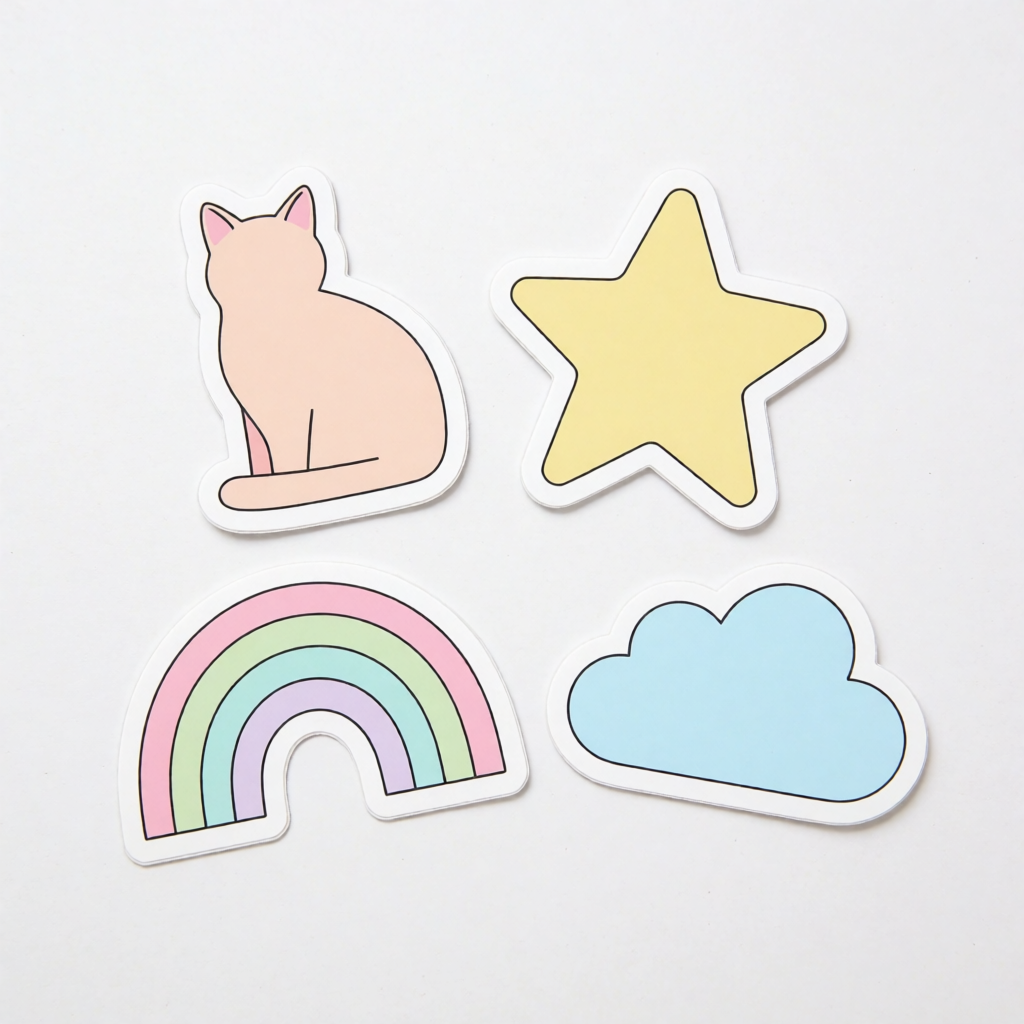
Die Frage „Wie macht man einen Sticker?“ umfasst zwei verschiedene Aufgaben, und welches Tool du brauchst, hängt davon ab, welche davon du hast. Wenn du schnell einen Sticker willst – eine Form, einen Slogan, eine Vorlage mit deinem Text –, ist eine Design-App mit Sticker-Bibliothek das richtige Werkzeug. Wenn du einen Sticker von etwas willst, das sonst niemand hat – deine eigene Figur, dein eigenes Maskottchen, deinen eigenen Witz –, brauchst du einen Bildgenerator und dann einen Weg, aus diesem Bild ein gedrucktes, konturgeschnittenes Objekt zum Anfassen zu machen.
Dieser Leitfaden deckt beide Aufgaben ab: zwei Tools mit Vorlagen und Editor (Kittl und Canva), einen spezialisierten Druck- und Versandservice, der ein fertiges Design in echte Sticker verwandelt, und Krea für den Fall, dass das Design selbst originell sein muss. Alle Preise und Limits unten stammen von den jeweiligen Preisseiten der Anbieter und wurden diese Woche geprüft.
Sticker-Tools im Überblick
| # | Tool | Am besten für | Gratis-Tarif | Haken |
|---|---|---|---|---|
| 1 | Kittl | Vorlagen + Vektor-Bearbeitung von Stickern | Nur private Nutzung, geringe Nutzungslimits | Keine kommerziellen Rechte, Export in niedriger Auflösung |
| 2 | Canva | Sticker-Vorlagen + schnelle KI-Motive | Insgesamt bis zu 20 Standard-/Premium-KI-Nutzungen | Kleiner gemeinsamer KI-Pool, nicht auf Sticker spezialisiert |
| 3 | Sticker Mule / StickerYou | Druck und Versand eines fertigen Designs | Kein Gratis-Tarif – Bezahlung pro Sticker | Gestaltet nichts für dich |
| 4 | Krea | Eine originelle, eigene Sticker-Figur oder ein Icon | 100 Compute Units pro Tag, keine Karte nötig | Kein Export der Schnittkontur, kein Druck |
Entwirf eine originelle Sticker-Figur
Erzeuge mit dem kostenlosen Tageskontingent von Krea 2 aus einem einzigen Prompt ein kräftiges Sticker-Motiv in flachen Farben.
Krea 2 ausprobierenSo haben wir ausgewählt und getestet
Wir haben die beiden allgemeinen Design-Tools genommen, zu denen die meisten greifen, wenn sie „Sticker erstellen“ eingeben (Kittl und Canva), den Druckschritt, den fast jeder Sticker irgendwann braucht, und Krea, weil ein einfacher Prompt in Krea 2 genau die flächigen Motive mit kräftigen Konturen liefert, die der Die-Cut-Druck braucht. Jeder Preis und jedes Kontingent unten stammt von der aktuellen Preisseite des Anbieters – Kittls Preisseite, Canvas Preisseite, Sticker Mules Seite zu Die-Cut-Stickern und StickerYous Seite zu Die-Cut-Stickern – Stand September 2026. Jedes Sticker-Bild in diesem Beitrag ist ein einziges, unbearbeitetes Ergebnis des direkt daneben abgedruckten Prompts; nichts davon ist retuschiert oder aus einer größeren Menge herausgepickt.
Noch ein Hinweis vorab: In denselben Suchdaten taucht eine separate, davon unabhängige Frage auf – ob das Unternehmen Sticker Mule noch existiert. Ja, tut es; in diesem Leitfaden geht es um das Erstellen von Sticker-Artwork, nicht um den Status dieses Unternehmens, daher behandeln wir Sticker Mule hier nur als eine Option für den Druck.
1. Kittl – ein Vektor-Editor für Sticker, Etiketten und Merch
Kittl ist ein browserbasierter Design-Editor, der weniger auf allgemeine Marketing-Grafiken zielt als auf Dinge, die auf physischen Objekten landen: T-Shirts, Verpackungen, Etiketten und Sticker. Der Sticker-Workflow beginnt mit einer kuratierten Vorlagenbibliothek – Die-Cut-Formen, Kiss-Cut-Bögen, runde Badge-Sticker – und ergänzt KI-Generierung („Kittl AI“), um ein Element zu erzeugen, das es nirgends fertig gibt.
Der Gratis-Tarif ist ausdrücklich nur für private Nutzung gedacht, ohne kommerzielle Rechte, und Kittls eigene FAQ beschreibt „geringe Nutzungslimits“ für KI-Tokens statt einer veröffentlichten Tageszahl. Drittanbieter-Tests nennen häufig eine Exportgrenze von etwa 800 px/72 DPI im Gratis-Tarif; Kittls Preisseite nennt diesen Wert selbst nicht, betrachte ihn also als weit verbreitete Schätzung und nicht als vom Anbieter bestätigt. Die Bezahltarife beginnen bei Pro, 15 $/Monat bei monatlicher Zahlung oder 12 $/Monat bei jährlicher Zahlung (144 $/Jahr). Dazu gehören ein monatliches KI-Token-Kontingent, hochauflösende und Vektor-Exporte sowie eine kommerzielle Lizenz für bis zu 500.000 Vervielfältigungen. Expert (35 $/Monat bzw. 26 $/Monat jährlich) und Max (65 $/Monat bzw. 48 $/Monat jährlich) vergrößern den Token-Pool weiter und fügen zusätzlich zum Monatsguthaben tägliche Token-Aufladungen hinzu.
Rezept: Suche in der Vorlagenbibliothek nach „Sticker“ oder „Die-Cut“, wähle eine Form, die deiner Idee nahekommt, ersetze Text oder Logo durch deine eigenen und erzeuge dann mit Kittl AI ein individuelles Vektorelement (ein Maskottchen, ein Icon), das du ins Layout setzt. Exportiere in Vektorauflösung, sobald du einen Bezahltarif hast – Exporte aus dem Gratis-Tarif sind nicht für den Druck dimensioniert.
Tipp: Bitte Kittl AI um „flat vector illustration, two-color print style, bold outline“ – so bleibt das Ergebnis siebdruck- und schnittlinienfähig, statt fotografisch auszusehen.
Wo es endet: Mit dem Gratis-Tarif kannst du nichts Kommerzielles ausliefern, und die KI-Generierung ist ein tokenbasiertes Add-on in einem Vorlagen-Editor, kein eigenständiges Bildmodell – für ein originelles Charakterdesign reicht sie nicht an einen spezialisierten Generator heran.
2. Canva – der schnellste Weg von der Sticker-Vorlage zum gedruckten Bogen
Canva ist das Tool, das die meisten ohnehin schon geöffnet haben, wenn ihnen die Idee „Sticker erstellen“ kommt. Wer in Canva nach „Sticker“ sucht, findet Sticker-Bogen-Vorlagen, runde und konturgeschnittene Layouts und – über Magic Media – die Möglichkeit, aus einem Text-Prompt individuelle Motive zu erzeugen, statt eine Vorlage zu wählen.
Canvas Free-Tarif ist wirklich kostenlos (ohne Zeitlimit) und enthält insgesamt bis zu 20 Standard- oder Premium-KI-Nutzungen, die sich alle KI-Tools im Konto teilen – Magic-Media-Generierung, Hintergrundentfernung, Magic Write und mehr bedienen sich am selben kleinen Pool. Canva Pro kostet 144 $/Jahr für eine Person (Canva bietet auch monatliche Zahlung zu einem effektiv höheren Preis) und erhöht dieses gemeinsame KI-Kontingent laut Canvas eigener Preisseite auf etwa das Zehnfache des Free-Umfangs; außerdem schaltet es die Premium-Vorlagen- und Asset-Bibliothek frei.
Rezept: Öffne eine Sticker-Bogen- oder Sticker-Vorlage oder starte ein leeres quadratisches Design; nutze Magic Media mit einem Prompt für ein Die-Cut-Sticker-Motiv (siehe Tipp unten), um eigene Motive zu erzeugen, falls keine Vorlage passt; entferne dann mit Canvas Hintergrundentferner den Hintergrund, sodass ein transparentes PNG entsteht, bevor du es zum Druck schickst – diese Entfernung zieht vom selben Gratis-Pool mit 20 Nutzungen.
Tipp: Canvas Magic Media weiß nicht, was „Die-Cut“ als Druckbegriff bedeutet. Beschreibe daher das visuelle Ergebnis: „bold black outline, flat colors, no background“ statt „sticker style“.
Wo es endet: 20 KI-Aktionen insgesamt pro Monat sind wenig, wenn du ein Design in mehreren Runden verfeinerst, und die Bildqualität von Magic Media ist eher auf Sicherheit und Vorlagenlook getrimmt als auf Eigenständigkeit – selten entsteht eine Figur, die sonst niemand hat.
3. Drucken: Sticker Mule und StickerYou machen aus einem Design einen echten Sticker
Weder Kittl noch Canva noch Krea liefern dir ein physisches Objekt – sie enden alle bei einer Datei. Aus dieser Datei einen Die-Cut-Sticker zu machen, den du verteilen oder auf ein Notebook kleben kannst, ist ein eigener Schritt, und man sollte ihn auch so behandeln: Ein spezialisierter Druck- und Versandservice schneidet, laminiert und verschickt ein Design, das mit jedem der genannten Tools entstehen kann.
Sticker Mule berechnet individuelle Die-Cut-Sticker nach Menge: 50 Sticker für 60 $ (1,20 $ pro Stück), bei 10.000 Stück sinkt der Preis auf etwa 0,12 $ pro Stück, dazu kommen kostenloser weltweiter Versand und 4 Tage Lieferzeit. Du kannst schon ab 10 Stück für einen ersten Testlauf bestellen, und jede Bestellung enthält vor dem Druck einen kostenlosen Online-Proof mit Korrekturschleifen. StickerYou arbeitet nach einem ähnlichen Modell ohne Mindestbestellmenge – die Die-Cut-Linie beginnt bei größeren Mengen „ab 0,10 $ pro Sticker“, ein Musterlauf mit 50 Stickern kostet etwa 59 $, und die Linie mit transparenten Die-Cut-Stickern startet bei großen Mengen bei rund 0,04 $ pro Sticker.
Rezept: Exportiere dein fertiges Design als hochauflösendes PNG mit transparentem Hintergrund (oder als echten Vektor, falls das Tool das unterstützt), lade es in der gewünschten Stickergröße und -form hoch, prüfe den Online-Proof sorgfältig – das ist deine letzte Chance, Probleme mit der Schnittlinie zu erkennen – und gib ihn frei.
Tipp: Lass vor dem Hochladen einen kleinen Rand in der Hintergrundfarbe oder einen weißen Rahmen um dein Design; die Schneidklinge braucht etwas Platz außerhalb feiner Details, um sauber zu schneiden.
Wo es endet: Keiner der beiden Services gestaltet etwas. Wenn dein Artwork nicht fertig ist – keine sauberen Kanten, kein flacher Hintergrund zum Entfernen –, verbringst du in der Proof-Phase mehr Zeit mit dem Korrigieren von Dateien, als du für die Fertigstellung des Designs gebraucht hättest.
4. Krea – für das Sticker-Design, das sonst niemand hat
Vorlagen lösen das Problem „Ich brauche einen Sticker“. Sie lösen nicht das Problem „Ich brauche einen Sticker von meiner eigenen Figur, in einem Stil, den sonst niemand nutzt“. Diese Lücke schließt Krea 2: Du beschreibst ein Motiv, und Krea erzeugt aus einem einzigen Prompt originelles Artwork in flachen Farben, mit kräftigen Konturen und sauberem Hintergrund, wie es der Die-Cut-Druck verlangt – ganz ohne vorher eine Vorlagenbibliothek durchsuchen zu müssen.
Der Free-Tarif bietet 100 Compute Units pro Tag für Krea 2, ohne Kreditkarte, inklusive einfachem Upscaling auf 2K-Auflösung und begrenztem LoRA-Training (bis zu 50 Bilder). Nicht enthalten sind eine kommerzielle Lizenz, die vollständige Modellbibliothek, Videogenerierung, 3D-/Lipsync-Modelle oder Krea Nodes – diese gehören zu den Bezahltarifen (diese Woche anhand der Häkchen-/X-Funktionsübersicht auf krea.ai/pricing geprüft). Wenn du verkaufen willst, was du erstellst, plane vor dem Drucken und Verkaufen einen Bezahltarif ein.
Hier ist ein individuelles Sticker-Motiv als einzelne, unbearbeitete Ausgabe von Krea 2 aus dem folgenden Prompt:
Prompt:
A cute cartoon fox character sticker illustration, bold thick black outline, flat vibrant orange and cream colors, big friendly eyes, holding a small paintbrush, thick white die-cut sticker border, vector sticker art style, plain white background.
Prompt auf Englisch; unverändert einfügen
Variationstipps: Nenne die genauen zwei oder drei flachen Farben, die du willst – gemischte Verlaufsfarben passen nicht zum Die-Cut-Look; behalte „thick white die-cut sticker border“ in jedem Prompt, damit das Modell diesen äußeren Rand freihält.
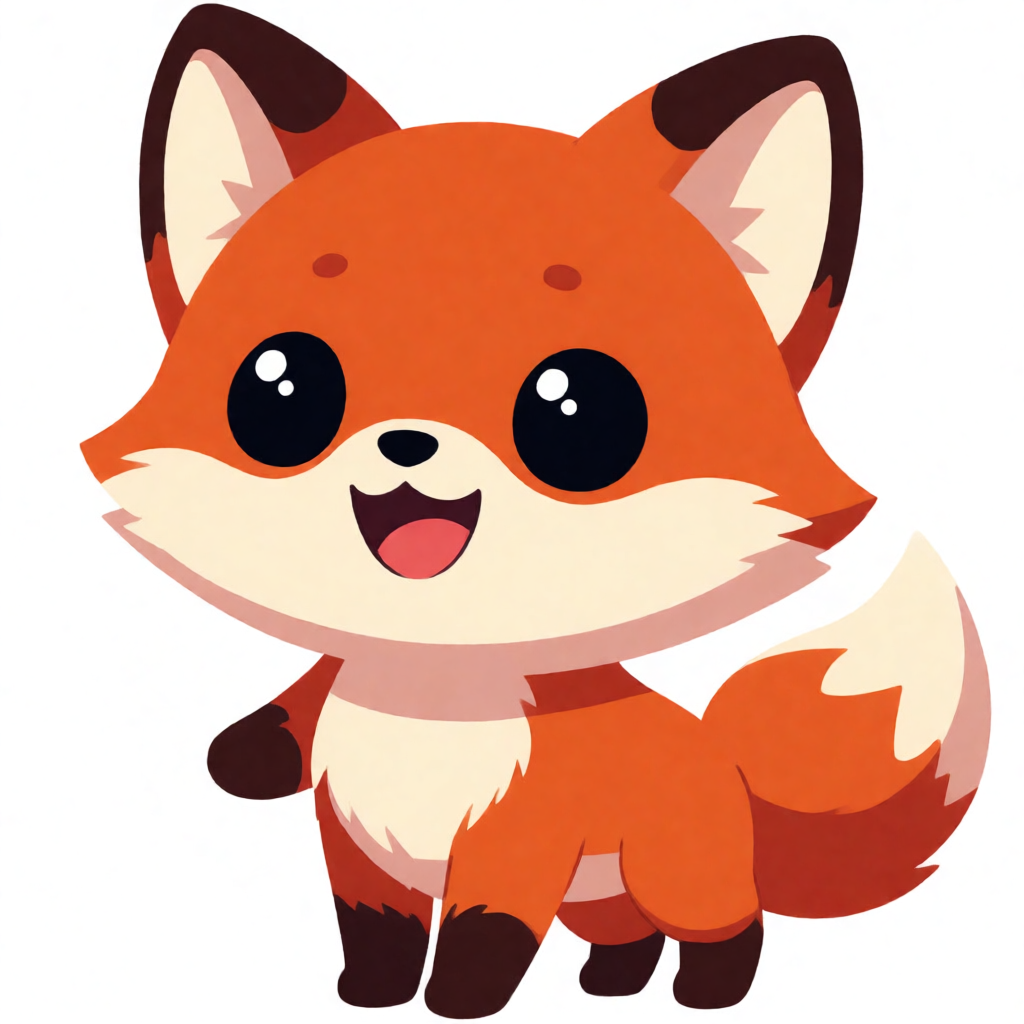
Ein zweites Motiv, dasselbe Rezept, eine andere Figur:
Prompt:
A steaming coffee cup character sticker with a happy smiling face, bold thick black line art, flat cream and brown colors, thick white die-cut sticker border, vector sticker illustration style, plain white background.
Prompt auf Englisch; unverändert einfügen
Variationstipps: „Line art“ plus ein benanntes Farbpaar versteht das Modell als flachen Druckstil; füge eine einfache Pose oder ein Requisit hinzu (ein Winken, ein Zwinkern, ein kleiner Gegenstand), damit ein sonst generisches Maskottchen etwas Persönlichkeit bekommt.

Und ein drittes, für ein weicheres Motiv im Stil eines Geschenkeladens:
Prompt:
A friendly ghost mascot sticker waving hello, bold thick black outline, flat lavender purple and white colors, thick white die-cut sticker border, vector sticker illustration style, plain white background.
Prompt auf Englisch; unverändert einfügen
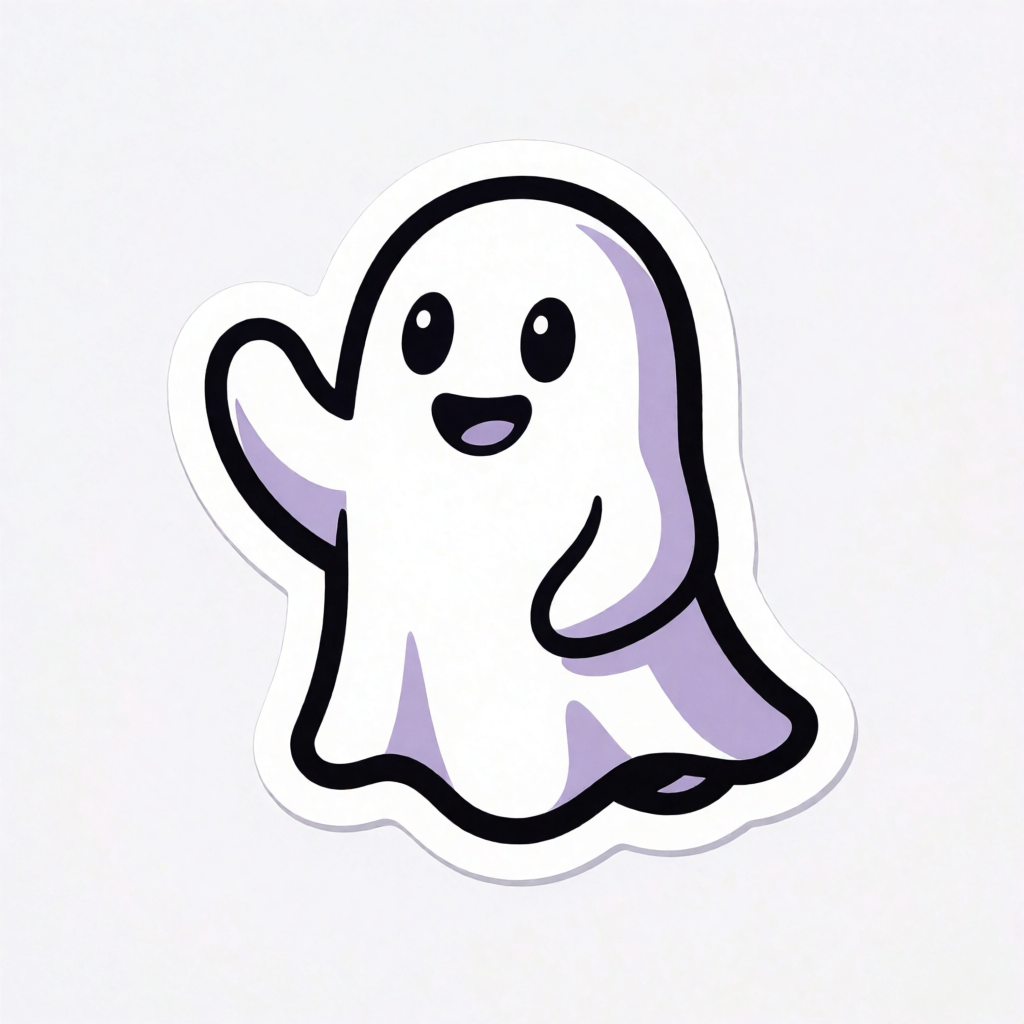
Wo es ehrlich gesagt endet: Krea erzeugt das Artwork, aber keine vorgeschnittene Schnittlinie, und es gibt keinen Druck- und Versandschritt. Zwei Dinge liegen noch zwischen einem Krea-Bild und einem Sticker auf deinem Notebook:
- Hintergrundentfernung. Kreas Ergebnis hat einen einfarbigen Hintergrund, keinen echten transparenten Freisteller. Lass es durch den Hintergrundentferner von Krea Edit laufen – siehe So entfernst du einen Bildhintergrund in Krea –, bevor du es irgendwo zum Druck hochlädst. Wenn du vorher die Freistellqualität verschiedener Tools vergleichen möchtest, lies die besten KI-Hintergrundentferner 2026.
- Druck. Krea hat keine Die-Cut-Druckpipeline. Bring das transparente PNG zu einem Service wie Sticker Mule oder StickerYou – Abschnitt 3 oben – für den eigentlichen Schneide- und Versandschritt.
Probiere Krea 2 kostenlos aus, um ein Motiv zu erzeugen, und folge dann den beiden Schritten oben, um es fertigzustellen.
Weitere Sticker-Motive, dasselbe Rezept
Gratis-Tarife im Vergleich: das Kleingedruckte
| Tool | Gratis-KI-Kontingent | Zurücksetzung | Kommerzielle Nutzung im Gratis-Tarif | Export für den Druck |
|---|---|---|---|---|
| Kittl | Nicht veröffentlicht, „geringe Nutzungslimits“ | Monatlich | Nein | Nur niedrige Auflösung |
| Canva | Bis zu 20 Standard-/Premium-KI-Nutzungen (gemeinsamer Pool) | Monatlich | Fokus auf private Nutzung | PNG, Hintergrundentferner im selben Pool enthalten |
| Krea | 100 Compute Units/Tag (Krea 2) | Täglich | Nein – nur Bezahltarife | 2K-Upscaling im Gratis-Tarif; kein integrierter transparenter Freisteller |
| Sticker Mule / StickerYou | Kein Gratis-Tarif | — | Nicht zutreffend – Bezahlung pro Sticker | Druckt und versendet, was du hochlädst |
Alle oben genannten Zahlen entsprechen den Angaben der Anbieter in dieser Woche; Token- und Credit-Systeme ändern sich oft, prüfe also die aktuelle Seite, bevor du einen bezahlten Design-Durchlauf darauf aufbaust.
Welchen Weg solltest du wählen?
Entscheide danach, wo deine Idee schon existiert, nicht nach Markenvertrautheit:
- Du willst in den nächsten fünf Minuten einen Sticker, und eine Vorlage ist nah genug dran → Canva oder Kittls Vorlagenbibliothek; passe Text und Farben an und verzichte ganz auf KI.
- Du willst deine eigene Figur oder ein Design, das sonst niemand hat → Krea für das Artwork, dann Hintergrundentfernung, dann ein Druckservice. Das ist der einzige Weg, der bei null beginnt und bei etwas Originellem endet.
- Du hast bereits ein fertiges Logo oder eine Artwork-Datei → überspringe die Design-Tools ganz und geh direkt zu Sticker Mule oder StickerYou für den Druck.
- Du brauchst Dutzende Sticker-Varianten für Merch oder Verpackungen in größerem Umfang → Kittls Pro-Tarif oder höher, für die kommerzielle Lizenz und den Vektor-Export, die der Gratis-Tarif vorenthält.
Wenn deine Sticker-Idee eher eine kleine Marke oder Produktlinie als ein Einzelstück ist, lässt sich das Muster „erzeugen, dann veredeln“ über Sticker hinaus ausweiten – siehe 10 beste Stil-Prompts für die KI-Bilderzeugung 2026 für weitere Möglichkeiten, einen einheitlichen Look über ein ganzes Set hinweg zu steuern, sowie Kreas Tools für Bildbearbeitung und den Enhancer, um ein erzeugtes Design zu säubern oder hochzuskalieren. Wenn sich die Figur irgendwann bewegen soll – für einen Sticker-Pack-Teaser oder einen Social-Clip –, startet Kreas Videogenerierung vom selben Standbild.
Häufig gestellte Fragen
Wie macht man einen Sticker?
Kann KI einen individuellen Sticker gestalten?
Wie lasse ich mein Design als Die-Cut-Sticker drucken?
Gibt es einen kostenlosen KI-Sticker-Generator?
Brauche ich Designkenntnisse, um eigene Sticker zu machen?
Welches Dateiformat brauchen Druckservices für Die-Cut-Sticker?
Erzeuge deine eigene Sticker-Figur
Ein Prompt, kräftige Kontur, flache Farben – 100 Compute Units pro Tag, keine Kreditkarte.
Krea kostenlos testen