Si subes una foto a ChatGPT y le preguntas “dónde es esto” o “de quién es esta imagen”, te responderá. A veces también se equivocará, porque está haciendo conjeturas a partir de pistas visuales y conocimiento general, no comparando la foto con una base de datos de otras fotos. Las preguntas frecuentes sobre entradas de imagen de ChatGPT de OpenAI describen las imágenes como una forma de “entender e interpretar las imágenes que añades a las conversaciones”: puedes preguntar por objetos de una foto, analizar un documento o explorar contenido visual. En ningún punto mencionan buscar en la web imágenes coincidentes ni comprobar si tu foto ha aparecido en otros sitios. Esa es la clave de la pregunta “¿puede ChatGPT hacer búsqueda inversa de imágenes?”: ChatGPT no tiene un índice de imágenes en el que buscar, así que puede describir lo que ve, pero no puede decirte dónde más vive esa misma foto en internet.
Una búsqueda inversa de imágenes real necesita un índice de miles de millones de imágenes rastreadas con el que comparar. ChatGPT es un modelo conversacional con visión: razona sobre los píxeles que tiene delante y sobre lo que ya sabe del mundo. Por eso a menudo acierta con un monumento famoso, pero puede equivocarse, o directamente negarse a adivinar, ante una calle cualquiera. Esa diferencia importa si quieres encontrar de dónde salió una foto, confirmar la identidad de una persona o rastrear una imagen robada. Esta guía repasa las cuatro herramientas que sí hacen búsqueda inversa de imágenes, contrastadas con su propia documentación el 2026-09-23, y explica dónde encaja la herramienta de imagen a prompt de Krea y dónde, claramente, no.
Una búsqueda inversa de imágenes parte siempre de una foto real que se contrasta con un índice
Generación ilustrativa de Krea 2, sin retoques. Prompt: 'Close-up photo of hands holding a smartphone above a printed photograph on a wooden desk, the phone camera app open and framing the photograph in its viewfinder, soft natural window light from the left, shallow depth of field, editorial photography look.'

Opciones de búsqueda inversa de imágenes de un vistazo
| Herramienta | ¿Gratis? | Ideal para | Pega |
|---|---|---|---|
| ChatGPT | No es una búsqueda inversa de imágenes | Describir y razonar sobre el contenido de una imagen | Sin índice de imágenes; no puede confirmar dónde más aparece una foto |
| Google Lens | Sí | Coincidencias amplias: productos, plantas, monumentos, imágenes similares | No publica un límite por usuario, pero solo encuentra lo que ya está indexado |
| TinEye | Sí, con límite | Coincidencias exactas y casi idénticas, rastrear una imagen robada o editada | 100 búsquedas al día, 300 a la semana en la herramienta web gratuita |
| Bing Visual Search | Sí | Imágenes similares, coincidencias de compra, identificación de objetos | No publica un límite en el plan gratuito, pero Microsoft advierte de que su IA puede cometer errores |
| Yandex Images | Sí | Rostros y fotos de fuentes en ruso y de Europa del Este | Trata cualquier coincidencia facial como una pista sin verificar, no como una identidad confirmada |
| Krea image-to-prompt | Sí, 100 unidades de cómputo al día | Convertir una imagen en un prompt para regenerar una versión similar o evolucionada | Es un trabajo totalmente distinto: no localiza ni identifica el origen de una foto |
Convierte una imagen en un prompt, no en una búsqueda
Suelta cualquier imagen en Krea y obtén en segundos un prompt detallado, listo para generar. Esto recrea una imagen similar; no encuentra de dónde salió la original.
Prueba imagen a prompt en KreaCómo elegimos y probamos
Todo precio, cuota y capacidad que aparece abajo procede de la página o el centro de ayuda del propio proveedor, consultados el 2026-09-23: las preguntas frecuentes sobre entradas de imagen de ChatGPT de OpenAI, el artículo de ayuda “Buscar con una imagen” de Google, los artículos de TinEye “Is TinEye free to use?” y “Is there a limit to how many searches I can do?”, y la página de soporte de Bing Visual Search de Microsoft. Yandex no publica en inglés una página específica sobre las capacidades de Yandex Images, así que su fama en reconocimiento facial se apoya en análisis independientes de OSINT e investigación, señalados como tales más abajo y no presentados como una afirmación del proveedor.
No ejecutamos una búsqueda real de rostros ni de lugares en la interfaz de cada herramienta para esta guía; no es algo que podamos hacer desde una sesión de agente sin navegador. En cambio, cada sección ofrece los pasos documentados para usar bien la herramienta, basados en las páginas citadas, y las imágenes de “prueba” del artículo son sustitutos generados con Krea que ilustran el tipo de foto que cada herramienta resuelve bien o mal. Ninguna de las personas ni de los lugares que aparecen es real.
Una foto de prueba para identificar un lugar (solo ilustrativa):
Photorealistic travel photo of a distinctive stone lighthouse on a rocky coastline at golden hour, dramatic clouds, gentle lens flare, high detail, professional travel photography
Prompt en inglés; pégalo tal cual
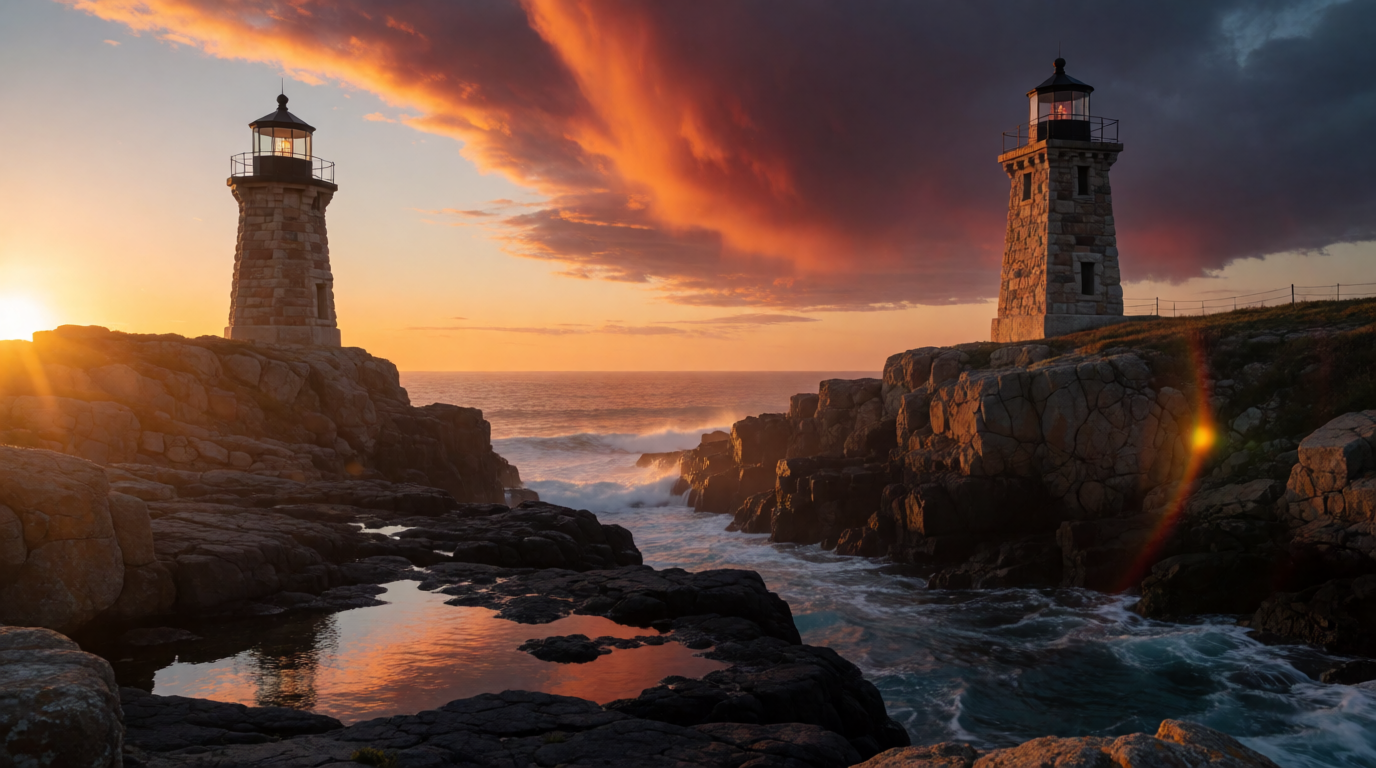
Una foto así es justo para lo que está pensada la búsqueda inversa de imágenes: lo bastante distintiva como para que un índice de monumentos tenga posibilidades, y lo bastante genérica como para que una persona que adivine solo de memoria lo tenga difícil. ChatGPT puede describir esta imagen (“faro de piedra, hora dorada, cielo dramático”), pero no puede decirte si ese faro concreto ha sido fotografiado e indexado en otro sitio, porque no lo está comprobando.
Google Lens: la opción general y amplia por defecto
Google Lens es la herramienta a la que la mayoría se refiere cuando habla de “búsqueda inversa de imágenes” en 2026. Está integrada en la app de Google, en la barra de búsqueda de Google.com y en Chrome, y el propio artículo de ayuda de Google sobre buscar con una imagen explica que puedes subir, arrastrar o pegar una imagen o una URL para obtener resultados coincidentes y visualmente similares. Es gratis y no exige iniciar sesión para un uso ocasional.
Receta de ajustes (Google Lens):
Open Google.com or the Google app → tap the camera icon in the search bar (or, on the web, right-click any image and choose “Search image with Google Lens”) → upload a photo, drag a file in, or paste an image URL → Lens returns exact matches, visually similar images, and the pages that host them → use the filters above the results to narrow by image size or by site.
Prompt en inglés; pégalo tal cual
Consejos de variación: recorta bien alrededor de un solo objeto antes de buscar si quieres que se identifique ese objeto y no toda la escena; en el móvil, rodea con el dedo solo la zona que te interesa en lugar de dejar que Lens lea todo el encuadre.
Dónde se queda corto: Lens solo puede mostrar páginas e imágenes que ya estén indexadas. Una foto privada que nunca se ha publicado en internet no devuelve nada, por muy distintiva que sea. Google no publica un límite por usuario para el uso ocasional de Lens o de Buscar por imagen, pero las consultas automatizadas o masivas se limitan y se bloquean, y por eso existen herramientas de scraping de terceros como una categoría de pago aparte.
TinEye: el especialista en coincidencias exactas
TinEye, lanzado en 2008, es el motor de búsqueda inversa de imágenes más antiguo que sigue activo, y está pensado para un trabajo más acotado que Lens: encontrar copias exactas y variantes editadas (recortes, cambios de tamaño, de color, eliminación de marcas de agua) de una imagen concreta, en lugar de adivinar qué muestra una foto en general. El centro de ayuda de TinEye confirma que la herramienta web gratuita no requiere cuenta y limita el uso gratuito no comercial a 100 búsquedas al día y 300 a la semana.
Receta de ajustes (TinEye):
Go to tineye.com → upload an image, paste an image URL, or drag a file into the search box → TinEye returns matches it considers exact or near-duplicate → sort results by Best match, Most changed, Biggest image, or Newest, and use the domain filter to check whether one specific site is hosting your image.
Prompt en inglés; pégalo tal cual
Consejos de variación: si intentas demostrar que una foto fue copiada o robada, y no identificar qué hay en ella, empieza por TinEye antes que por Lens; su lógica de coincidencia está afinada para duplicados a nivel de píxel y de recorte, que es justo la pregunta de “¿me ha robado esta web la foto?”.
Dónde se queda corto: TinEye no reconoce objetos, monumentos ni escenas. No te dirá qué representa la foto, solo dónde existe ya la misma imagen (o una visualmente casi idéntica) en su índice. Si su rastreador nunca recogió una copia de tu foto, la búsqueda devuelve cero resultados aunque la imagen sea pública en otro lugar.
Bing Visual Search: compras e identificación de objetos
Bing Visual Search es la respuesta de Microsoft a Lens, integrada en Bing.com, la app de Bing y la barra lateral de Microsoft Edge. La página de soporte de Microsoft lo dice con claridad: “Visual Search lets you search the web using an image instead of text. You can use Visual Search to find similar images, products, pages that include an image, and even recipes.” (es decir, permite buscar en la web con una imagen en lugar de texto, y encontrar imágenes similares, productos, páginas que incluyen una imagen e incluso recetas). Es gratis y no requiere cuenta para el uso básico.
Receta de ajustes (Bing Visual Search):
Go to bing.com/images → click the camera icon in the search box → drag in a photo, upload a file, paste an image URL, or take a webcam photo → Bing returns pages using the image, visually similar images, and, for products, shopping links with price and retailer → in Microsoft Edge, right-click any image on a page and choose “Search the web for this image” instead of saving it first.
Prompt en inglés; pégalo tal cual
Consejos de variación: para fotos de producto en concreto, las coincidencias de compra de Bing suelen mostrar enlaces de tiendas enseguida; para “dónde está este lugar”, Lens suele ser mejor primera parada, con Bing como segunda opinión.
Dónde se queda corto: la propia página de soporte de Microsoft señala que Bing “uses AI to help better understand” el contenido de una foto subida y añade que “while we continuously improve our AI features, AI might still make mistakes” (aunque mejoran de forma continua sus funciones de IA, esta aún puede cometer errores). Trata la identificación de un objeto o monumento como un punto de partida que hay que verificar, no como una respuesta definitiva, sobre todo si afecta a la identidad de una persona.
Yandex Images: la que conviene probar con rostros
Yandex Images tiene una fama desproporcionada en la comunidad OSINT y periodística como la mejor opción gratuita para emparejar rostros y para sacar resultados de fuentes en ruso y de Europa del Este que Google y Bing suelen pasar por alto. Es una reputación ganada con pruebas externas y análisis de investigación (independientes, no una afirmación del proveedor), no algo que Yandex publique como función declarada. La búsqueda es gratuita y no requiere cuenta.
Receta de ajustes (Yandex Images):
Go to yandex.com/images → click the camera icon in the search bar → upload a photo or paste an image URL → Yandex returns a “similar images” grid, including a section it groups by faces or subjects it judges to be the same, plus a list of pages where the image or a close variant appears → scroll past the immediate visual matches to the linked-page section for actual source pages.
Prompt en inglés; pégalo tal cual
Consejos de variación: pasa la misma foto por Yandex después de Lens, no en lugar de Lens; los investigadores suelen obtener conjuntos de resultados distintos de la misma foto en cada motor, y una búsqueda vacía en Lens no prueba que la foto no pueda encontrarse en otro sitio.
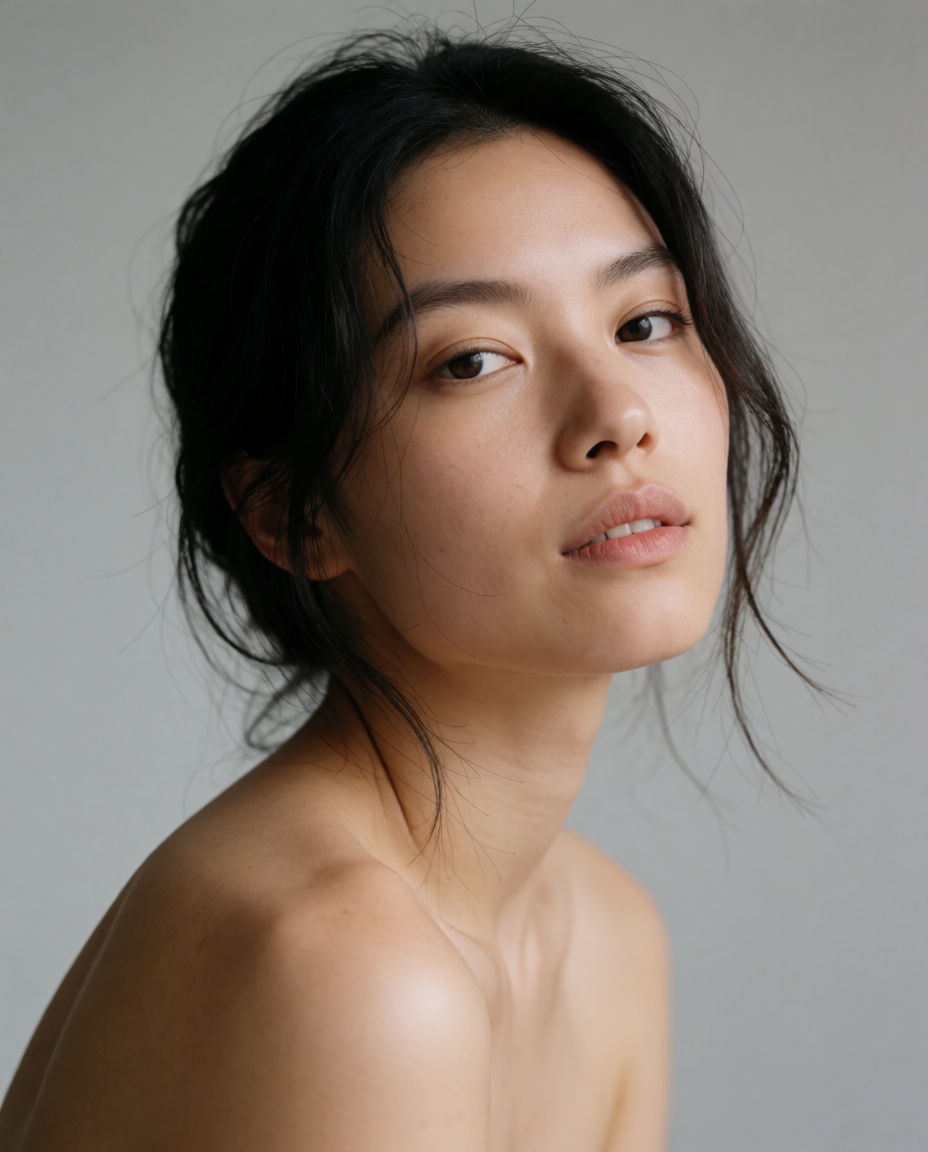
Una foto de prueba de rostro ilustrativa (generada con IA, no es una persona real):
Photorealistic close-up portrait of a middle-aged man with a short grey beard and glasses, looking directly at the camera, neutral studio grey background, soft key light, 85mm lens look
Prompt en inglés; pégalo tal cual

Dónde se queda corto: la precisión de Yandex al emparejar rostros es irregular, y varios análisis independientes sobre el tema insisten en la misma salvedad: una aparente coincidencia facial es una pista que comprobar, no una identidad confirmada. No pasamos este retrato generado con IA por Yandex ni por ninguna otra herramienta de búsqueda facial; existe solo para mostrar qué tipo de foto activa el camino del reconocimiento facial.
Krea: convierte la imagen en un prompt, un trabajo totalmente distinto
Nada de lo anterior es lo que hace la herramienta de imagen a prompt de Krea, y dejarlo claro es el objetivo de esta sección. Imagen a prompt analiza una imagen que sueltas en la herramienta de imagen y escribe una descripción densa y lista para generar, que abarca medio, estilo, sujeto, iluminación, composición, color y entorno. Esa descripción está pensada para que generes una imagen nueva que se parezca a la original, o que evolucione a propósito a partir de ella. No contrasta la foto con ningún índice y no puede decirte de dónde salió, quién aparece en ella ni dónde se tomó.
Dicho sin rodeos: la búsqueda inversa de imágenes responde a “¿de dónde viene esto?”. Imagen a prompt responde a “¿cómo describo esto para poder hacer algo parecido?”. Son direcciones opuestas sobre la misma foto. Si tu pregunta real es “quién hizo esta foto” o “dónde está este lugar”, imagen a prompt no te llevará hasta ahí, y conviene volver a Google Lens o TinEye.
Flujo para copiar y pegar:
Upload your reference image into the image tool → drop it onto the “Create Prompt” zone that appears → a description streams into the prompt box word by word → edit any clause you want to change → generate.
Prompt en inglés; pégalo tal cual
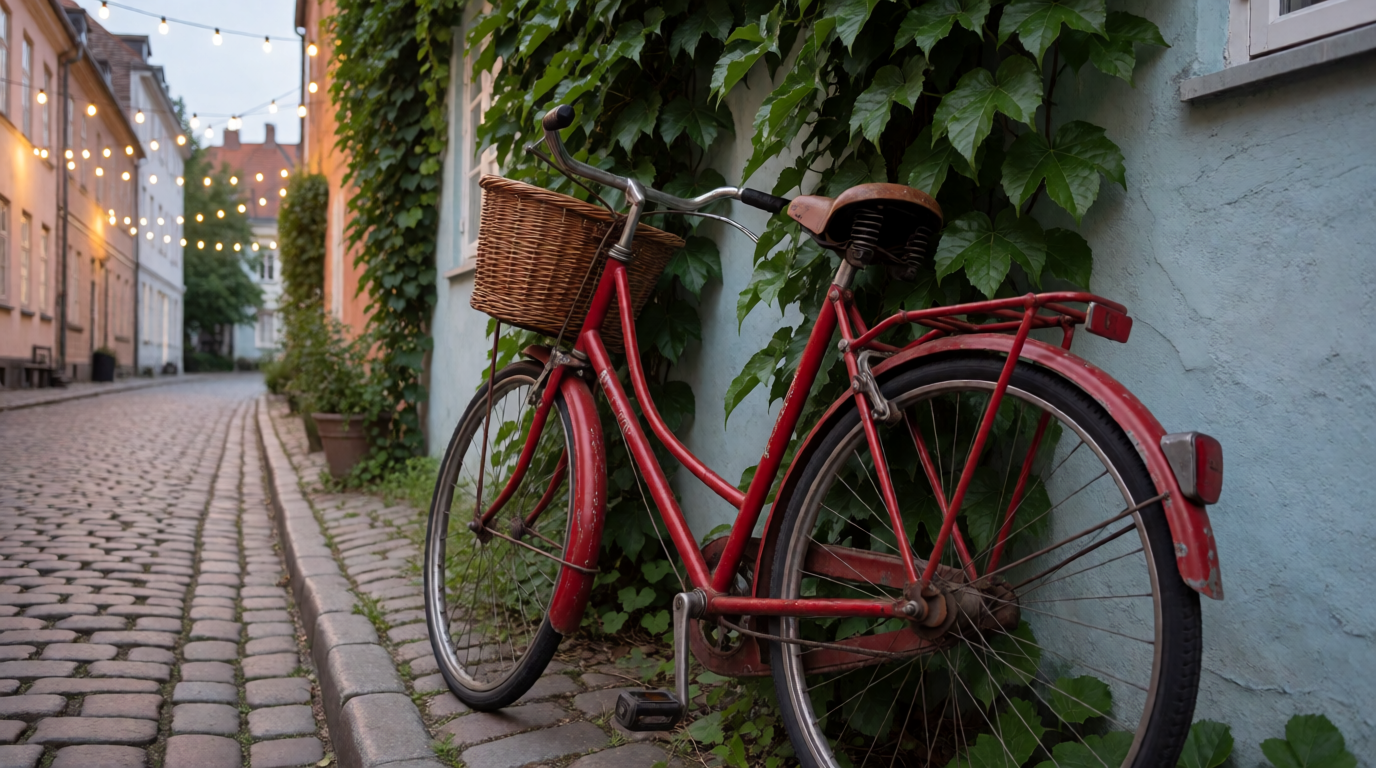
Para mostrar la forma de lo que escribe imagen a prompt, sin montar una grabación de pantalla, generamos una foto, redactamos para ella una descripción densa al estilo de imagen a prompt, con el mismo orden sujeto → iluminación → composición que usa la herramienta de Krea, editamos una cláusula y volvimos a generar el resultado.
Prompt (generación original):
Photorealistic photo of a red vintage bicycle with a wicker basket leaning against a pale blue stucco wall covered in climbing ivy, narrow cobblestone street, soft morning light, film photography look
Prompt en inglés; pégalo tal cual
Descripción al estilo de imagen a prompt, con la cláusula de la hora del día editada:
Editorial photo of a weathered red vintage bicycle with a wicker basket, leaning against a pale blue stucco wall dense with climbing ivy, narrow cobblestone street at dusk with warm string lights overhead, soft golden light, muted earthy palette, shallow depth of field, gentle film grain, travel photography style
Prompt en inglés; pégalo tal cual
La misma bicicleta, evolucionada: generación original y, después, una variación regenerada a partir de una descripción editada
Ambas imágenes son generaciones únicas y sin retoques de Krea 2 a partir de los prompts impresos arriba. Ninguna hace una búsqueda inversa de la otra; la segunda es una generación nueva a partir de una descripción editada de la primera, que es justo para lo que sirve imagen a prompt.

Dónde se queda corto: nada de esto identifica una bicicleta real, una calle real ni a un fotógrafo real, y no debe confundirse con eso. Si subes una foto auténtica y quieres saber si es de stock, si fue robada o dónde se tomó, imagen a prompt es la herramienta equivocada; usa Google Lens o TinEye. El plan Free cubre imagen a prompt y la generación con Krea 2 con 100 unidades de cómputo al día, sin más requisito que iniciar sesión; la biblioteca completa de modelos de Image, Enhancer, Edit y Video está en los planes de pago.
¿Cuál deberías usar?
Elige según lo que realmente quieras averiguar:
- Quieres saber qué hay en una foto o hacer preguntas de seguimiento sobre ella → ChatGPT es muy bueno en esto. Solo no esperes que te diga dónde más ha aparecido la foto.
- Quieres encontrar de dónde salió una foto o qué representa → empieza por Google Lens; es el índice gratuito más amplio y la opción que la mayoría ya tiene en el móvil.
- Crees que una foto concreta fue copiada, recortada o robada → TinEye está hecho exactamente para eso, con 100 búsquedas gratuitas al día.
- Estás revisando una foto de producto o quieres enlaces de tiendas → Bing Visual Search suele mostrar coincidencias de compra con rapidez.
- Intentas emparejar un rostro, o la foto procede de una fuente en ruso o de Europa del Este → añade Yandex Images como segunda opinión y trata cualquier coincidencia como una pista que verificar, no como una identidad confirmada.
- Quieres recrear una imagen similar o hacer evolucionar una que ya has creado → eso es imagen a prompt en Krea, que no es una herramienta de búsqueda. Nuestra guía del flujo de fotografía de producto y la comparativa de los mejores escaladores de imagen con IA explican qué hacer con la imagen una vez generada.
Preguntas frecuentes
¿Puede ChatGPT hacer búsqueda inversa de imágenes?
¿Cuál es la mejor herramienta de búsqueda inversa de imágenes?
¿Puede la IA encontrar dónde se tomó una foto?
¿Cuesta dinero Google Lens?
¿Cuántas búsquedas gratuitas permite TinEye?
¿Puede Krea encontrar el origen de una imagen?
¿Tienes una imagen? Conviértela en un prompt, no en una búsqueda
Suelta cualquier foto en Krea y obtén en segundos una descripción lista para generar; después, crea una versión similar o evolucionada. 100 unidades de cómputo gratis al día, sin tarjeta de crédito.
Prueba imagen a prompt en Krea