“Páginas para colorear gratis” suele significar una de dos búsquedas: encontrar una página que ya existe o crear una que no existe. Un sitio con biblioteca como Crayola resuelve la primera: miles de páginas listas para imprimir. No resuelve la segunda: si la página que quieres es un personaje concreto, una escena temática que nadie ha dibujado todavía o el dibujo de tu hijo convertido en contornos limpios, ninguna biblioteca la tiene. Esta guía compara ambos caminos (una biblioteca de páginas, una herramienta de diseño, un conversor de foto a página para colorear y la generación personalizada de Krea) con lo que cuesta cada uno, lo que produce y dónde se queda corto.
Opciones gratuitas para páginas de colorear de un vistazo
| # | Opción | Ideal para | Límite gratuito | Pega |
|---|---|---|---|---|
| 1 | Crayola | Una página que ya existe, rápido | Ilimitado, sin registro | Biblioteca fija: no hay escenas personalizadas |
| 2 | Canva | Editar una plantilla hasta convertirla en una hoja de trabajo | ~50 créditos de Magic Studio al mes (gratis) | Plantillas, no escenas originales |
| 3 | ColorifyAI | Convertir una foto en una página para colorear | 5 conversiones gratis al día, sin registro | Los planes de pago por debajo de $29.90/mes siguen sin incluir uso comercial |
| 4 | Krea | Una escena original y personalizada, o un dibujo infantil convertido en line art | 100 unidades de cómputo al día, sin tarjeta | El resultado es una imagen final, no line art vectorial editable |
Genera gratis una página para colorear personalizada
Abre Krea 2 y convierte cualquier idea, o cualquier foto, en una página para colorear imprimible con el cómputo gratuito de hoy.
Abrir Krea 2Cómo elegimos y probamos
Elegimos un representante de cada camino real: un sitio de biblioteca pura, una herramienta de diseño con plantillas para colorear, un conversor específico de foto a página para colorear y la generación propia de Krea. Las cifras de los planes gratuitos proceden de la página de precios actual de cada proveedor, revisadas esta semana: Canva, ColorifyAI y su página de la herramienta, y Krea. Con Krea, lanzamos prompts reales en Krea 2 (krea/krea-2/medium-turbo) y conservamos todos los resultados originales que ves abajo, incluidos dos intentos que no salieron limpios a la primera. Nada está retocado.
1. Crayola: la forma más rápida de conseguir una página existente
Las páginas para colorear gratuitas de Crayola incluyen personajes, estaciones, fiestas, animales y una sección para colorear de adultos, sin registro y sin límite de descargas. También ofrece un “Custom Page Creator”, pero esa herramienta combina piezas de plantillas propias de Crayola: no genera una escena nueva a partir de una idea.
Consejo de búsqueda: usa las páginas de categorías de Crayola (Characters, Plants and Animals, Adult Coloring) en lugar del buscador del sitio; las categorías muestran más de la biblioteca que una búsqueda por palabra clave.
Consejos de variación: la sección para adultos tiene un trazo más denso, por si una página infantil sencilla se queda corta para quien va a colorear.
Dónde se queda corto: Crayola solo tiene lo que Crayola ha publicado. Una combinación concreta de personajes, una escena temática para una fiesta de cumpleaños o “el dibujo de mi hijo como contorno” no están en la biblioteca y nunca lo estarán; para eso sirve un generador.
2. Canva: páginas para colorear dentro de una herramienta de diseño
Canva tiene una biblioteca de plantillas de páginas para colorear gratuitas y personalizables (añade un nombre, cambia un elemento, incluye una foto) y su propio generador de IA de páginas para colorear, que convierte una foto o un prompt en line art. Ambos consumen del mismo fondo compartido de créditos de Magic Studio del plan gratuito: unos 50 créditos al mes, que cubren Magic Media, eliminación de fondo y Magic Write en conjunto, no 50 páginas para colorear en concreto.
Consejo de navegación: busca “coloring page” en el buscador de plantillas de Canva, no en la biblioteca general de fotos, para llegar a plantillas personalizables en lugar de fotos de stock.
Consejos de variación: duplica una plantilla antes de editarla, para que el original se conserve si una personalización sale mal.
Dónde se queda corto: las plantillas son diseños prefabricados que personalizas, no escenas generadas desde cero, y los créditos de IA se comparten con el resto de funciones de IA de la cuenta.
3. ColorifyAI: un conversor específico de foto a página para colorear
ColorifyAI es una herramienta dedicada: subes una foto y recibes una página para colorear en line art, sin necesidad de registro. Su página indica 5 conversiones gratuitas al día. Más allá de eso, los precios de ColorifyAI muestran Basic a $9.90/mes (250 créditos, sin uso comercial), Plus a $29.90/mes (900 créditos, uso comercial incluido) y Pro a $69.90/mes (2,500 créditos).
Receta: sube una foto nítida y de alto contraste (un retrato posado o una foto de producto limpia se convierte mejor que una escena recargada); elige el estilo de line art si la herramienta ofrece opciones.
Consejos de variación: recorta la foto al sujeto antes de subirla: el conversor lee todo el encuadre, así que el desorden del fondo se convierte en contornos extra no deseados.
Dónde se queda corto: convierte una foto que ya tienes. No genera una escena a partir de una idea (“un dragón montando en bicicleta”) y el uso comercial exige como mínimo el plan Plus de $29.90/mes.
4. Krea: una escena personalizada, o tu propio dibujo, como página para colorear
La ventaja real de Krea no es que sea gratis (el plan gratuito de Krea da 100 unidades de cómputo al día, sin tarjeta), sino que crea una página que no existe en ningún otro sitio: un personaje concreto en una pose concreta, una escena temática inventada para una ocasión o el dibujo de un niño convertido en contornos limpios e imprimibles. Un sitio de biblioteca solo tiene lo que ya publicó.
La receta para line art limpio e imprimible
El prompt por defecto no basta. Pedir “una página para colorear de X” suele dar algo utilizable, pero para obtener de forma fiable contornos cerrados e imprimibles, sin sombreado ni relleno gris, hace falta una receta explícita:
black and white line art coloring page of [your scene], bold uniform black outlines, no shading, no gray fill, no cross-hatching, pure flat white background, all shapes fully closed, simple cartoon style for kids, clean printable line drawing
Prompt en inglés; pégalo tal cual
Consejos de variación: nombra la escena con precisión (“un gato astronauta plantando una bandera en un planeta de caramelo”, no “un gato en el espacio”); los sustantivos concretos le dan más que dibujar a Krea 2. Conserva la cláusula de estilo (“bold uniform black outlines… clean printable line drawing”) palabra por palabra, porque es la que mantiene el resultado listo para imprimir.
Dos escenas personalizadas, misma receta
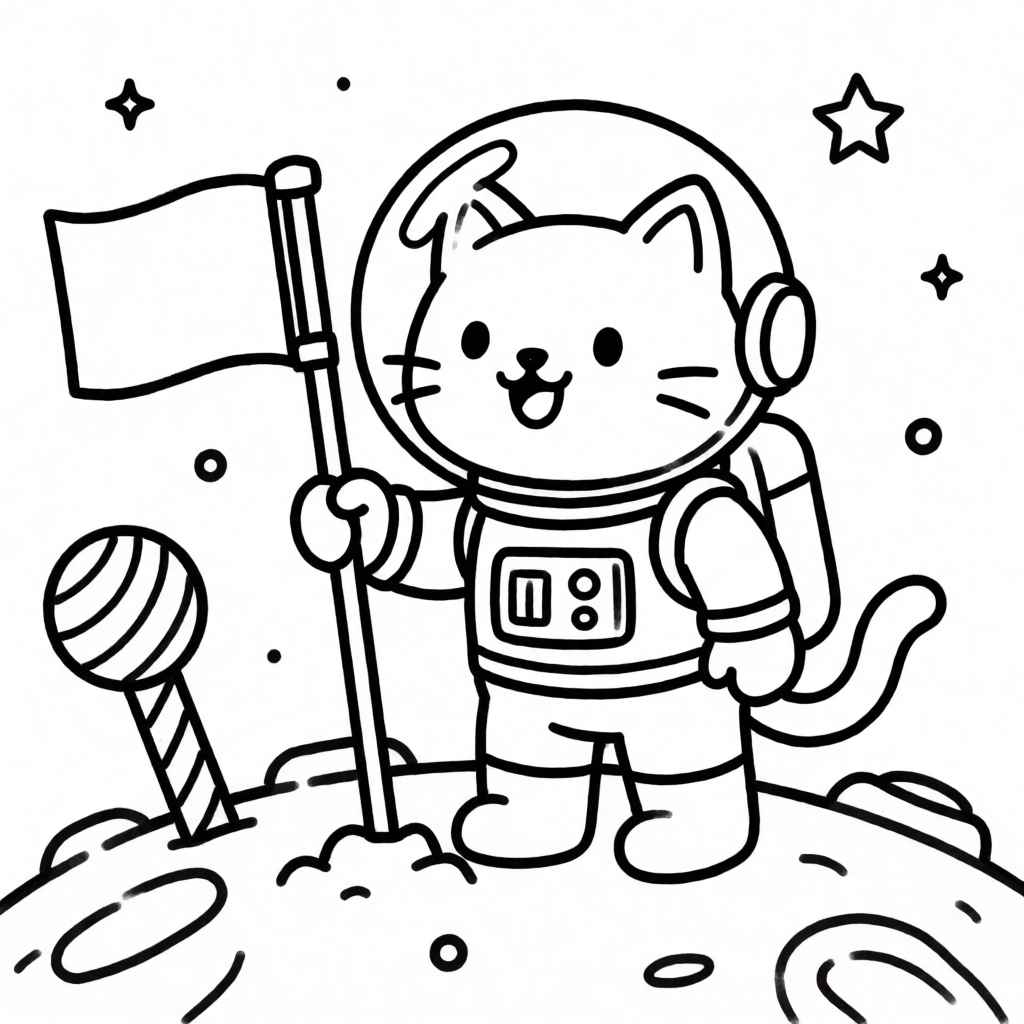
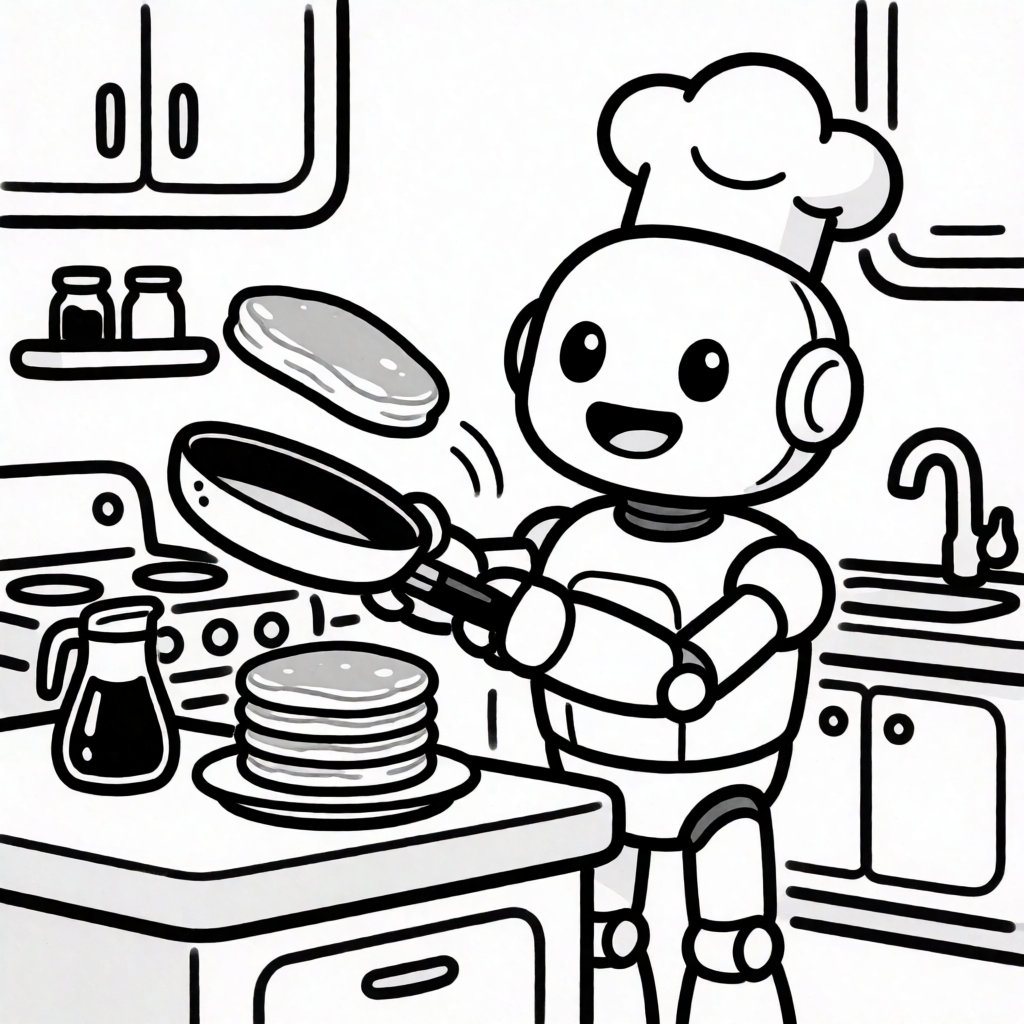
Ninguna de estas escenas existe en una biblioteca (un gato astronauta plantando una bandera en un planeta de caramelo y un robot chef dando la vuelta a unos panqueques) porque las inventamos para este artículo. Ese es el argumento real a favor de un generador frente a una biblioteca: la página no necesitaba existir de antemano.
Siendo honestos con la receta: no es una garantía
La misma plantilla de prompt no produce un resultado limpio cada vez. Aquí está la receta anterior, ejecutada dos veces para “un dragón amistoso montando en bicicleta por un sendero del parque” con dos semillas distintas:
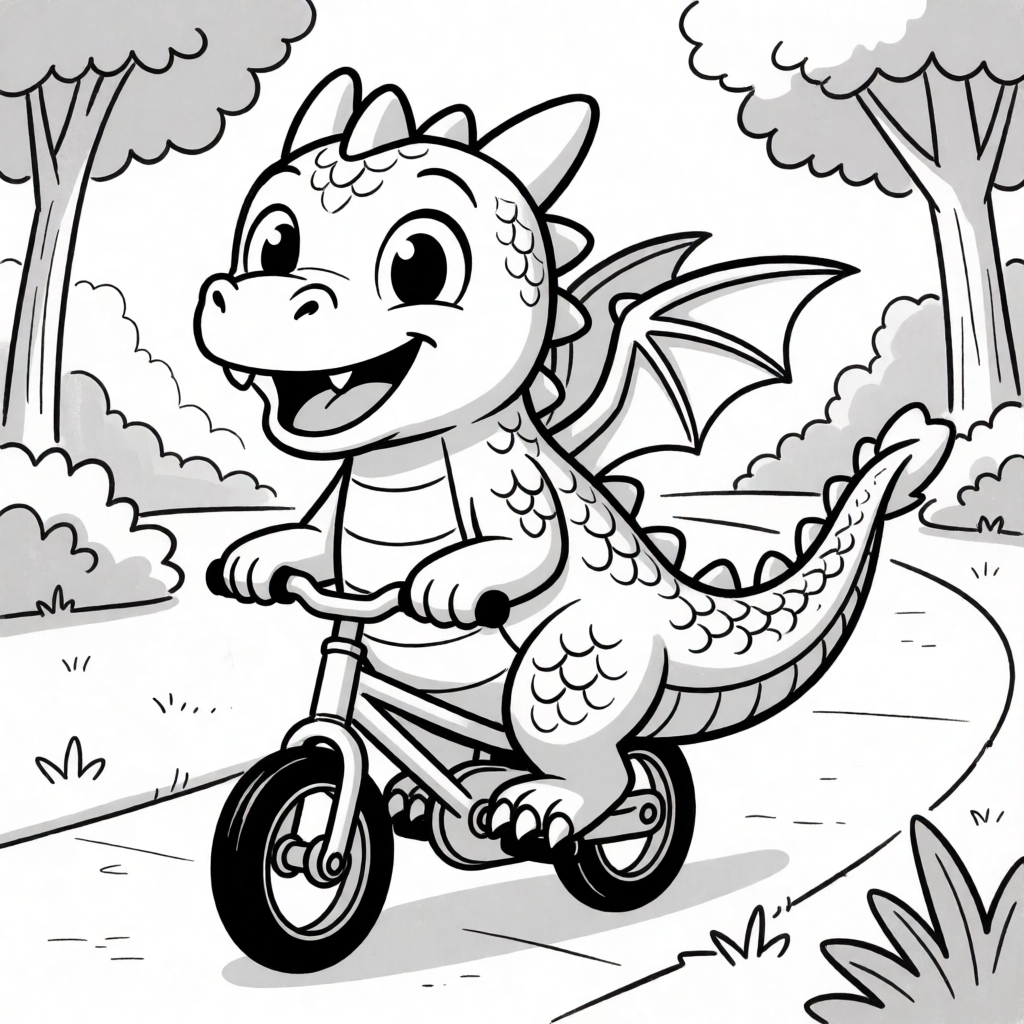
El primer intento volvió a sombrear el cuerpo del dragón y los árboles del fondo en gris plano, aunque el prompt decía explícitamente “no shading, no gray fill”. Es un fallo real que conviene prever, no uno hipotético.
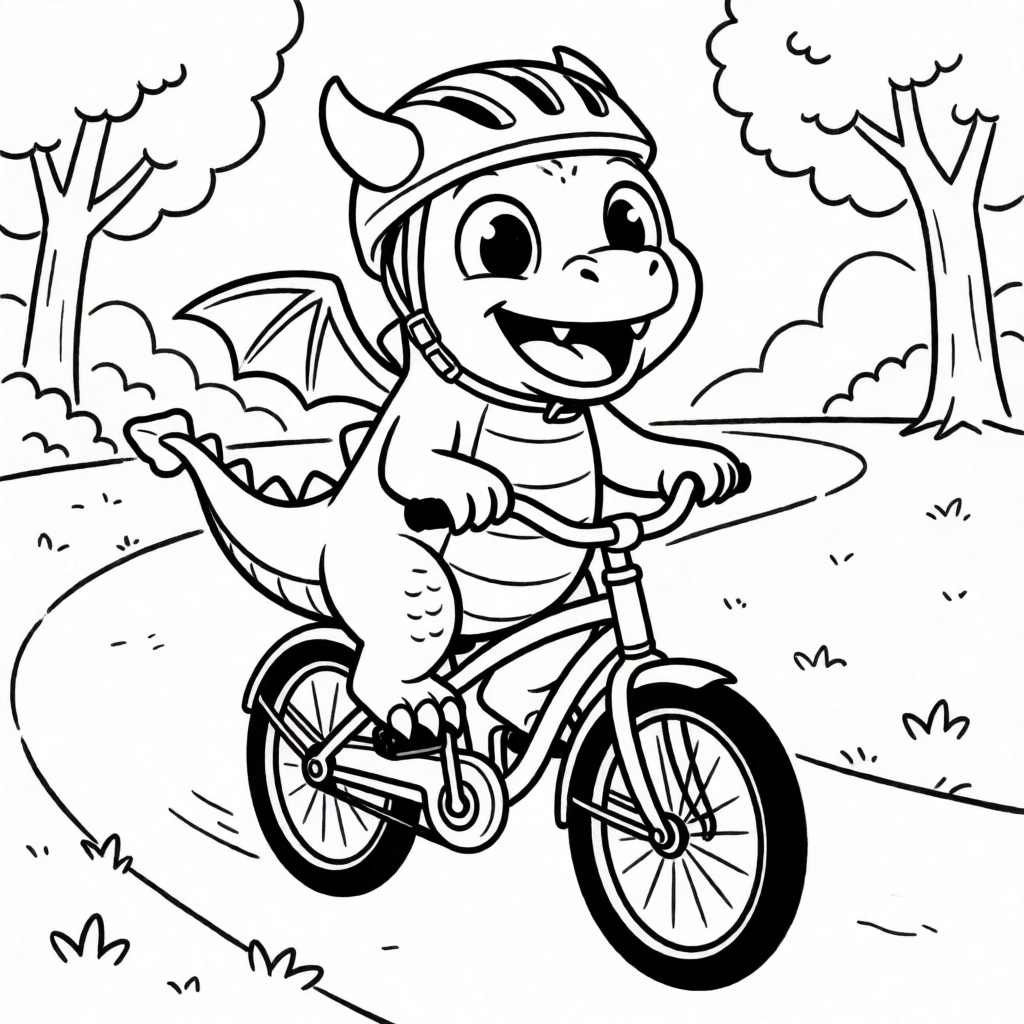
Al regenerar con el mismo prompt y una semilla nueva, el resultado salió completamente limpio al segundo intento. La conclusión práctica: trata la receta como un punto de partida sólido, no como una garantía a la primera, y regenera una vez si el primer resultado trae relleno gris.
Convertir el dibujo de un niño en una página para colorear
Krea también puede partir de una imagen existente en lugar de un prompt en blanco, algo útil para el dibujo de un niño convertido en contornos limpios que pueda volver a colorear. Este es el dibujo original:
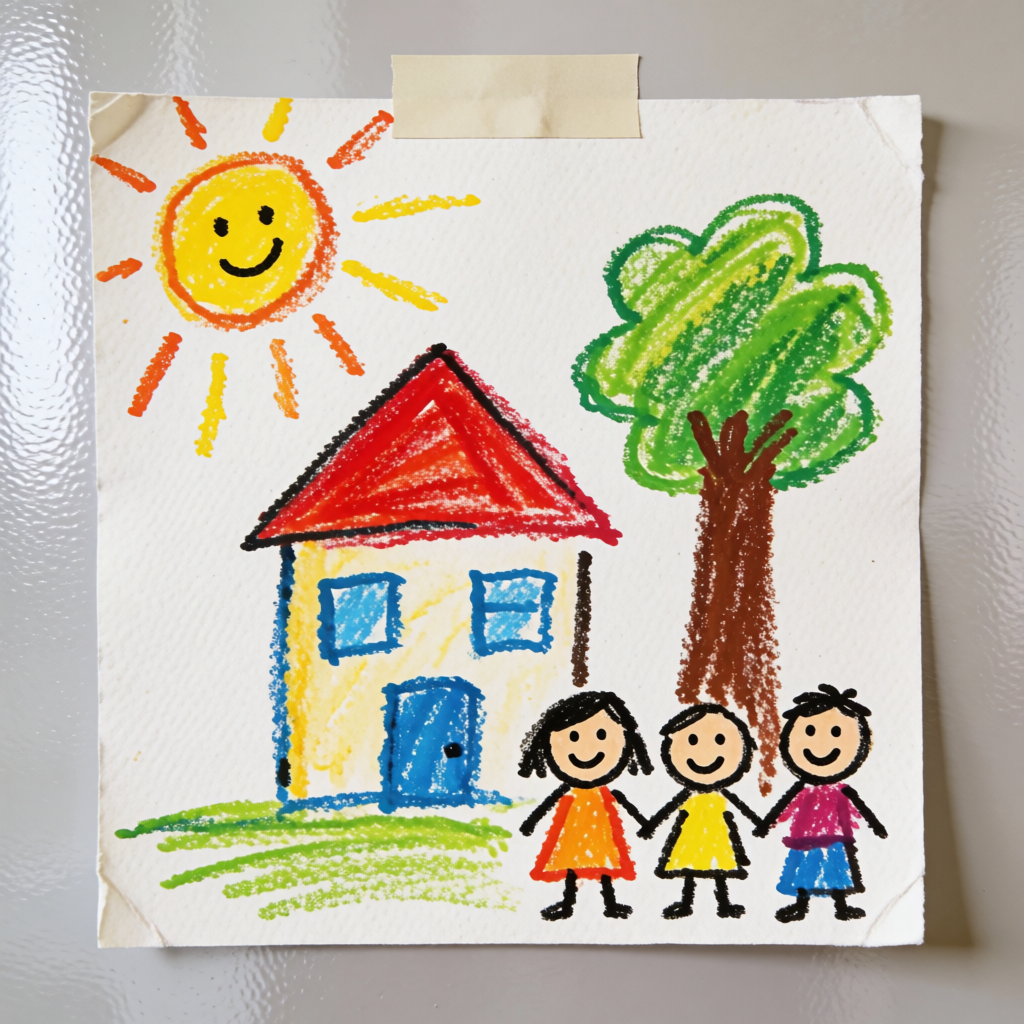
Prompt:
convert this into a black and white line art coloring page, keep the same house, sun, tree, and three children in the same layout and poses, bold uniform black outlines, no shading, no gray fill, no color, no cross-hatching, pure flat white background, all shapes fully closed, clean printable line drawing
Prompt en inglés; pégalo tal cual
El primer intento, con una fuerza de imagen a imagen moderada de 0.65, apenas cambió el original:
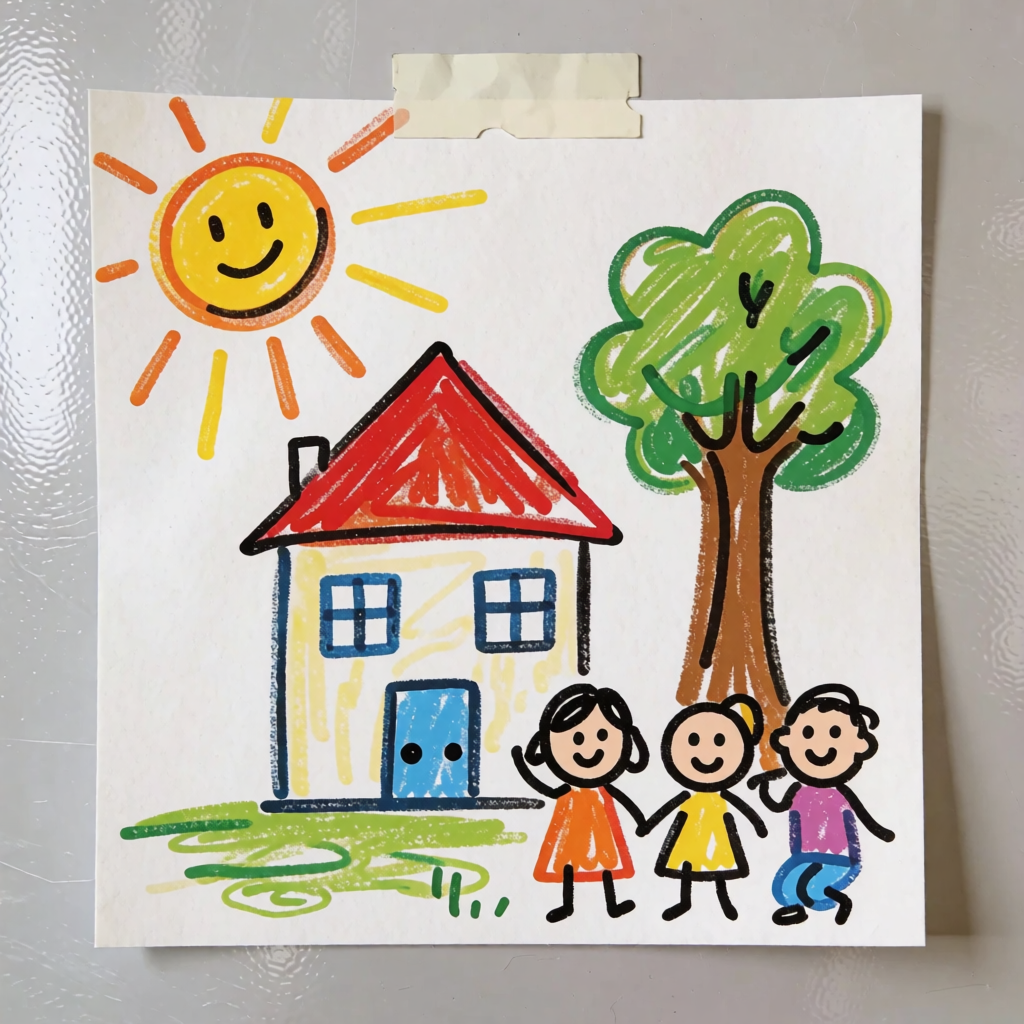
Con fuerza 0.65, Krea conservó casi todo el color original de los crayones en lugar de volver a renderizarlo como line art: un valor bajo de fuerza le indica al modelo que preserve el original, lo que choca con un prompt que le pide reestilizar por completo esa misma imagen. Subir la fuerza a 0.92 lo solucionó:
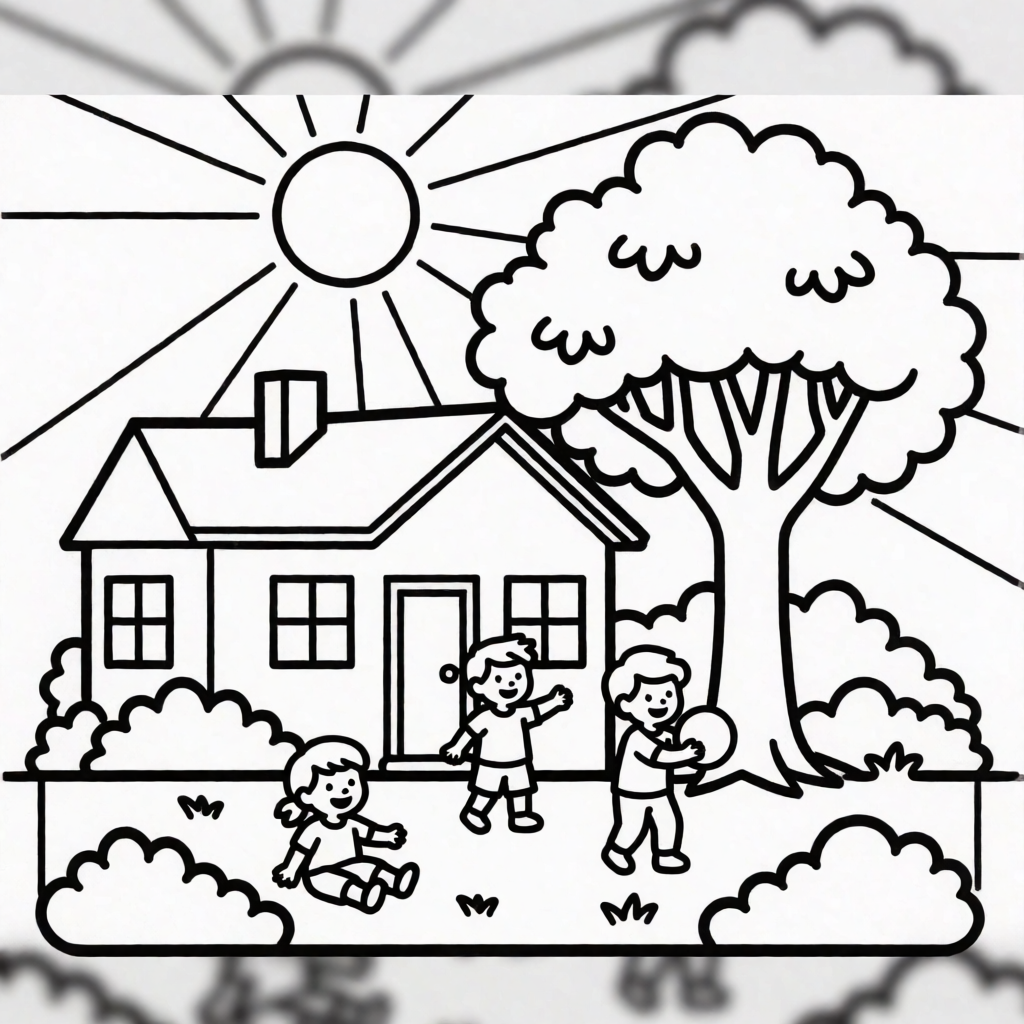
Consejos de variación: para line art de imagen a imagen, empieza con una fuerza de 0.85-0.95: una fuerza baja preserva el color y el sombreado del original, justo lo contrario de lo que necesita una conversión a line art. Conserva la instrucción de composición (“keep the same house, sun, tree…”) para que la disposición sobreviva incluso con fuerza alta.
Dónde se queda corto Krea: el resultado es una imagen raster final, no un dibujo vectorial editable; después no hay un paso de “selecciona esta línea y muévela”. Y, como se ha visto, la receta es una buena base, no una garantía: espera tener que regenerar de vez en cuando si una forma sale sombreada. El plan gratuito de Krea es solo para imágenes; el vídeo, la biblioteca completa de modelos de terceros, el Enhancer a 8K y la licencia comercial están en los planes de pago. Para limpiar una línea suelta tras exportar, consulta las herramientas de edición de Krea; para conjuntos de páginas con estilo coherente, consulta las referencias de estilo en Krea y los 10 mejores prompts de estilo. Para el mismo personaje a lo largo de un conjunto completo de páginas, las hojas de personaje de Krea 2 mantienen un personaje coherente en distintas poses.
Derechos y letra pequeña
| Opción | Requiere registro | Uso comercial en el plan gratuito | Resultado editable |
|---|---|---|---|
| Crayola | No | Uso personal/en el aula según los términos del sitio | No: PDF/imagen fijos |
| Canva | Sí | Sí, dentro de los términos de Canva (precios) | Sí: editor de plantillas |
| ColorifyAI | No | No: requiere el plan Plus de $29.90/mes | No: imagen plana |
| Krea | Sí | No: la licencia comercial está en los planes de pago | No: imagen plana |
Los términos cambian; consulta la página actual del proveedor antes de usar cualquier resultado con fines comerciales. El plan gratuito y los niveles de precios de Canva se tratan con más detalle en nuestra guía del plan gratuito de Canva.
¿Qué opción elegir?
Elige según lo que realmente necesites:
- Quieres cualquier página, ahora mismo y gratis → Crayola: busca en sus categorías, imprime y listo.
- Quieres añadir un nombre o una frase a una plantilla → Canva, vigilando el fondo compartido de créditos.
- Tienes una foto concreta y quieres convertirla en página para colorear → ColorifyAI, 5 conversiones gratis al día.
- Quieres una escena que todavía no existe en ningún sitio, o el dibujo de tu hijo convertido en contornos limpios → Krea, con la receta anterior, regenerando una vez si el primer resultado sale sombreado.
Preguntas frecuentes
¿Cuál es el mejor sitio gratuito de páginas para colorear?
¿Dónde puedo encontrar páginas para colorear gratis?
¿Puede la IA crear una página para colorear personalizada?
¿Puedo convertir el dibujo de mi hijo en una página para colorear?
¿Hay un generador gratuito de páginas para colorear con IA sin registro?
¿Puedo usar comercialmente páginas para colorear generadas con IA, en un aula o una tienda?
Crea gratis tu propia página para colorear
Genera una escena personalizada, o convierte una foto en line art, con Krea 2: 100 unidades de cómputo al día, sin tarjeta de crédito.
Prueba Krea gratis