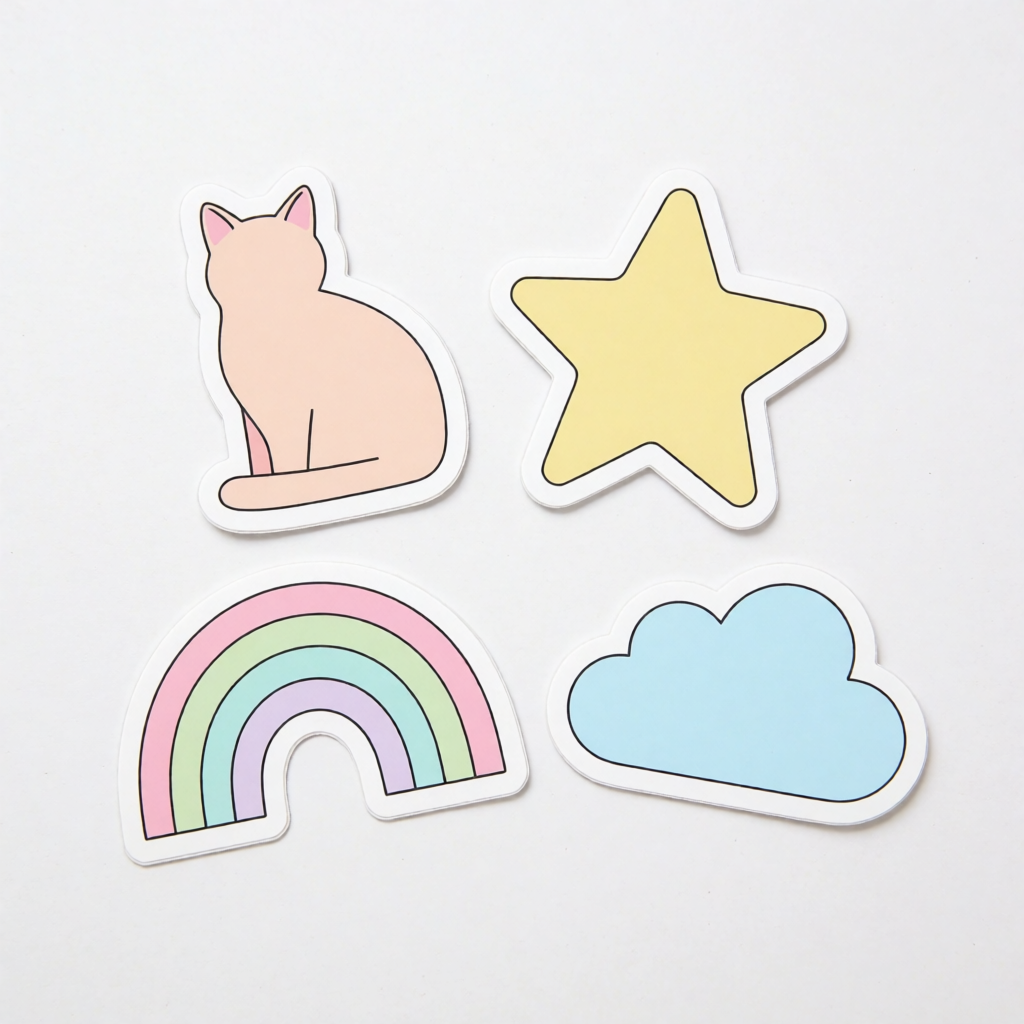
«¿Cómo se hace un sticker?» esconde dos trabajos distintos, y la herramienta que necesitas depende de cuál tengas entre manos. Si quieres un sticker rápido (una forma, un eslogan, una plantilla con tu texto), la herramienta adecuada es una app de diseño con biblioteca de stickers. Si quieres un sticker de algo que nadie más tiene (tu propio personaje, tu mascota, tu propio chiste), necesitas un generador de imágenes y, después, una forma de convertir esa imagen en un objeto impreso y troquelado que puedas tener en la mano.
Esta guía cubre ambos trabajos: dos herramientas de plantillas y edición (Kittl y Canva), un servicio de impresión y envío para convertir un diseño terminado en stickers físicos, y Krea para cuando el diseño en sí tiene que ser original. Todos los precios y límites que verás abajo provienen de la página de precios de cada proveedor, revisada esta semana.
Herramientas para stickers de un vistazo
| # | Herramienta | Ideal para | Plan gratuito | Pega |
|---|---|---|---|---|
| 1 | Kittl | Plantillas + edición vectorial de stickers | Solo uso personal, límites de uso bajos | Sin derechos comerciales, exportación en baja resolución |
| 2 | Canva | Plantillas de stickers + arte rápido con IA | Hasta 20 usos de IA Standard/Premium en total | Pequeño pool de IA compartido, no específico para stickers |
| 3 | Sticker Mule / StickerYou | Imprimir y enviar un diseño terminado | Sin plan gratuito: pagas por sticker | No diseña nada por ti |
| 4 | Krea | Un personaje o icono de sticker original y personalizado | 100 unidades de cómputo al día, sin tarjeta | Sin exportación de línea de corte, sin impresión |
Diseña un personaje de sticker original
Genera un sujeto de sticker audaz y de colores planos con un solo prompt, usando la cuota diaria gratuita de Krea 2.
Prueba Krea 2Cómo elegimos y probamos
Elegimos las dos herramientas de diseño generalistas que la gente ya usa cuando busca «hacer un sticker» (Kittl y Canva), el paso de impresión que casi todo sticker acaba necesitando y Krea, porque un prompt sencillo en Krea 2 produce justo el arte de colores planos y contornos marcados que pide la impresión troquelada. Todos los precios y cuotas de abajo se han leído en la página de precios vigente de cada proveedor (página de precios de Kittl, página de precios de Canva, página de stickers troquelados de Sticker Mule y página de stickers troquelados de StickerYou) a septiembre de 2026. Cada imagen de sticker de este artículo es un resultado en bruto, sin editar, del prompt exacto que aparece junto a ella; nada está retocado ni escogido entre un lote más grande.
Una nota antes de la lista: en los mismos datos de búsqueda aparece otra pregunta, sin relación con esta: si la empresa Sticker Mule sigue operando. Sí lo hace; esta guía trata de crear arte para stickers, no del estado de esa compañía, así que aquí solo incluimos a Sticker Mule como una opción para imprimir.
1. Kittl: un editor vectorial pensado para stickers, etiquetas y merchandising
Kittl es un editor de diseño en el navegador orientado menos a gráficos de marketing generales y más a lo que la gente pone sobre objetos físicos: camisetas, empaques, etiquetas y stickers. Su flujo para stickers parte de una biblioteca curada de plantillas (formas troqueladas, hojas de corte parcial, stickers circulares tipo insignia) y suma generación con IA («Kittl AI») para crear un elemento que no encuentras ya hecho.
El plan gratuito es explícitamente de uso personal, sin derechos comerciales, y las propias preguntas frecuentes de Kittl lo describen con «límites de uso bajos» en tokens de IA en lugar de una cifra diaria publicada. Reseñas de terceros citan con frecuencia un tope de exportación de unos 800 px/72 DPI en el plan gratuito; la página de precios de Kittl no menciona esa cifra, así que tómala como una estimación muy difundida y no como un dato confirmado por el proveedor. Los planes de pago empiezan en Pro, 15 $/mes con facturación mensual o 12 $/mes con facturación anual (144 $/año), que añade una asignación mensual de tokens de IA, exportaciones en alta resolución y vectoriales, y una licencia comercial de hasta 500.000 reproducciones. Expert (35 $/mes, o 26 $/mes anual) y Max (65 $/mes, o 48 $/mes anual) amplían el pool de tokens y añaden recargas diarias de tokens además del saldo mensual.
Receta: busca «sticker» o «die-cut» en la biblioteca de plantillas, elige una forma parecida a lo que quieres, cambia el texto o el logo por los tuyos y usa Kittl AI para generar un elemento vectorial personalizado (una mascota, un icono) que colocar en el diseño. Exporta en resolución vectorial cuando estés en un plan de pago: las exportaciones del plan gratuito no tienen tamaño para imprimir.
Consejo: pide a Kittl AI «flat vector illustration, two-color print style, bold outline». Esa redacción mantiene el resultado listo para serigrafía y línea de corte, en lugar de fotográfico.
Dónde se queda corto: el plan gratuito no permite publicar nada comercial, y la generación con IA es un complemento medido por tokens dentro de un editor de plantillas, no un modelo de imagen dedicado; no igualará a un generador específico para diseñar un personaje original.
2. Canva: la ruta más rápida de una plantilla de sticker a una hoja impresa
Canva es la herramienta que la mayoría ya tiene abierta cuando se les ocurre «hacer un sticker». Busca «sticker» en Canva y obtendrás plantillas de hojas de stickers, diseños circulares y con forma troquelada y, mediante Magic Media, la opción de generar arte personalizado a partir de un prompt en lugar de elegir una plantilla.
El plan Free de Canva es realmente gratuito (sin límite de tiempo) e incluye hasta 20 usos de IA Standard o Premium en total, compartidos entre todas las herramientas de IA de la cuenta: la generación con Magic Media, la eliminación de fondo, Magic Write y más salen del mismo pequeño pool. Canva Pro cuesta 144 $/año para una persona (Canva también ofrece facturación mensual a una tarifa efectiva más alta) y eleva esa asignación de IA compartida a aproximadamente 10 veces la del plan Free, según la propia página de precios de Canva, además de desbloquear la biblioteca premium de plantillas y recursos.
Receta: abre una plantilla de Sticker Sheet o de sticker, o empieza con un diseño cuadrado en blanco; usa Magic Media con un prompt como el de un sujeto de sticker troquelado (consulta el consejo de abajo) para generar arte personalizado si ninguna plantilla encaja; después usa el eliminador de fondo de Canva para dejar el arte en un PNG transparente antes de enviarlo a imprimir. Esa eliminación sale del mismo pool gratuito de 20 usos.
Consejo: Magic Media no sabe qué significa «die-cut» como término de impresión, así que describe el resultado visual: «bold black outline, flat colors, no background» en lugar de «sticker style».
Dónde se queda corto: 20 acciones de IA en total al mes son pocas si estás iterando un diseño, y la calidad de imagen de Magic Media está pensada para ser segura y con forma de plantilla más que distintiva; rara vez produce el tipo de personaje que nadie más tiene.
3. Imprimirlo: Sticker Mule y StickerYou convierten un diseño en un sticker físico
Ni Kittl, ni Canva, ni Krea te envían un objeto físico: todas terminan en un archivo. Convertir ese archivo en un sticker troquelado que puedas repartir o pegar en un portátil es un paso aparte, y conviene tratarlo como tal: un servicio de impresión y envío cortará, laminará y enviará por correo un diseño que cualquiera de las herramientas anteriores puede producir.
Sticker Mule fija el precio de los stickers troquelados según la cantidad: 50 stickers por 60 $ (1,20 $ cada uno), bajando hasta unos 0,12 $ por unidad con 10.000, con envío gratuito a todo el mundo y un plazo de 4 días. Puedes pedir desde 10 para una primera tanda de prueba, y cada pedido incluye una prueba en línea gratuita con revisiones antes de imprimir. StickerYou funciona con un modelo similar sin pedido mínimo: su línea troquelada empieza «desde 0,10 $ por sticker» en volumen, con una tirada de muestra de 50 stickers de unos 59 $, y su línea troquelada transparente arranca cerca de 0,04 $ por sticker a escala.
Receta: exporta tu diseño terminado como PNG de alta resolución con fondo transparente (o vector real, si la herramienta lo permite), súbelo con el tamaño y la forma de sticker que quieras, revisa con cuidado la prueba en línea (es tu última oportunidad de detectar problemas en la línea de corte) y apruébala.
Consejo: deja un pequeño margen de color de fondo o un borde blanco alrededor del diseño antes de subirlo; la cuchilla del troquel necesita un poco de espacio fuera de los detalles finos para cortar limpio.
Dónde se queda corto: ninguno de los dos servicios diseña nada. Si tu arte no está terminado (bordes sucios, sin fondo plano que quitar), pasarás más tiempo arreglando archivos en la fase de prueba que el que habrías necesitado para terminar antes el diseño.
4. Krea: para el diseño de sticker que nadie más tiene
Las plantillas resuelven «necesito un sticker». No resuelven «necesito un sticker de mi propio personaje, en un estilo que nadie más usa». Ese es el hueco que cubre Krea 2: describes un sujeto y Krea genera arte original de colores planos, con los contornos marcados y el fondo limpio que pide la impresión troquelada, a partir de un solo prompt, sin buscar antes en una biblioteca de plantillas.
El plan Free da 100 unidades de cómputo al día en Krea 2, sin tarjeta de crédito, con escalado básico hasta resolución 2K y entrenamiento limitado de LoRA (hasta 50 imágenes). No incluye licencia comercial, la biblioteca completa de modelos, generación de vídeo, modelos 3D/lipsync ni Krea Nodes; todo eso está en los planes de pago (verificado esta semana en la cuadrícula de funciones de krea.ai/pricing). Si piensas vender lo que crees, cuenta con un plan de pago antes de imprimir y vender.
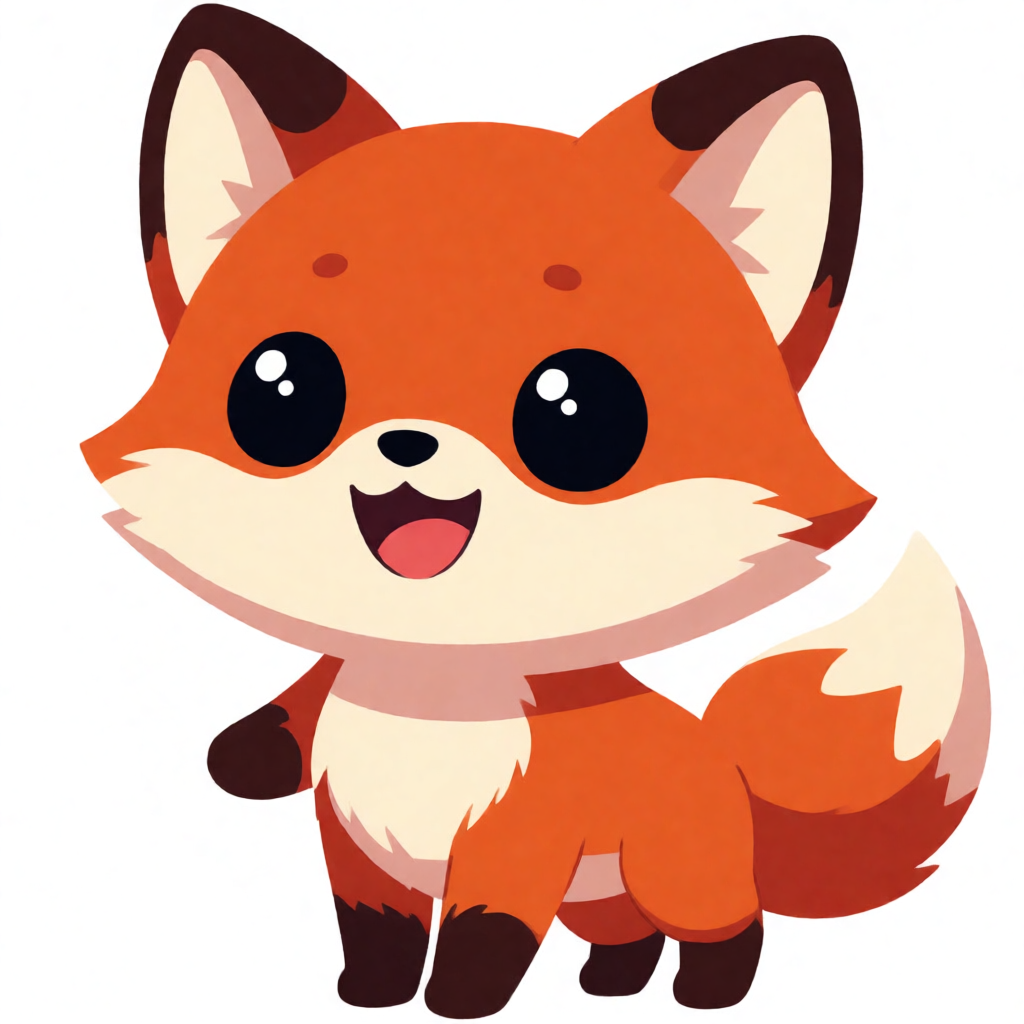
Este es un sujeto de sticker personalizado, en bruto, generado con Krea 2 a partir del prompt de abajo:
Prompt:
A cute cartoon fox character sticker illustration, bold thick black outline, flat vibrant orange and cream colors, big friendly eyes, holding a small paintbrush, thick white die-cut sticker border, vector sticker art style, plain white background.
Prompt en inglés; pégalo tal cual
Consejos de variación: nombra los dos o tres colores planos exactos que quieres; los colores mezclados o en degradado chocan con el aspecto troquelado. Incluye «thick white die-cut sticker border» en cada prompt para que el modelo reserve ese anillo exterior.
Un segundo sujeto, misma receta, otro personaje:
Prompt:
A steaming coffee cup character sticker with a happy smiling face, bold thick black line art, flat cream and brown colors, thick white die-cut sticker border, vector sticker illustration style, plain white background.
Prompt en inglés; pégalo tal cual
Consejos de variación: «line art» más un par de colores con nombre le indica al modelo un estilo de impresión plana; añade una pose o un objeto sencillo (un saludo, un guiño, un objeto pequeño) para dar algo de personalidad a una mascota que de otro modo sería genérica.

Y un tercero, para un sujeto más suave, al estilo de tienda de regalos:
Prompt:
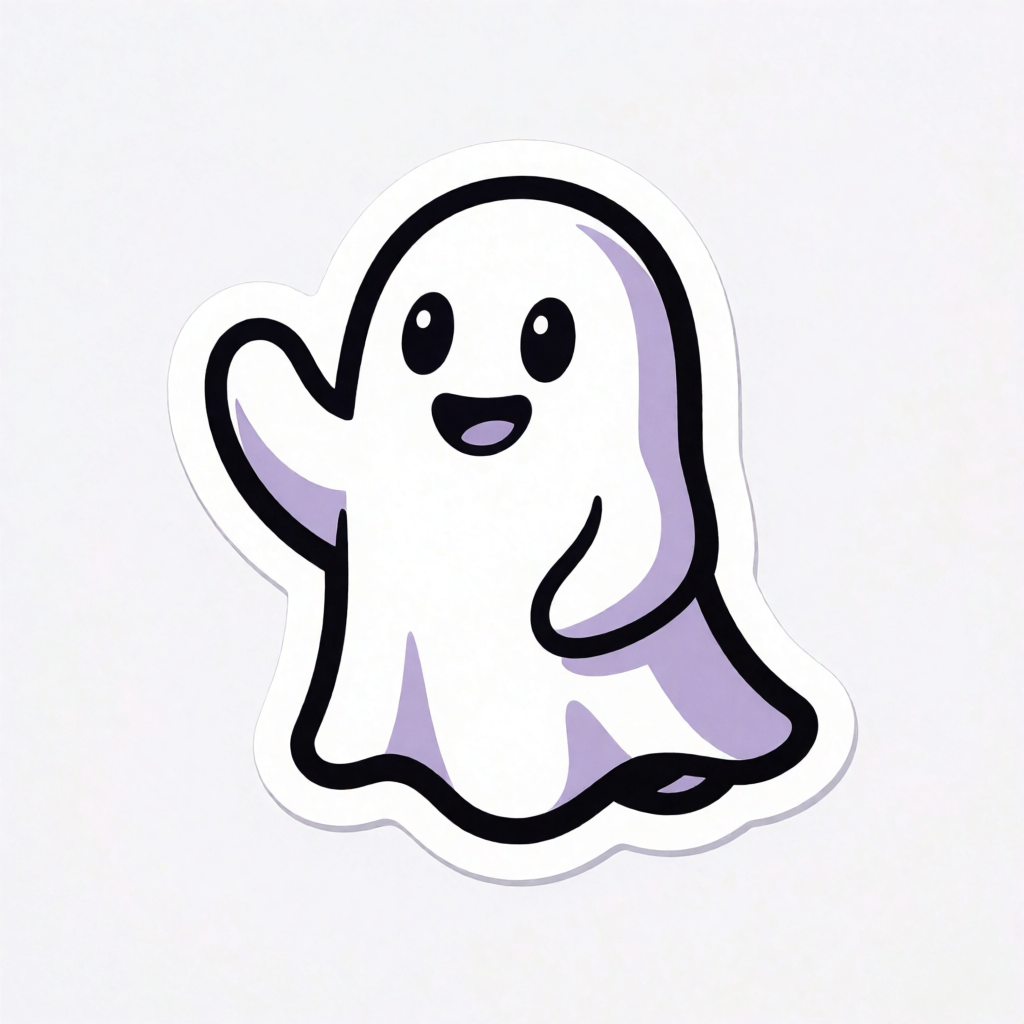
A friendly ghost mascot sticker waving hello, bold thick black outline, flat lavender purple and white colors, thick white die-cut sticker border, vector sticker illustration style, plain white background.
Prompt en inglés; pégalo tal cual
Dónde se queda corto, con franqueza: Krea genera el arte; no genera una línea de corte ya preparada ni tiene un paso de impresión y envío. Dos cosas siguen separando una imagen de Krea de un sticker en tu portátil:
- Eliminación del fondo. El resultado de Krea tiene un fondo liso, no un recorte transparente de verdad. Pásalo por el eliminador de fondo de Krea Edit (consulta cómo quitar el fondo de una imagen en Krea) antes de subirlo a cualquier sitio para imprimir. Si primero quieres comparar la calidad del recorte entre herramientas, consulta los mejores eliminadores de fondo con IA en 2026.
- Impresión. Krea no tiene un flujo de impresión troquelada. Lleva el PNG transparente a un servicio como Sticker Mule o StickerYou (sección 3 arriba) para el corte y el envío.
Prueba Krea 2 gratis para generar un sujeto y sigue los dos pasos anteriores para terminarlo.
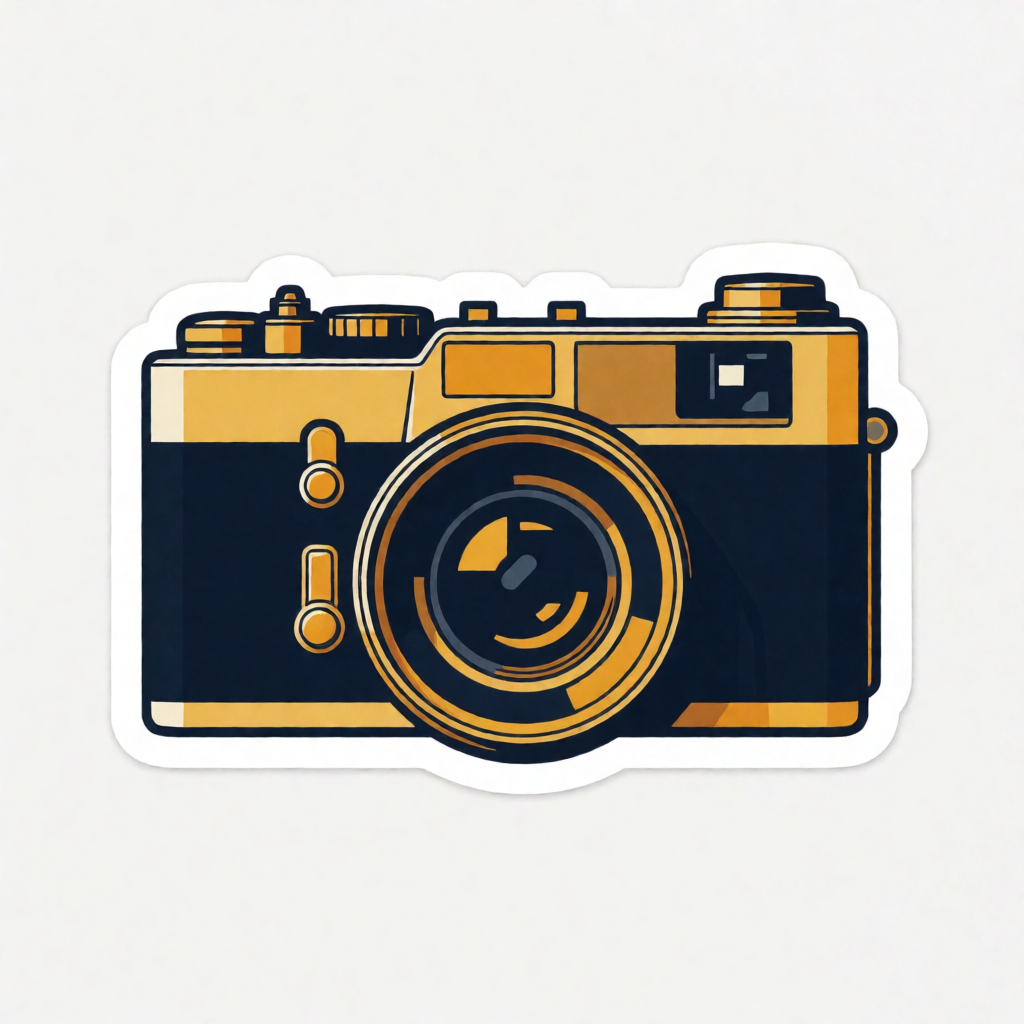
Más sujetos de sticker, la misma receta
Planes gratuitos comparados: la letra pequeña
| Herramienta | Asignación de IA gratuita | Se renueva | Uso comercial en el plan gratuito | Exportación para impresión |
|---|---|---|---|---|
| Kittl | No publicada, «límites de uso bajos» | Mensual | No | Solo baja resolución |
| Canva | Hasta 20 usos de IA Standard/Premium (pool compartido) | Mensual | Orientado a uso personal | PNG; eliminador de fondo incluido en el mismo pool |
| Krea | 100 unidades de cómputo/día (Krea 2) | Diaria | No: solo planes de pago | Escalado a 2K en el plan gratuito; sin recorte transparente integrado |
| Sticker Mule / StickerYou | Sin plan gratuito | — | N/A: pago por sticker | Imprime y envía lo que subas |
Todas las cifras publicadas arriba son las que indica el proveedor esta semana; los sistemas de tokens y créditos cambian a menudo, así que revisa la página vigente antes de comprometer una tirada de diseño de pago.
¿Qué camino deberías elegir?
Decide según dónde existe ya tu idea, no según la familiaridad con la marca:
- Quieres un sticker en los próximos cinco minutos y una plantilla te sirve → la biblioteca de plantillas de Canva o Kittl; personaliza texto y colores y olvídate de la IA.
- Quieres tu propio personaje o un diseño que nadie más tenga → Krea para el arte, eliminación de fondo y después un servicio de impresión. Es el único camino que parte de cero y termina con algo original.
- Ya tienes un logo o un archivo de arte terminado → salta las herramientas de diseño y ve directo a Sticker Mule o StickerYou para imprimir.
- Necesitas decenas de variantes de stickers para merchandising o empaques a escala → el plan Pro de Kittl o superior, por la licencia comercial y la exportación vectorial que el plan gratuito no ofrece.
Si tu idea de sticker es en realidad una pequeña marca o línea de producto y no algo puntual, el mismo patrón de «generar y luego terminar» va más allá de los stickers: consulta los 10 mejores prompts de estilo para generar imágenes con IA en 2026 para más formas de dirigir un aspecto coherente en todo un conjunto, y las herramientas de edición de imágenes y enhancer de Krea para limpiar o escalar un diseño una vez generado. Si algún día quieres que el personaje se mueva, para un adelanto de un pack de stickers o un clip para redes, la generación de vídeo de Krea parte de la misma imagen fija.
Preguntas frecuentes
¿Cómo se hace un sticker?
¿Puede la IA diseñar un sticker personalizado?
¿Cómo consigo imprimir mi diseño como sticker troquelado?
¿Existe un generador de stickers con IA gratuito?
¿Necesito formación en diseño para hacer mis propios stickers?
¿Qué formato de archivo necesitan los servicios de impresión para stickers troquelados?
Genera tu propio personaje de sticker
Un prompt, contorno marcado, colores planos: 100 unidades de cómputo al día, sin tarjeta de crédito.
Prueba Krea gratis