« Coloriages gratuits » renvoie généralement à l’une de deux recherches : trouver une page qui existe déjà, ou en créer une qui n’existe pas. Un site à bibliothèque comme Crayola répond à la première — des milliers de pages, prêtes à imprimer. Il ne peut pas répondre à la seconde : si la page que vous voulez est un personnage précis, une scène thématique que personne n’a encore dessinée, ou le dessin de votre enfant transformé en contours nets, aucune bibliothèque ne l’a. Ce guide compare les deux approches — une bibliothèque de coloriages, un outil de design, un convertisseur photo vers coloriage dédié et la génération sur mesure de Krea — avec ce que chacune coûte, produit, et là où elle s’arrête.
Les options de coloriages gratuits en un coup d’œil
| # | Option | Idéal pour | Quota gratuit | Limite |
|---|---|---|---|---|
| 1 | Crayola | Une page existante, vite | Illimité, sans inscription | Bibliothèque figée — pas de scènes sur mesure |
| 2 | Canva | Modifier un modèle pour en faire une fiche | ~50 crédits Magic Studio/mois (gratuit) | Des modèles, pas des scènes originales |
| 3 | ColorifyAI | Transformer une photo en coloriage | 5 conversions gratuites/jour, sans inscription | Les offres payantes excluent l’usage commercial en dessous de 29,90 $/mois |
| 4 | Krea | Une scène originale sur mesure ou un dessin d’enfant transformé en dessin au trait | 100 unités de calcul/jour, sans carte | Le résultat est une image finale, pas un tracé vectoriel modifiable |
Générez un coloriage sur mesure gratuitement
Ouvrez Krea 2 et transformez n'importe quelle idée, ou n'importe quelle photo, en coloriage imprimable grâce au calcul gratuit du jour.
Ouvrir Krea 2Comment nous avons choisi et testé
Nous avons retenu un représentant de chaque approche : un site-bibliothèque pur, un outil de design avec des modèles de coloriages, un convertisseur photo vers coloriage dédié et la génération de Krea. Les chiffres des offres gratuites proviennent de la page tarifaire actuelle de chaque éditeur, vérifiée cette semaine : Canva, ColorifyAI et sa page d’outil, et Krea. Pour Krea, nous avons exécuté de vrais prompts avec Krea 2 (krea/krea-2/medium-turbo) et conservé chaque résultat brut ci-dessous, y compris deux essais qui n’étaient pas propres du premier coup. Rien n’est retouché.
1. Crayola — le chemin le plus rapide vers une page existante
Les coloriages gratuits de Crayola couvrent les personnages, les saisons, les fêtes, les animaux, ainsi qu’une section de coloriage pour adultes, sans inscription ni limite de téléchargement. Le site propose aussi un « Custom Page Creator », mais cet outil assemble des éléments de modèles propres à Crayola — il ne génère pas de nouvelle scène à partir d’une idée.
Astuce de recherche : passez par les pages de catégories de Crayola (Personnages, Plantes et animaux, Coloriage adulte) plutôt que par la recherche du site — les catégories font ressortir davantage de la bibliothèque qu’une recherche par mot-clé.
Astuces de variation : la section pour adultes propose des tracés plus denses si une page d’enfant classique est trop simple pour la personne qui colorie.
Là où cela s’arrête : Crayola n’a que ce que Crayola a publié. Une combinaison de personnages précise, une scène thématique pour un seul anniversaire ou « le dessin de mon enfant en contours » ne sont pas dans la bibliothèque et n’y seront jamais — c’est à cela que sert un générateur.
2. Canva — des coloriages dans un outil de design
Canva propose une bibliothèque de modèles de coloriages gratuits et personnalisables — ajoutez un prénom, remplacez un élément, insérez une photo — ainsi que son propre générateur IA de coloriages qui transforme une photo ou un prompt en dessin au trait. Les deux puisent dans la réserve commune de crédits Magic Studio du forfait gratuit : environ 50 crédits par mois, répartis entre Magic Media, la suppression d’arrière-plan et Magic Write, et non 50 coloriages spécifiquement.
Astuce de navigation : cherchez « coloriage » dans la recherche de modèles de Canva, pas dans la bibliothèque de photos, pour tomber sur des modèles personnalisables plutôt que sur des photos de stock.
Astuces de variation : dupliquez un modèle avant de le modifier, pour que l’original survive à une personnalisation ratée.
Là où cela s’arrête : les modèles sont des créations préfaites que vous personnalisez, pas des scènes générées de zéro, et les crédits IA sont partagés avec toutes les autres fonctions IA du compte.
3. ColorifyAI — un convertisseur photo vers coloriage dédié
ColorifyAI est un outil dédié : importez une photo, recevez un coloriage au trait, sans inscription. Sa page d’outil indique 5 conversions gratuites par jour. Au-delà, la tarification de ColorifyAI propose Basic à 9,90 $/mois (250 crédits, sans usage commercial), Plus à 29,90 $/mois (900 crédits, usage commercial inclus) et Pro à 69,90 $/mois (2 500 crédits).
Recette : importez une photo nette et contrastée (un portrait posé ou une photo produit épurée se convertit mieux qu’une scène chargée) ; choisissez le style dessin au trait si l’outil le propose.
Astuces de variation : recadrez la photo sur le sujet avant de l’importer — un convertisseur lit tout le cadre, donc l’encombrement de l’arrière-plan devient des contours superflus.
Là où cela s’arrête : il convertit une photo que vous avez déjà. Il ne génère pas de scène à partir d’une idée (« un dragon à vélo »), et l’usage commercial exige au moins l’offre Plus à 29,90 $/mois.
4. Krea — une scène sur mesure, ou votre propre dessin, en coloriage
L’avantage réel de Krea n’est pas d’être gratuit — l’offre gratuite de Krea donne 100 unités de calcul par jour, sans carte — mais de produire une page qui n’existe nulle part ailleurs : un personnage précis dans une pose précise, une scène thématique inventée pour une occasion, ou le dessin d’un enfant transformé en contours nets et imprimables. Un site-bibliothèque n’a que ce qu’il a déjà publié.
La recette pour un dessin au trait net et imprimable
Le prompt par défaut ne suffit pas. Demander « un coloriage de X » donne souvent un résultat exploitable, mais obtenir de façon fiable des contours fermés et imprimables — sans ombrage, sans aplat gris — demande une recette explicite :
black and white line art coloring page of [your scene], bold uniform black outlines, no shading, no gray fill, no cross-hatching, pure flat white background, all shapes fully closed, simple cartoon style for kids, clean printable line drawing
Prompt en anglais ; à coller tel quel
Astuces de variation : nommez précisément la scène (« un chat astronaute plantant un drapeau sur une planète en bonbon », et non « un chat dans l’espace ») — des noms précis donnent plus de matière à dessiner à Krea 2 ; conservez la clause de style (« bold uniform black outlines… clean printable line drawing ») mot pour mot, car c’est elle qui garantit un résultat prêt à imprimer.
Deux scènes sur mesure, même recette
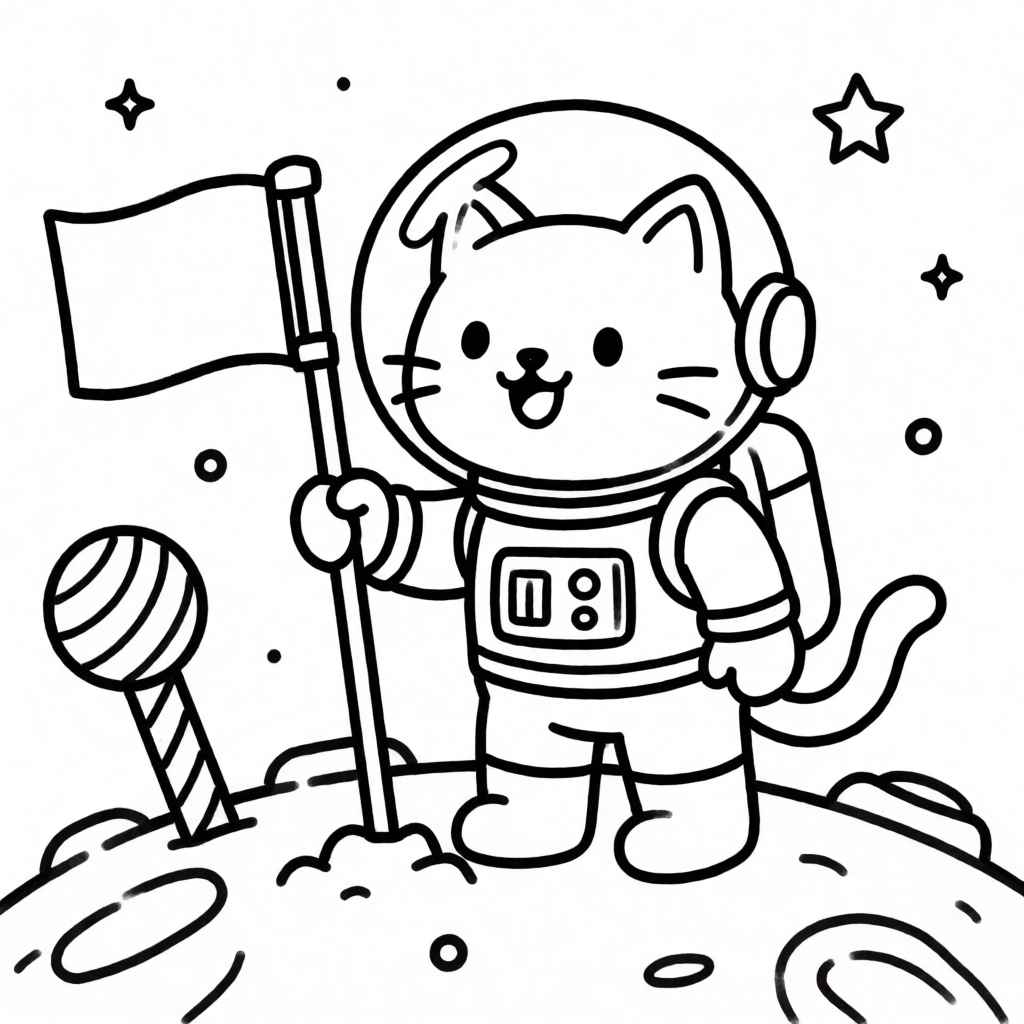
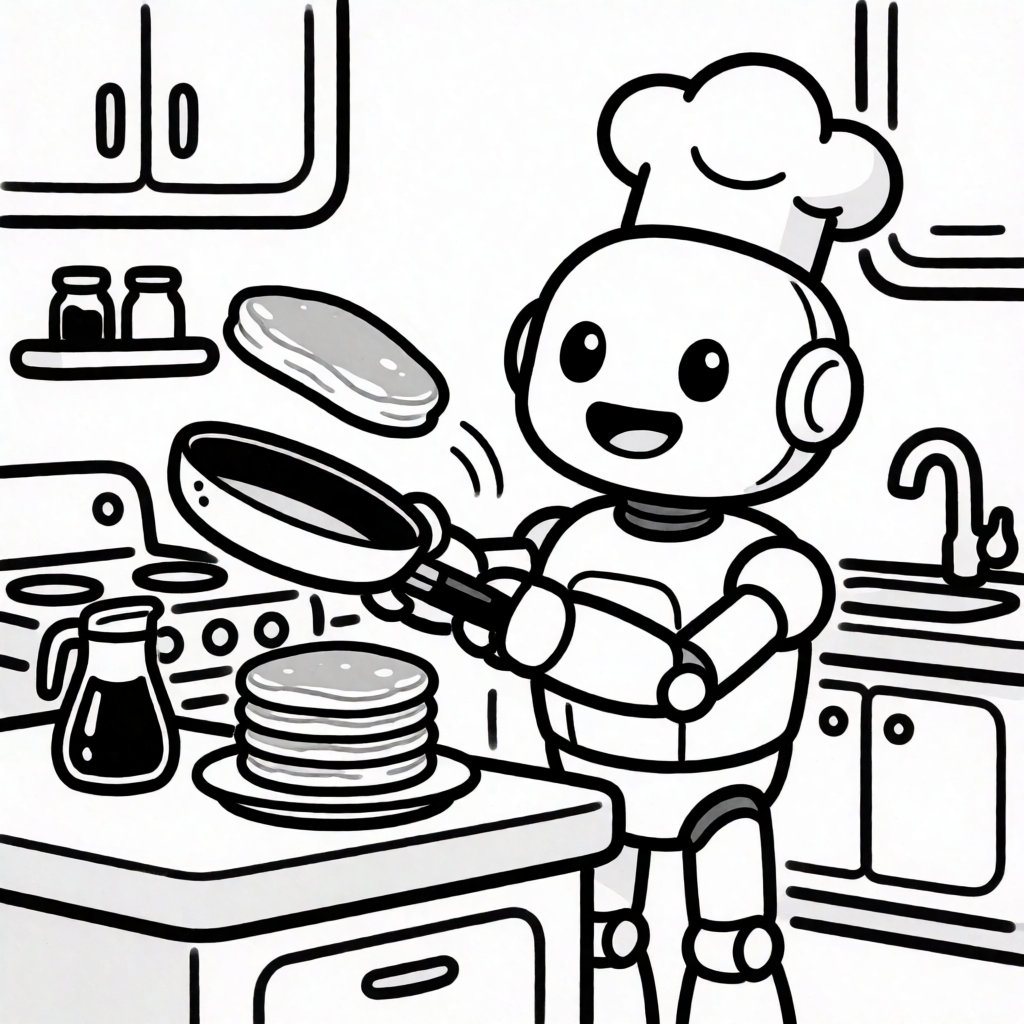
Aucune de ces deux scènes n’existe dans une bibliothèque — un chat astronaute plantant un drapeau sur une planète en bonbon, et un robot chef retournant des crêpes — car nous les avons inventées pour cet article. C’est tout l’intérêt d’un générateur face à une bibliothèque : la page n’a pas besoin d’exister au préalable.
Soyons honnêtes sur la recette : ce n’est pas une garantie
Le même modèle de prompt ne produit pas un résultat net à chaque fois. Voici la recette ci-dessus, exécutée deux fois pour « un dragon sympathique à vélo sur un chemin de parc » avec deux seeds différentes :
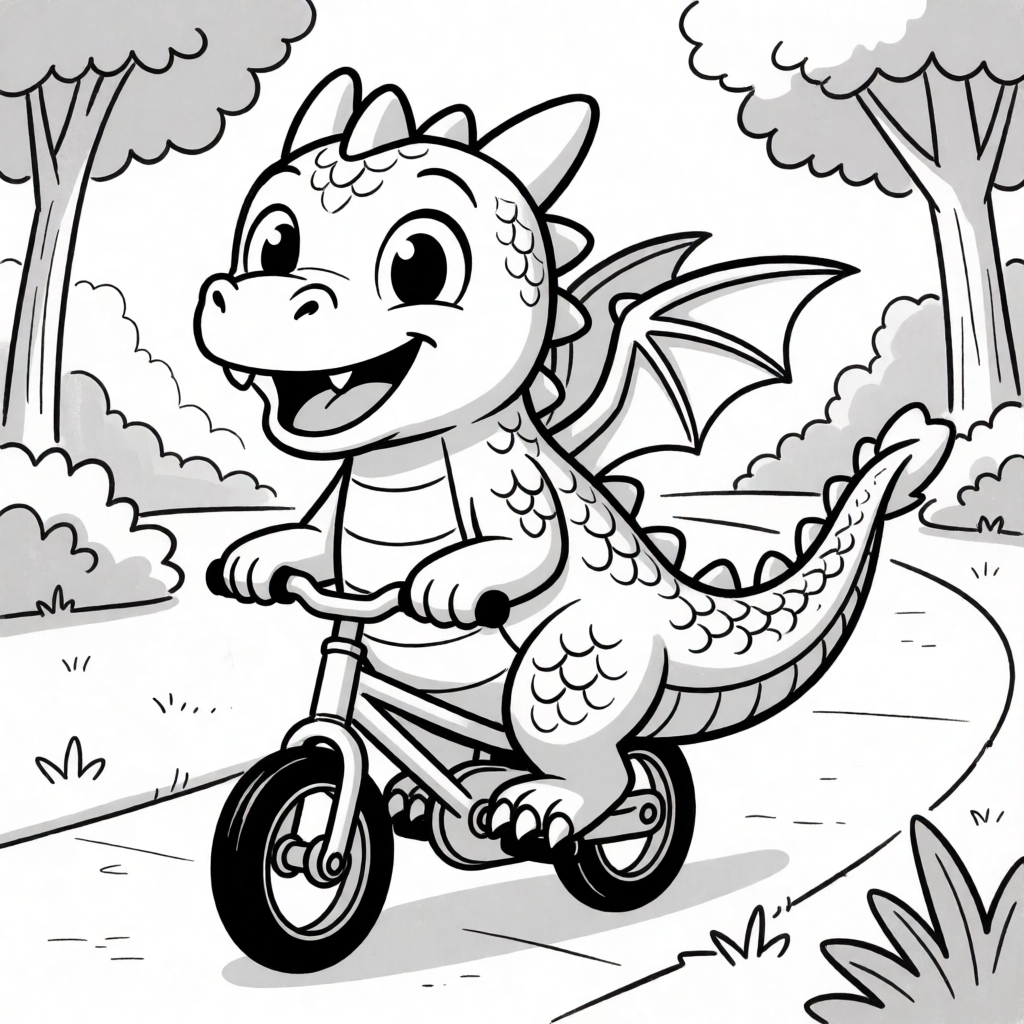
Le premier essai a quand même ombré le corps du dragon et les arbres à l’arrière-plan en gris uni, bien que le prompt précise « no shading, no gray fill ». C’est un vrai mode d’échec dont il faut tenir compte, pas une hypothèse.
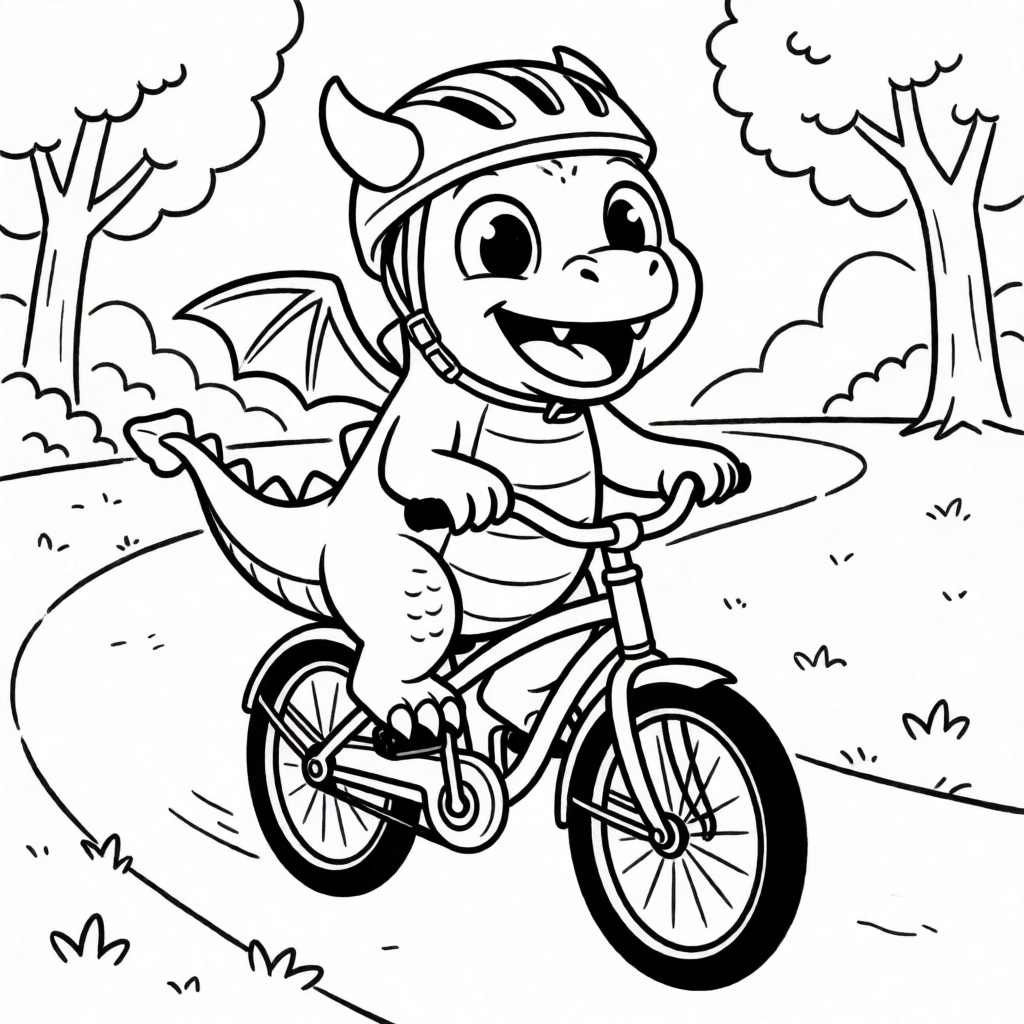
Régénérer avec le même prompt et une nouvelle seed a donné un résultat parfaitement net au deuxième essai. À retenir : considérez la recette comme un excellent point de départ, pas comme une garantie du premier coup, et régénérez une fois si le premier résultat présente des aplats gris.
Transformer un dessin d’enfant en coloriage
Krea peut aussi partir d’une image existante plutôt que d’un prompt vierge — pratique pour le dessin d’un enfant, transformé en contours nets qu’il pourra recolorier. Voici le dessin source :
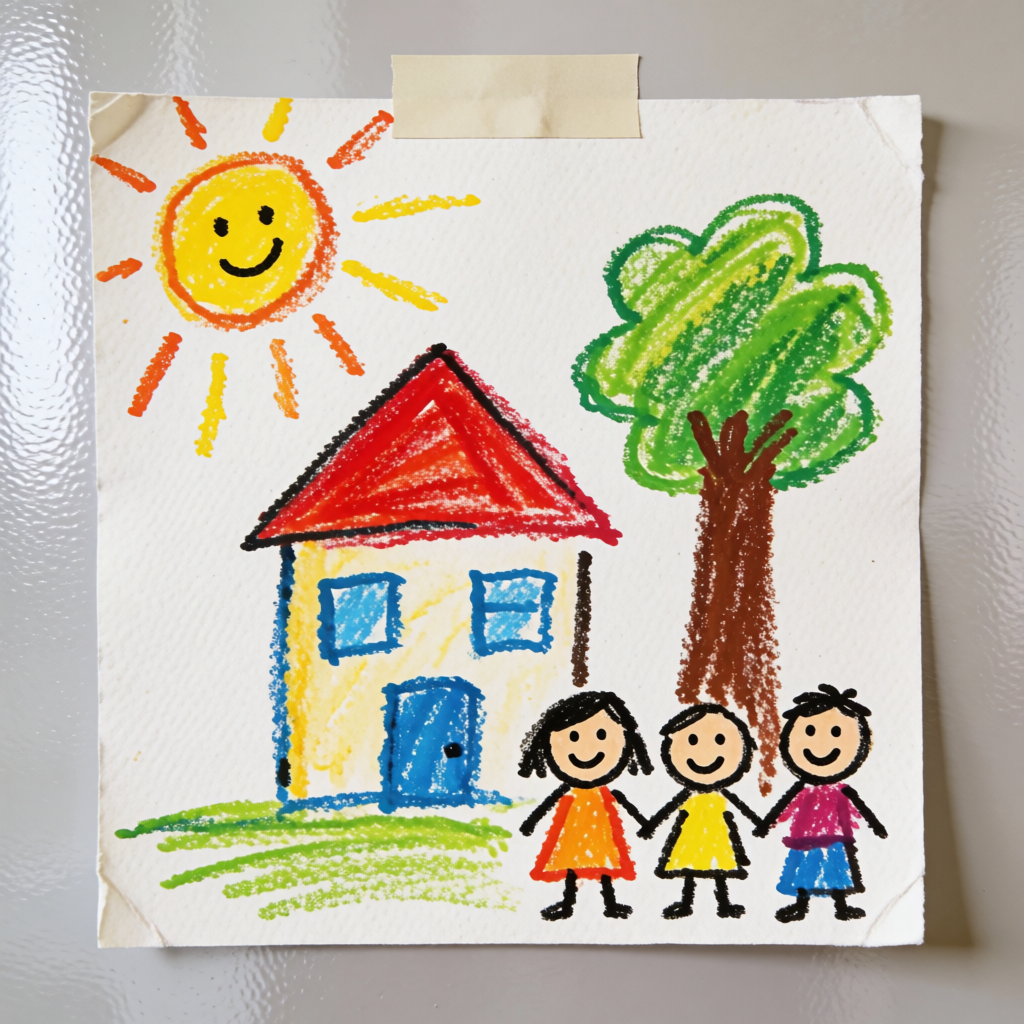
Prompt :
convert this into a black and white line art coloring page, keep the same house, sun, tree, and three children in the same layout and poses, bold uniform black outlines, no shading, no gray fill, no color, no cross-hatching, pure flat white background, all shapes fully closed, clean printable line drawing
Prompt en anglais ; à coller tel quel
Le premier essai, avec une force image-à-image modérée de 0,65, n’a presque rien changé à la source :
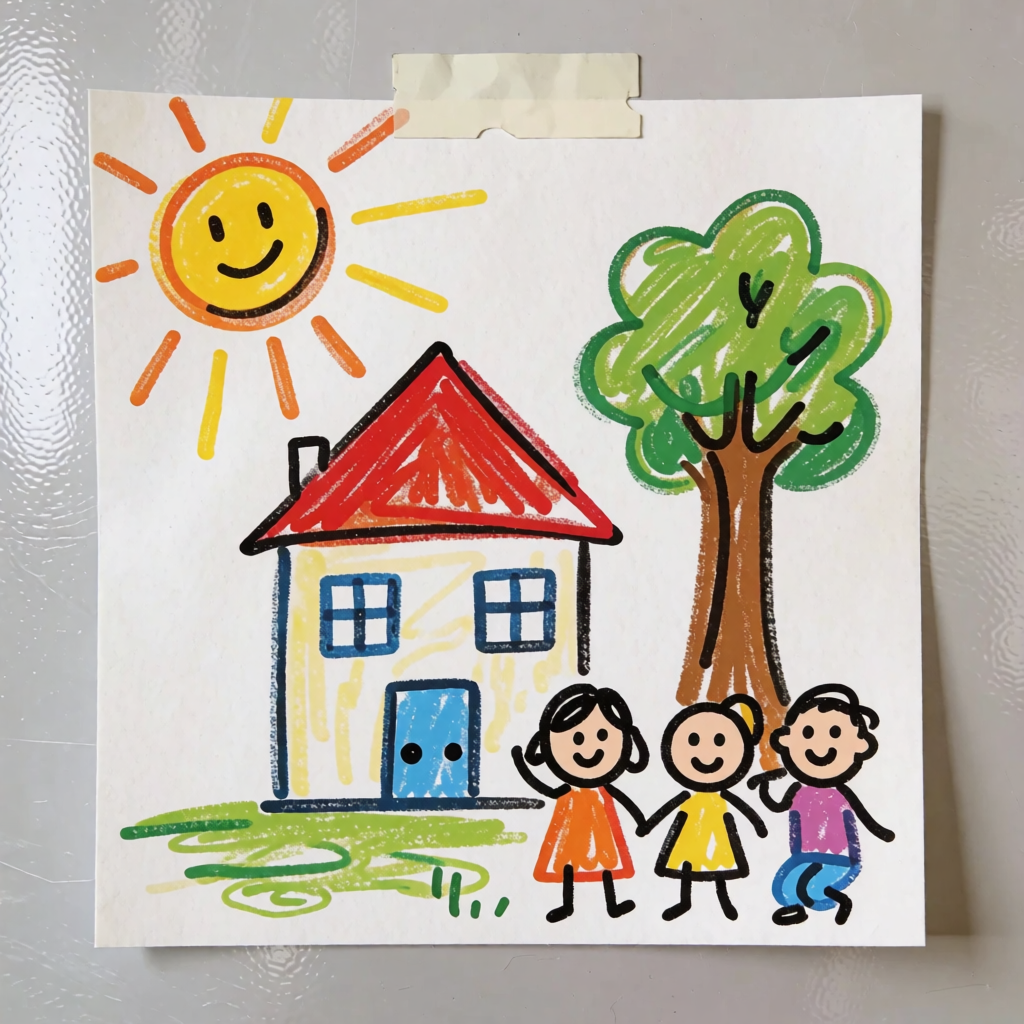
Avec une force de 0,65, Krea a gardé l’essentiel des couleurs de crayon d’origine au lieu de le redessiner au trait — une valeur de force basse demande au modèle de préserver la source, ce qui contredit un prompt lui demandant de restyliser entièrement cette même image. Passer la force à 0,92 a réglé le problème :
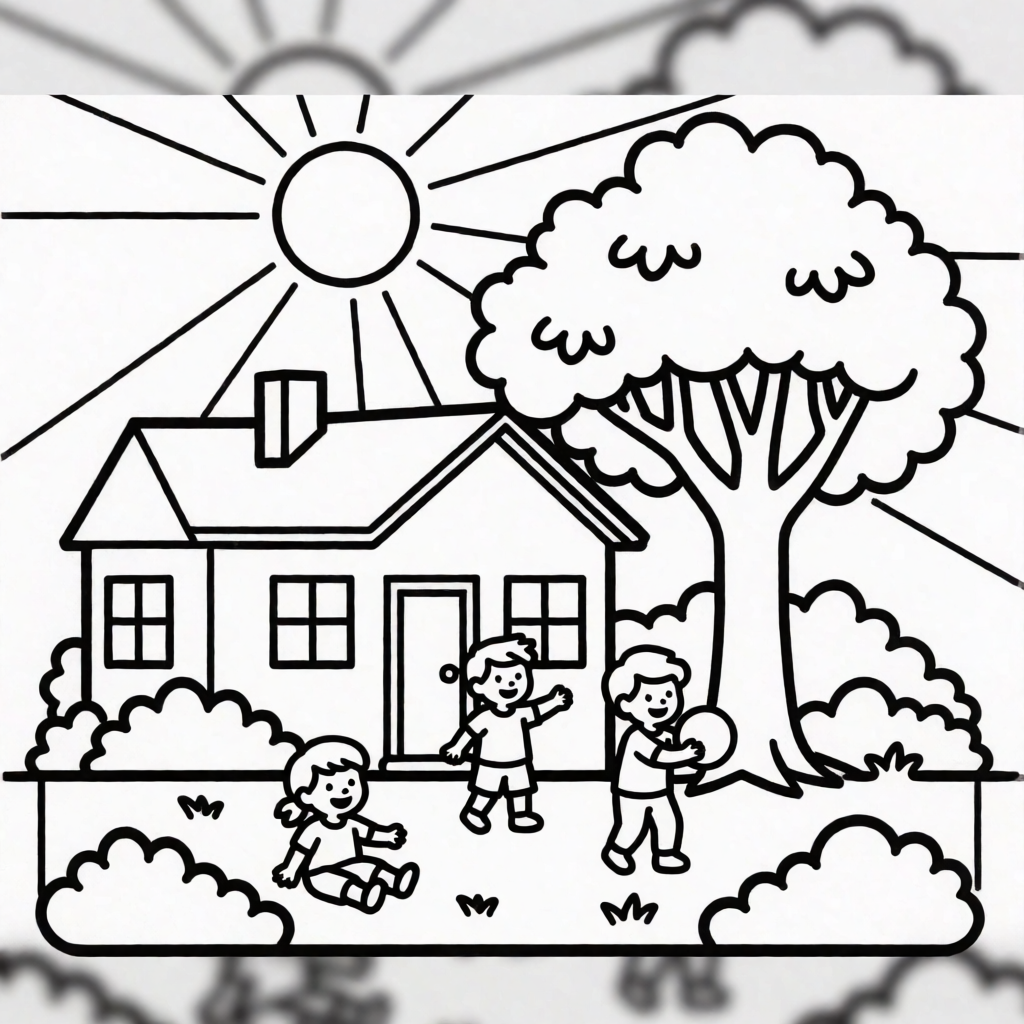
Astuces de variation : pour un dessin au trait en image-à-image, démarrez la force à 0,85-0,95 — une force basse préserve la couleur et l’ombrage de la source, soit l’inverse de ce qu’exige une conversion en dessin au trait ; gardez la consigne de mise en page (« keep the same house, sun, tree… ») pour que la composition survive même à force élevée.
Là où Krea s’arrête : le résultat est une image raster finale, pas un dessin vectoriel modifiable — il n’y a pas d’étape « sélectionner ce trait et le décaler » ensuite. Et comme on l’a vu, la recette est une bonne base, pas une garantie : prévoyez de régénérer de temps en temps quand une forme revient ombrée. L’offre gratuite de Krea se limite aux images ; la vidéo, la bibliothèque complète de modèles tiers, l’Enhancer 8K et la licence commerciale sont réservés aux offres payantes. Pour nettoyer un trait parasite après l’export, voir les outils d’édition de Krea ; pour des séries de pages au style cohérent, voir les références de style dans Krea et les 10 meilleurs prompts de style. Pour garder le même personnage sur toute une série de pages, les fiches personnage de Krea 2 maintiennent la cohérence d’un personnage d’une pose à l’autre.
Droits et petits caractères
| Option | Inscription requise | Usage commercial en offre gratuite | Résultat modifiable |
|---|---|---|---|
| Crayola | Non | Usage personnel/en classe selon les conditions du site | Non — PDF/image figé |
| Canva | Oui | Oui, selon les conditions de Canva (tarifs) | Oui — éditeur de modèles |
| ColorifyAI | Non | Non — nécessite l’offre Plus à 29,90 $/mois | Non — image à plat |
| Krea | Oui | Non — la licence commerciale est dans les offres payantes | Non — image à plat |
Les conditions évoluent ; vérifiez la page actuelle de l’éditeur avant tout usage commercial. L’offre gratuite de Canva et ses paliers tarifaires sont détaillés dans notre guide de l’offre gratuite de Canva.
Quelle option choisir ?
Choisissez selon votre besoin réel :
- Vous voulez n’importe quelle page, tout de suite, gratuitement → Crayola — parcourez ses catégories, imprimez, c’est fait.
- Vous voulez ajouter un prénom ou une citation à un modèle → Canva, en surveillant la réserve de crédits partagée.
- Vous avez une photo précise et vous la voulez en coloriage → ColorifyAI, 5 conversions gratuites par jour.
- Vous voulez une scène qui n’existe encore nulle part, ou le dessin de votre enfant transformé en contours nets → Krea, avec la recette ci-dessus, en régénérant une fois si le premier résultat revient ombré.
Questions fréquentes
Quel est le meilleur site de coloriages gratuits ?
Où trouver des coloriages gratuits ?
Une IA peut-elle créer un coloriage sur mesure ?
Puis-je transformer le dessin de mon enfant en coloriage ?
Existe-t-il un générateur IA de coloriages gratuit sans inscription ?
Puis-je utiliser des coloriages générés par IA à des fins commerciales, en classe ou en boutique ?
Créez votre propre coloriage gratuitement
Générez une scène sur mesure, ou transformez une photo en dessin au trait, avec Krea 2 — 100 unités de calcul par jour, sans carte bancaire.
Essayer Krea gratuitement