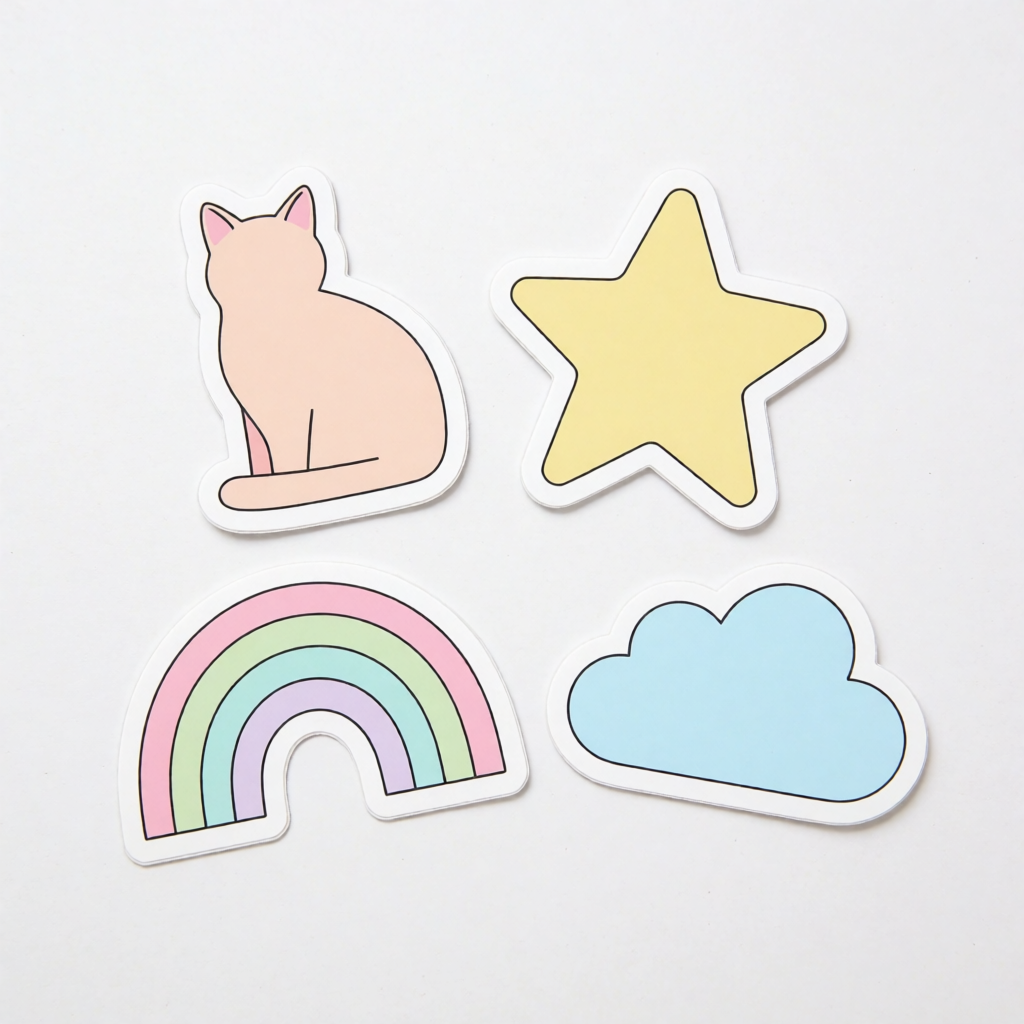
« Comment créer un sticker ? » recouvre deux besoins différents, et l’outil à choisir dépend du vôtre. Si vous voulez un sticker rapidement — une forme, un slogan, un modèle dans lequel vous changez le texte — une application de design avec une bibliothèque de stickers fait l’affaire. Si vous voulez un sticker d’un sujet que personne d’autre n’a — votre propre personnage, votre mascotte, votre blague — il vous faut un générateur d’images, puis un moyen de transformer cette image en objet imprimé et découpé que vous pouvez tenir en main.
Ce guide couvre les deux cas : deux outils de modèles et d’édition (Kittl et Canva), un service dédié d’impression et d’expédition pour transformer un design terminé en stickers physiques, et Krea pour le cas où le design lui-même doit être original. Chaque prix et chaque limite ci-dessous provient de la page tarifaire du fournisseur, consultée cette semaine.
Les outils de stickers en un coup d’œil
| # | Outil | Idéal pour | Offre gratuite | Limite |
|---|---|---|---|---|
| 1 | Kittl | Modèles + édition vectorielle de stickers | Usage personnel uniquement, limites d’utilisation légères | Pas de droits commerciaux, export en basse résolution |
| 2 | Canva | Modèles de stickers + art IA rapide | Jusqu’à 20 utilisations IA Standard/Premium au total | Petit quota IA partagé, pas spécifique aux stickers |
| 3 | Sticker Mule / StickerYou | Impression et expédition d’un design terminé | Pas d’offre gratuite — paiement au sticker | Ne crée aucun design pour vous |
| 4 | Krea | Un personnage ou une icône de sticker original et sur mesure | 100 unités de calcul/jour, sans carte bancaire | Pas d’export de ligne de découpe, pas d’impression |
Créez un personnage de sticker original
Générez un sujet de sticker audacieux en aplats de couleur à partir d'un seul prompt, avec l'allocation quotidienne gratuite de Krea 2.
Essayer Krea 2Comment nous avons choisi et testé
Nous avons retenu les deux outils de design généralistes que l’on ouvre spontanément quand on tape « créer un sticker » (Kittl et Canva), l’étape d’impression que presque tout sticker finit par nécessiter, et Krea, car un simple prompt sur Krea 2 produit exactement le type d’illustration en aplats de couleur et à contours épais que demande la découpe. Chaque prix et chaque quota ci-dessous est relevé sur la page tarifaire actuelle du fournisseur — la page tarifaire de Kittl, la page tarifaire de Canva, la page des stickers découpés de Sticker Mule et la page des stickers découpés de StickerYou — en date de septembre 2026. Chaque image de sticker de cet article est un résultat brut, non retouché, issu du prompt exact imprimé à côté ; rien n’est retouché ni sélectionné dans un lot plus large.
Une précision avant la liste : une autre question, sans rapport, apparaît dans les mêmes données de recherche — l’entreprise Sticker Mule est-elle toujours en activité ? Oui ; ce guide porte sur la création de visuels de stickers, pas sur le statut de cette société, et nous ne mentionnons donc Sticker Mule que comme option d’impression.
1. Kittl — un éditeur vectoriel conçu pour les stickers, étiquettes et produits dérivés
Kittl est un éditeur de design dans le navigateur, moins tourné vers les visuels marketing généraux que vers ce que l’on appose sur des objets physiques : t-shirts, emballages, étiquettes et stickers. Son workflow de stickers part d’une bibliothèque de modèles soignée — formes découpées, planches de stickers prédécoupés, badges circulaires — et ajoute la génération IA (« Kittl AI ») pour créer un élément introuvable tout fait.
L’offre gratuite est explicitement réservée à un usage personnel, sans droits commerciaux, et la FAQ de Kittl parle de « limites d’utilisation légères » sur les jetons IA plutôt que d’un chiffre quotidien publié. Des tests tiers mentionnent couramment un export plafonné à environ 800 px / 72 DPI en offre gratuite ; la page tarifaire de Kittl n’indique pas ce chiffre elle-même, à considérer donc comme une estimation largement relayée et non confirmée par le fournisseur. Les offres payantes débutent avec Pro, à 15 $/mois en facturation mensuelle ou 12 $/mois en facturation annuelle (144 $/an), qui ajoute une allocation mensuelle de jetons IA, des exports haute résolution et vectoriels, et une licence commerciale couvrant jusqu’à 500 000 reproductions. Expert (35 $/mois, ou 26 $/mois en annuel) et Max (65 $/mois, ou 48 $/mois en annuel) augmentent encore le quota de jetons et ajoutent des recharges quotidiennes en plus du solde mensuel.
Recette : cherchez « sticker » ou « die-cut » dans la bibliothèque de modèles, choisissez une forme proche de votre idée, remplacez le texte ou le logo par les vôtres, puis utilisez Kittl AI pour générer un élément vectoriel personnalisé (une mascotte, une icône) à intégrer à la mise en page. Exportez en résolution vectorielle une fois sur une offre payante — les exports de l’offre gratuite ne sont pas dimensionnés pour l’impression.
Astuce : demandez à Kittl AI « flat vector illustration, two-color print style, bold outline » — cette formulation garde un rendu prêt pour la sérigraphie et la découpe, plutôt que photographique.
Là où ça s’arrête : l’offre gratuite ne permet rien de commercial, et la génération IA est un complément facturé en jetons dans un éditeur de modèles, pas un modèle d’image dédié — elle n’égale pas un générateur spécialisé pour créer un personnage original.
2. Canva — la voie la plus rapide d’un modèle de sticker à une planche imprimée
Canva est l’outil que beaucoup ont déjà ouvert quand l’idée de « créer un sticker » leur vient. Cherchez « sticker » dans Canva et vous trouvez des planches de stickers, des mises en page circulaires ou en forme de découpe et — via Magic Media — la possibilité de générer un visuel sur mesure à partir d’un prompt plutôt que de choisir un modèle.
L’offre Free de Canva est réellement gratuite (sans limite de durée) et inclut jusqu’à 20 utilisations IA Standard ou Premium au total, partagées entre tous les outils IA du compte — génération Magic Media, suppression d’arrière-plan, Magic Write et autres puisent dans le même petit quota. Canva Pro coûte 144 $/an pour une personne (Canva propose aussi une facturation mensuelle à un tarif effectif plus élevé) et porte ce quota IA partagé à environ 10 fois celui de l’offre Free, selon la page tarifaire de Canva, tout en débloquant la bibliothèque de modèles et de ressources premium.
Recette : ouvrez un modèle Planche de stickers ou Sticker, ou démarrez un design carré vierge ; utilisez Magic Media avec un prompt décrivant un sujet de sticker découpé (voir l’astuce ci-dessous) pour générer un visuel si aucun modèle ne convient ; puis servez-vous du détourage d’arrière-plan de Canva pour obtenir un PNG transparent avant l’envoi à l’impression — cette suppression puise dans le même quota gratuit de 20 utilisations.
Astuce : Magic Media ne sait pas ce que « die-cut » signifie comme terme d’impression ; décrivez donc le résultat visuel : « bold black outline, flat colors, no background » plutôt que « sticker style ».
Là où ça s’arrête : 20 actions IA au total par mois, c’est peu si vous itérez sur un design, et la qualité d’image de Magic Media est réglée pour rester sage et calquée sur les modèles plutôt que distinctive — elle produit rarement un personnage que personne d’autre n’a.
3. L’impression : Sticker Mule et StickerYou transforment un design en sticker physique
Ni Kittl, ni Canva, ni Krea ne vous livrent d’objet physique — tous s’arrêtent à un fichier. Transformer ce fichier en sticker découpé à distribuer ou à coller sur un ordinateur portable est une étape à part, qu’il vaut mieux traiter comme telle : un service dédié d’impression et d’expédition découpera, laminera et enverra par la poste un design produit avec n’importe lequel des outils ci-dessus.
Sticker Mule facture les stickers découpés sur mesure selon la quantité : 50 stickers pour 60 $ (1,20 $ pièce), jusqu’à environ 0,12 $ pièce pour 10 000 unités, avec livraison gratuite dans le monde entier et un délai de 4 jours. Vous pouvez en commander dès 10 pour un premier lot d’essai, et chaque commande inclut une épreuve en ligne gratuite avec corrections avant impression. StickerYou fonctionne selon un modèle similaire sans commande minimale — sa gamme découpée démarre « à partir de 0,10 $ par sticker » en volume, avec une série d’échantillons de 50 stickers autour de 59 $, et sa gamme découpée transparente à environ 0,04 $ par sticker à grande échelle.
Recette : exportez votre design terminé en PNG haute résolution à fond transparent (ou en vrai vectoriel si l’outil le permet), importez-le à la taille et à la forme de sticker souhaitées, examinez attentivement l’épreuve en ligne — c’est votre dernière chance de repérer des problèmes de ligne de découpe — puis validez.
Astuce : laissez une petite marge de couleur de fond ou une bordure blanche autour de votre design avant l’import ; une lame de découpe a besoin d’un peu d’espace autour des détails fins pour couper proprement.
Là où ça s’arrête : aucun de ces services ne crée de design. Si votre visuel n’est pas finalisé — bords nets, fond uni à supprimer — vous passerez plus de temps à corriger des fichiers au stade de l’épreuve qu’à terminer le design en amont.
4. Krea — pour le design de sticker que personne d’autre n’a
Les modèles répondent à « il me faut un sticker ». Ils ne répondent pas à « il me faut un sticker de mon propre personnage, dans un style que personne d’autre n’utilise ». C’est le vide que comble Krea 2 : décrivez un sujet et Krea génère un visuel original en aplats de couleur, avec les contours épais et le fond propre qu’exige la découpe, à partir d’un seul prompt — sans bibliothèque de modèles à fouiller d’abord.
L’offre Free donne 100 unités de calcul par jour sur Krea 2, sans carte bancaire, avec upscaling basique jusqu’en 2K et un entraînement de LoRA limité (jusqu’à 50 images). Elle n’inclut ni licence commerciale, ni bibliothèque complète de modèles, ni génération vidéo, ni modèles 3D/lipsync, ni Krea Nodes — ces fonctions relèvent des offres payantes (vérifié cette semaine dans la grille de fonctionnalités de krea.ai/pricing). Si vous comptez vendre vos créations, prévoyez une offre payante avant d’imprimer et de vendre.
Voici un sujet de sticker personnalisé, résultat brut de Krea 2 à partir du prompt ci-dessous :
Prompt :
A cute cartoon fox character sticker illustration, bold thick black outline, flat vibrant orange and cream colors, big friendly eyes, holding a small paintbrush, thick white die-cut sticker border, vector sticker art style, plain white background.
Prompt en anglais ; à coller tel quel
Conseils de variation : nommez les deux ou trois couleurs unies exactes que vous voulez — les couleurs mélangées ou en dégradé nuisent au rendu découpé ; gardez « thick white die-cut sticker border » dans chaque prompt pour que le modèle réserve ce contour extérieur.
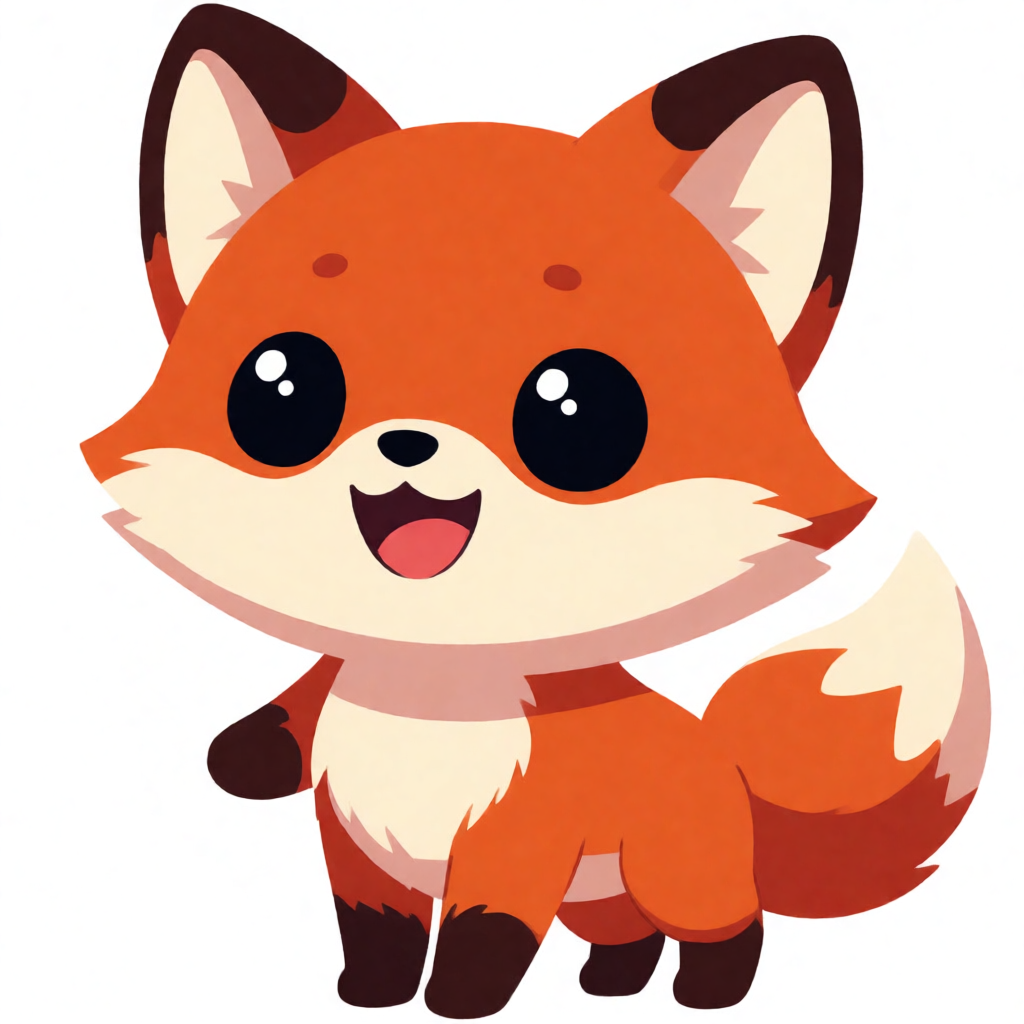
Un deuxième sujet, même recette, personnage différent :
Prompt :
A steaming coffee cup character sticker with a happy smiling face, bold thick black line art, flat cream and brown colors, thick white die-cut sticker border, vector sticker illustration style, plain white background.
Prompt en anglais ; à coller tel quel
Conseils de variation : « line art » associé à un duo de couleurs nommées évoque pour le modèle un style d’impression en aplats ; ajoutez une pose simple ou un accessoire (un salut, un clin d’œil, un petit objet) pour donner de la personnalité à une mascotte autrement générique.

Et un troisième, pour un sujet plus doux, façon boutique de cadeaux :
Prompt :
A friendly ghost mascot sticker waving hello, bold thick black outline, flat lavender purple and white colors, thick white die-cut sticker border, vector sticker illustration style, plain white background.
Prompt en anglais ; à coller tel quel

Là où ça s’arrête, en toute honnêteté : Krea génère le visuel ; il ne génère pas de ligne de découpe prédéfinie et n’a pas d’étape d’impression et d’expédition. Deux étapes séparent encore une image Krea d’un sticker sur votre ordinateur :
- Suppression de l’arrière-plan. Le résultat de Krea a un fond uni, pas un véritable détourage transparent. Passez-le dans le suppresseur d’arrière-plan de Krea Edit — voir comment supprimer l’arrière-plan d’une image dans Krea — avant de l’envoyer à l’impression. Pour comparer d’abord la qualité de détourage entre outils, consultez les meilleurs outils IA de suppression d’arrière-plan en 2026.
- Impression. Krea n’a pas de chaîne d’impression de stickers découpés. Envoyez le PNG transparent à un service comme Sticker Mule ou StickerYou — section 3 ci-dessus — pour la découpe et l’expédition.
Essayer Krea 2 gratuitement pour générer un sujet, puis suivez les deux étapes ci-dessus pour le finaliser.
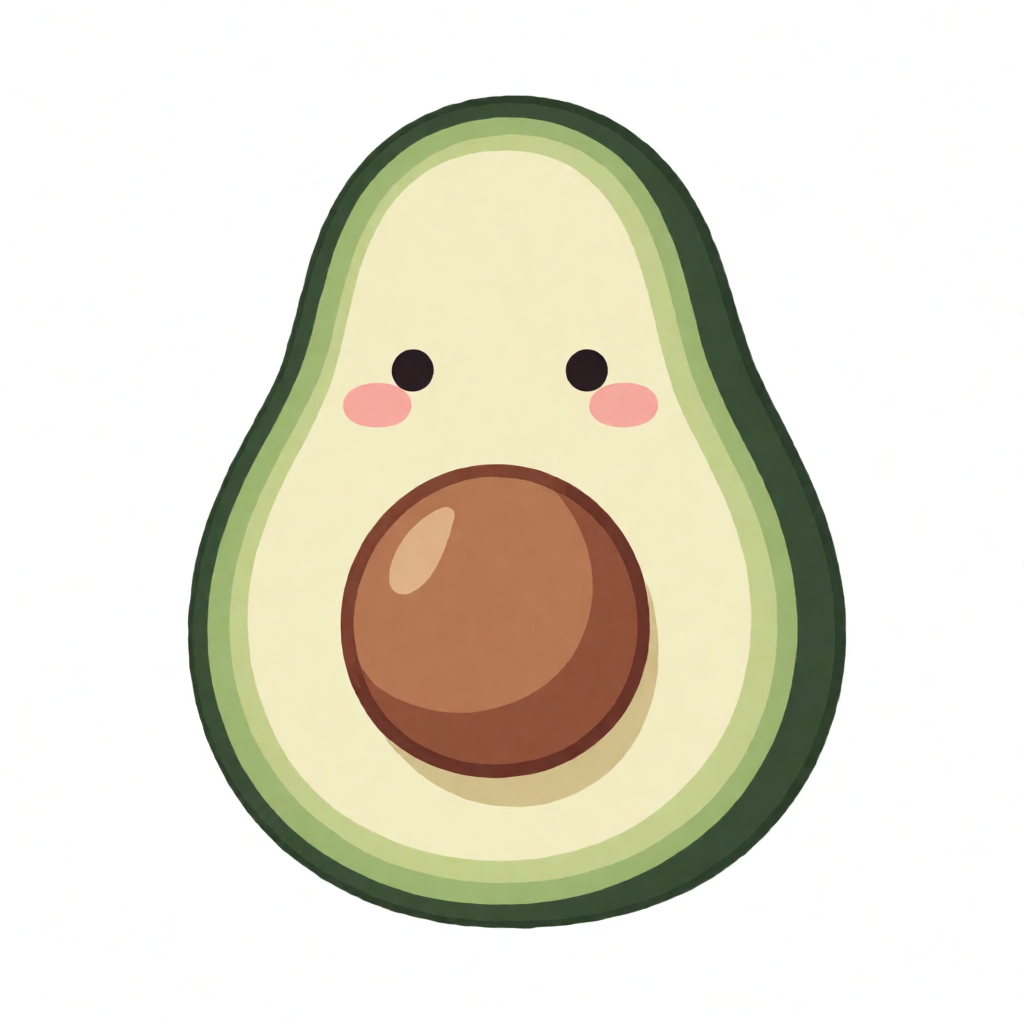
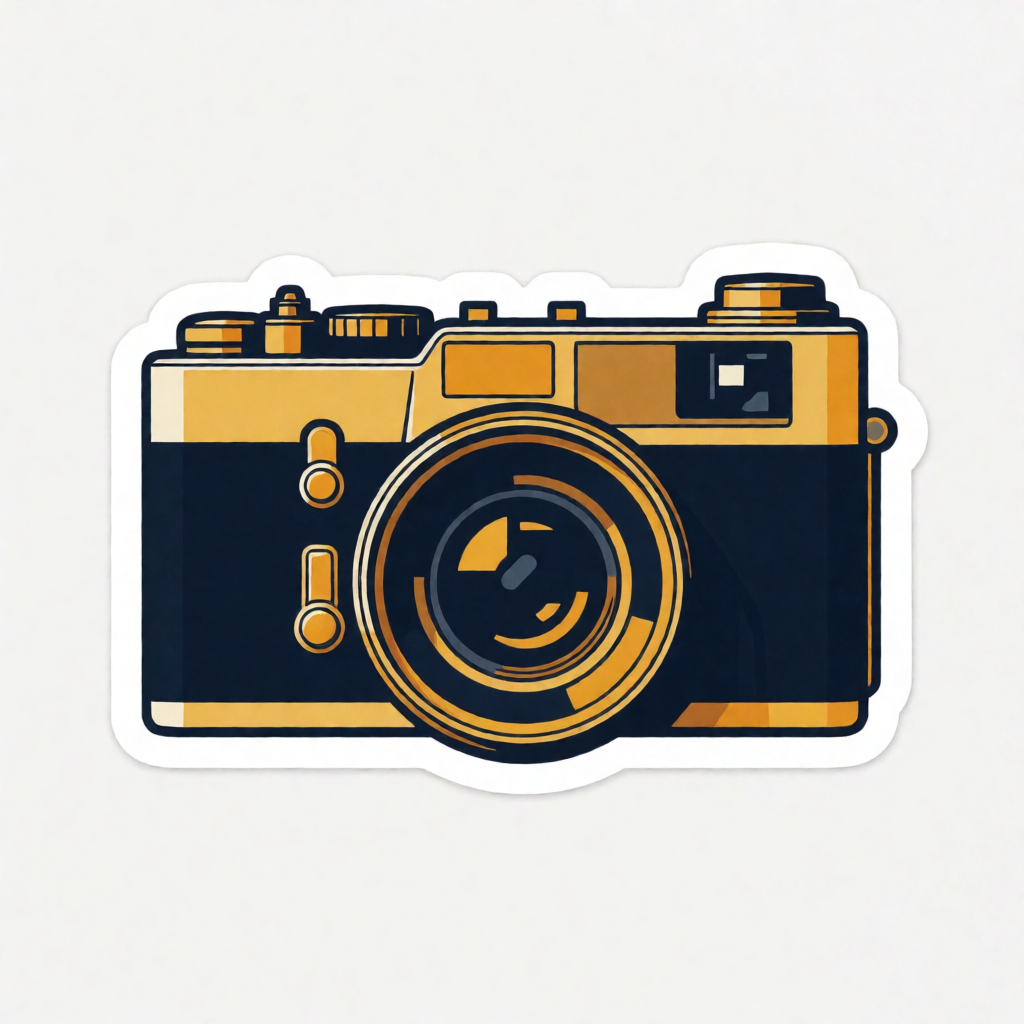
Plus de sujets de stickers, même recette
Offres gratuites comparées : les petits caractères
| Outil | Quota IA gratuit | Réinitialisation | Usage commercial en gratuit | Export pour l’impression |
|---|---|---|---|---|
| Kittl | Non publié, « limites d’utilisation légères » | Mensuelle | Non | Basse résolution uniquement |
| Canva | Jusqu’à 20 utilisations IA Standard/Premium (quota partagé) | Mensuelle | Orienté usage personnel | PNG, suppresseur d’arrière-plan inclus dans le même quota |
| Krea | 100 unités de calcul/jour (Krea 2) | Quotidienne | Non — offres payantes uniquement | Upscaling 2K en gratuit ; pas de détourage transparent intégré |
| Sticker Mule / StickerYou | Pas d’offre gratuite | — | N/A — paiement au sticker | Imprime et expédie ce que vous importez |
Tous les chiffres publiés ci-dessus sont ceux que le fournisseur indique cette semaine ; les systèmes de jetons et de crédits changent souvent, vérifiez donc la page actuelle avant d’engager un tirage payant.
Quelle voie choisir ?
Choisissez selon l’endroit où votre idée existe déjà, pas selon la familiarité avec une marque :
- Vous voulez un sticker dans les cinq prochaines minutes et un modèle suffit → la bibliothèque de modèles de Canva ou de Kittl ; personnalisez texte et couleurs, sans IA.
- Vous voulez votre propre personnage ou un design que personne d’autre n’a → Krea pour le visuel, suppression de l’arrière-plan, puis un service d’impression. C’est la seule voie qui part de zéro et aboutit à quelque chose d’original.
- Vous avez déjà un logo ou un fichier de visuel terminé → laissez de côté les outils de design et passez directement à Sticker Mule ou StickerYou pour l’impression.
- Il vous faut des dizaines de variantes de stickers pour des produits dérivés ou des emballages, à grande échelle → l’offre Pro de Kittl ou supérieure, pour la licence commerciale et l’export vectoriel que l’offre gratuite refuse.
Si votre idée de sticker est en réalité une petite marque ou une gamme de produits plutôt qu’un coup unique, le même schéma « générer, puis finaliser » dépasse les stickers — voir les 10 meilleurs prompts de style pour la génération d’images IA en 2026 pour d’autres façons de piloter un rendu cohérent sur toute une série, et les outils d’édition d’image et d’enhancer de Krea pour nettoyer ou upscaler un design une fois généré. Si vous voulez ensuite animer le personnage — pour un teaser de pack de stickers ou un clip social — la génération vidéo de Krea part de la même image fixe.
Questions fréquentes
Comment créer un sticker ?
Une IA peut-elle concevoir un sticker sur mesure ?
Comment faire imprimer mon design en sticker découpé ?
Existe-t-il un générateur de stickers IA gratuit ?
Faut-il une formation en design pour créer ses propres stickers ?
Quel format de fichier les services d'impression exigent-ils pour les stickers découpés ?
Générez votre propre personnage de sticker
Un prompt, un contour épais, des aplats de couleur — 100 unités de calcul par jour, sans carte bancaire.
Essayer Krea gratuitement