अगर आप ChatGPT पर कोई फ़ोटो अपलोड करके पूछते हैं “यह कहाँ की है” या “यह तस्वीर किसकी है”, तो वह जवाब ज़रूर देगा। लेकिन कभी-कभी वह जवाब गलत भी होगा, क्योंकि वह दृश्य संकेतों और सामान्य जानकारी के आधार पर अनुमान लगाता है। वह आपकी फ़ोटो को दूसरी फ़ोटो के किसी डेटाबेस से मिलाकर नहीं देखता। OpenAI की अपनी ChatGPT Image Inputs FAQ इमेज इनपुट को बातचीत में जोड़ी गई इमेज को “समझने और उनकी व्याख्या करने” का तरीका बताती है, जिससे आप फ़ोटो में मौजूद चीज़ों के बारे में पूछ सकते हैं, किसी दस्तावेज़ का विश्लेषण कर सकते हैं या दृश्य सामग्री को खंगाल सकते हैं। इसमें कहीं नहीं लिखा कि वह मिलती-जुलती इमेज के लिए वेब पर खोज करता है या जाँचता है कि आपकी फ़ोटो कहीं और दिखी है या नहीं। “क्या ChatGPT रिवर्स इमेज सर्च कर सकता है” का असली जवाब यही है: ChatGPT के पास खोजने के लिए कोई इमेज इंडेक्स नहीं है। वह बता सकता है कि उसे क्या दिख रहा है, पर यह नहीं बता सकता कि वही फ़ोटो ऑनलाइन और कहाँ मौजूद है।
असली रिवर्स इमेज सर्च के लिए अरबों क्रॉल की गई इमेज का इंडेक्स चाहिए, जिससे तुलना की जा सके। ChatGPT विज़न वाला एक संवाद मॉडल है। वह सामने मौजूद पिक्सल और दुनिया के बारे में अपनी पहले से मौजूद जानकारी के आधार पर तर्क करता है। इसीलिए वह किसी मशहूर लैंडमार्क का नाम अक्सर सही बता देता है, पर किसी आम सड़क पर गलत हो सकता है या अनुमान लगाने से ही मना कर सकता है। यह फ़र्क़ उन सबके लिए मायने रखता है जो जानना चाहते हैं कि फ़ोटो कहाँ से आई, किसी व्यक्ति की पहचान पक्की करना चाहते हैं या चोरी हुई इमेज का पता लगाना चाहते हैं। इस गाइड में वे चार टूल हैं जो सच में रिवर्स इमेज सर्च करते हैं, जिन्हें 2026-09-23 को उनके अपने दस्तावेज़ों से जाँचा गया है। साथ ही यह भी कि Krea का image-to-prompt टूल कहाँ काम आता है और कहाँ बिल्कुल नहीं।
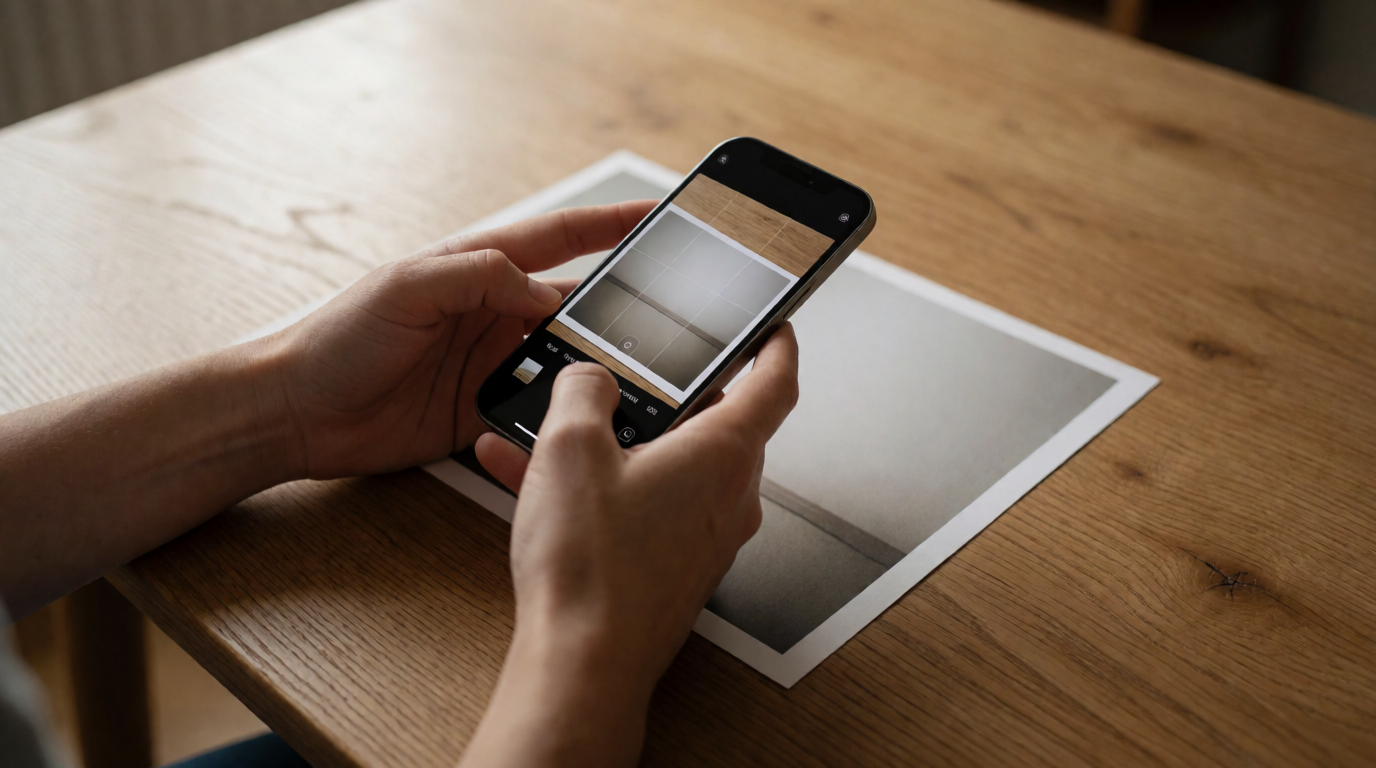
रिवर्स इमेज सर्च की शुरुआत इससे होती है: एक असली फ़ोटो, जिसे इंडेक्स से मिलाकर जाँचा जाता है
उदाहरण के लिए, बिना बदलाव की Krea 2 जनरेशन। प्रॉम्प्ट: 'Close-up photo of hands holding a smartphone above a printed photograph on a wooden desk, the phone camera app open and framing the photograph in its viewfinder, soft natural window light from the left, shallow depth of field, editorial photography look.'
रिवर्स इमेज सर्च के विकल्प एक नज़र में
| टूल | मुफ़्त? | किसके लिए सबसे अच्छा | कमी |
|---|---|---|---|
| ChatGPT | रिवर्स इमेज सर्च नहीं है | एक इमेज की सामग्री का वर्णन करना और उस पर तर्क करना | कोई इमेज इंडेक्स नहीं; यह पुष्टि नहीं कर सकता कि फ़ोटो और कहाँ दिखती है |
| Google Lens | हाँ | व्यापक मिलान: प्रोडक्ट, पौधे, लैंडमार्क, मिलती-जुलती इमेज | प्रति उपयोगकर्ता कोई प्रकाशित सीमा नहीं, पर सिर्फ़ वही मिलता है जो पहले से इंडेक्स है |
| TinEye | हाँ, सीमित | हूबहू और लगभग एक जैसी इमेज खोजना, चोरी या एडिट की गई इमेज का पता लगाना | मुफ़्त वेब टूल पर रोज़ 100 और हफ़्ते में 300 सर्च |
| Bing Visual Search | हाँ | मिलती-जुलती इमेज, शॉपिंग मिलान, वस्तुओं की पहचान | मुफ़्त टियर की कोई प्रकाशित सीमा नहीं, पर Microsoft के अनुसार उसका AI गलतियाँ कर सकता है |
| Yandex Images | हाँ | चेहरे, और रूसी भाषा व पूर्वी यूरोपीय स्रोतों की फ़ोटो | किसी भी चेहरे के मिलान को अपुष्ट सुराग मानें, पक्की पहचान नहीं |
| Krea image-to-prompt | हाँ, रोज़ 100 कंप्यूट यूनिट | इमेज को प्रॉम्प्ट में बदलकर उससे मिलता-जुलता या विकसित रूप दोबारा बनाना | बिल्कुल अलग काम: यह फ़ोटो का स्रोत नहीं खोजता और न पहचानता है |
इमेज को प्रॉम्प्ट में बदलें, सर्च नहीं
कोई भी इमेज Krea में डालें और कुछ ही सेकंड में एक विस्तृत, जनरेशन के लिए तैयार प्रॉम्प्ट पाएँ। इससे मिलती-जुलती इमेज दोबारा बनती है; यह नहीं पता चलता कि मूल इमेज कहाँ से आई।
Krea पर image-to-prompt आज़माएँहमने कैसे चुना और जाँचा
नीचे दी गई हर कीमत, कोटा और क्षमता की बात विक्रेता के अपने पेज या हेल्प सेंटर से ली गई है, जिसे 2026-09-23 को जाँचा गया: OpenAI की ChatGPT Image Inputs FAQ, Google का Search with an image हेल्प लेख, TinEye के “Is TinEye free to use?” और “Is there a limit to how many searches I can do?” लेख, और Microsoft का Bing Visual Search सपोर्ट पेज। Yandex अंग्रेज़ी में Yandex Images की क्षमताओं का कोई अलग पेज प्रकाशित नहीं करता, इसलिए चेहरे पहचानने की उसकी प्रतिष्ठा के लिए स्वतंत्र OSINT और जाँच-पड़ताल वाले लेखों को स्रोत माना गया है। नीचे इसे विक्रेता का दावा बताने के बजाय साफ़ तौर पर वैसा ही चिह्नित किया गया है।
इस गाइड के लिए हमने हर टूल के इंटरफ़ेस में कोई लाइव चेहरा या लोकेशन सर्च नहीं चलाई; ब्राउज़र के बिना एजेंट सेशन के भीतर से यह संभव नहीं है। इसके बजाय, नीचे हर टूल के सेक्शन में उसे सही तरह से इस्तेमाल करने के दस्तावेज़ी चरण दिए गए हैं, जो ऊपर के पेजों पर आधारित हैं। पूरे लेख में दिखाई गई “टेस्ट सब्जेक्ट” इमेज Krea से बनाई गई नमूना इमेज हैं, जो दिखाती हैं कि हर टूल किस तरह की फ़ोटो को अच्छी या खराब तरह से संभालता है। चित्र में दिखे कोई भी लोग या जगहें असली नहीं हैं।
जगह की पहचान के लिए एक टेस्ट फ़ोटो (सिर्फ़ उदाहरण के लिए):
Photorealistic travel photo of a distinctive stone lighthouse on a rocky coastline at golden hour, dramatic clouds, gentle lens flare, high detail, professional travel photography
प्रॉम्प्ट अंग्रेज़ी में है; इसे जैसा है वैसा ही पेस्ट करें
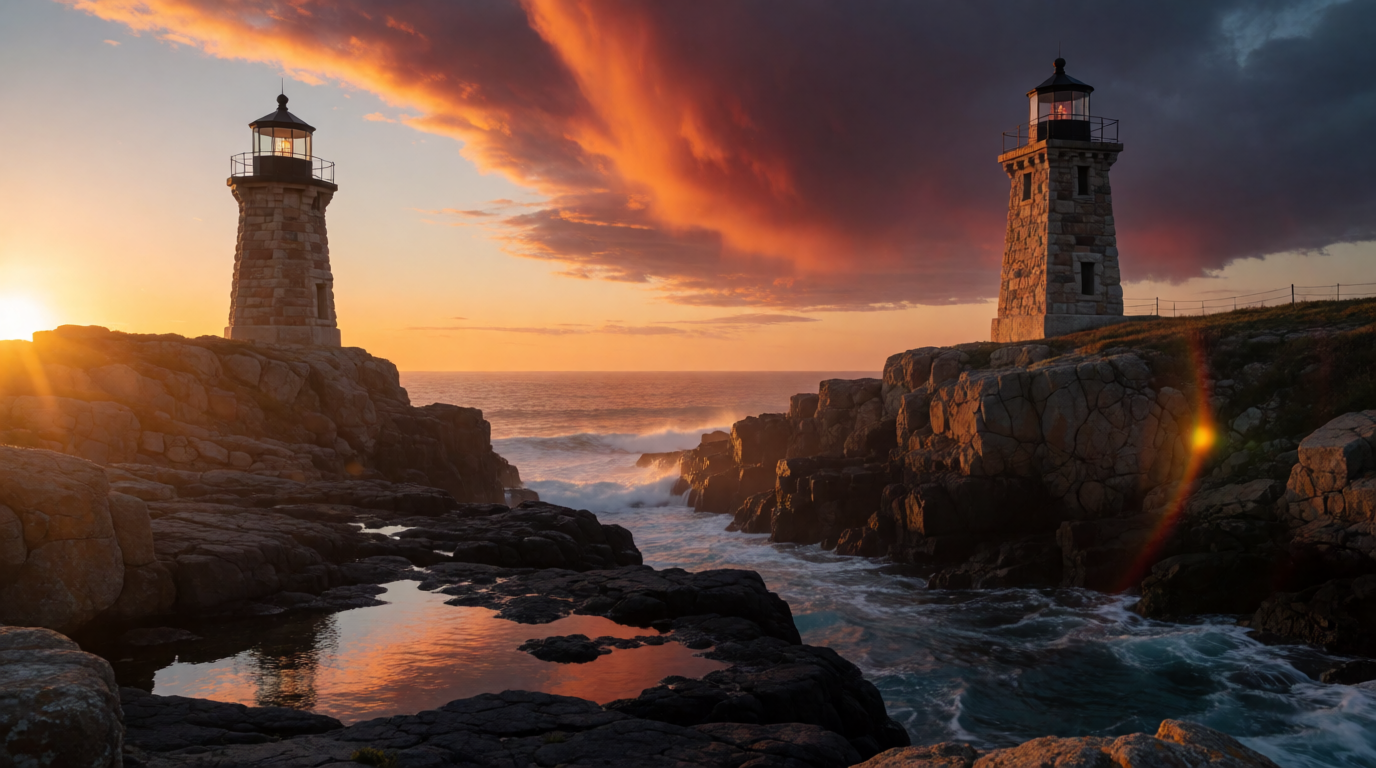
रिवर्स इमेज सर्च ठीक ऐसी ही फ़ोटो के लिए बनी है: इतनी अलग कि लैंडमार्क मिलान वाले इंडेक्स को मौक़ा मिले, और इतनी आम कि सिर्फ़ याददाश्त से अनुमान लगाने वाले इंसान को मुश्किल हो। ChatGPT इस इमेज का वर्णन कर सकता है (“पत्थर का लाइटहाउस, गोल्डन आवर, नाटकीय आसमान”), पर यह नहीं बता सकता कि फ़ोटो वाला यह खास लाइटहाउस कहीं और खींचा और इंडेक्स किया गया है या नहीं, क्योंकि वह यह जाँचता ही नहीं।
Google Lens: व्यापक, सामान्य उपयोग का डिफ़ॉल्ट टूल
2026 में लोग “रिवर्स इमेज सर्च” कहते हैं तो ज़्यादातर उनका मतलब Google Lens से होता है। यह Google ऐप, Google.com के सर्च बार और Chrome में बना हुआ है। Google का अपना इमेज से सर्च करने का हेल्प लेख बताता है कि इमेज या URL को अपलोड, ड्रैग या पेस्ट करके मिलते-जुलते नतीजे मिल जाते हैं। यह मुफ़्त है, और सामान्य उपयोग के लिए साइन-इन ज़रूरी नहीं।
सेटिंग रेसिपी (Google Lens):
Open Google.com or the Google app → tap the camera icon in the search bar (or, on the web, right-click any image and choose “Search image with Google Lens”) → upload a photo, drag a file in, or paste an image URL → Lens returns exact matches, visually similar images, and the pages that host them → use the filters above the results to narrow by image size or by site.
प्रॉम्प्ट अंग्रेज़ी में है; इसे जैसा है वैसा ही पेस्ट करें
बदलाव के सुझाव: अगर आप पूरे दृश्य के बजाय किसी एक वस्तु की पहचान चाहते हैं, तो सर्च से पहले उस वस्तु के चारों ओर ठीक से क्रॉप करें। मोबाइल पर Lens को पूरा फ़्रेम पढ़ने देने के बजाय सिर्फ़ वही हिस्सा घेरें जो आपके काम का है।
सीमा: Lens सिर्फ़ वही पेज और इमेज दिखा सकता है जो पहले से इंडेक्स हैं। जो निजी फ़ोटो कभी ऑनलाइन पोस्ट नहीं हुई, वह कितनी भी अनोखी हो, कोई नतीजा नहीं देगी। Google, Lens या Search by Image के सामान्य उपयोग के लिए कोई खास प्रति-उपयोगकर्ता सीमा प्रकाशित नहीं करता, लेकिन ऑटोमेटेड या बड़ी मात्रा वाली क्वेरी पर रेट-लिमिट लगती है और उन्हें ब्लॉक कर दिया जाता है। इसी वजह से थर्ड-पार्टी स्क्रैपिंग टूल एक अलग सशुल्क श्रेणी के रूप में मौजूद हैं।
TinEye: हूबहू मिलान का विशेषज्ञ
2008 में शुरू हुआ TinEye आज भी चल रहा सबसे पुराना रिवर्स इमेज सर्च इंजन है, और इसका काम Lens से सीमित है: किसी एक खास इमेज की हूबहू प्रतियाँ और एडिट किए गए रूप (क्रॉप, रीसाइज़, रंग बदलना, वॉटरमार्क हटाना) खोजना, न कि अनुमान लगाना कि फ़ोटो में आम तौर पर क्या दिख रहा है। TinEye का अपना हेल्प सेंटर पुष्टि करता है कि मुफ़्त वेब टूल के लिए अकाउंट ज़रूरी नहीं और मुफ़्त, गैर-व्यावसायिक उपयोग रोज़ 100 और हफ़्ते में 300 सर्च तक सीमित है।
सेटिंग रेसिपी (TinEye):
Go to tineye.com → upload an image, paste an image URL, or drag a file into the search box → TinEye returns matches it considers exact or near-duplicate → sort results by Best match, Most changed, Biggest image, or Newest, and use the domain filter to check whether one specific site is hosting your image.
प्रॉम्प्ट अंग्रेज़ी में है; इसे जैसा है वैसा ही पेस्ट करें
बदलाव के सुझाव: अगर आप यह साबित करना चाहते हैं कि फ़ोटो कॉपी या चोरी हुई है, न कि यह पहचानना कि उसमें क्या है, तो Lens से पहले TinEye से शुरू करें। इसका मिलान पिक्सल और क्रॉप स्तर के डुप्लिकेट के लिए ट्यून है, जो ठीक “क्या इस साइट ने मेरी फ़ोटो चुराई” वाला सवाल है।
सीमा: TinEye वस्तु, लैंडमार्क या दृश्य की पहचान बिल्कुल नहीं करता। वह यह नहीं बताएगा कि फ़ोटो में क्या है, सिर्फ़ यह कि वही (या दिखने में लगभग वैसी) इमेज उसके इंडेक्स में कहाँ मौजूद है। अगर TinEye के क्रॉलर ने आपकी फ़ोटो की कोई प्रति उठाई ही नहीं, तो इमेज कहीं और सार्वजनिक होने पर भी सर्च में कोई नतीजा नहीं आएगा।
Bing Visual Search: शॉपिंग और वस्तुओं की पहचान
Bing Visual Search, Lens का Microsoft वाला जवाब है, जो Bing.com, Bing ऐप और Microsoft Edge साइडबार में बना है। Microsoft का अपना सपोर्ट पेज साफ़ कहता है: “Visual Search lets you search the web using an image instead of text. You can use Visual Search to find similar images, products, pages that include an image, and even recipes.” यह मुफ़्त है, और बुनियादी उपयोग के लिए अकाउंट ज़रूरी नहीं।
सेटिंग रेसिपी (Bing Visual Search):
Go to bing.com/images → click the camera icon in the search box → drag in a photo, upload a file, paste an image URL, or take a webcam photo → Bing returns pages using the image, visually similar images, and, for products, shopping links with price and retailer → in Microsoft Edge, right-click any image on a page and choose “Search the web for this image” instead of saving it first.
प्रॉम्प्ट अंग्रेज़ी में है; इसे जैसा है वैसा ही पेस्ट करें
बदलाव के सुझाव: खासकर प्रोडक्ट फ़ोटो के लिए Bing का शॉपिंग मिलान रिटेलर लिंक जल्दी दिखा देता है। “यह जगह कहाँ है” के लिए आम तौर पर Lens बेहतर पहला पड़ाव है और Bing दूसरी राय के रूप में।
सीमा: Microsoft का अपना सपोर्ट पेज बताता है कि Bing अपलोड की गई फ़ोटो की सामग्री को “बेहतर समझने के लिए AI का उपयोग करता है”, और जोड़ता है कि “while we continuously improve our AI features, AI might still make mistakes.” किसी वस्तु या लैंडमार्क की पहचान को अंतिम जवाब नहीं, बल्कि जाँचने का शुरुआती बिंदु मानें, खासकर जब मामला किसी व्यक्ति की पहचान का हो।
Yandex Images: चेहरों के लिए आज़माने लायक
OSINT और पत्रकारिता समुदाय में Yandex Images की ख्याति है कि चेहरे मिलाने के लिए यह सबसे मज़बूत मुफ़्त विकल्प है, और रूसी भाषा व पूर्वी यूरोपीय स्रोतों के वे नतीजे भी दिखाता है जो Google और Bing अक्सर चूक जाते हैं। यह प्रतिष्ठा बाहरी परीक्षणों और जाँच-पड़ताल वाले लेखों से बनी है (स्वतंत्र, विक्रेता का दावा नहीं), न कि Yandex की घोषित किसी खूबी से। सर्च खुद मुफ़्त है और इसके लिए अकाउंट नहीं चाहिए।
सेटिंग रेसिपी (Yandex Images):
Go to yandex.com/images → click the camera icon in the search bar → upload a photo or paste an image URL → Yandex returns a “similar images” grid, including a section it groups by faces or subjects it judges to be the same, plus a list of pages where the image or a close variant appears → scroll past the immediate visual matches to the linked-page section for actual source pages.
प्रॉम्प्ट अंग्रेज़ी में है; इसे जैसा है वैसा ही पेस्ट करें
बदलाव के सुझाव: उसी फ़ोटो को Lens की जगह नहीं, Lens के बाद Yandex में चलाएँ। जाँचकर्ताओं को अक्सर हर इंजन पर एक ही फ़ोटो के अलग नतीजे मिलते हैं, और Lens पर खाली नतीजा इस बात का सबूत नहीं कि फ़ोटो कहीं और मिल ही नहीं सकती।
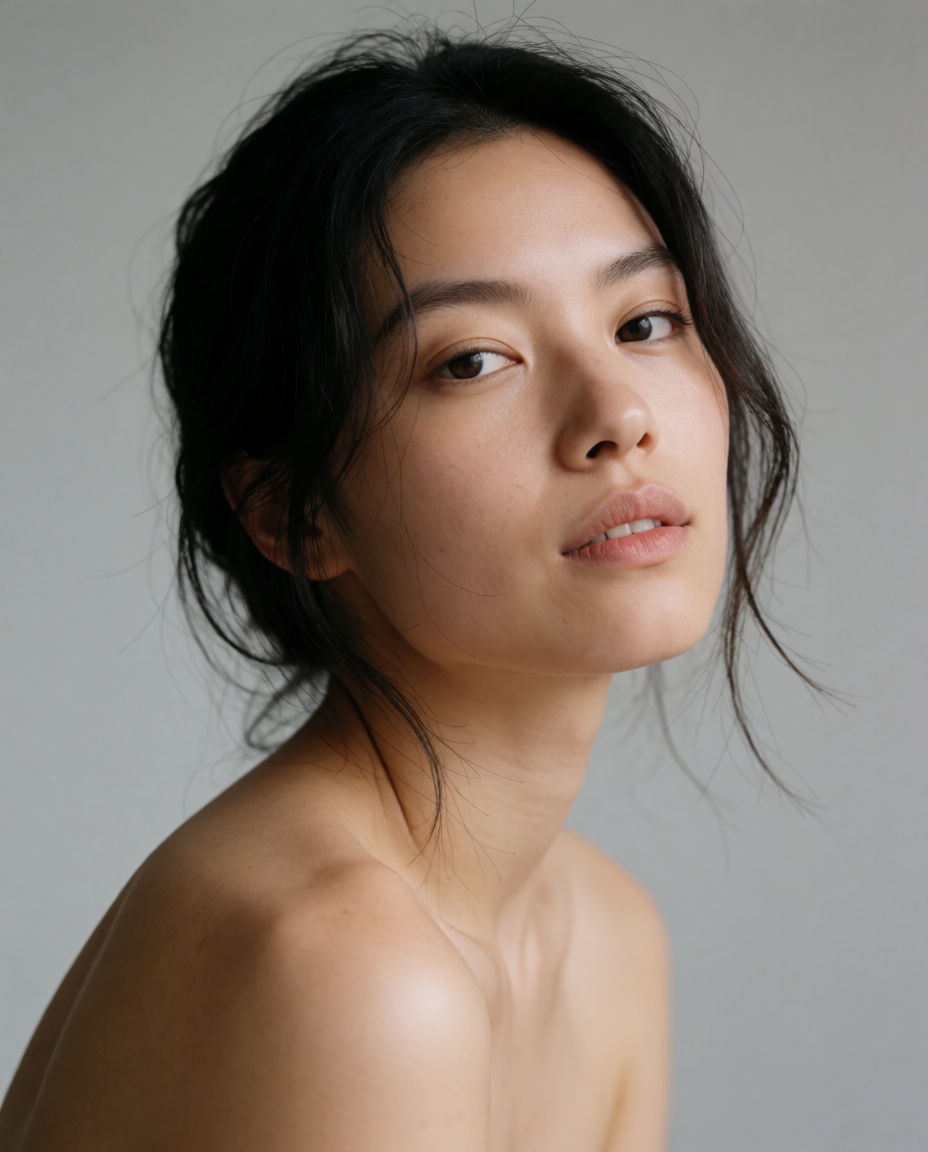
चेहरे की जाँच के लिए एक उदाहरण फ़ोटो (AI से बनी, असली व्यक्ति नहीं):
Photorealistic close-up portrait of a middle-aged man with a short grey beard and glasses, looking directly at the camera, neutral studio grey background, soft key light, 85mm lens look
प्रॉम्प्ट अंग्रेज़ी में है; इसे जैसा है वैसा ही पेस्ट करें
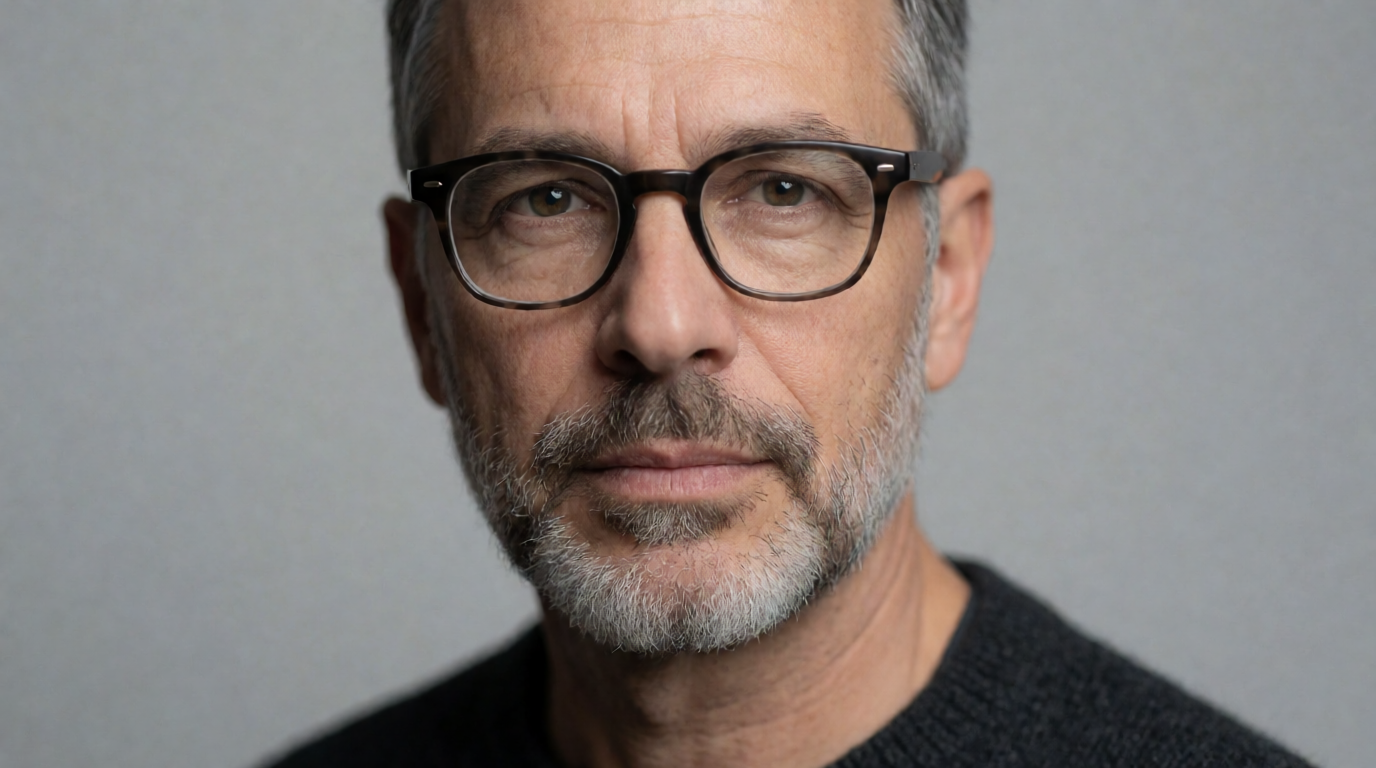
सीमा: Yandex पर चेहरा मिलाने की सटीकता एक जैसी नहीं रहती, और इस विषय पर कई स्वतंत्र लेख यही चेतावनी दोहराते हैं: चेहरे का प्रतीत होता मिलान जाँचने लायक सुराग है, पक्की पहचान नहीं। हमने इस AI से बने पोर्ट्रेट को Yandex या किसी और फेस-सर्च टूल में नहीं चलाया। यह सिर्फ़ यह दिखाने के लिए है कि किस तरह की फ़ोटो चेहरा मिलान वाले रास्ते को सक्रिय करती है।
Krea: इमेज को प्रॉम्प्ट में बदलें, एक बिल्कुल अलग काम
ऊपर के किसी भी टूल जैसा काम Krea का image-to-prompt टूल नहीं करता, और इस सेक्शन का मक़सद यही साफ़ करना है। Image-to-prompt आपकी इमेज टूल में डाली गई इमेज को देखकर उसका घना, जनरेशन के लिए तैयार विवरण लिखता है, जिसमें माध्यम, शैली, विषय, रोशनी, कंपोज़िशन, रंग और परिवेश शामिल होते हैं। यह विवरण इस तरह बनता है कि आप उससे मिलती-जुलती या जान-बूझकर विकसित की गई नई इमेज बना सकें। यह फ़ोटो को किसी इंडेक्स से नहीं मिलाता, और यह नहीं बता सकता कि फ़ोटो कहाँ से आई, उसमें कौन है या वह कहाँ खींची गई।
सीधे शब्दों में: रिवर्स इमेज सर्च जवाब देता है “यह कहाँ से आई।” Image-to-prompt जवाब देता है “इसे कैसे बयान करूँ कि इस जैसा कुछ बना सकूँ।” एक ही फ़ोटो पर ये दोनों उलटी दिशाओं में काम करते हैं। अगर आपका असली सवाल “इसे किसने खींचा” या “यह जगह कौन-सी है” है, तो image-to-prompt आपको वहाँ नहीं पहुँचाएगा, और आपको Google Lens या TinEye पर लौटना चाहिए।
कॉपी-पेस्ट वर्कफ़्लो:
Upload your reference image into the image tool → drop it onto the “Create Prompt” zone that appears → a description streams into the prompt box word by word → edit any clause you want to change → generate.
प्रॉम्प्ट अंग्रेज़ी में है; इसे जैसा है वैसा ही पेस्ट करें
image-to-prompt क्या लिखता है, इसका स्वरूप दिखाने के लिए (स्क्रीन रिकॉर्डिंग जोड़े बिना) हमने एक फ़ोटो बनाई, उसके लिए image-to-prompt जैसा घना कैप्शन लिखा, उसी विषय → रोशनी → कंपोज़िशन क्रम में जिसमें Krea का अपना टूल लिखता है, एक वाक्यांश बदला और नतीजा दोबारा जनरेट किया।
प्रॉम्प्ट (मूल जनरेशन):
Photorealistic photo of a red vintage bicycle with a wicker basket leaning against a pale blue stucco wall covered in climbing ivy, narrow cobblestone street, soft morning light, film photography look
प्रॉम्प्ट अंग्रेज़ी में है; इसे जैसा है वैसा ही पेस्ट करें
Image-to-prompt जैसा विवरण, दिन के समय वाले वाक्यांश में बदलाव के साथ:
Editorial photo of a weathered red vintage bicycle with a wicker basket, leaning against a pale blue stucco wall dense with climbing ivy, narrow cobblestone street at dusk with warm string lights overhead, soft golden light, muted earthy palette, shallow depth of field, gentle film grain, travel photography style
प्रॉम्प्ट अंग्रेज़ी में है; इसे जैसा है वैसा ही पेस्ट करें
वही साइकिल, विकसित रूप में: मूल जनरेशन, फिर बदले हुए विवरण से दोबारा बनी एक वैरिएशन
दोनों इमेज ऊपर छपे प्रॉम्प्ट से बनी अकेली, बिना बदलाव वाली Krea 2 जनरेशन हैं। इनमें से कोई भी दूसरी का रिवर्स इमेज सर्च नहीं करती; दूसरी इमेज पहली के संपादित विवरण से बनी नई जनरेशन है, और image-to-prompt इसी काम के लिए है।
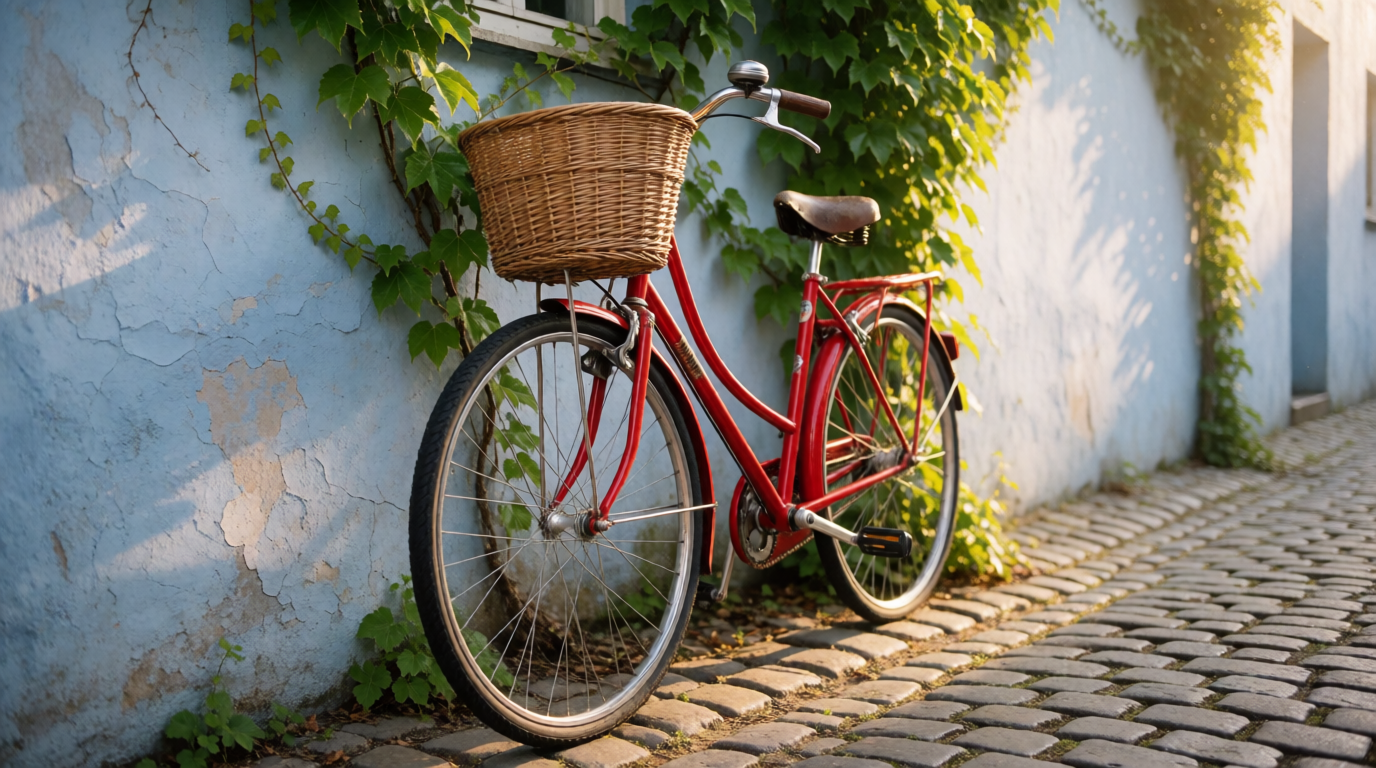
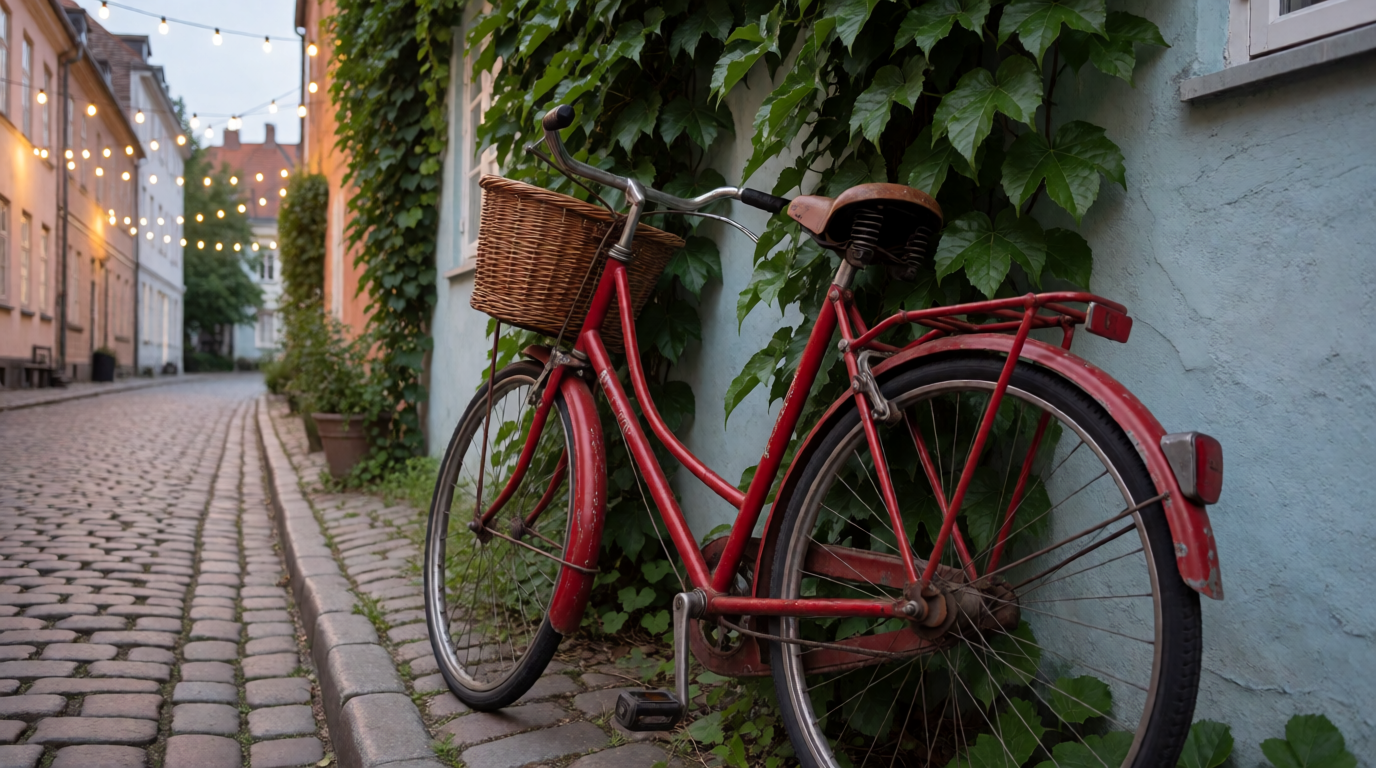
सीमा: यहाँ कुछ भी किसी असली साइकिल, असली सड़क या असली फ़ोटोग्राफ़र की पहचान नहीं करता, और इसे वैसा नहीं समझना चाहिए। अगर आप कोई असली फ़ोटो अपलोड करके जानना चाहते हैं कि वह स्टॉक है, चोरी की है या कहाँ खींची गई, तो image-to-prompt गलत टूल है; इसके बजाय Google Lens या TinEye इस्तेमाल करें। Free प्लान में image-to-prompt और Krea 2 जनरेशन रोज़ 100 कंप्यूट यूनिट पर शामिल हैं, साइन-इन के अलावा किसी अकाउंट की ज़रूरत नहीं। Image, Enhancer, Edit और Video की पूरी मॉडल लाइब्रेरी सशुल्क प्लान पर है।
आपको कौन-सा इस्तेमाल करना चाहिए?
इस आधार पर चुनें कि आप असल में क्या जानना चाहते हैं:
- आप जानना चाहते हैं कि फ़ोटो में क्या है, या उस पर आगे सवाल पूछना चाहते हैं → ChatGPT इसमें सच में अच्छा है। बस उससे यह उम्मीद न करें कि वह बताएगा कि फ़ोटो और कहाँ दिखी है।
- आप जानना चाहते हैं कि फ़ोटो कहाँ से आई, या उसमें क्या दिखाया गया है → Google Lens से शुरू करें; यह सबसे व्यापक मुफ़्त इंडेक्स है और ज़्यादातर लोगों के फ़ोन में पहले से मौजूद डिफ़ॉल्ट है।
- आपको लगता है कि कोई खास फ़ोटो कॉपी, क्रॉप या चोरी की गई है → TinEye ठीक इसी के लिए बना है, रोज़ 100 मुफ़्त सर्च के साथ।
- आप कोई प्रोडक्ट फ़ोटो जाँच रहे हैं या रिटेलर लिंक चाहते हैं → Bing Visual Search शॉपिंग मिलान जल्दी दिखा देता है।
- आप कोई चेहरा मिलाना चाहते हैं, या फ़ोटो रूसी भाषा या पूर्वी यूरोपीय स्रोत की है → दूसरी राय के लिए Yandex Images जोड़ें, और किसी भी मिलान को जाँचने लायक सुराग मानें, पक्की पहचान नहीं।
- आप मिलती-जुलती इमेज दोबारा बनाना चाहते हैं, या अपनी बनाई इमेज को विकसित करना चाहते हैं → वह Krea पर image-to-prompt है, कोई सर्च टूल नहीं। इमेज बन जाने के बाद उसका क्या करें, यह हमारी प्रोडक्ट फ़ोटोग्राफ़ी पाइपलाइन गाइड और सर्वश्रेष्ठ AI इमेज अपस्केलर राउंडअप में है।
अक्सर पूछे जाने वाले सवाल
क्या ChatGPT रिवर्स इमेज सर्च कर सकता है?
सबसे अच्छा रिवर्स इमेज सर्च टूल कौन-सा है?
क्या AI पता लगा सकता है कि फ़ोटो कहाँ खींची गई?
क्या Google Lens के पैसे लगते हैं?
TinEye कितनी मुफ़्त सर्च देता है?
क्या Krea किसी इमेज का स्रोत खोज सकता है?
कोई इमेज है? उसे प्रॉम्प्ट में बदलें, सर्च नहीं
कोई भी फ़ोटो Krea में डालें और कुछ ही सेकंड में जनरेशन के लिए तैयार विवरण पाएँ, फिर उसका मिलता-जुलता या विकसित रूप बनाएँ। रोज़ 100 मुफ़्त कंप्यूट यूनिट, क्रेडिट कार्ड नहीं चाहिए।
Krea पर image-to-prompt आज़माएँ