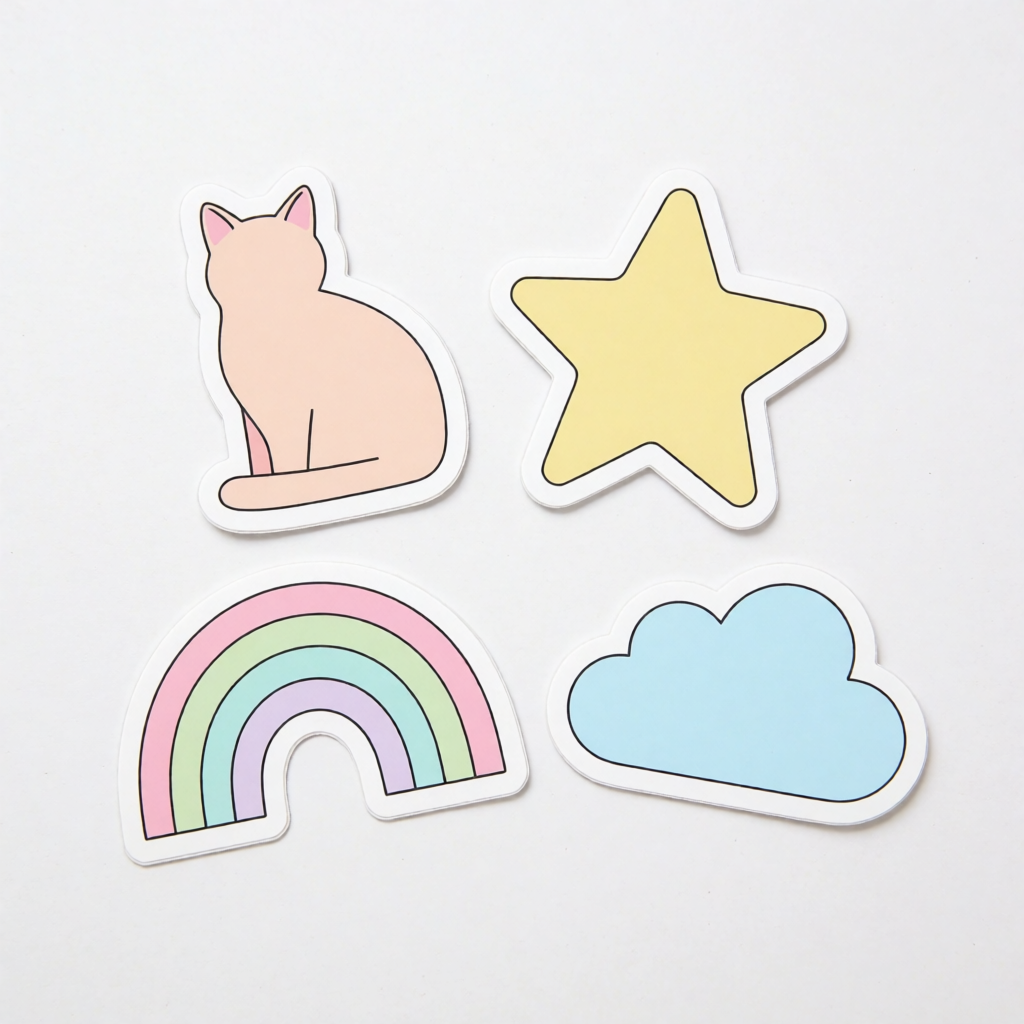
“स्टिकर कैसे बनाएं?” असल में दो अलग काम हैं, और कौन-सा टूल चाहिए, यह इस पर निर्भर करता है कि आपके सामने कौन-सा काम है। अगर आपको स्टिकर जल्दी चाहिए — कोई आकार, कोई स्लोगन, या ऐसा टेम्पलेट जिसमें बस आपका टेक्स्ट बदलना हो — तो स्टिकर लाइब्रेरी वाला डिज़ाइन ऐप सही रहेगा। अगर आपको ऐसी चीज़ का स्टिकर चाहिए जो किसी और के पास नहीं है — आपका अपना कैरेक्टर, अपना मैस्कॉट, अपना जोक — तो आपको इमेज जनरेटर चाहिए, और फिर उस इमेज को हाथ में पकड़ी जा सकने वाली प्रिंटेड, डाई-कट चीज़ में बदलने का तरीका।
यह गाइड दोनों कामों को कवर करती है: दो टेम्पलेट-और-एडिटर टूल (Kittl और Canva), तैयार डिज़ाइन को असली स्टिकर में बदलने वाली एक समर्पित प्रिंट-और-शिप सेवा, और Krea, उस स्थिति के लिए जहाँ डिज़ाइन ही मौलिक होना चाहिए। नीचे हर कीमत और सीमा विक्रेता के अपने प्राइसिंग पेज से ली गई है, जिसे इसी हफ़्ते जाँचा गया।
एक नज़र में स्टिकर टूल
| # | टूल | किसके लिए सबसे अच्छा | फ़्री टियर | कमी |
|---|---|---|---|---|
| 1 | Kittl | टेम्पलेट + वेक्टर स्टिकर एडिटिंग | सिर्फ़ निजी उपयोग, हल्की उपयोग सीमा | कमर्शियल अधिकार नहीं, कम रिज़ॉल्यूशन एक्सपोर्ट |
| 2 | Canva | स्टिकर टेम्पलेट + त्वरित AI आर्ट | कुल मिलाकर 20 तक Standard/Premium AI उपयोग | छोटा साझा AI पूल, स्टिकर-विशिष्ट नहीं |
| 3 | Sticker Mule / StickerYou | तैयार डिज़ाइन की प्रिंटिंग और शिपिंग | कोई फ़्री टियर नहीं — प्रति स्टिकर भुगतान | आपके लिए कुछ डिज़ाइन नहीं करता |
| 4 | Krea | मौलिक, कस्टम स्टिकर कैरेक्टर या आइकन | 100 कंप्यूट यूनिट/दिन, कार्ड ज़रूरी नहीं | डाई-लाइन एक्सपोर्ट नहीं, प्रिंटिंग नहीं |
एक मौलिक स्टिकर कैरेक्टर डिज़ाइन करें
Krea 2 के मुफ़्त दैनिक कोटे पर सिर्फ़ एक प्रॉम्प्ट से बोल्ड, फ़्लैट-कलर स्टिकर सब्जेक्ट बनाएं।
Krea 2 आज़माएंहमने कैसे चुना और टेस्ट किया
हमने वे दो सामान्य डिज़ाइन टूल चुने जिन तक लोग “स्टिकर बनाएं” टाइप करते ही पहुँचते हैं (Kittl और Canva), वह प्रिंट चरण जिसकी लगभग हर स्टिकर को अंततः ज़रूरत पड़ती है, और Krea — क्योंकि Krea 2 पर एक सादा प्रॉम्प्ट ठीक वैसा ही फ़्लैट-कलर, बोल्ड-आउटलाइन आर्टवर्क देता है जो डाई-कट प्रिंटिंग को चाहिए। नीचे हर कीमत और कोटा विक्रेता के मौजूदा प्राइसिंग पेज से पढ़ा गया है — Kittl का प्राइसिंग पेज, Canva का प्राइसिंग पेज, Sticker Mule का डाई-कट स्टिकर पेज और StickerYou का डाई-कट स्टिकर पेज — सितंबर 2026 तक। इस पोस्ट की हर स्टिकर इमेज ठीक उसी प्रॉम्प्ट से बना एक कच्चा, बिना एडिट किया आउटपुट है जो उसके बगल में छपा है; यहाँ कुछ भी रीटच नहीं किया गया है और न ही किसी बड़े बैच में से चुना गया है।
सूची से पहले एक बात: उसी सर्च डेटा में एक अलग, असंबंधित सवाल भी दिखता है — क्या Sticker Mule कंपनी अभी भी चल रही है। हाँ, चल रही है; यह गाइड स्टिकर आर्टवर्क बनाने के बारे में है, उस कंपनी की स्थिति के बारे में नहीं, इसलिए हम Sticker Mule को यहाँ सिर्फ़ प्रिंटिंग के एक विकल्प के रूप में कवर करते हैं।
1. Kittl — स्टिकर, लेबल और मर्च के लिए बना वेक्टर एडिटर
Kittl एक ब्राउज़र-आधारित डिज़ाइन एडिटर है, जो सामान्य मार्केटिंग ग्राफ़िक्स से ज़्यादा उन चीज़ों पर केंद्रित है जो लोग भौतिक वस्तुओं पर छापते हैं: टी-शर्ट, पैकेजिंग, लेबल और स्टिकर। इसका स्टिकर वर्कफ़्लो चुने हुए टेम्पलेट की लाइब्रेरी से शुरू होता है — डाई-कट आकार, किस-कट शीट, गोल बैज स्टिकर — और जो एलिमेंट पहले से बना नहीं मिलता, उसके लिए AI जनरेशन (“Kittl AI”) जोड़ता है।
फ़्री प्लान साफ़ तौर पर सिर्फ़ निजी उपयोग के लिए है, कमर्शियल अधिकार नहीं हैं, और Kittl की अपनी FAQ इसे AI टोकन पर “हल्की उपयोग सीमा” वाला बताती है, कोई प्रकाशित दैनिक संख्या नहीं। थर्ड-पार्टी रिव्यू आम तौर पर फ़्री टियर पर लगभग 800px/72 DPI की एक्सपोर्ट सीमा बताते हैं; Kittl का प्राइसिंग पेज खुद यह आँकड़ा नहीं बताता, इसलिए इसे विक्रेता-पुष्ट नहीं, बल्कि व्यापक रूप से बताया गया अनुमान मानें। पेड प्लान Pro से शुरू होते हैं, $15/माह मासिक बिलिंग पर या $12/माह वार्षिक बिलिंग पर ($144/वर्ष), जिसमें मासिक AI टोकन कोटा, हाई-रिज़ॉल्यूशन और वेक्टर एक्सपोर्ट, और 500,000 रीप्रोडक्शन तक का कमर्शियल लाइसेंस मिलता है। Expert ($35/माह, या वार्षिक $26/माह) और Max ($65/माह, या वार्षिक $48/माह) टोकन पूल को और बढ़ाते हैं और मासिक बैलेंस के ऊपर दैनिक टोकन टॉप-अप जोड़ते हैं।
तरीका: टेम्पलेट लाइब्रेरी में “sticker” या “die-cut” खोजें, अपनी पसंद के सबसे करीब का आकार चुनें, अपना टेक्स्ट या लोगो डालें, फिर Kittl AI से एक कस्टम वेक्टर एलिमेंट (मैस्कॉट, आइकन) बनवाकर लेआउट में डालें। पेड प्लान पर आने के बाद वेक्टर रिज़ॉल्यूशन में एक्सपोर्ट करें — फ़्री टियर के एक्सपोर्ट प्रिंट के हिसाब से नहीं बने हैं।
टिप: Kittl AI से “flat vector illustration, two-color print style, bold outline” माँगें — इस शब्दावली से आउटपुट फ़ोटोग्राफ़िक होने के बजाय सिल्कस्क्रीन और कट-लाइन के लिए तैयार रहता है।
यह कहाँ रुकता है: फ़्री प्लान से कमर्शियल कुछ भी नहीं भेजा जा सकता, और AI जनरेशन टेम्पलेट एडिटर के अंदर टोकन-मीटर्ड ऐड-ऑन है, समर्पित इमेज मॉडल नहीं — मौलिक कैरेक्टर डिज़ाइन के लिए यह किसी खास इसी काम के लिए बने जनरेटर की बराबरी नहीं करेगा।
2. Canva — “sticker” टेम्पलेट से प्रिंटेड शीट तक का सबसे तेज़ रास्ता
Canva वह टूल है जो ज़्यादातर लोगों के पास पहले से खुला होता है जब “स्टिकर बनाना है” का ख्याल आता है। Canva में “sticker” खोजें तो आपको स्टिकर-शीट टेम्पलेट, गोल और डाई-कट आकार के लेआउट मिलते हैं, और Magic Media के ज़रिए टेम्पलेट चुनने के बजाय टेक्स्ट प्रॉम्प्ट से कस्टम आर्टवर्क बनाने का विकल्प भी।
Canva का Free प्लान सचमुच मुफ़्त है (समय सीमा नहीं) और इसमें कुल मिलाकर 20 तक Standard या Premium AI उपयोग शामिल हैं, जो अकाउंट के हर AI टूल में साझा हैं — Magic Media जनरेशन, बैकग्राउंड रिमूवल, Magic Write और बाकी सब इसी एक छोटे पूल से खर्च होते हैं। Canva Pro एक व्यक्ति के लिए $144/वर्ष है (Canva ऊँची प्रभावी दर पर मासिक बिलिंग भी देता है) और Canva के अपने प्राइसिंग पेज के अनुसार यह साझा AI कोटा Free के लगभग 10 गुना तक बढ़ा देता है, साथ ही प्रीमियम टेम्पलेट और एसेट लाइब्रेरी खोल देता है।
तरीका: Sticker Sheet या Sticker टेम्पलेट खोलें, या खाली स्क्वायर डिज़ाइन शुरू करें; अगर कोई टेम्पलेट फ़िट न हो तो कस्टम आर्ट बनाने के लिए Magic Media में डाई-कट स्टिकर सब्जेक्ट जैसा प्रॉम्प्ट इस्तेमाल करें (नीचे टिप देखें); फिर प्रिंट भेजने से पहले Canva के बैकग्राउंड रिमूवर से आर्टवर्क को ट्रांसपेरेंट PNG बनाएं — यह रिमूवल उसी 20-उपयोग वाले फ़्री पूल से खर्च होता है।
टिप: Canva का Magic Media प्रिंट शब्द के रूप में “die-cut” का मतलब नहीं जानता, इसलिए “sticker style” के बजाय दृश्य नतीजा साफ़ लिखें: “bold black outline, flat colors, no background”।
यह कहाँ रुकता है: अगर आप डिज़ाइन पर बार-बार काम कर रहे हैं तो महीने में कुल 20 AI एक्शन कम पड़ते हैं, और Magic Media की इमेज क्वालिटी सुरक्षित और टेम्पलेट जैसी रखी गई है, अलग पहचान वाली नहीं — यह शायद ही कभी ऐसा कैरेक्टर बनाता है जो किसी और के पास न हो।
3. प्रिंटिंग: Sticker Mule और StickerYou डिज़ाइन को असली स्टिकर बनाते हैं
न Kittl, न Canva, न Krea आपको कोई भौतिक वस्तु भेजता है — सब एक फ़ाइल पर खत्म होते हैं। उस फ़ाइल को ऐसे डाई-कट स्टिकर में बदलना जिसे आप बाँट सकें या लैपटॉप पर चिपका सकें, एक अलग चरण है, और इसे ऐसे ही मानना चाहिए: समर्पित प्रिंट-और-शिप सेवा ऐसा डिज़ाइन काटेगी, लैमिनेट करेगी और भेजेगी जो ऊपर के किसी भी टूल से बना हो।
Sticker Mule कस्टम डाई-कट स्टिकर की कीमत मात्रा के हिसाब से तय करता है: 50 स्टिकर $60 में ($1.20 प्रति), जो 10,000 यूनिट पर घटकर लगभग $0.12 प्रति रह जाता है, दुनिया भर में मुफ़्त शिपिंग और 4 दिन के टर्नअराउंड के साथ। पहले टेस्ट बैच के लिए आप सिर्फ़ 10 भी ऑर्डर कर सकते हैं, और हर ऑर्डर में प्रिंट होने से पहले रिवीज़न के साथ एक मुफ़्त ऑनलाइन प्रूफ़ शामिल है। StickerYou का मॉडल मिलता-जुलता है और कोई न्यूनतम ऑर्डर नहीं है — इसकी डाई-कट लाइन मात्रा बढ़ने पर “as low as $0.10 per sticker” से शुरू होती है, 50 स्टिकर के सैंपल-साइज़ रन की कीमत लगभग $59 है, और इसकी क्लियर डाई-कट लाइन बड़े पैमाने पर लगभग $0.04 प्रति स्टिकर से शुरू होती है।
तरीका: अपना तैयार डिज़ाइन ट्रांसपेरेंट बैकग्राउंड वाले हाई-रिज़ॉल्यूशन PNG (या टूल सपोर्ट करे तो असली वेक्टर) के रूप में एक्सपोर्ट करें, उसे अपने पसंदीदा स्टिकर साइज़ और आकार में अपलोड करें, ऑनलाइन प्रूफ़ ध्यान से देखें — कट-लाइन की समस्याएँ पकड़ने का यह आपका आखिरी मौका है — और मंज़ूरी दें।
टिप: अपलोड करने से पहले डिज़ाइन के चारों ओर बैकग्राउंड कलर का छोटा मार्जिन या सफ़ेद बॉर्डर छोड़ें; डाई-कट ब्लेड को बारीक डिटेल्स के बाहर साफ़ कटने के लिए थोड़ी जगह चाहिए।
यह कहाँ रुकता है: कोई भी सेवा कुछ डिज़ाइन नहीं करती। अगर आपका आर्टवर्क तैयार नहीं है — साफ़ किनारे नहीं हैं, हटाने लायक सपाट बैकग्राउंड नहीं है — तो आप प्रूफ़िंग चरण में फ़ाइलें ठीक करने में उससे ज़्यादा समय लगाएंगे जितना पहले डिज़ाइन पूरा करने में लगता।
4. Krea — उस स्टिकर डिज़ाइन के लिए जो किसी और के पास नहीं है
टेम्पलेट “मुझे एक स्टिकर चाहिए” हल करते हैं। वे “मुझे अपने कैरेक्टर का स्टिकर चाहिए, ऐसी शैली में जो कोई और इस्तेमाल नहीं कर रहा” हल नहीं करते। यही कमी Krea 2 भरता है: एक सब्जेक्ट बताइए और Krea एक ही प्रॉम्प्ट से मौलिक, फ़्लैट-कलर आर्टवर्क बनाता है जिसमें बोल्ड आउटलाइन और साफ़ बैकग्राउंड हों, जैसा डाई-कट प्रिंटिंग को चाहिए — पहले टेम्पलेट लाइब्रेरी खँगालने की ज़रूरत नहीं।
Free प्लान Krea 2 पर रोज़ 100 कंप्यूट यूनिट देता है, क्रेडिट कार्ड की ज़रूरत नहीं, साथ में 2K रिज़ॉल्यूशन तक बेसिक अपस्केलिंग और सीमित LoRA ट्रेनिंग (50 इमेज तक) शामिल है। इसमें कमर्शियल लाइसेंस, पूरी मॉडल लाइब्रेरी, वीडियो जनरेशन, 3D/लिपसिंक मॉडल या Krea Nodes शामिल नहीं हैं — ये पेड प्लान पर हैं (krea.ai/pricing की check/x फ़ीचर ग्रिड से इसी हफ़्ते जाँचा गया)। अगर आप जो बनाते हैं उसे बेचने की योजना रखते हैं, तो प्रिंट करके बेचने से पहले पेड प्लान का बजट रखें।
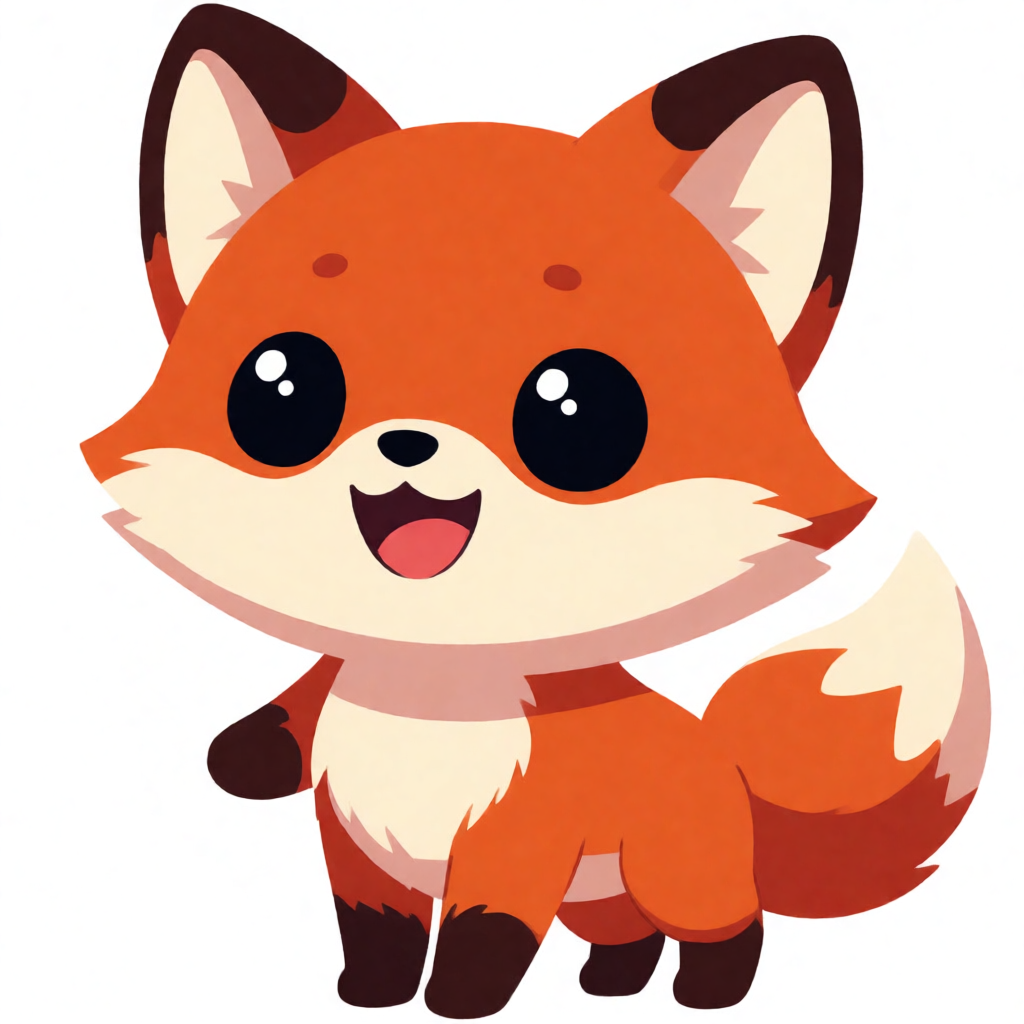
नीचे दिए प्रॉम्प्ट से एक कच्चे Krea 2 आउटपुट के रूप में एक कस्टम स्टिकर सब्जेक्ट है:
प्रॉम्प्ट:
A cute cartoon fox character sticker illustration, bold thick black outline, flat vibrant orange and cream colors, big friendly eyes, holding a small paintbrush, thick white die-cut sticker border, vector sticker art style, plain white background.
प्रॉम्प्ट अंग्रेज़ी में है; इसे जैसा है वैसा ही पेस्ट करें
वैरिएशन टिप्स: जो दो-तीन फ़्लैट कलर चाहिए उनके नाम ठीक-ठीक लिखें — मिले-जुले, ग्रेडिएंट रंग डाई-कट लुक से टकराते हैं; हर प्रॉम्प्ट में “thick white die-cut sticker border” रखें ताकि मॉडल वह बाहरी घेरा छोड़े।
दूसरा सब्जेक्ट, वही तरीका, अलग कैरेक्टर:
प्रॉम्प्ट:
A steaming coffee cup character sticker with a happy smiling face, bold thick black line art, flat cream and brown colors, thick white die-cut sticker border, vector sticker illustration style, plain white background.
प्रॉम्प्ट अंग्रेज़ी में है; इसे जैसा है वैसा ही पेस्ट करें
वैरिएशन टिप्स: “line art” के साथ दो रंगों का नाम मॉडल को फ़्लैट-प्रिंट स्टाइलिंग जैसा लगता है; किसी सामान्य मैस्कॉट को थोड़ा व्यक्तित्व देने के लिए कोई सरल पोज़ या प्रॉप (हाथ हिलाना, आँख मारना, कोई छोटी चीज़) जोड़ें।

और तीसरा, ज़्यादा कोमल, गिफ़्ट-शॉप स्टाइल सब्जेक्ट के लिए:
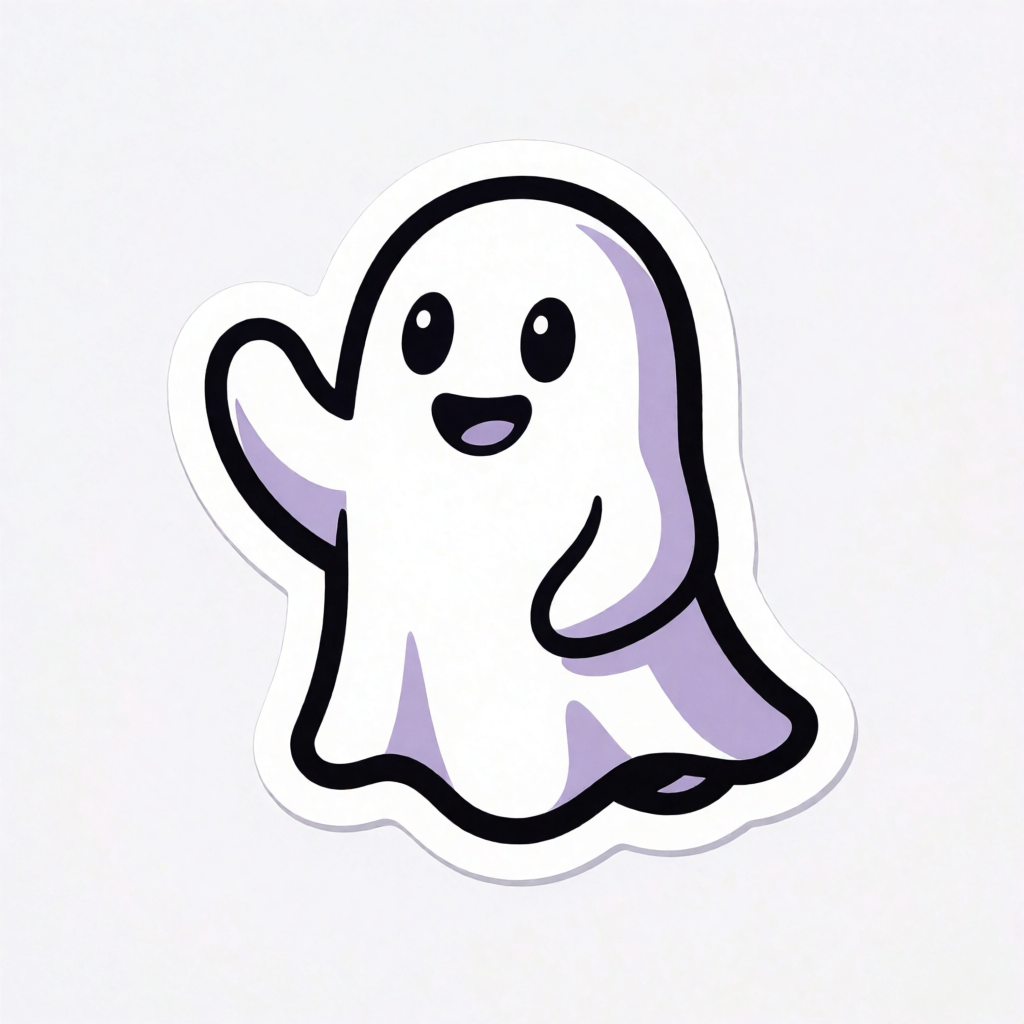
प्रॉम्प्ट:
A friendly ghost mascot sticker waving hello, bold thick black outline, flat lavender purple and white colors, thick white die-cut sticker border, vector sticker illustration style, plain white background.
प्रॉम्प्ट अंग्रेज़ी में है; इसे जैसा है वैसा ही पेस्ट करें
यह ईमानदारी से कहाँ रुकता है: Krea आर्टवर्क बनाता है; यह पहले से कटी डाई-लाइन नहीं बनाता, और इसमें प्रिंट-और-शिप चरण नहीं है। Krea इमेज और आपके लैपटॉप पर लगे स्टिकर के बीच अभी भी दो चीज़ें हैं:
- बैकग्राउंड रिमूवल। Krea का आउटपुट सादे बैकग्राउंड वाला होता है, असली ट्रांसपेरेंट कटआउट नहीं। प्रिंटिंग के लिए कहीं भी अपलोड करने से पहले इसे Krea Edit के बैकग्राउंड रिमूवर से चलाएं — देखें Krea में इमेज का बैकग्राउंड कैसे हटाएं। अगर आप पहले टूल्स के बीच कटआउट क्वालिटी की तुलना करना चाहते हैं, तो देखें 2026 के सबसे अच्छे AI बैकग्राउंड रिमूवर।
- प्रिंटिंग। Krea में डाई-कट प्रिंट पाइपलाइन नहीं है। ट्रांसपेरेंट PNG को असली कट-और-शिप चरण के लिए Sticker Mule या StickerYou जैसी सेवा पर ले जाएं — ऊपर सेक्शन 3।
Krea 2 मुफ़्त आज़माएं और सब्जेक्ट बनाएं, फिर उसे पूरा करने के लिए ऊपर के दो चरण अपनाएं।
और स्टिकर सब्जेक्ट, वही तरीका
फ़्री टियर की तुलना: बारीक बातें
| टूल | फ़्री AI कोटा | रीसेट | फ़्री पर कमर्शियल उपयोग | प्रिंट के लिए एक्सपोर्ट |
|---|---|---|---|---|
| Kittl | अप्रकाशित, “हल्की उपयोग सीमा” | मासिक | नहीं | सिर्फ़ कम रिज़ॉल्यूशन |
| Canva | 20 तक Standard/Premium AI उपयोग (साझा पूल) | मासिक | निजी उपयोग पर केंद्रित | PNG, बैकग्राउंड रिमूवर उसी पूल में शामिल |
| Krea | 100 कंप्यूट यूनिट/दिन (Krea 2) | दैनिक | नहीं — सिर्फ़ पेड प्लान | फ़्री पर 2K अपस्केलिंग; ट्रांसपेरेंट कटआउट बिल्ट-इन नहीं |
| Sticker Mule / StickerYou | कोई फ़्री टियर नहीं | — | लागू नहीं — प्रति स्टिकर भुगतान | आप जो अपलोड करें वही प्रिंट और शिप करता है |
ऊपर की हर प्रकाशित संख्या वही है जो विक्रेता ने इसी हफ़्ते बताई; टोकन और क्रेडिट सिस्टम अक्सर बदलते हैं, इसलिए किसी पेड डिज़ाइन रन पर पैसा लगाने से पहले मौजूदा पेज देख लें।
आपको कौन-सा रास्ता चुनना चाहिए?
ब्रांड की जान-पहचान से नहीं, इस आधार पर चुनें कि आपका आइडिया अभी कहाँ है:
- आपको अगले पाँच मिनट में स्टिकर चाहिए और कोई टेम्पलेट काफ़ी करीब है → Canva या Kittl की टेम्पलेट लाइब्रेरी; टेक्स्ट और रंग बदलें, AI को पूरी तरह छोड़ दें।
- आपको अपना कैरेक्टर या ऐसा डिज़ाइन चाहिए जो किसी और के पास न हो → आर्टवर्क के लिए Krea, फिर बैकग्राउंड रिमूवल, फिर प्रिंट सेवा। यही एकमात्र रास्ता है जो शून्य से शुरू होकर कुछ मौलिक पर खत्म होता है।
- आपके पास पहले से तैयार लोगो या आर्टवर्क फ़ाइल है → डिज़ाइन टूल पूरी तरह छोड़ें और प्रिंटिंग के लिए सीधे Sticker Mule या StickerYou पर जाएं।
- आपको मर्च या पैकेजिंग के लिए बड़े पैमाने पर दर्जनों स्टिकर वैरिएंट चाहिए → Kittl का Pro प्लान या उससे ऊपर, उस कमर्शियल लाइसेंस और वेक्टर एक्सपोर्ट के लिए जो फ़्री टियर नहीं देता।
अगर आपका स्टिकर आइडिया एक बार का काम नहीं, बल्कि छोटा ब्रांड या प्रोडक्ट लाइन है, तो यही “जनरेट करें, फिर फ़िनिश करें” पैटर्न स्टिकर से आगे भी लागू होता है — पूरे सेट में एक जैसा लुक निर्देशित करने के और तरीकों के लिए 2026 में AI इमेज जनरेशन के 10 सबसे अच्छे स्टाइल प्रॉम्प्ट देखें, और डिज़ाइन बन जाने के बाद उसे साफ़ करने या अपस्केल करने के लिए Krea के इमेज एडिटिंग और एन्हांसर टूल देखें। अगर आप आखिरकार चाहते हैं कि कैरेक्टर हिले-डुले — स्टिकर पैक टीज़र या सोशल क्लिप के लिए — तो Krea की वीडियो जनरेशन उसी स्टिल इमेज से शुरू होती है।
अक्सर पूछे जाने वाले सवाल
स्टिकर कैसे बनाएं?
क्या AI कस्टम स्टिकर डिज़ाइन कर सकता है?
अपना डिज़ाइन डाई-कट स्टिकर के रूप में कैसे प्रिंट करवाऊं?
क्या कोई मुफ़्त AI स्टिकर जनरेटर है?
क्या अपने स्टिकर बनाने के लिए डिज़ाइन का अनुभव चाहिए?
डाई-कट स्टिकर के लिए प्रिंट सेवाओं को कौन-सा फ़ाइल फ़ॉर्मेट चाहिए?
अपना खुद का स्टिकर कैरेक्टर बनाएं
एक प्रॉम्प्ट, बोल्ड आउटलाइन, फ़्लैट रंग — रोज़ 100 कंप्यूट यूनिट, क्रेडिट कार्ड नहीं चाहिए।
Krea मुफ़्त आज़माएं