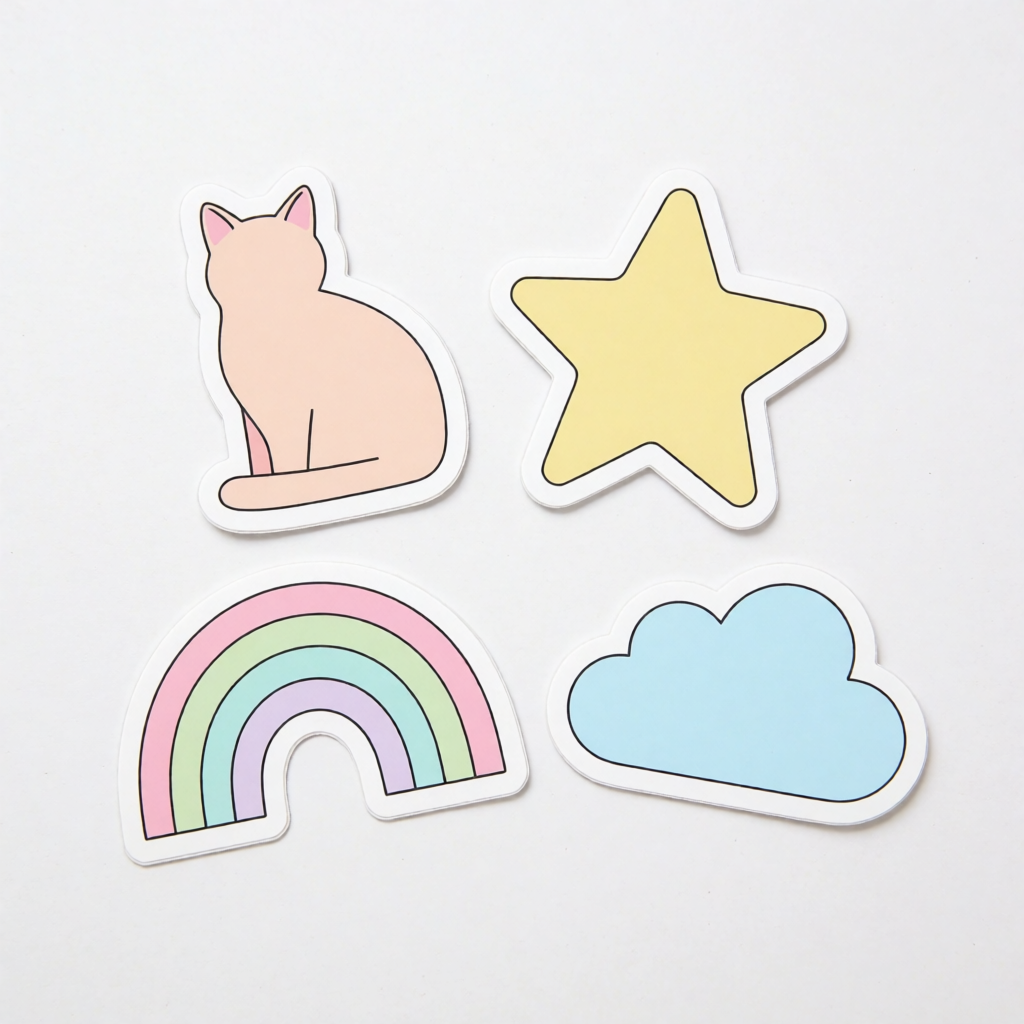
“Bagaimana cara membuat stiker?” sebenarnya mencakup dua pekerjaan yang berbeda, dan alat yang Anda butuhkan bergantung pada pekerjaan mana yang sedang Anda hadapi. Jika Anda ingin stiker dengan cepat, misalnya sebuah bentuk, slogan, atau template dengan teks Anda sendiri, aplikasi desain dengan pustaka stiker adalah pilihan yang tepat. Jika Anda ingin stiker dari sesuatu yang tidak dimiliki orang lain, seperti karakter, maskot, atau lelucon Anda sendiri, Anda memerlukan generator gambar, lalu cara untuk mengubah gambar itu menjadi benda cetak die-cut yang bisa Anda pegang.
Panduan ini membahas keduanya: dua alat berbasis template dan editor (Kittl dan Canva), satu layanan cetak-kirim khusus untuk mengubah desain jadi stiker fisik, dan Krea untuk kasus ketika desainnya sendiri harus orisinal. Setiap harga dan batasan di bawah ini diambil dari halaman harga resmi masing-masing vendor, dan dicek minggu ini.
Ringkasan alat pembuat stiker
| # | Alat | Terbaik untuk | Paket gratis | Kekurangan |
|---|---|---|---|---|
| 1 | Kittl | Template + penyuntingan stiker vektor | Hanya untuk penggunaan pribadi, batas pemakaian ringan | Tanpa hak komersial, ekspor beresolusi rendah |
| 2 | Canva | Template stiker + karya AI cepat | Hingga 20 penggunaan AI Standard/Premium secara total | Kuota AI bersama yang kecil, bukan khusus stiker |
| 3 | Sticker Mule / StickerYou | Mencetak dan mengirim desain yang sudah jadi | Tanpa paket gratis, bayar per stiker | Tidak mendesain apa pun untuk Anda |
| 4 | Krea | Karakter atau ikon stiker kustom yang orisinal | 100 compute unit/hari, tanpa kartu kredit | Tanpa ekspor garis potong, tanpa pencetakan |
Rancang karakter stiker orisinal
Hasilkan subjek stiker warna solid dengan garis tebal dari satu prompt memakai jatah harian gratis Krea 2.
Coba Krea 2Cara kami memilih dan menguji
Kami memilih dua alat desain umum yang biasa dipakai orang saat mengetik “membuat stiker” (Kittl dan Canva), tahap cetak yang hampir selalu dibutuhkan setiap stiker, dan Krea, karena prompt sederhana di Krea 2 menghasilkan karya warna solid dengan garis tebal yang persis dibutuhkan pencetakan die-cut. Setiap harga dan kuota di bawah ini dibaca dari halaman harga terkini vendor, yaitu halaman harga Kittl, halaman harga Canva, halaman stiker die-cut Sticker Mule, dan halaman stiker die-cut StickerYou, per September 2026. Setiap gambar stiker dalam artikel ini adalah satu keluaran mentah tanpa suntingan dari prompt persis yang dicantumkan di sebelahnya; tidak ada yang diretus atau dipilih dari kumpulan yang lebih besar.
Satu catatan sebelum daftar: ada pertanyaan terpisah yang tidak terkait dan muncul dalam data pencarian yang sama, yaitu apakah perusahaan Sticker Mule masih beroperasi. Masih. Panduan ini membahas pembuatan karya stiker, bukan status perusahaan itu, jadi kami hanya membahas Sticker Mule sebagai salah satu opsi pencetakan.
1. Kittl: editor vektor yang dibuat untuk stiker, label, dan merchandise
Kittl adalah editor desain berbasis browser yang tidak terlalu ditujukan untuk grafis pemasaran umum, melainkan untuk hal-hal yang dipasang pada benda fisik: kaus, kemasan, label, dan stiker. Alur kerja stikernya dimulai dari pustaka template pilihan, seperti bentuk die-cut, lembar kiss-cut, dan stiker lencana bundar, lalu ditambah pembuatan AI (“Kittl AI”) untuk mengisi elemen yang tidak Anda temukan dalam bentuk jadi.
Paket gratisnya secara eksplisit hanya untuk penggunaan pribadi, tanpa hak komersial, dan FAQ Kittl sendiri menyebut adanya “batas pemakaian ringan” untuk token AI, bukan angka harian yang dipublikasikan. Ulasan pihak ketiga umumnya menyebut batas ekspor sekitar 800px/72 DPI pada paket gratis; halaman harga Kittl tidak menyebut angka itu, jadi anggap ini sebagai perkiraan yang banyak dilaporkan, bukan yang dikonfirmasi vendor. Paket berbayar dimulai dari Pro, $15/bulan jika ditagih bulanan atau $12/bulan jika ditagih tahunan ($144/tahun), yang menambahkan jatah token AI bulanan, ekspor beresolusi tinggi dan vektor, serta lisensi komersial hingga 500.000 reproduksi. Expert ($35/bulan, atau $26/bulan jika tahunan) dan Max ($65/bulan, atau $48/bulan jika tahunan) memperbesar kolam token dan menambahkan isi ulang token harian di atas saldo bulanan.
Resep: cari “sticker” atau “die-cut” di pustaka template, pilih bentuk yang mendekati keinginan Anda, ganti dengan teks atau logo Anda, lalu gunakan Kittl AI untuk membuat satu elemen vektor kustom (maskot, ikon) untuk ditaruh di tata letak. Ekspor dalam resolusi vektor setelah Anda memakai paket berbayar; ekspor paket gratis tidak berukuran cukup untuk dicetak.
Tips: minta Kittl AI membuat “flat vector illustration, two-color print style, bold outline”; frasa itu menjaga hasilnya siap untuk sablon dan garis potong, bukan bergaya foto.
Batasannya: paket gratis tidak bisa dipakai untuk apa pun yang komersial, dan pembuatan AI-nya adalah tambahan berbasis token di dalam editor template, bukan model gambar khusus, sehingga tidak akan menandingi generator yang dibuat khusus untuk desain karakter orisinal.
2. Canva: jalur tercepat dari template “stiker” ke lembar cetak
Canva adalah alat yang biasanya sudah terbuka ketika ide “membuat stiker” muncul. Cari “sticker” di Canva dan Anda akan mendapat template lembar stiker, tata letak bundar dan berbentuk die-cut, serta, lewat Magic Media, opsi membuat karya kustom dari prompt teks alih-alih memilih template.
Paket Free Canva benar-benar gratis (tanpa batas waktu) dan mencakup hingga 20 penggunaan AI Standard atau Premium secara total, dibagi untuk semua alat AI di akun: pembuatan Magic Media, penghapus latar belakang, Magic Write, dan lainnya, semuanya mengambil dari kolam kecil yang sama. Canva Pro seharga $144/tahun untuk satu orang (Canva juga menawarkan tagihan bulanan dengan tarif efektif lebih tinggi) dan menaikkan jatah AI bersama itu menjadi sekitar 10 kali lipat paket Free, menurut halaman harga Canva sendiri, ditambah membuka pustaka template dan aset premium.
Resep: buka template Sticker Sheet atau Sticker, atau mulai desain persegi kosong; gunakan Magic Media dengan prompt berupa subjek stiker die-cut (lihat tips di bawah) untuk membuat karya kustom jika tidak ada template yang cocok; lalu gunakan penghapus latar belakang Canva untuk mengubah karya menjadi PNG transparan sebelum dikirim ke percetakan. Penghapusan itu mengambil dari kolam gratis 20 penggunaan yang sama.
Tips: Magic Media Canva tidak mengerti arti “die-cut” sebagai istilah cetak, jadi jabarkan hasil visualnya: “bold black outline, flat colors, no background”, bukan “sticker style”.
Batasannya: 20 aksi AI per bulan terlalu sedikit jika Anda mengulang-ulang sebuah desain, dan kualitas gambar Magic Media disetel agar aman dan berbentuk template, bukan khas, sehingga jarang menghasilkan karakter yang tidak dimiliki orang lain.
3. Mencetaknya: Sticker Mule dan StickerYou mengubah desain menjadi stiker fisik
Baik Kittl, Canva, maupun Krea tidak mengirimkan benda fisik kepada Anda; semuanya berhenti di sebuah file. Mengubah file itu menjadi stiker die-cut yang bisa dibagikan atau ditempel di laptop adalah langkah terpisah, dan layak diperlakukan demikian: layanan cetak-kirim khusus akan memotong, melaminasi, dan mengirimkan desain yang bisa dibuat oleh alat mana pun di atas.
Sticker Mule menetapkan harga stiker die-cut kustom berdasarkan jumlah: 50 stiker seharga $60 ($1,20 per stiker), turun hingga sekitar $0,12 per stiker pada 10.000 unit, dengan pengiriman gratis ke seluruh dunia dan waktu pengerjaan 4 hari. Anda bisa memesan minimal 10 untuk batch uji pertama, dan setiap pesanan menyertakan proof online gratis beserta revisi sebelum dicetak. StickerYou menjalankan model serupa tanpa minimum pesanan; lini die-cut-nya dimulai dari “as low as $0.10 per sticker” untuk jumlah besar, dengan cetakan ukuran sampel 50 stiker sekitar $59, dan lini die-cut transparannya mulai dari sekitar $0,04 per stiker pada skala besar.
Resep: ekspor desain akhir Anda sebagai PNG beresolusi tinggi dengan latar belakang transparan (atau vektor asli, jika alatnya mendukung), unggah ke ukuran dan bentuk stiker yang Anda inginkan, periksa proof online dengan teliti (ini kesempatan terakhir untuk menangkap masalah garis potong), lalu setujui.
Tips: sisakan margin kecil berupa warna latar atau bingkai putih di sekitar desain sebelum mengunggah; pisau die-cut butuh sedikit ruang di luar detail halus agar bisa memotong dengan rapi.
Batasannya: kedua layanan ini tidak mendesain apa pun. Jika karya Anda belum selesai, misalnya tepinya belum bersih atau latar belakangnya belum datar sehingga sulit dihapus, Anda akan menghabiskan lebih banyak waktu memperbaiki file di tahap proof daripada jika desainnya diselesaikan dulu.
4. Krea: untuk desain stiker yang tidak dimiliki orang lain
Template menyelesaikan masalah “saya butuh stiker.” Template tidak menyelesaikan “saya butuh stiker dari karakter saya sendiri, dengan gaya yang tidak dipakai orang lain.” Celah itulah yang diisi Krea 2: deskripsikan sebuah subjek dan Krea menghasilkan karya orisinal berwarna solid dengan garis tebal dan latar bersih yang dibutuhkan pencetakan die-cut, dari satu prompt saja, tanpa perlu menelusuri pustaka template lebih dulu.
Paket Free memberi 100 compute unit per hari di Krea 2, tanpa kartu kredit, dengan upscaling dasar hingga resolusi 2K dan pelatihan LoRA terbatas (hingga 50 gambar). Paket ini tidak mencakup lisensi komersial, pustaka model lengkap, pembuatan video, model 3D/lipsync, atau Krea Nodes; semua itu ada di paket berbayar (diverifikasi dengan tabel fitur centang/silang di krea.ai/pricing minggu ini). Jika Anda berencana menjual hasil karya Anda, anggarkan paket berbayar sebelum mencetak dan menjual.
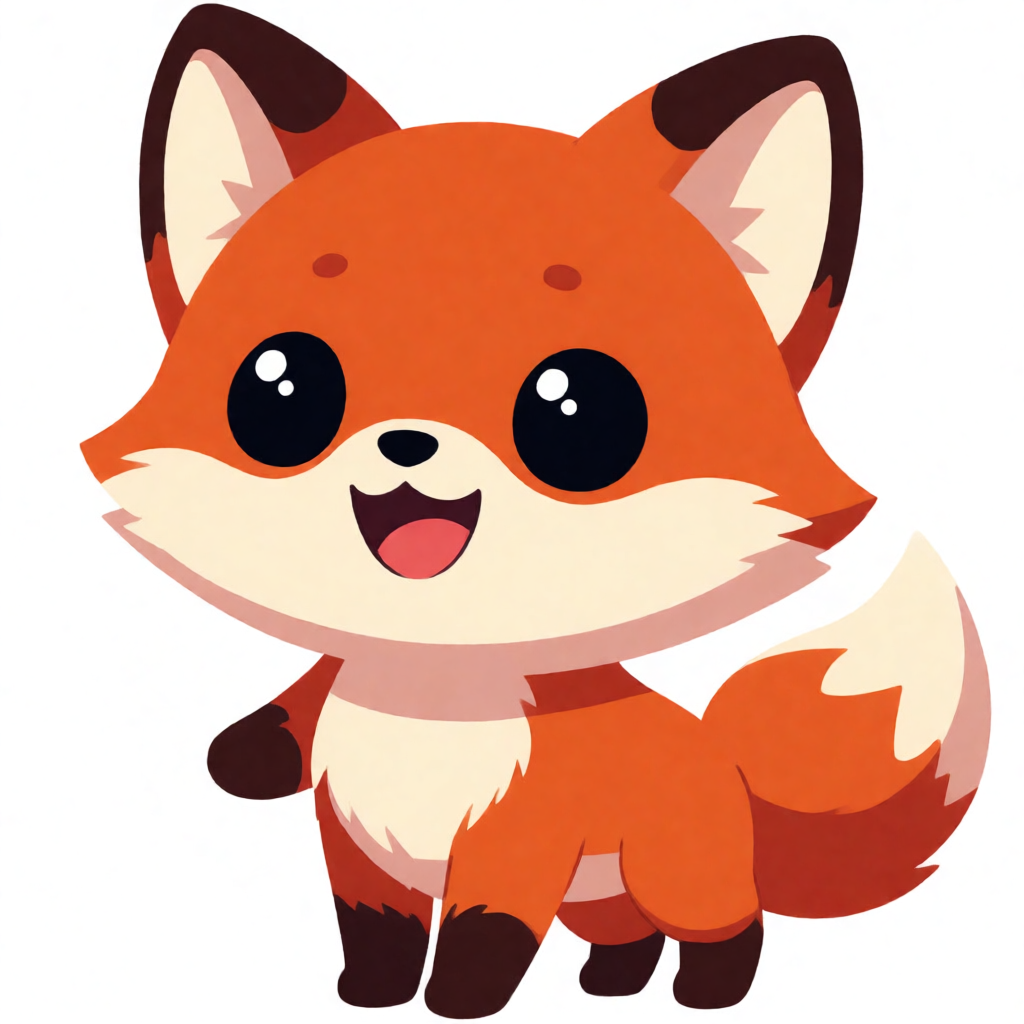
Berikut subjek stiker kustom sebagai satu keluaran mentah Krea 2 dari prompt di bawah:
Prompt:
A cute cartoon fox character sticker illustration, bold thick black outline, flat vibrant orange and cream colors, big friendly eyes, holding a small paintbrush, thick white die-cut sticker border, vector sticker art style, plain white background.
Prompt dalam bahasa Inggris; tempel apa adanya
Tips variasi: sebutkan dua atau tiga warna solid yang Anda inginkan; warna campuran dan gradasi bertentangan dengan tampilan die-cut. Pertahankan “thick white die-cut sticker border” di setiap prompt agar model menyisakan cincin luar itu.
Subjek kedua, resep yang sama, karakter berbeda:
Prompt:
A steaming coffee cup character sticker with a happy smiling face, bold thick black line art, flat cream and brown colors, thick white die-cut sticker border, vector sticker illustration style, plain white background.
Prompt dalam bahasa Inggris; tempel apa adanya
Tips variasi: “line art” ditambah pasangan warna yang disebut namanya terbaca oleh model sebagai gaya cetak solid; tambahkan pose atau properti sederhana (melambai, mengedip, benda kecil) agar maskot yang biasa saja jadi punya kepribadian.

Dan yang ketiga, untuk subjek yang lebih lembut bergaya toko suvenir:
Prompt:
A friendly ghost mascot sticker waving hello, bold thick black outline, flat lavender purple and white colors, thick white die-cut sticker border, vector sticker illustration style, plain white background.
Prompt dalam bahasa Inggris; tempel apa adanya

Batasannya, secara jujur: Krea menghasilkan karya, tetapi tidak membuat garis potong siap pakai dan tidak punya tahap cetak-kirim. Dua hal masih berdiri di antara gambar Krea dan stiker di laptop Anda:
- Penghapusan latar belakang. Keluaran Krea memiliki latar belakang polos, bukan potongan transparan sungguhan. Proses dulu dengan penghapus latar belakang Krea Edit, lihat cara menghapus latar belakang gambar di Krea, sebelum Anda mengunggahnya ke mana pun untuk dicetak. Jika ingin membandingkan kualitas hasil potongan antar alat lebih dulu, lihat penghapus latar belakang AI terbaik di 2026.
- Pencetakan. Krea tidak punya alur cetak die-cut. Bawa PNG transparan itu ke layanan seperti Sticker Mule atau StickerYou (bagian 3 di atas) untuk tahap potong-dan-kirim yang sebenarnya.
Coba Krea 2 gratis untuk menghasilkan subjek, lalu ikuti dua langkah di atas untuk menyelesaikannya.
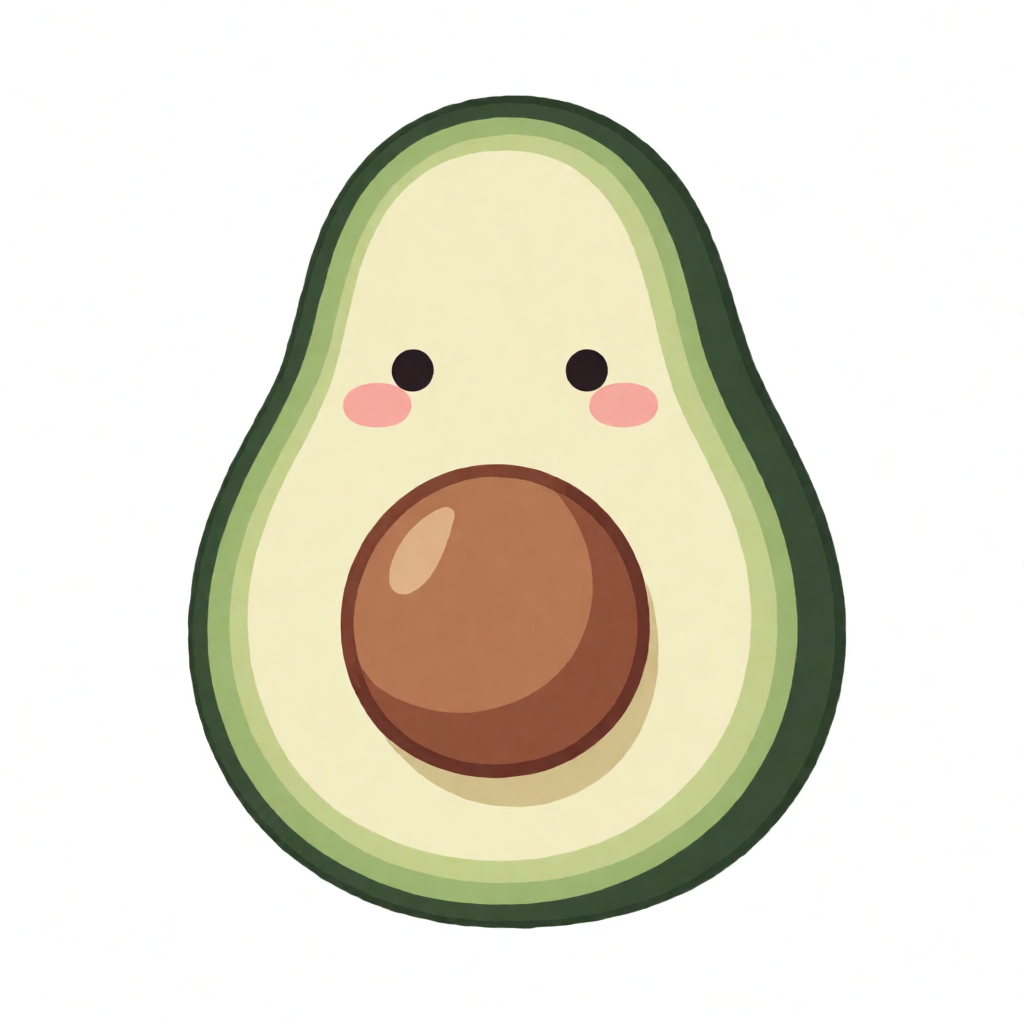
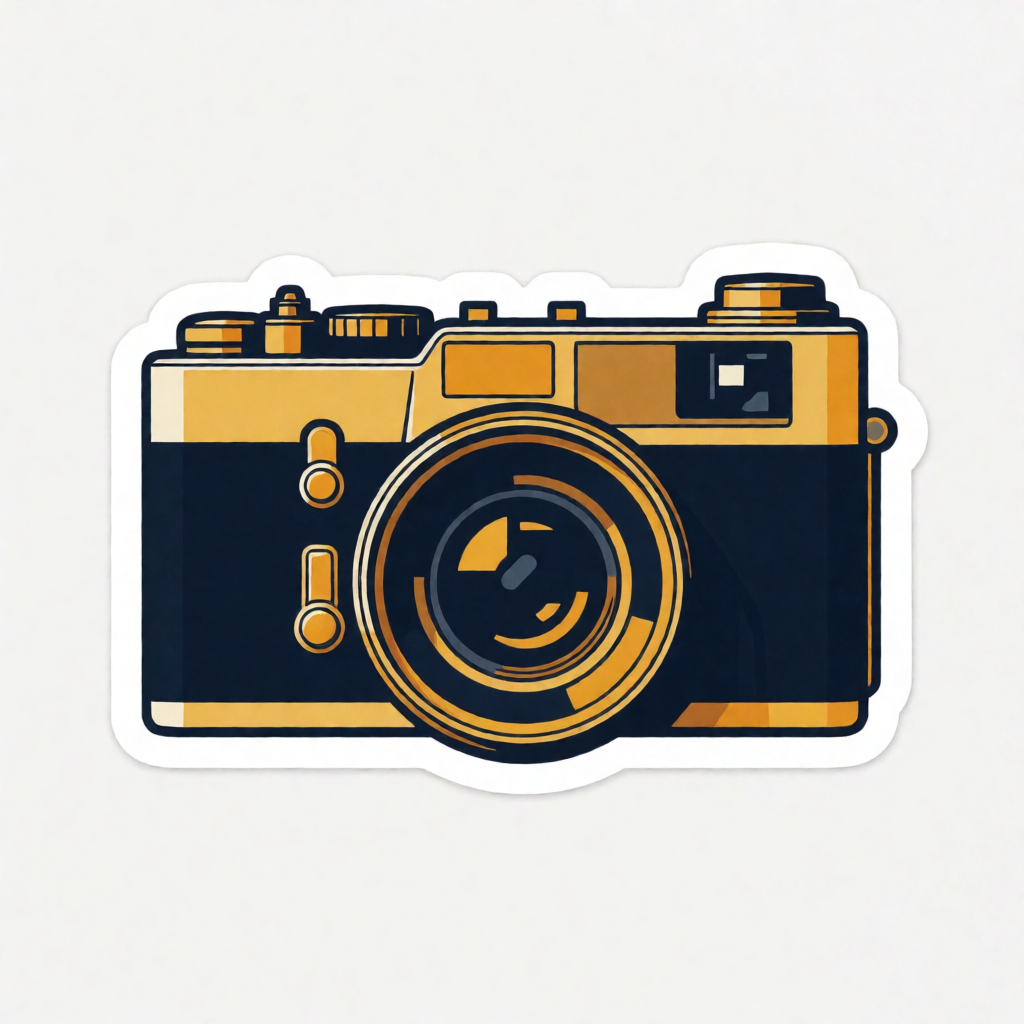
Lebih banyak subjek stiker, resep yang sama
Perbandingan paket gratis: rincian kecilnya
| Alat | Jatah AI gratis | Reset | Penggunaan komersial di paket gratis | Ekspor untuk cetak |
|---|---|---|---|---|
| Kittl | Tidak dipublikasikan, “batas pemakaian ringan” | Bulanan | Tidak | Hanya resolusi rendah |
| Canva | Hingga 20 penggunaan AI Standard/Premium (kolam bersama) | Bulanan | Berfokus pada penggunaan pribadi | PNG, penghapus latar belakang termasuk dalam kolam yang sama |
| Krea | 100 compute unit/hari (Krea 2) | Harian | Tidak, hanya paket berbayar | Upscaling 2K di paket gratis; tanpa potongan transparan bawaan |
| Sticker Mule / StickerYou | Tanpa paket gratis | — | T/A: bayar per stiker | Mencetak dan mengirim apa yang Anda unggah |
Setiap angka yang dipublikasikan di atas adalah yang dinyatakan vendor minggu ini; sistem token dan kredit sering berubah, jadi periksa halaman terkini sebelum Anda menyerahkan proses desain berbayar kepadanya.
Jalur mana yang sebaiknya Anda ambil?
Pilihlah berdasarkan di mana ide Anda sudah berada, bukan berdasarkan kedekatan dengan merek:
- Anda ingin stiker dalam lima menit ke depan dan template yang ada sudah cukup mendekati → pustaka template Canva atau Kittl; sesuaikan teks dan warna, lewati AI sepenuhnya.
- Anda ingin karakter sendiri atau desain yang tidak dimiliki orang lain → Krea untuk karyanya, hapus latar belakang, lalu layanan cetak. Ini satu-satunya jalur yang dimulai dari nol dan berakhir dengan sesuatu yang orisinal.
- Anda sudah punya file logo atau karya yang selesai → lewati alat desain dan langsung ke Sticker Mule atau StickerYou untuk mencetak.
- Anda butuh puluhan varian stiker untuk merchandise atau kemasan dalam skala besar → paket Pro Kittl ke atas, untuk lisensi komersial dan ekspor vektor yang tidak diberikan paket gratis.
Jika ide stiker Anda sebenarnya merek kecil atau lini produk, bukan sekali pakai, pola “hasilkan, lalu rampungkan” yang sama berlaku di luar stiker. Lihat 10 prompt gaya terbaik untuk pembuatan gambar AI di 2026 untuk lebih banyak cara mengarahkan tampilan yang konsisten pada seluruh set, serta alat pengeditan gambar dan enhancer Krea untuk merapikan atau meng-upscale desain setelah Anda menghasilkannya. Jika suatu saat Anda ingin karakternya bergerak, misalnya untuk teaser paket stiker atau klip media sosial, pembuatan video Krea dimulai dari gambar diam yang sama.
Pertanyaan yang sering diajukan
Bagaimana cara membuat stiker?
Bisakah AI mendesain stiker kustom?
Bagaimana cara mencetak desain saya sebagai stiker die-cut?
Adakah generator stiker AI gratis?
Apakah saya perlu latar belakang desain untuk membuat stiker sendiri?
Format file apa yang dibutuhkan layanan cetak untuk stiker die-cut?
Buat karakter stiker Anda sendiri
Satu prompt, garis tebal, warna solid: 100 compute unit per hari, tanpa kartu kredit.
Coba Krea gratis