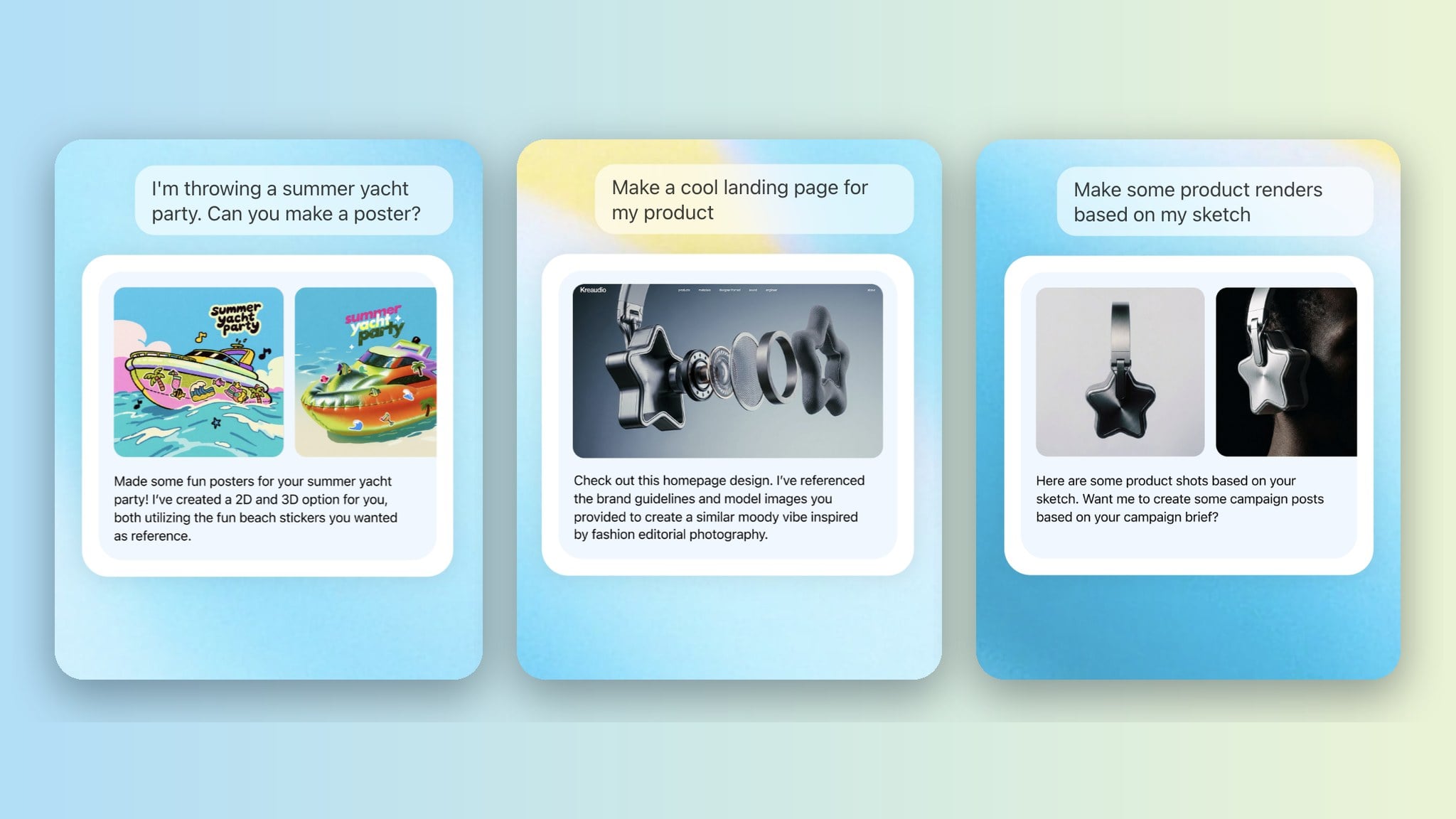
Se carichi una foto su ChatGPT e chiedi “dov’è questo posto” o “di chi è questa immagine”, ti risponderà. A volte sbaglierà, perché tira a indovinare partendo da indizi visivi e conoscenze generali, senza confrontare la foto con un database di altre foto. Le FAQ di OpenAI su ChatGPT Image Inputs descrivono gli input di immagini come un modo per “comprendere e interpretare le immagini che aggiungi alle conversazioni”: puoi fare domande sugli oggetti in una foto, analizzare un documento o esplorare contenuti visivi. Da nessuna parte si parla di cercare sul web immagini corrispondenti o di verificare se la tua foto è comparsa altrove. Ecco il punto vero dietro la domanda “ChatGPT può fare ricerca inversa di immagini?”: ChatGPT non ha un indice di immagini su cui cercare, quindi può descrivere ciò che vede, ma non può dirti dove si trova online quella stessa foto.
Una vera ricerca inversa di immagini richiede un indice di miliardi di immagini analizzate dai crawler con cui confrontare la tua. ChatGPT è un modello conversazionale con capacità visive: ragiona sui pixel che ha davanti e su ciò che già sa del mondo. Per questo spesso riconosce correttamente un monumento famoso, ma può sbagliare, o semplicemente rifiutarsi di azzardare, davanti a una strada qualunque. La distinzione conta se vuoi scoprire l’origine di una foto, confermare l’identità di una persona o rintracciare un’immagine rubata. Questa guida passa in rassegna i quattro strumenti che fanno davvero ricerca inversa di immagini, verificati sulla loro documentazione il 23-09-2026, e spiega dove si colloca lo strumento image-to-prompt di Krea e dove invece non c’entra affatto.
Una ricerca inversa di immagini parte da una foto reale, confrontata con un indice
Generazione Krea 2 grezza, a scopo illustrativo. Prompt: 'Close-up photo of hands holding a smartphone above a printed photograph on a wooden desk, the phone camera app open and framing the photograph in its viewfinder, soft natural window light from the left, shallow depth of field, editorial photography look.'

Le opzioni di ricerca inversa a colpo d’occhio
| Strumento | Gratis? | Ideale per | Limite |
|---|---|---|---|
| ChatGPT | Non è una ricerca inversa di immagini | Descrivere e ragionare sul contenuto di una singola immagine | Nessun indice di immagini; non può confermare dove altro compare una foto |
| Google Lens | Sì | Ricerca ampia: prodotti, piante, monumenti, immagini simili | Nessun limite per utente pubblicato, ma trova solo ciò che è già indicizzato |
| TinEye | Sì, con limiti | Corrispondenze esatte e quasi identiche, per rintracciare un’immagine rubata o modificata | 100 ricerche al giorno, 300 a settimana con lo strumento web gratuito |
| Bing Visual Search | Sì | Immagini simili, corrispondenze di shopping, identificazione di oggetti | Nessun tetto pubblicato per il piano gratuito, ma Microsoft avverte che la sua AI può commettere errori |
| Yandex Images | Sì | Volti e foto da fonti in lingua russa ed est-europee | Considera ogni corrispondenza di un volto come una pista non verificata, non un’identità confermata |
| Krea image-to-prompt | Sì, 100 unità di calcolo al giorno | Trasformare un’immagine in un prompt per rigenerarne una versione simile o evoluta | Tutt’altro lavoro: non individua né identifica la fonte di una foto |
Trasforma un'immagine in un prompt, non in una ricerca
Trascina qualsiasi immagine in Krea e ottieni in pochi secondi un prompt dettagliato, pronto per la generazione. Serve a ricreare un'immagine simile; non trova da dove arrivi l'originale.
Prova image-to-prompt su KreaCome abbiamo scelto e testato
Ogni prezzo, quota e affermazione sulle funzionalità qui sotto proviene dalla pagina o dal centro assistenza del fornitore, consultati il 23-09-2026: le FAQ di OpenAI su ChatGPT Image Inputs, l’articolo di aiuto di Google “Cerca con un’immagine”, gli articoli di TinEye “Is TinEye free to use?” e “Is there a limit to how many searches I can do?”, e la pagina di supporto di Microsoft su Bing Visual Search. Yandex non pubblica in inglese una pagina dedicata alle funzionalità di Yandex Images, quindi la sua fama nel riconoscimento dei volti si basa su articoli indipendenti di OSINT e di inchiesta, segnalati come tali più avanti e non presentati come dichiarazione del fornitore.
Per questa guida non abbiamo eseguito una ricerca dal vivo di volti o luoghi nell’interfaccia di ciascuno strumento: non è possibile farlo dall’interno di una sessione agent senza un browser. Ogni sezione riporta invece i passaggi documentati per usare correttamente lo strumento, basati sulle pagine citate sopra, e le immagini “di prova” nel post sono sostituti generati con Krea che illustrano il tipo di foto che ciascuno strumento gestisce bene o male. Nessuna delle persone o dei luoghi mostrati è reale.
Una foto di prova per l’identificazione di un luogo (solo a scopo illustrativo):
Photorealistic travel photo of a distinctive stone lighthouse on a rocky coastline at golden hour, dramatic clouds, gentle lens flare, high detail, professional travel photography
Prompt in inglese; incollalo così com’è
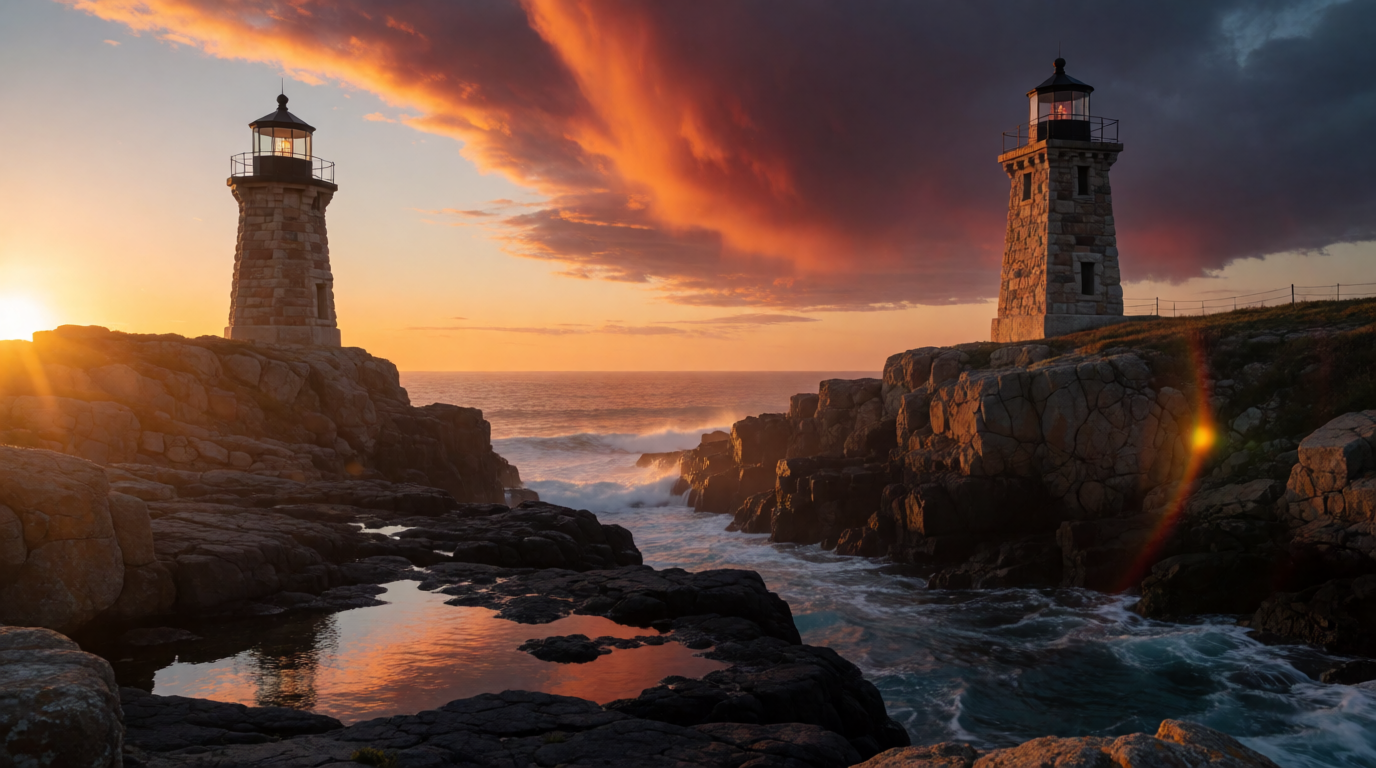
Una foto così è esattamente ciò per cui è nata la ricerca inversa di immagini: abbastanza distintiva perché un indice di monumenti abbia una possibilità, abbastanza generica perché una persona che va a memoria faccia fatica. ChatGPT può descrivere questa immagine (“faro di pietra, ora d’oro, cielo drammatico”), ma non può dirti se quel faro specifico è stato fotografato e indicizzato altrove, perché non lo sta verificando.
Google Lens: il default ampio e generalista
Google Lens è lo strumento a cui la maggior parte delle persone pensa oggi quando parla di “ricerca inversa di immagini”. È integrato nell’app Google, nella barra di ricerca di Google.com e in Chrome, e l’articolo di aiuto di Google sulla ricerca con un’immagine descrive come caricare, trascinare o incollare un’immagine o un URL per ottenere risultati corrispondenti e visivamente simili. È gratuito e per un uso occasionale non richiede l’accesso.
Ricetta delle impostazioni (Google Lens):
Open Google.com or the Google app → tap the camera icon in the search bar (or, on the web, right-click any image and choose “Search image with Google Lens”) → upload a photo, drag a file in, or paste an image URL → Lens returns exact matches, visually similar images, and the pages that host them → use the filters above the results to narrow by image size or by site.
Prompt in inglese; incollalo così com’è
Consigli per le varianti: ritaglia l’immagine stretta attorno a un solo oggetto prima di cercare, se vuoi identificare quell’oggetto e non l’intera scena; su mobile, cerchia solo l’area che ti interessa invece di lasciare che Lens legga tutta l’inquadratura.
Dove si ferma: Lens può mostrare solo pagine e immagini già indicizzate. Una foto privata mai pubblicata online non restituisce nulla, per quanto sia distintiva. Google non pubblica un limite specifico per utente per l’uso occasionale di Lens o della ricerca per immagine, ma le query automatiche o in blocco vengono limitate e bloccate: per questo gli strumenti di scraping di terze parti esistono come categoria a pagamento a parte.
TinEye: lo specialista della corrispondenza esatta
TinEye, lanciato nel 2008, è il più vecchio motore di ricerca inversa di immagini ancora attivo, ed è pensato per un compito più ristretto di Lens: trovare copie esatte e varianti modificate (ritagli, ridimensionamenti, cambi di colore, rimozione di watermark) di una specifica immagine, anziché indovinare cosa mostri una foto in generale. Il centro assistenza di TinEye conferma che lo strumento web gratuito non richiede un account e limita l’uso gratuito non commerciale a 100 ricerche al giorno e 300 a settimana.
Ricetta delle impostazioni (TinEye):
Go to tineye.com → upload an image, paste an image URL, or drag a file into the search box → TinEye returns matches it considers exact or near-duplicate → sort results by Best match, Most changed, Biggest image, or Newest, and use the domain filter to check whether one specific site is hosting your image.
Prompt in inglese; incollalo così com’è
Consigli per le varianti: se vuoi dimostrare che una foto è stata copiata o rubata, più che capire cosa contenga, parti da TinEye prima di Lens: la sua logica di confronto è tarata sui duplicati a livello di pixel e di ritaglio, cioè proprio sulla domanda “questo sito mi ha rubato la foto?”.
Dove si ferma: TinEye non fa alcun riconoscimento di oggetti, monumenti o scene. Non ti dice cosa raffigura la foto, solo dove esiste già la stessa immagine (o una visivamente quasi identica) nel suo indice. Se il crawler di TinEye non ha mai raccolto una copia della tua foto, la ricerca restituisce zero risultati anche se l’immagine è pubblica altrove.
Bing Visual Search: shopping e identificazione di oggetti
Bing Visual Search è la risposta di Microsoft a Lens, integrata in Bing.com, nell’app Bing e nella barra laterale di Microsoft Edge. La pagina di supporto di Microsoft lo dice chiaramente: “Visual Search lets you search the web using an image instead of text. You can use Visual Search to find similar images, products, pages that include an image, and even recipes.” È gratuito e per l’uso di base non serve un account.
Ricetta delle impostazioni (Bing Visual Search):
Go to bing.com/images → click the camera icon in the search box → drag in a photo, upload a file, paste an image URL, or take a webcam photo → Bing returns pages using the image, visually similar images, and, for products, shopping links with price and retailer → in Microsoft Edge, right-click any image on a page and choose “Search the web for this image” instead of saving it first.
Prompt in inglese; incollalo così com’è
Consigli per le varianti: per le foto di prodotto, la corrispondenza shopping di Bing tende a mostrare rapidamente link di rivenditori; per “dov’è questo posto”, Lens è in genere il primo passo più solido, con Bing come seconda opinione.
Dove si ferma: la pagina di supporto di Microsoft osserva che Bing “uses AI to help better understand” il contenuto di una foto caricata e aggiunge che “while we continuously improve our AI features, AI might still make mistakes”. Considera l’identificazione di un oggetto o di un monumento come un punto di partenza da verificare, non una risposta definitiva, soprattutto quando c’è di mezzo l’identità di una persona.
Yandex Images: quello da provare per i volti
Yandex Images ha una reputazione sproporzionata nella comunità OSINT e giornalistica come la migliore opzione gratuita per il confronto dei volti e per far emergere risultati da fonti in lingua russa ed est-europee che Google e Bing tendono a perdere. È una reputazione costruita su test esterni e articoli di inchiesta (indipendenti, non una dichiarazione del fornitore), non su una funzione dichiarata da Yandex. La ricerca è gratuita e non richiede un account.
Ricetta delle impostazioni (Yandex Images):
Go to yandex.com/images → click the camera icon in the search bar → upload a photo or paste an image URL → Yandex returns a “similar images” grid, including a section it groups by faces or subjects it judges to be the same, plus a list of pages where the image or a close variant appears → scroll past the immediate visual matches to the linked-page section for actual source pages.
Prompt in inglese; incollalo così com’è
Consigli per le varianti: passa la stessa foto su Yandex dopo Lens, non al suo posto; gli investigatori ottengono spesso insiemi di risultati diversi dalla stessa foto con ciascun motore, e una ricerca vuota su Lens non prova che la foto non sia rintracciabile altrove.
Una foto di prova illustrativa di un volto (generata con AI, non una persona reale):
Photorealistic close-up portrait of a middle-aged man with a short grey beard and glasses, looking directly at the camera, neutral studio grey background, soft key light, 85mm lens look
Prompt in inglese; incollalo così com’è

Dove si ferma: l’accuratezza del riconoscimento dei volti su Yandex è incostante, e diversi articoli indipendenti sul tema insistono sulla stessa avvertenza: una presunta corrispondenza di un volto è una pista da verificare, non un’identità confermata. Non abbiamo passato questo ritratto generato con AI su Yandex né su altri strumenti di ricerca dei volti; serve solo a mostrare che tipo di foto attiva il riconoscimento facciale.
Krea: trasforma l’immagine in un prompt, un lavoro completamente diverso
Niente di quanto descritto sopra corrisponde a ciò che fa lo strumento image-to-prompt di Krea, e chiarirlo è lo scopo di questa sezione. Image-to-prompt analizza un’immagine che trascini in lo strumento Image e ne scrive una descrizione densa e pronta per la generazione, che copre mezzo, stile, soggetto, luce, composizione, colore e ambiente. Quella descrizione serve a generare una nuova immagine simile a quella di partenza, o volutamente evoluta rispetto ad essa. Non confronta la foto con alcun indice e non può dirti da dove venga, chi ci sia o dove sia stata scattata.
In sintesi: la ricerca inversa di immagini risponde a “da dove viene questa foto”. Image-to-prompt risponde a “come la descrivo per poter creare qualcosa di simile”. Sono direzioni opposte sulla stessa foto. Se la tua domanda è “chi l’ha scattata” o “dov’è questo posto”, image-to-prompt non ti porterà lì: torna a Google Lens o TinEye.
Flusso di lavoro da copiare e incollare:
Upload your reference image into the image tool → drop it onto the “Create Prompt” zone that appears → a description streams into the prompt box word by word → edit any clause you want to change → generate.
Prompt in inglese; incollalo così com’è
Per mostrare la forma di ciò che scrive image-to-prompt, senza montare una registrazione dello schermo, abbiamo generato una foto, scritto per essa una didascalia densa in stile image-to-prompt, con lo stesso ordine soggetto → luce → composizione usato dallo strumento di Krea, modificato una frase e generato di nuovo il risultato.
Prompt (generazione originale):
Photorealistic photo of a red vintage bicycle with a wicker basket leaning against a pale blue stucco wall covered in climbing ivy, narrow cobblestone street, soft morning light, film photography look
Prompt in inglese; incollalo così com’è
Descrizione in stile image-to-prompt, con la frase sull’ora del giorno modificata:
Editorial photo of a weathered red vintage bicycle with a wicker basket, leaning against a pale blue stucco wall dense with climbing ivy, narrow cobblestone street at dusk with warm string lights overhead, soft golden light, muted earthy palette, shallow depth of field, gentle film grain, travel photography style
Prompt in inglese; incollalo così com’è
La stessa bicicletta, evoluta: generazione originale e poi una variante rigenerata da una descrizione modificata
Entrambe le immagini sono singole generazioni grezze di Krea 2 dai prompt riportati sopra. Nessuna delle due fa una ricerca inversa dell'altra; la seconda è una nuova generazione da una descrizione modificata della prima, ed è esattamente a questo che serve image-to-prompt.

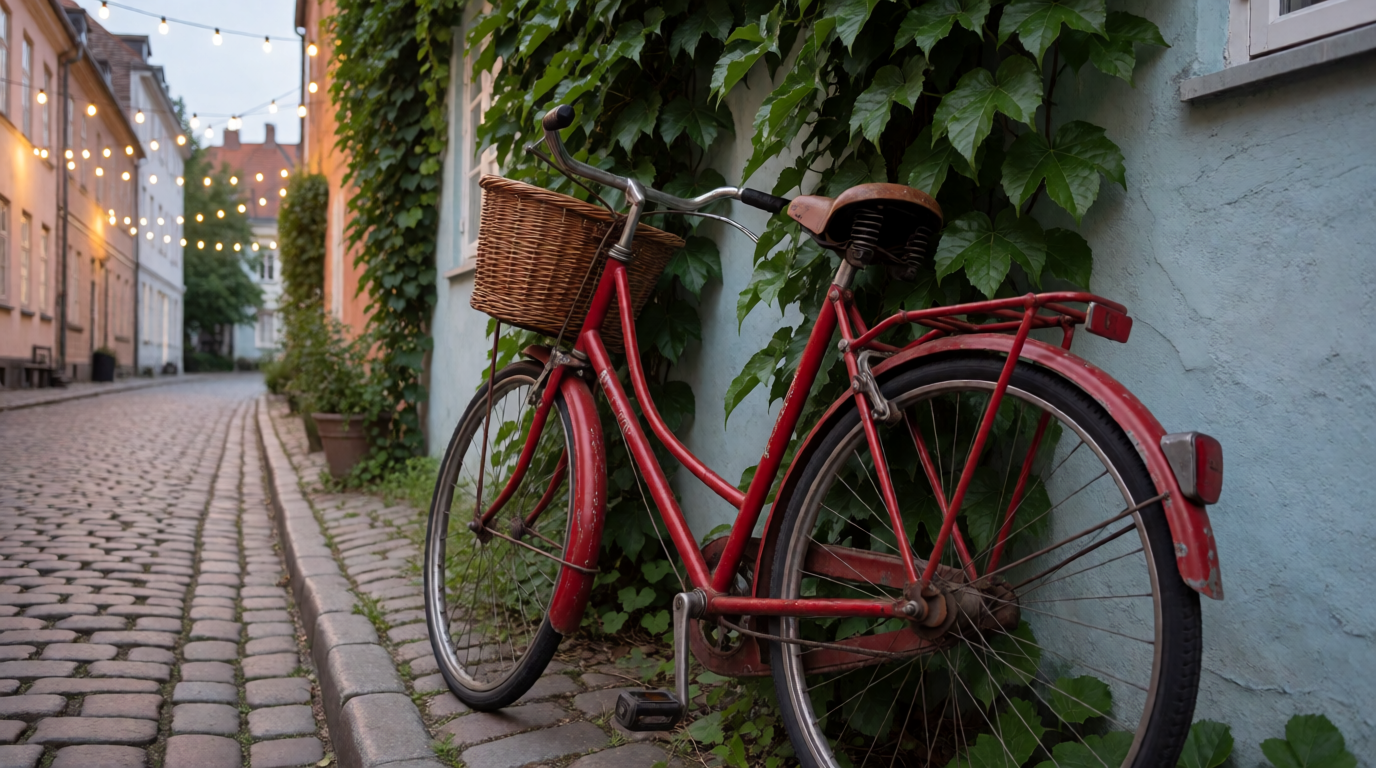
Dove si ferma: niente di tutto questo identifica una bicicletta vera, una strada vera o un fotografo vero, e non va scambiato per questo. Se carichi una foto autentica e vuoi sapere se è di stock, rubata o dove è stata scattata, image-to-prompt è lo strumento sbagliato; usa invece Google Lens o TinEye. Il piano Free include image-to-prompt e la generazione con Krea 2 a 100 unità di calcolo al giorno, senza altro account oltre all’accesso; l’intera libreria di modelli in Image, Enhancer, Edit e Video è disponibile nei piani a pagamento.
Quale scegliere?
Scegli in base a ciò che vuoi davvero scoprire:
- Vuoi sapere cosa c’è in una foto, o fare domande di approfondimento → ChatGPT è davvero bravo in questo. Non aspettarti però che ti dica dove altro è comparsa la foto.
- Vuoi trovare da dove viene una foto, o cosa raffigura → parti da Google Lens: è l’indice gratuito più ampio e il default che la maggior parte delle persone ha già sul telefono.
- Pensi che una foto specifica sia stata copiata, ritagliata o rubata → TinEye è fatto esattamente per questo, con 100 ricerche gratuite al giorno.
- Stai verificando la foto di un prodotto o vuoi link di rivenditori → Bing Visual Search tende a mostrare rapidamente corrispondenze di shopping.
- Stai cercando di abbinare un volto, o la foto arriva da una fonte in lingua russa o est-europea → aggiungi Yandex Images come seconda opinione e considera ogni corrispondenza una pista da verificare, non un’identità confermata.
- Vuoi ricreare un’immagine simile, o far evolvere una che hai già fatto → è compito di image-to-prompt su Krea, non di uno strumento di ricerca. La nostra guida alla pipeline di fotografia di prodotto e la rassegna dei migliori upscaler di immagini AI spiegano cosa fare con l’immagine una volta generata.
Domande frequenti
ChatGPT può fare ricerca inversa di immagini?
Qual è il miglior strumento di ricerca inversa di immagini?
L'AI può trovare dove è stata scattata una foto?
Google Lens è a pagamento?
Quante ricerche gratuite consente TinEye?
Krea può trovare la fonte di un'immagine?
Hai un'immagine? Trasformala in un prompt, non in una ricerca
Trascina qualsiasi foto in Krea e ottieni in pochi secondi una descrizione pronta per la generazione, poi genera una versione simile o evoluta. 100 unità di calcolo gratuite al giorno, senza carta di credito.
Prova image-to-prompt su Krea