“Pagine da colorare gratis” di solito nasconde una di due ricerche: trovare una pagina che esiste già, oppure crearne una che non esiste. Un sito con una libreria come Crayola risolve la prima: migliaia di pagine, pronte da stampare. Non risolve la seconda: se la pagina che vuoi è un personaggio specifico, una scena a tema che nessuno ha ancora disegnato o il disegno di tuo figlio trasformato in contorni puliti, nessuna libreria ce l’ha. Questa guida mette a confronto entrambe le strade — una libreria di pagine da colorare, uno strumento di design, un convertitore dedicato da foto a pagina da colorare e la generazione personalizzata di Krea — con costi, risultati e limiti di ciascuna.
Le opzioni gratuite per pagine da colorare in sintesi
| # | Opzione | Ideale per | Allowance gratuita | Limite |
|---|---|---|---|---|
| 1 | Crayola | Una pagina già pronta, subito | Illimitata, senza registrazione | Libreria fissa: nessuna scena personalizzata |
| 2 | Canva | Trasformare un template in una scheda didattica | ~50 crediti Magic Studio al mese (gratis) | Template, non scene originali |
| 3 | ColorifyAI | Trasformare una foto in una pagina da colorare | 5 conversioni gratuite al giorno, senza registrazione | I piani a pagamento sotto i $29.90/mese escludono comunque l’uso commerciale |
| 4 | Krea | Una scena originale e personalizzata o il disegno di un bambino trasformato in line art | 100 compute unit al giorno, senza carta | Il risultato è un’immagine finita, non line art vettoriale modificabile |
Genera gratis una pagina da colorare personalizzata
Apri Krea 2 e trasforma qualsiasi idea, o qualsiasi foto, in una pagina da colorare stampabile con il calcolo gratuito di oggi.
Apri Krea 2Come abbiamo scelto e testato
Abbiamo scelto un rappresentante per ciascuna strada concreta: un sito-libreria puro, uno strumento di design con template da colorare, un convertitore dedicato da foto a pagina da colorare e la generazione di Krea. I numeri dei piani gratuiti vengono dalle pagine prezzi aggiornate di ogni fornitore, controllate questa settimana: Canva, ColorifyAI e la sua pagina dello strumento, e Krea. Per Krea abbiamo eseguito prompt reali con Krea 2 (krea/krea-2/medium-turbo) e conservato tutti i risultati grezzi qui sotto, compresi due tentativi che al primo colpo non erano puliti. Niente è ritoccato.
1. Crayola — la via più rapida a una pagina già pronta
Le pagine da colorare gratuite di Crayola coprono personaggi, stagioni, festività, animali e una sezione per adulti, senza registrazione e senza limiti di download. Offre anche un “Custom Page Creator”, ma questo strumento assembla pezzi di template di Crayola: non genera una scena nuova a partire da un’idea.
Consiglio di ricerca: usa le pagine delle categorie di Crayola (Characters, Plants and Animals, Adult Coloring) invece della ricerca nel sito: le categorie mostrano più contenuti della libreria rispetto a una ricerca per parola chiave.
Consigli per le varianti: la sezione per adulti ha tratti più fitti, se una pagina semplice per bambini è troppo facile per chi deve colorarla.
Dove si ferma: Crayola ha solo ciò che Crayola ha pubblicato. Una combinazione specifica di personaggi, una scena a tema per un solo compleanno o “il disegno di mio figlio come contorno” non sono nella libreria e non ci saranno mai: per questo esiste un generatore.
2. Canva — pagine da colorare dentro uno strumento di design
Canva ha una libreria di template gratuiti e personalizzabili di pagine da colorare — aggiungi un nome, sostituisci un elemento, inserisci una foto — oltre al proprio generatore AI di pagine da colorare che trasforma una foto o un prompt in line art. Entrambi attingono al pool condiviso di crediti Magic Studio del piano gratuito: circa 50 crediti al mese, che coprono insieme Magic Media, rimozione dello sfondo e Magic Write, non 50 pagine da colorare in particolare.
Consiglio di navigazione: cerca “coloring page” nella ricerca template di Canva, non nella libreria generale di foto, per arrivare ai template personalizzabili invece che alle foto stock.
Consigli per le varianti: duplica un template prima di modificarlo, così l’originale si salva se una modifica va storta.
Dove si ferma: i template sono design già pronti che personalizzi, non scene generate da zero, e i crediti AI sono condivisi con tutte le altre funzioni AI dell’account.
3. ColorifyAI — un convertitore dedicato da foto a pagina da colorare
ColorifyAI è uno strumento dedicato: carichi una foto e ottieni una pagina da colorare in line art, senza registrazione. La pagina dello strumento indica 5 conversioni gratuite al giorno. Oltre questo limite, i prezzi di ColorifyAI prevedono Basic a $9.90/mese (250 crediti, senza uso commerciale), Plus a $29.90/mese (900 crediti, uso commerciale incluso) e Pro a $69.90/mese (2,500 crediti).
Ricetta: carica una foto nitida e ad alto contrasto (un ritratto in posa o una foto prodotto pulita si convertono meglio di una scena affollata); scegli lo stile line art se lo strumento offre una scelta.
Consigli per le varianti: ritaglia la foto sul soggetto prima di caricarla: il convertitore legge l’intero fotogramma, quindi il disordine dello sfondo diventa contorni extra indesiderati.
Dove si ferma: converte una foto che hai già. Non genera una scena a partire da un’idea (“un drago in bicicletta”), e l’uso commerciale richiede almeno il piano Plus da $29.90/mese.
4. Krea — una scena personalizzata, o il tuo disegno, come pagina da colorare
Il vero vantaggio di Krea non è che sia gratuito — il piano gratuito di Krea offre 100 compute unit al giorno, senza carta di credito — ma che crea una pagina che non esiste da nessun’altra parte: un personaggio specifico in una posa specifica, una scena a tema inventata per un’occasione o il disegno di un bambino trasformato in contorni puliti e stampabili. Un sito-libreria ha solo ciò che ha già pubblicato.
La ricetta per una line art pulita e stampabile
Il prompt di base non basta. Chiedere “a coloring page of X” spesso restituisce qualcosa di utilizzabile, ma per ottenere in modo affidabile contorni chiusi e stampabili — senza ombreggiature né riempimenti grigi — serve una ricetta esplicita:
black and white line art coloring page of [your scene], bold uniform black outlines, no shading, no gray fill, no cross-hatching, pure flat white background, all shapes fully closed, simple cartoon style for kids, clean printable line drawing
Prompt in inglese; incollalo così com’è
Consigli per le varianti: descrivi la scena in modo specifico (“un gatto astronauta che pianta una bandiera su un pianeta di caramelle”, non “un gatto nello spazio”): i sostantivi specifici danno a Krea 2 più materiale da disegnare; mantieni la clausola di stile (“bold uniform black outlines… clean printable line drawing”) parola per parola, perché è lei a rendere il risultato pronto per la stampa.
Due scene personalizzate, stessa ricetta
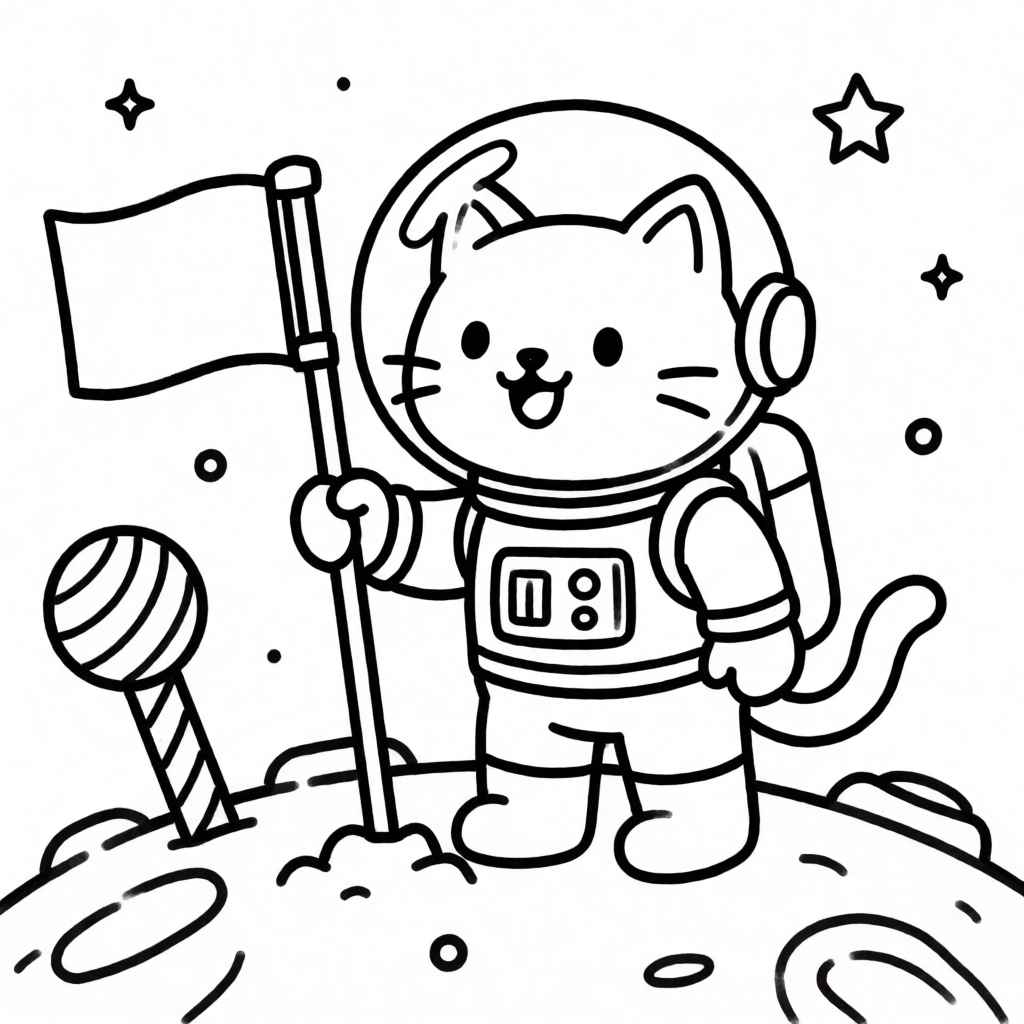
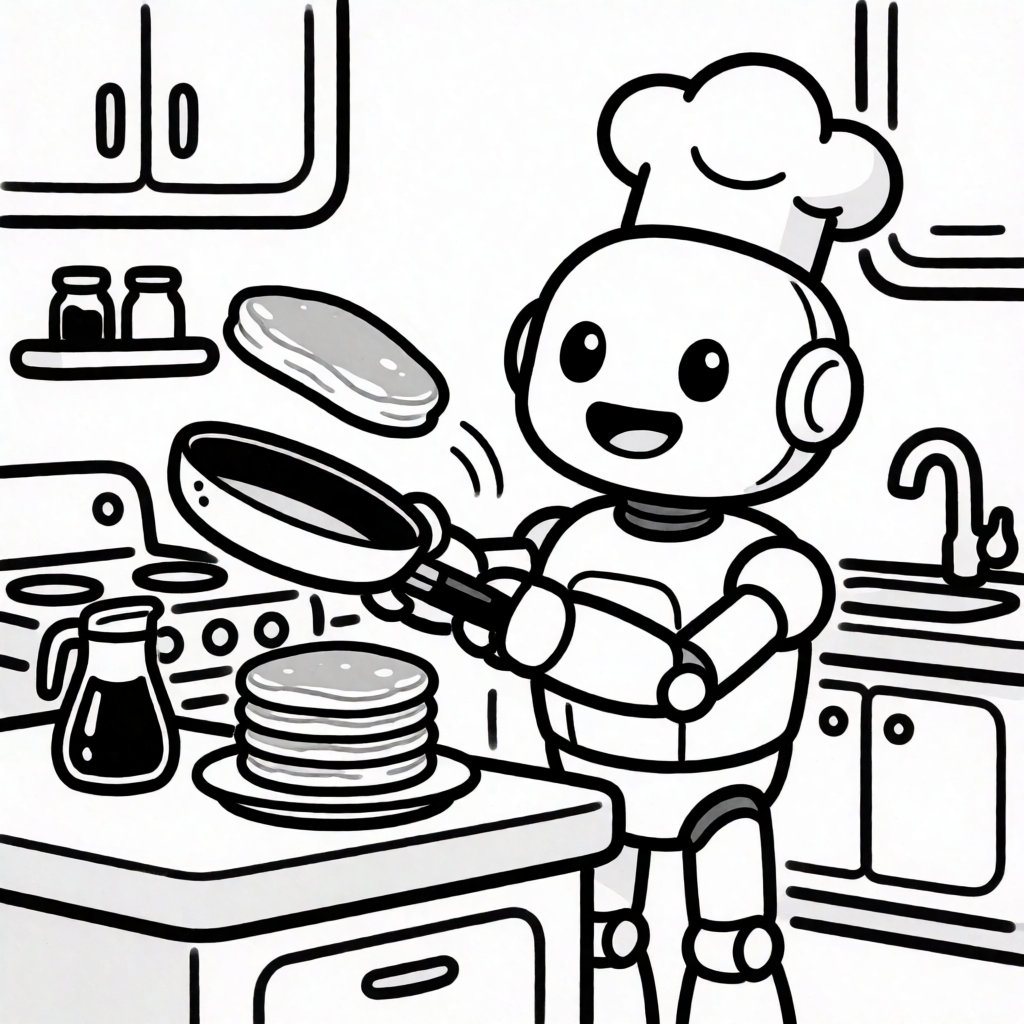
Nessuna di queste scene esiste in una libreria — un gatto astronauta che pianta una bandiera su un pianeta di caramelle e un robot chef che gira i pancake — perché le abbiamo inventate per questo articolo. È questo il vero argomento a favore di un generatore rispetto a una libreria: la pagina non deve esistere già.
Onestà sulla ricetta: non è una garanzia
Lo stesso identico template di prompt non produce un risultato pulito ogni volta. Ecco la ricetta qui sopra, eseguita due volte per “a friendly dragon riding a bicycle down a park path” con due seed diversi:
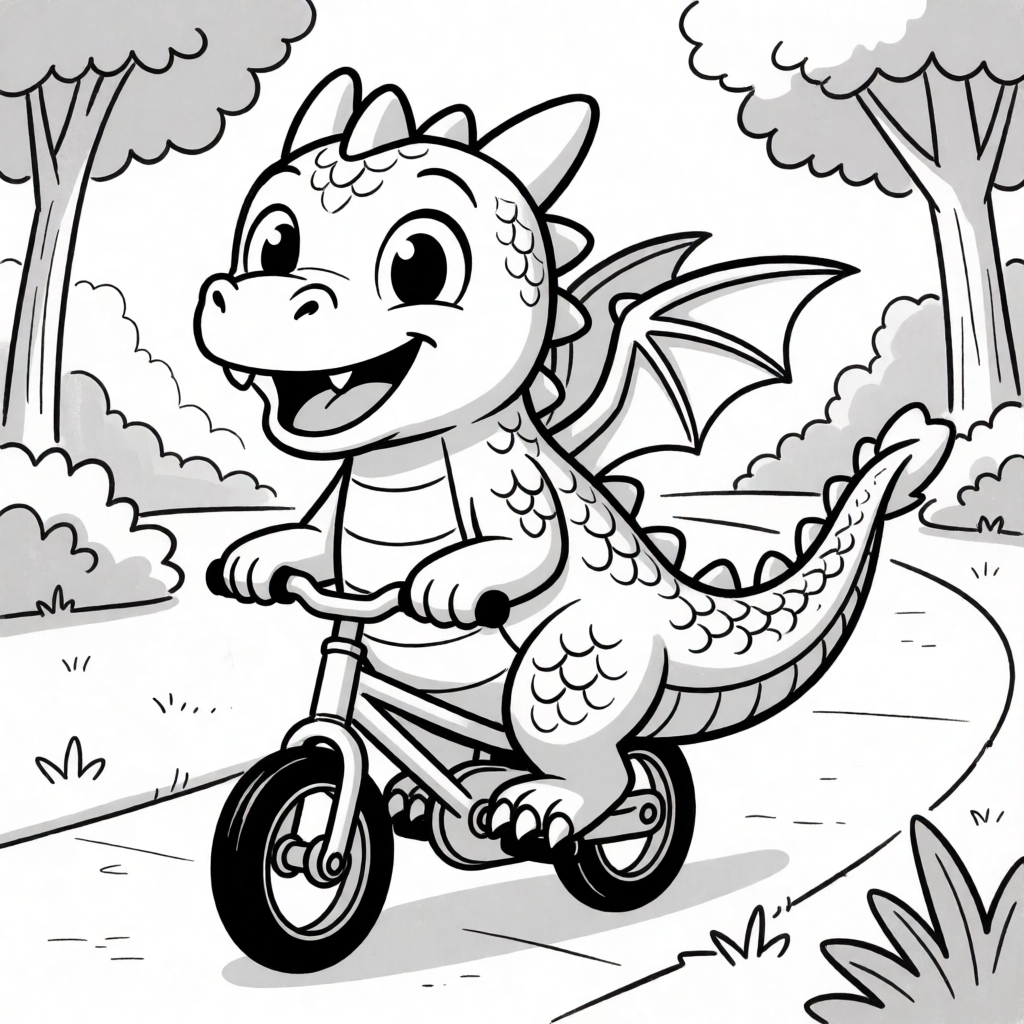
Il primo tentativo ha comunque ombreggiato il corpo del drago e gli alberi sullo sfondo con un grigio piatto, anche se il prompt diceva esplicitamente “no shading, no gray fill”. È un caso di errore reale, da mettere in conto, non ipotetico.
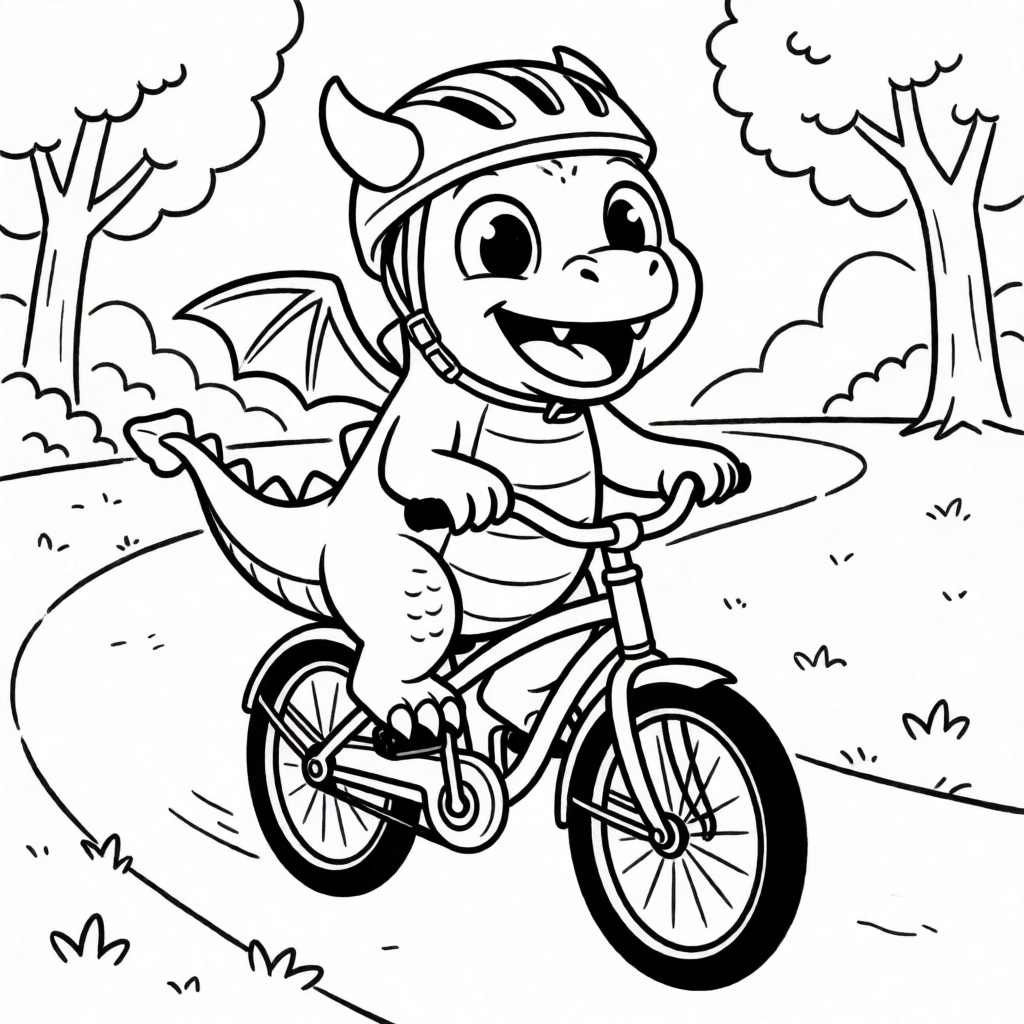
Rigenerando con lo stesso identico prompt e un nuovo seed, al secondo tentativo il risultato è stato completamente pulito. Conclusione pratica: considera la ricetta un ottimo punto di partenza, non una garanzia al primo colpo, e rigenera una volta se il primo risultato ha riempimenti grigi.
Trasformare il disegno di un bambino in una pagina da colorare
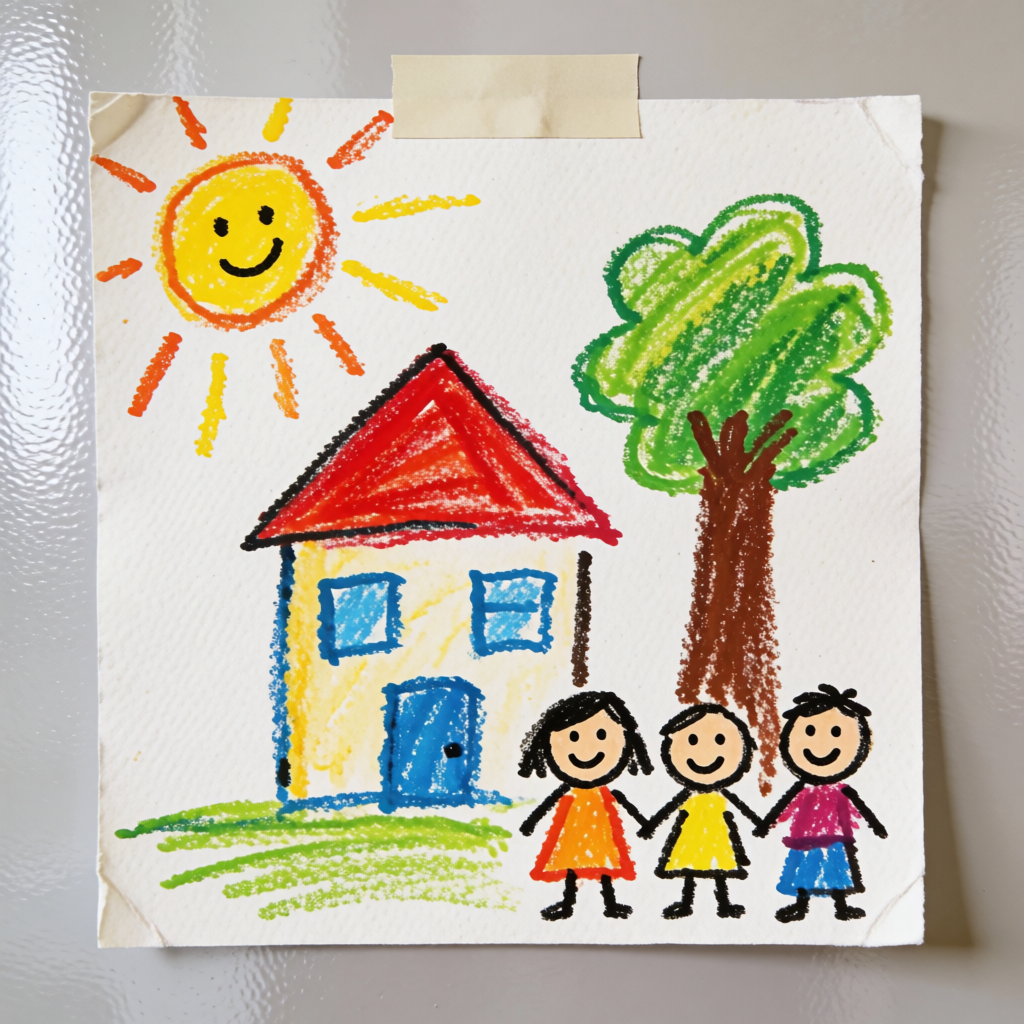
Krea può anche partire da un’immagine esistente invece che da un prompt vuoto — utile per il disegno di un bambino, trasformato in contorni puliti da colorare di nuovo. Ecco il disegno di partenza:
Prompt:
convert this into a black and white line art coloring page, keep the same house, sun, tree, and three children in the same layout and poses, bold uniform black outlines, no shading, no gray fill, no color, no cross-hatching, pure flat white background, all shapes fully closed, clean printable line drawing
Prompt in inglese; incollalo così com’è
Il primo tentativo, con una strength image-to-image moderata di 0.65, ha cambiato appena l’originale:
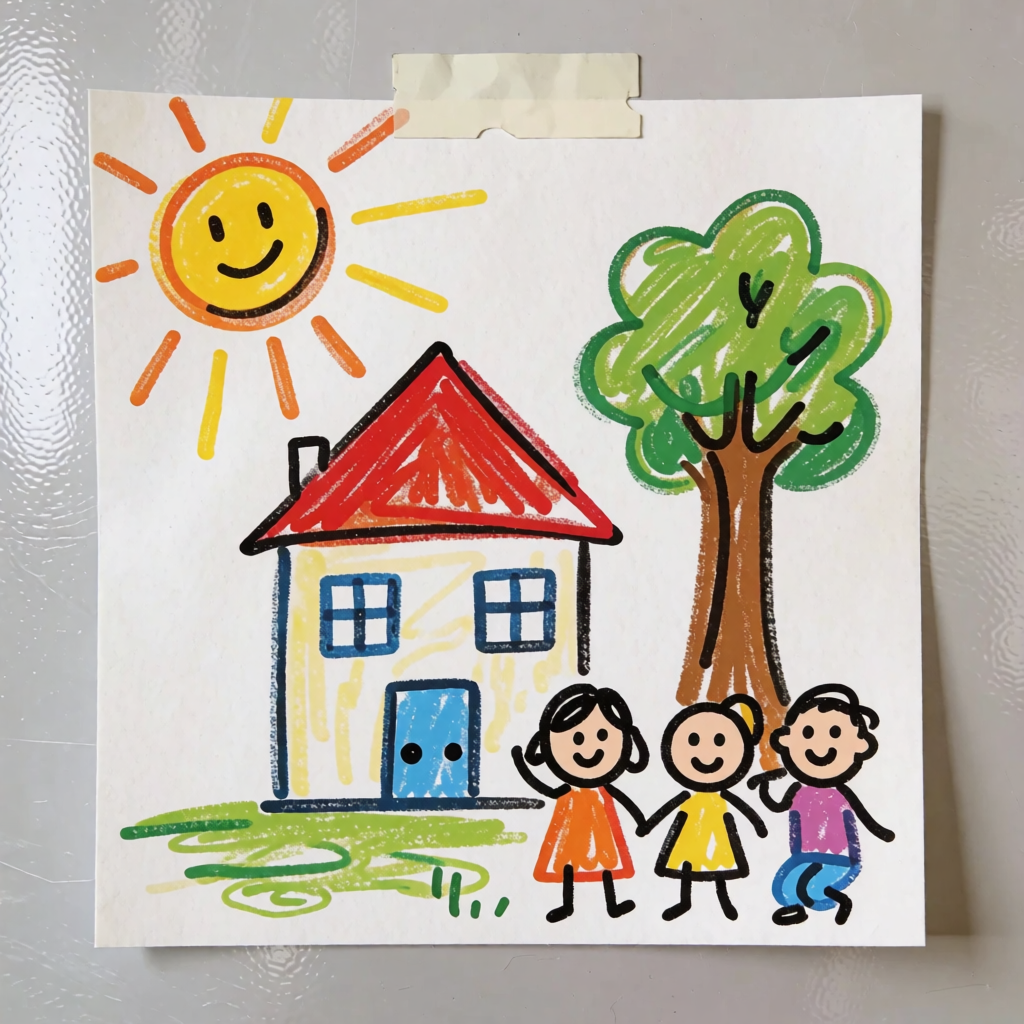
Con strength 0.65, Krea ha mantenuto gran parte del colore a pastello originale invece di rielaborarlo in line art: un valore di strength basso dice al modello di preservare la sorgente, e questo va in conflitto con un prompt che gli chiede di ristilizzare completamente la stessa immagine. Portare la strength a 0.92 ha risolto il problema:
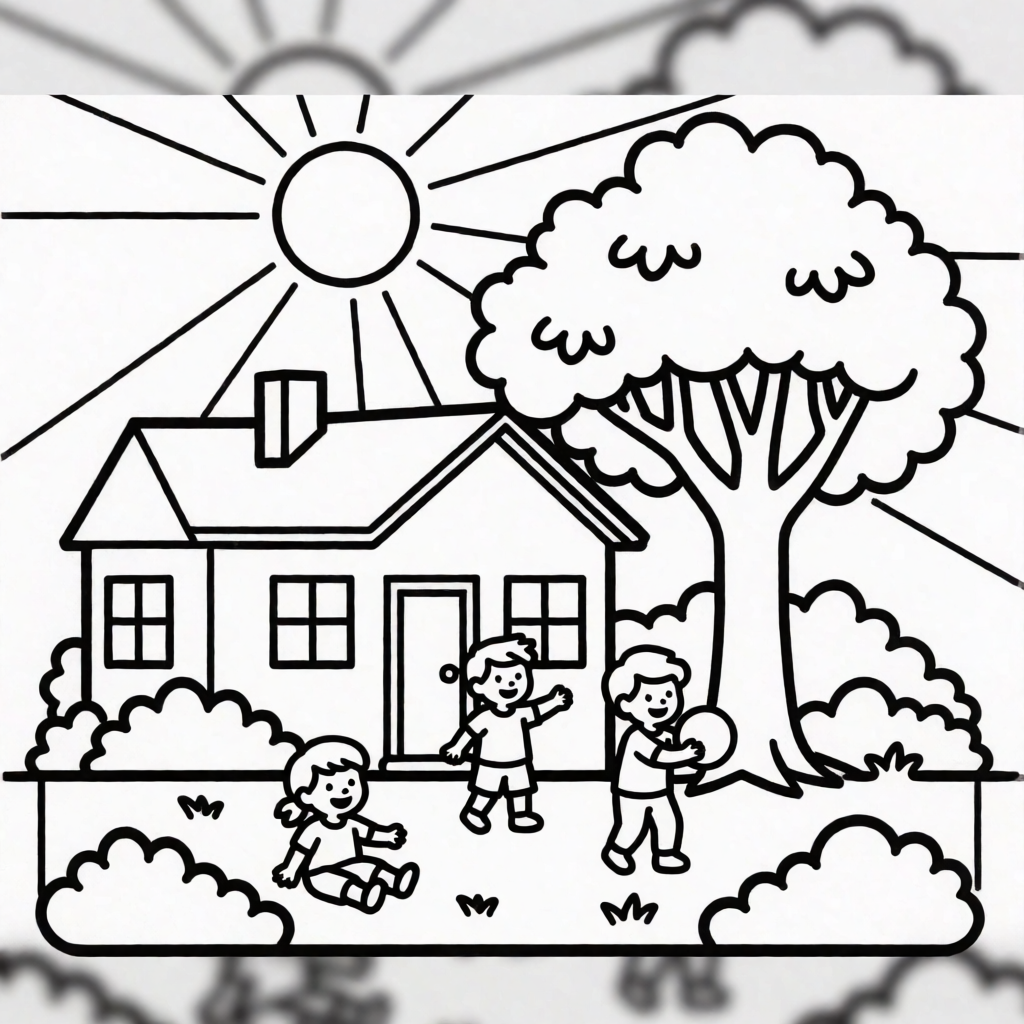
Consigli per le varianti: per la line art in image-to-image, parti da una strength di 0.85-0.95: una strength bassa preserva colore e ombreggiature della sorgente, l’opposto di ciò che serve a una conversione in line art; mantieni l’istruzione sul layout (“keep the same house, sun, tree…”) così la composizione resta intatta anche con una strength alta.
Dove si ferma Krea: il risultato è un’immagine raster finita, non un disegno vettoriale modificabile — dopo non c’è un passaggio del tipo “seleziona questa linea e spostala”. E, come mostrato sopra, la ricetta è una buona impostazione di partenza, non una garanzia: aspettati di dover rigenerare ogni tanto, quando una forma torna ombreggiata. Il piano gratuito di Krea include solo immagini; il video, l’intera libreria di modelli di terze parti, l’Enhancer 8K e la licenza commerciale sono nei piani a pagamento. Per ripulire una linea fuori posto dopo l’esportazione, vedi gli strumenti di editing di Krea; per set di pagine con stile coerente, vedi i riferimenti di stile in Krea e i 10 migliori prompt di stile. Per lo stesso personaggio lungo un intero set di pagine, le character sheet di Krea 2 mantengono un personaggio coerente in pose diverse.
Diritti e note legali
| Opzione | Registrazione richiesta | Uso commerciale nel piano gratuito | Output modificabile |
|---|---|---|---|
| Crayola | No | Uso personale/in classe secondo i termini del sito | No — PDF/immagine fissi |
| Canva | Sì | Sì, nei termini di Canva (prezzi) | Sì — editor di template |
| ColorifyAI | No | No — serve il piano Plus da $29.90/mese | No — immagine piatta |
| Krea | Sì | No — la licenza commerciale è nei piani a pagamento | No — immagine piatta |
I termini cambiano: controlla la pagina aggiornata del fornitore prima di usare qualsiasi output a scopo commerciale. Il piano gratuito di Canva e i suoi livelli di prezzo sono trattati più in dettaglio nella nostra guida al piano gratuito di Canva.
Quale opzione scegliere?
Scegli in base a ciò che ti serve davvero:
- Vuoi una pagina qualsiasi, subito, senza spendere → Crayola — cerca nelle categorie, stampa, fatto.
- Vuoi aggiungere un nome o una frase a un template → Canva, tenendo d’occhio il pool di crediti condiviso.
- Hai una foto specifica e la vuoi come pagina da colorare → ColorifyAI, 5 conversioni gratuite al giorno.
- Vuoi una scena che non esiste ancora da nessuna parte, o il disegno di tuo figlio trasformato in contorni puliti → Krea, con la ricetta qui sopra, rigenerando una volta se il primo risultato torna ombreggiato.
Domande frequenti
Qual è il miglior sito gratuito di pagine da colorare?
Dove trovo pagine da colorare gratuite?
L'AI può creare una pagina da colorare personalizzata?
Posso trasformare il disegno di mio figlio in una pagina da colorare?
Esiste un generatore AI gratuito di pagine da colorare senza registrazione?
Posso usare commercialmente le pagine da colorare generate con l'AI, per una classe o un negozio?
Crea gratis la tua pagina da colorare
Genera una scena personalizzata, o trasforma una foto in line art, con Krea 2 — 100 compute unit al giorno, senza carta di credito.
Prova Krea gratis