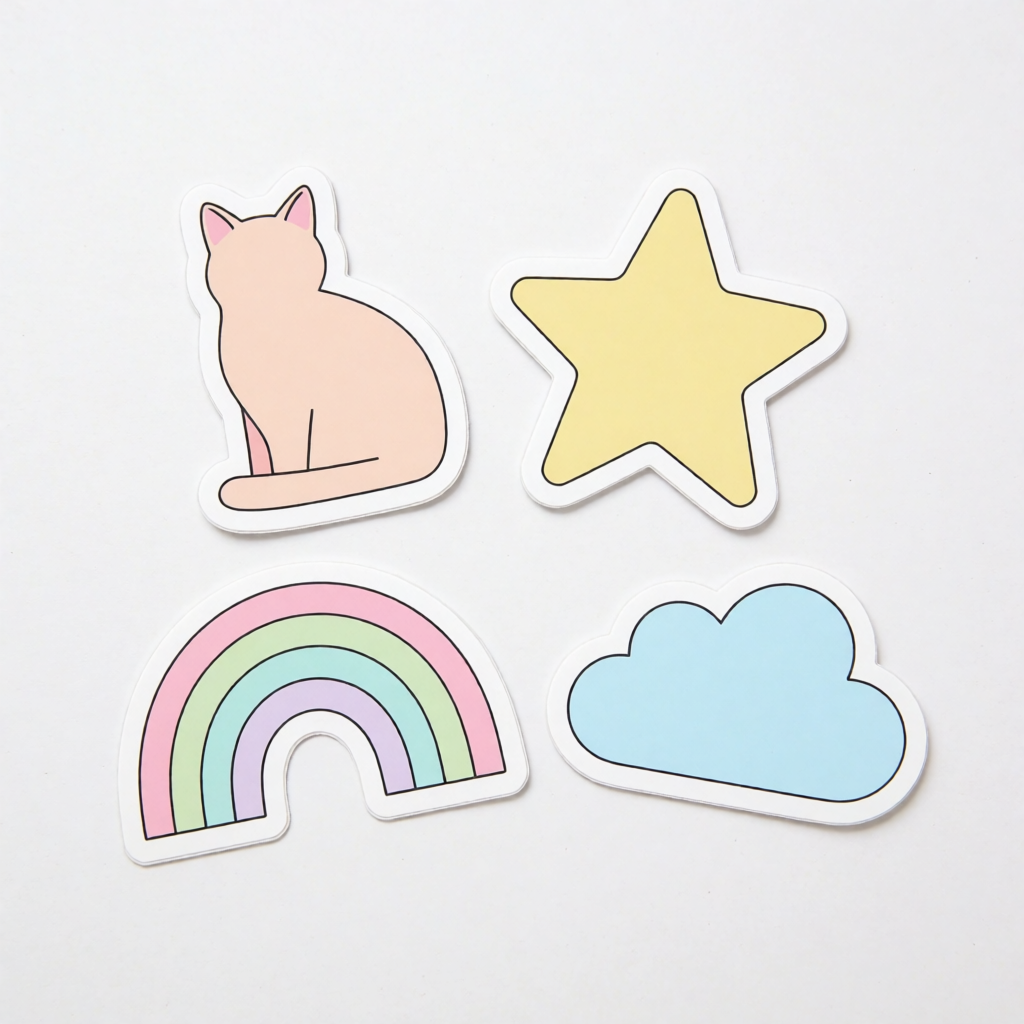
“Come si crea uno sticker?” nasconde due lavori diversi, e lo strumento giusto dipende da quale hai davanti. Se vuoi uno sticker in fretta — una forma, uno slogan, un template in cui sostituire il testo — serve un’app di design con una libreria di sticker. Se vuoi uno sticker di qualcosa che nessun altro ha — il tuo personaggio, la tua mascotte, la tua battuta — serve un generatore di immagini, e poi un modo per trasformare quell’immagine in un oggetto stampato e fustellato da tenere in mano.
Questa guida copre entrambi i casi: due strumenti con template ed editor (Kittl e Canva), un servizio dedicato di stampa e spedizione per trasformare un design finito in sticker fisici, e Krea per quando il design deve essere originale. Ogni prezzo e limite qui sotto proviene dalla pagina prezzi ufficiale del fornitore, controllata questa settimana.
Gli strumenti per sticker in sintesi
| # | Strumento | Ideale per | Piano gratuito | Il limite |
|---|---|---|---|---|
| 1 | Kittl | Template + modifica vettoriale degli sticker | Solo uso personale, limiti di utilizzo leggeri | Nessun diritto commerciale, esportazione a bassa risoluzione |
| 2 | Canva | Template per sticker + arte AI veloce | Fino a 20 utilizzi AI Standard/Premium in totale | Piccolo pool AI condiviso, non specifico per sticker |
| 3 | Sticker Mule / StickerYou | Stampa e spedizione di un design finito | Nessun piano gratuito: si paga per sticker | Non progetta nulla al posto tuo |
| 4 | Krea | Un personaggio o un’icona sticker originale e personalizzata | 100 compute unit al giorno, senza carta | Nessuna esportazione della linea di fustella, nessuna stampa |
Crea un personaggio sticker originale
Genera un soggetto sticker audace e a colori piatti da un solo prompt, con l'allowance giornaliera gratuita di Krea 2.
Prova Krea 2Come abbiamo scelto e testato
Abbiamo scelto i due strumenti di design generalisti a cui la gente ricorre quando scrive “make a sticker” (Kittl e Canva), il passaggio di stampa di cui quasi ogni sticker prima o poi ha bisogno, e Krea, perché un semplice prompt su Krea 2 produce esattamente le illustrazioni a colori piatti e contorni marcati che la stampa fustellata richiede. Ogni prezzo e quota qui sotto è letto dalla pagina prezzi attuale del fornitore — la pagina prezzi di Kittl, la pagina prezzi di Canva, la pagina degli sticker fustellati di Sticker Mule e la pagina degli sticker fustellati di StickerYou — a settembre 2026. Ogni immagine di sticker in questo articolo è un singolo output grezzo, non modificato, generato dal prompt esatto riportato accanto; nulla è ritoccato o scelto a posteriori da un lotto più ampio.
Una nota prima dell’elenco: nei dati di ricerca compare anche una domanda diversa e non correlata, cioè se l’azienda Sticker Mule sia ancora operativa. Lo è; questa guida parla di come creare artwork per sticker, non dello stato di quell’azienda, quindi trattiamo Sticker Mule solo come una delle opzioni di stampa.
1. Kittl — un editor vettoriale pensato per sticker, etichette e merchandising
Kittl è un editor di design nel browser pensato meno per la grafica di marketing generica e più per ciò che si applica a oggetti fisici: magliette, packaging, etichette e sticker. Il suo flusso per gli sticker parte da una libreria curata di template — forme fustellate, fogli kiss-cut, sticker circolari a badge — e aggiunge la generazione AI (“Kittl AI”) per creare un elemento che non trovi già pronto.
Il piano gratuito è esplicitamente solo per uso personale, senza diritti commerciali, e le FAQ di Kittl lo descrivono con “light usage limits” sui token AI invece di un numero giornaliero pubblicato. Recensioni di terze parti citano spesso un limite di esportazione di circa 800px/72 DPI nel piano gratuito; la pagina prezzi di Kittl non riporta questa cifra, quindi consideralo un dato ampiamente riportato ma non confermato dal fornitore. I piani a pagamento partono da Pro, 15 $/mese con fatturazione mensile o 12 $/mese con fatturazione annuale (144 $/anno), che aggiunge un’allowance mensile di token AI, esportazioni ad alta risoluzione e vettoriali, e una licenza commerciale fino a 500.000 riproduzioni. Expert (35 $/mese, o 26 $/mese con piano annuale) e Max (65 $/mese, o 48 $/mese con piano annuale) aumentano ulteriormente il pool di token e aggiungono ricariche giornaliere di token oltre al saldo mensile.
Ricetta: cerca nella libreria di template “sticker” o “die-cut”, scegli una forma vicina a quella che vuoi, sostituisci testo o logo con i tuoi, poi usa Kittl AI per generare un elemento vettoriale personalizzato (una mascotte, un’icona) da inserire nel layout. Esporta in risoluzione vettoriale una volta passato a un piano a pagamento: le esportazioni del piano gratuito non hanno dimensioni adatte alla stampa.
Consiglio: chiedi a Kittl AI “flat vector illustration, two-color print style, bold outline”: questa formulazione mantiene l’output pronto per serigrafia e linea di taglio, invece di renderlo fotografico.
Dove si ferma: il piano gratuito non può essere usato per nulla di commerciale, e la generazione AI è un componente aggiuntivo a consumo di token dentro un editor di template, non un modello di immagini dedicato: non reggerà il confronto con un generatore specializzato per un personaggio originale.
2. Canva — la via più rapida dal template “sticker” a un foglio stampato
Canva è lo strumento che la maggior parte delle persone ha già aperto quando pensa di “fare uno sticker”. Cerca “sticker” in Canva e trovi template di fogli di sticker, layout circolari e a forma fustellata, e — tramite Magic Media — la possibilità di generare artwork personalizzati da un prompt testuale invece di scegliere un template.
Il piano Free di Canva è davvero gratuito (senza limiti di tempo) e include fino a 20 utilizzi AI Standard o Premium in totale, condivisi tra tutti gli strumenti AI dell’account: generazione con Magic Media, rimozione dello sfondo, Magic Write e altro attingono tutti allo stesso piccolo pool. Canva Pro costa 144 $/anno per una persona (Canva offre anche la fatturazione mensile a un costo effettivo più alto) e porta l’allowance AI condivisa a circa 10 volte quella del piano Free, secondo la pagina prezzi di Canva, oltre a sbloccare la libreria premium di template e asset.
Ricetta: apri un template Sticker Sheet o Sticker, oppure parti da un design quadrato vuoto; usa Magic Media con un prompt che descriva un soggetto da sticker fustellato (vedi il consiglio qui sotto) per generare arte personalizzata se nessun template va bene; poi usa il rimuovi sfondo di Canva per ottenere un PNG trasparente prima di inviarlo in stampa — questa rimozione attinge allo stesso pool gratuito da 20 utilizzi.
Consiglio: Magic Media non sa cosa significhi “die-cut” come termine di stampa, quindi descrivi il risultato visivo: “bold black outline, flat colors, no background” invece di “sticker style”.
Dove si ferma: 20 azioni AI in totale al mese sono poche se stai iterando su un design, e la qualità delle immagini di Magic Media è calibrata per essere sicura e aderente ai template più che distintiva: raramente produce il tipo di personaggio che nessun altro ha.
3. La stampa: Sticker Mule e StickerYou trasformano un design in uno sticker fisico
Né Kittl, né Canva, né Krea ti spediscono un oggetto fisico: finiscono tutti con un file. Trasformare quel file in uno sticker fustellato da distribuire o attaccare su un laptop è un passaggio a sé, e conviene trattarlo come tale: un servizio dedicato di stampa e spedizione taglia, plastifica e spedisce un design realizzabile con uno qualsiasi degli strumenti sopra.
Sticker Mule calcola i prezzi degli sticker fustellati personalizzati in base alla quantità: 50 sticker a 60 $ (1,20 $ l’uno), fino a circa 0,12 $ l’uno a 10.000 unità, con spedizione gratuita in tutto il mondo e 4 giorni di produzione. Si possono ordinare anche solo 10 pezzi per un primo lotto di prova, e ogni ordine include una bozza online gratuita con revisioni prima della stampa. StickerYou funziona in modo simile e senza ordine minimo: la linea fustellata parte “as low as $0.10 per sticker” a volumi alti, con una tiratura di prova da 50 sticker a circa 59 $, e la linea fustellata trasparente parte da circa 0,04 $ per sticker su larga scala.
Ricetta: esporta il design finito come PNG ad alta risoluzione con sfondo trasparente (o vettoriale vero, se lo strumento lo supporta), caricalo nella dimensione e nella forma di sticker che vuoi, controlla con attenzione la bozza online — è l’ultima occasione per individuare problemi alla linea di taglio — e approva.
Consiglio: lascia un piccolo margine di colore di sfondo o un bordo bianco attorno al design prima di caricarlo; la lama della fustella ha bisogno di un po’ di spazio attorno ai dettagli fini per tagliare in modo pulito.
Dove si ferma: nessuno dei due servizi progetta nulla. Se la tua grafica non è finita — bordi non puliti, nessuno sfondo piatto da rimuovere — passerai più tempo a sistemare i file in fase di bozza di quanto ne avresti impiegato a rifinire prima il design.
4. Krea — per il design di sticker che nessun altro ha
I template risolvono “mi serve uno sticker”. Non risolvono “mi serve uno sticker del mio personaggio, in uno stile che nessun altro usa”. È il vuoto che colma Krea 2: descrivi un soggetto e Krea genera un’illustrazione originale a colori piatti, con i contorni marcati e lo sfondo pulito che la stampa fustellata richiede, da un solo prompt — senza dover prima cercare in una libreria di template.
Il piano Free offre 100 compute unit al giorno su Krea 2, senza carta di credito, con upscaling di base fino a 2K e training LoRA limitato (fino a 50 immagini) incluso. Non include licenza commerciale, libreria completa dei modelli, generazione video, modelli 3D/lipsync né Krea Nodes: questi sono nei piani a pagamento (verificato sulla tabella delle funzionalità con segni di spunta e croci di krea.ai/pricing questa settimana). Se prevedi di vendere ciò che crei, metti in conto un piano a pagamento prima di stampare e vendere.
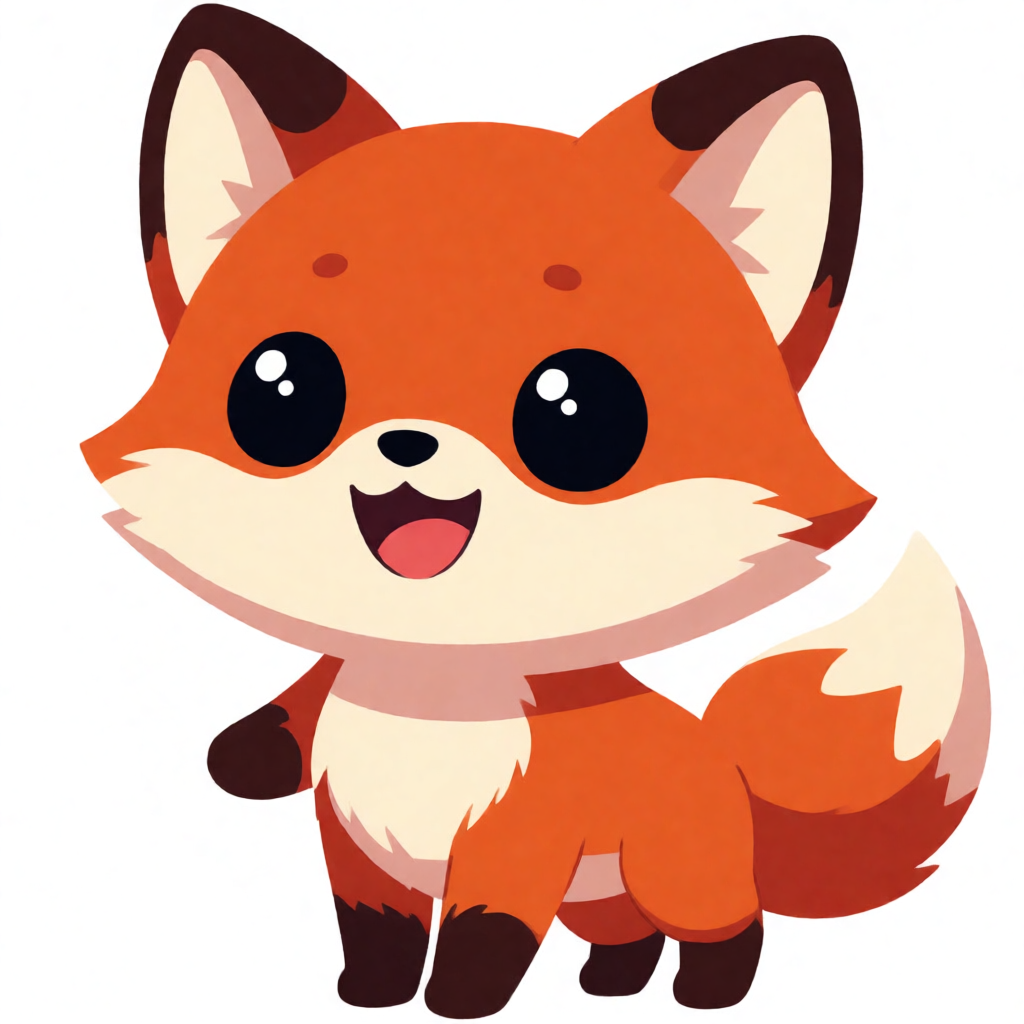
Ecco un soggetto sticker personalizzato, un output grezzo di Krea 2 generato dal prompt qui sotto:
Prompt:
A cute cartoon fox character sticker illustration, bold thick black outline, flat vibrant orange and cream colors, big friendly eyes, holding a small paintbrush, thick white die-cut sticker border, vector sticker art style, plain white background.
Prompt in inglese; incollalo così com’è
Consigli per le varianti: indica i due o tre colori piatti esatti che vuoi: colori misti o sfumati sono in contrasto con l’effetto fustellato; mantieni “thick white die-cut sticker border” in ogni prompt così il modello riserva quell’anello esterno.
Un secondo soggetto, stessa ricetta, personaggio diverso:
Prompt:
A steaming coffee cup character sticker with a happy smiling face, bold thick black line art, flat cream and brown colors, thick white die-cut sticker border, vector sticker illustration style, plain white background.
Prompt in inglese; incollalo così com’è
Consigli per le varianti: “line art” più una coppia di colori indicata viene letto dal modello come stile di stampa piatta; aggiungi una posa o un oggetto semplice (un saluto, un occhiolino, un piccolo oggetto) per dare un po’ di personalità a una mascotte altrimenti generica.

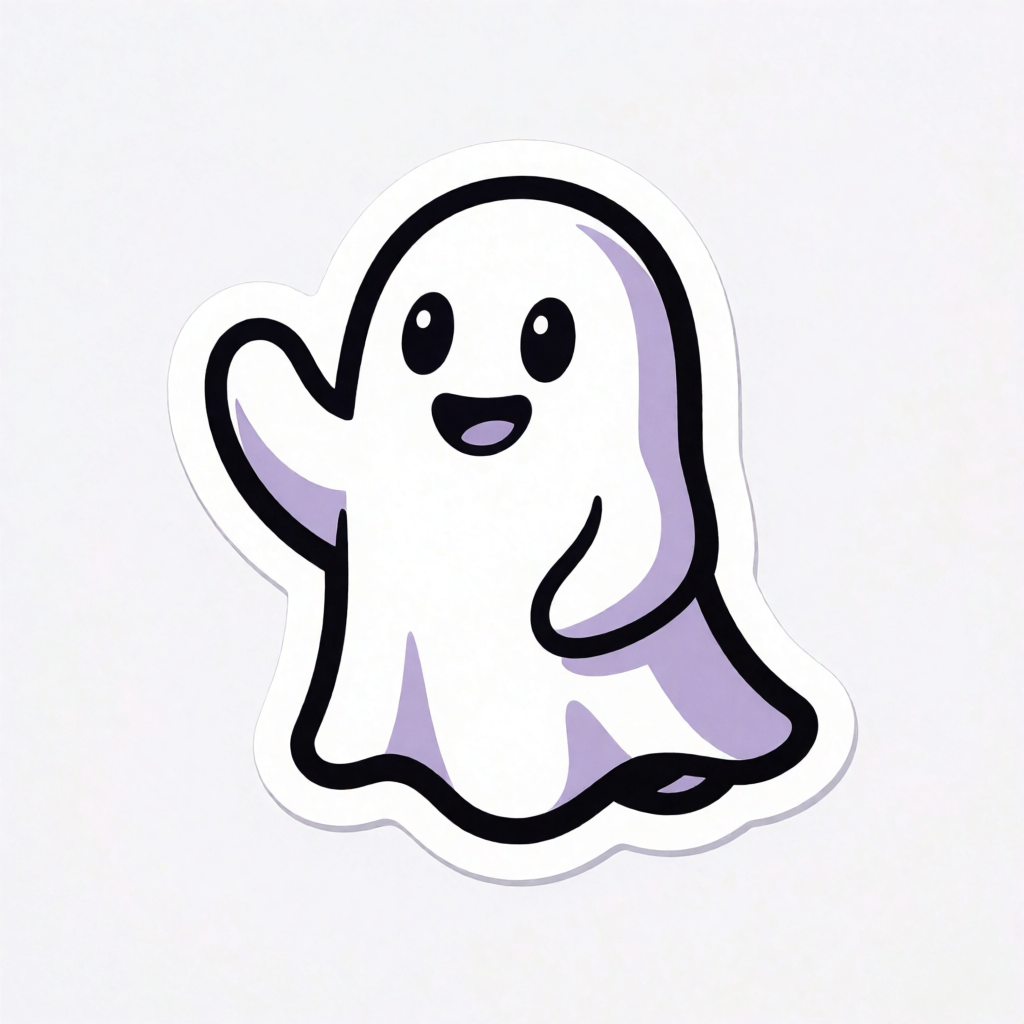
E un terzo, per un soggetto più morbido, in stile negozio di regali:
Prompt:
A friendly ghost mascot sticker waving hello, bold thick black outline, flat lavender purple and white colors, thick white die-cut sticker border, vector sticker illustration style, plain white background.
Prompt in inglese; incollalo così com’è
Dove si ferma, onestamente: Krea genera l’illustrazione; non genera una linea di fustella già pronta e non ha un passaggio di stampa e spedizione. Tra un’immagine di Krea e uno sticker sul tuo laptop restano due cose:
- Rimozione dello sfondo. L’output di Krea ha uno sfondo semplice, non un vero ritaglio trasparente. Passalo nel rimuovi sfondo di Krea Edit — vedi come rimuovere lo sfondo di un’immagine in Krea — prima di caricarlo ovunque per la stampa. Se vuoi prima confrontare la qualità del ritaglio tra diversi strumenti, vedi i migliori strumenti AI per rimuovere lo sfondo nel 2026.
- Stampa. Krea non ha una pipeline di stampa fustellata. Porta il PNG trasparente a un servizio come Sticker Mule o StickerYou — sezione 3 qui sopra — per il passaggio effettivo di taglio e spedizione.
Prova Krea 2 gratis per generare un soggetto, poi segui i due passaggi qui sopra per completarlo.
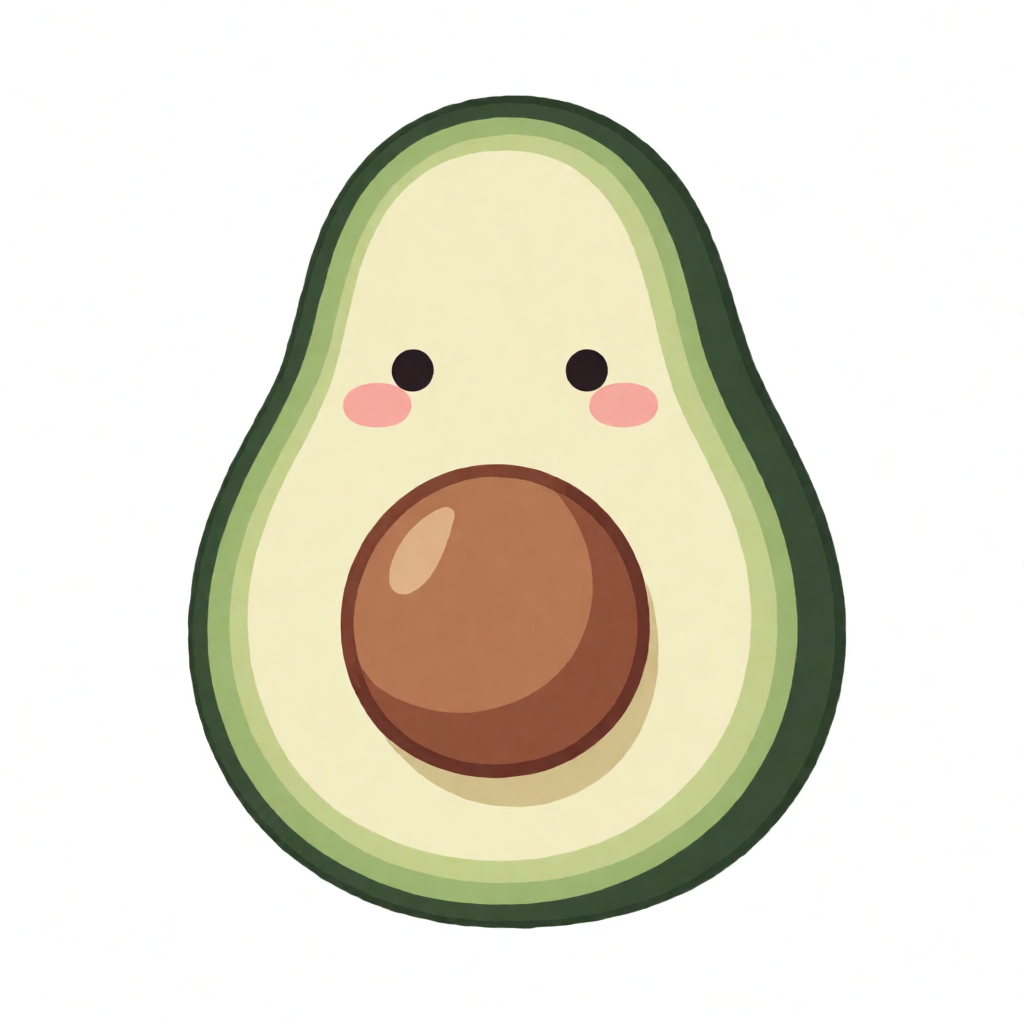
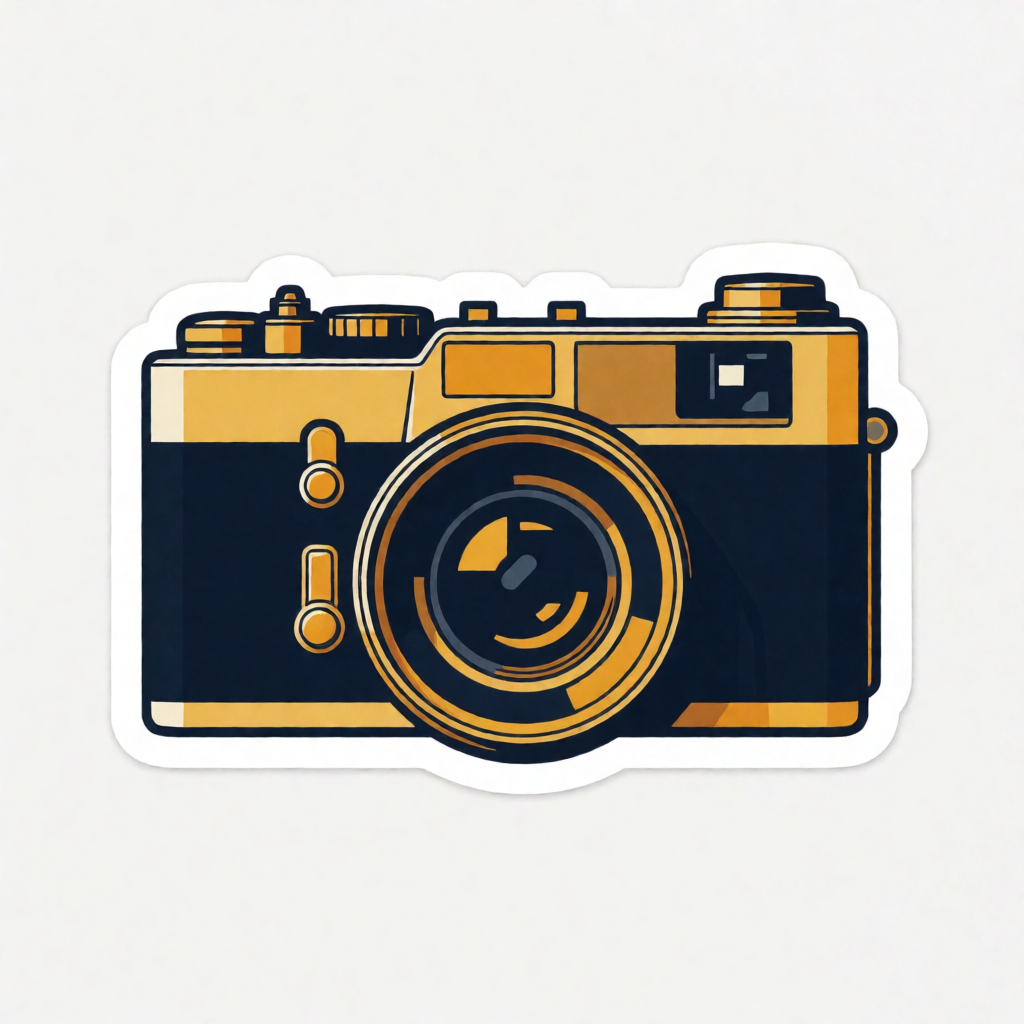
Altri soggetti sticker, stessa ricetta
Piani gratuiti a confronto: le note a piè di pagina
| Strumento | Allowance AI gratuita | Reset | Uso commerciale nel piano gratuito | Esportazione per la stampa |
|---|---|---|---|---|
| Kittl | Non pubblicata, “light usage limits” | Mensile | No | Solo bassa risoluzione |
| Canva | Fino a 20 utilizzi AI Standard/Premium (pool condiviso) | Mensile | Orientato all’uso personale | PNG, rimozione sfondo inclusa nello stesso pool |
| Krea | 100 compute unit/giorno (Krea 2) | Giornaliero | No: solo piani a pagamento | Upscaling 2K nel piano gratuito; nessun ritaglio trasparente integrato |
| Sticker Mule / StickerYou | Nessun piano gratuito | — | N/D: si paga per sticker | Stampa e spedisce ciò che carichi |
Ogni numero pubblicato qui sopra è quello dichiarato dal fornitore questa settimana; i sistemi di token e crediti cambiano spesso, quindi controlla la pagina aggiornata prima di affidargli una tiratura di design a pagamento.
Quale strada scegliere?
Scegli in base a dove esiste già la tua idea, non alla familiarità con il marchio:
- Vuoi uno sticker nei prossimi cinque minuti e un template è abbastanza vicino → la libreria di template di Canva o Kittl; personalizza testo e colori, salta del tutto l’AI.
- Vuoi il tuo personaggio o un design che nessun altro ha → Krea per l’illustrazione, rimozione dello sfondo, poi un servizio di stampa. È l’unico percorso che parte da zero e arriva a qualcosa di originale.
- Hai già un logo o un file di artwork finito → salta del tutto gli strumenti di design e vai direttamente a Sticker Mule o StickerYou per la stampa.
- Ti servono decine di varianti di sticker per merchandising o packaging su larga scala → il piano Pro di Kittl o superiore, per la licenza commerciale e l’esportazione vettoriale che il piano gratuito non offre.
Se la tua idea di sticker è in realtà un piccolo brand o una linea di prodotti più che un progetto isolato, lo stesso schema “genera, poi rifinisci” va oltre gli sticker — vedi i 10 migliori prompt di stile per la generazione di immagini AI nel 2026 per altri modi di dirigere un look coerente su un intero set, e gli strumenti di modifica immagini e enhancer di Krea per ripulire o fare l’upscaling di un design una volta generato. Se un giorno vorrai che il personaggio si muova — per il teaser di un pacchetto di sticker o una clip social — la generazione video di Krea parte dalla stessa immagine statica.
Domande frequenti
Come si crea uno sticker?
L'AI può progettare uno sticker personalizzato?
Come faccio stampare il mio design come sticker fustellato?
Esiste un generatore AI di sticker gratuito?
Serve un background da designer per creare i propri sticker?
Quale formato di file serve ai servizi di stampa per gli sticker fustellati?
Genera il tuo personaggio sticker
Un prompt, contorno marcato, colori piatti — 100 compute unit al giorno, senza carta di credito.
Prova Krea gratis