ChatGPTに写真をアップロードして「これはどこ?」「これは誰の写真?」と尋ねれば、答えは返ってきます。ただし、その答えが間違っていることもあります。ChatGPTは写真を他の写真のデータベースと照合しているのではなく、視覚的な手がかりと一般的な知識から推測しているだけだからです。OpenAI公式のChatGPT Image Inputs FAQは、画像入力を「会話に追加した画像を理解し、解釈する」ための機能と説明しており、写真内のオブジェクトについて質問したり、書類を分析したり、視覚的なコンテンツを調べたりできるとしています。一致する画像をウェブで検索したり、その写真が他の場所に掲載されていないかを確認したりできるとは、どこにも書かれていません。つまり「ChatGPTで逆画像検索はできるのか」という問いの答えはここにあります。ChatGPTには検索対象となる画像インデックスがないため、見たものを説明することはできても、その写真と同じものがオンラインのどこにあるかは教えられません。
本格的な逆画像検索には、照合先となる数十億枚規模のクロール済み画像インデックスが必要です。ChatGPTはビジョン機能を備えた対話モデルで、目の前のピクセルと、すでに持っている世界の知識から推論します。そのため、有名なランドマークなら正しく言い当てられる一方、ごく普通の街角では間違えたり、推測そのものを断ったりします。写真の出どころを探す、人物の身元を確認する、盗用された画像を追跡するといった目的では、この違いが重要になります。このガイドでは、実際に逆画像検索を行える4つのツールを、各社の公式ドキュメントで2026-09-23に確認した内容に基づいて紹介します。あわせて、Kreaのimage-to-promptツールが役立つ場面と、まったく向かない場面も説明します。
逆画像検索の出発点は、インデックスと照合される実在の写真
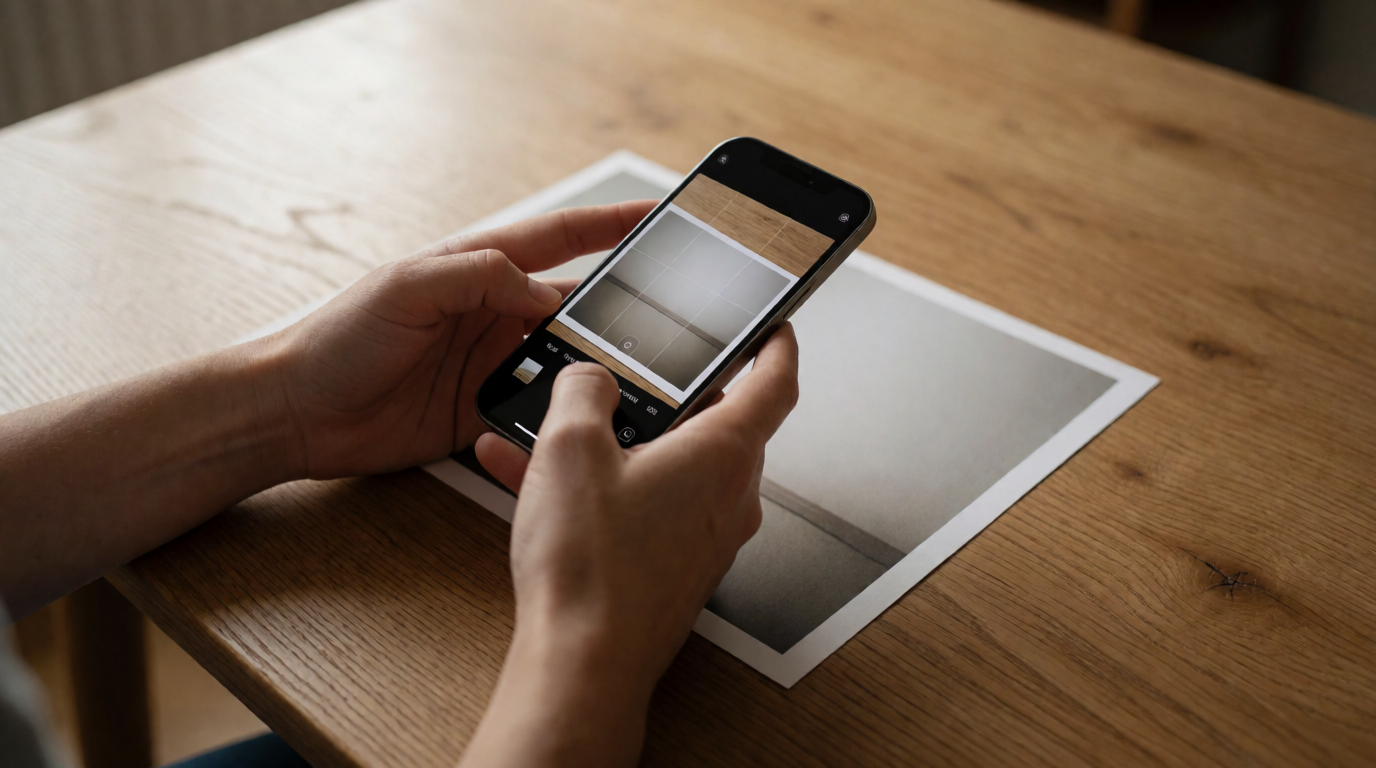
イメージ用のKrea 2生成画像(加工なし)。プロンプト:'Close-up photo of hands holding a smartphone above a printed photograph on a wooden desk, the phone camera app open and framing the photograph in its viewfinder, soft natural window light from the left, shallow depth of field, editorial photography look.'
逆画像検索の選択肢一覧
| ツール | 無料? | 向いている用途 | 注意点 |
|---|---|---|---|
| ChatGPT | 逆画像検索ではない | 1枚の画像の内容の説明と推論 | 画像インデックスなし。同じ写真が他のどこに掲載されているかは確認できない |
| Google Lens | はい | 幅広い照合:商品、植物、ランドマーク、類似画像 | ユーザーごとの利用制限は公表されていないが、インデックス済みのものしか見つからない |
| TinEye | はい(上限あり) | 完全一致・ほぼ一致の検索、盗用・加工された画像の追跡 | 無料のウェブツールは1日100回、週300回まで |
| Bing Visual Search | はい | 類似画像、ショッピング照合、オブジェクト識別 | 無料枠の上限は公表されていないが、AIが間違える可能性があるとMicrosoftが明記 |
| Yandex Images | はい | 顔、ロシア語圏・東欧発の写真 | 顔の一致は確認済みの身元ではなく、未検証の手がかりとして扱うこと |
| Krea image-to-prompt | はい、1日100コンピュートユニット | 画像をプロンプトに変換し、似たバージョンや発展版を再生成する | まったく別の用途:写真の出典の特定や識別はできない |
画像をプロンプトに変換する。検索ではない
任意の画像をKreaにドロップすれば、生成にそのまま使える詳細なプロンプトが数秒で得られます。似た画像を再現するための機能であり、元画像の出どころを探すものではありません。
Kreaでimage-to-promptを試す選定とテストの方法
以下の価格、利用上限、機能に関する記述はすべて、各社の公式ページまたはヘルプセンターで2026-09-23に確認したものです。参照元は、OpenAIのChatGPT Image Inputs FAQ、Googleの「画像を使って検索」ヘルプ記事、TinEyeの「Is TinEye free to use?」と「Is there a limit to how many searches I can do?」、そしてMicrosoftのBing Visual Searchサポートページです。Yandex Imagesについては、英語で機能を解説した専用ページが公開されていないため、顔照合の評判は独立したOSINT・調査報道系の記事を出典とし、ベンダー自身の主張としてではなく、その旨を明示して記載しています。
このガイドのために、各ツールの画面で実際に顔検索や場所検索を実行したわけではありません。ブラウザのないエージェントセッション内では、それができないためです。代わりに、各ツールの項目では上記ページに基づいた正しい使い方の手順を示しています。記事全体に掲載している「テスト用」画像は、各ツールが得意な写真、苦手な写真の例を示すためにKreaで生成した代役です。写っている人物や場所は、いずれも実在しません。
場所を特定するテスト写真(イメージ用):
Photorealistic travel photo of a distinctive stone lighthouse on a rocky coastline at golden hour, dramatic clouds, gentle lens flare, high detail, professional travel photography
英語のプロンプトです。そのまま貼り付けてください
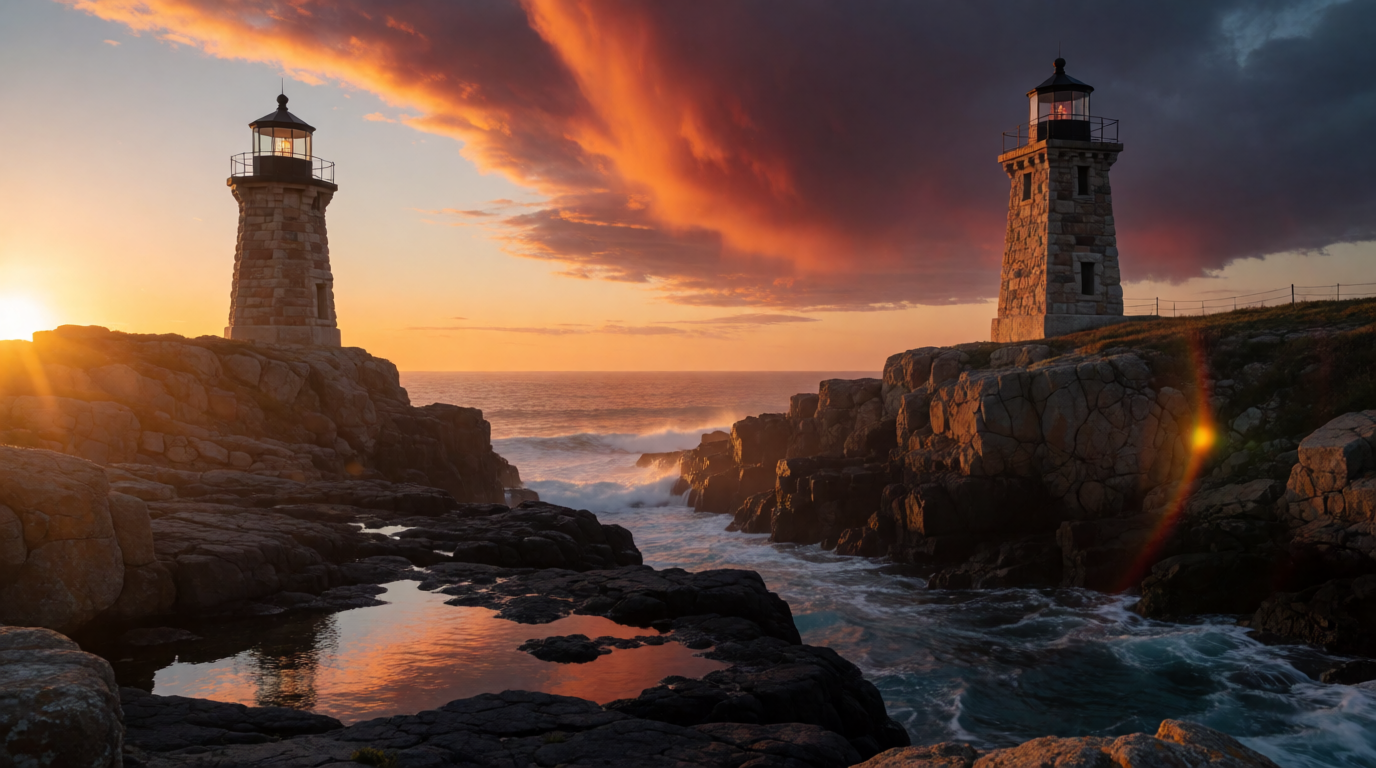
こうした写真は、まさに逆画像検索の出番です。ランドマーク照合のインデックスで見つかる可能性があるほど特徴的でありながら、記憶だけで当てようとする人間には難しい程度に一般的でもあります。ChatGPTはこの画像を「石造りの灯台、黄金色の光、劇的な空」のように説明できますが、写真の灯台が他の場所で撮影・インデックスされているかどうかは、照合していないので答えられません。
Google Lens:幅広く使える汎用的な定番
2026年に「逆画像検索」と言えば、多くの人が思い浮かべるのがGoogle Lensです。GoogleアプリやGoogle.comの検索バー、Chromeに組み込まれており、Google公式の画像を使った検索のヘルプ記事には、画像やURLをアップロード、ドラッグ、貼り付けすると、一致する結果や視覚的に似た結果が得られると書かれています。無料で、ちょっとした利用ならサインインも不要です。
設定レシピ(Google Lens):
Open Google.com or the Google app → tap the camera icon in the search bar (or, on the web, right-click any image and choose “Search image with Google Lens”) → upload a photo, drag a file in, or paste an image URL → Lens returns exact matches, visually similar images, and the pages that host them → use the filters above the results to narrow by image size or by site.
英語のプロンプトです。そのまま貼り付けてください
応用のコツ: シーン全体ではなく特定のオブジェクトを識別したいときは、検索前にそのオブジェクトの周囲を細かくトリミングしましょう。モバイルでは、Lensにフレーム全体を読み取らせず、気になる部分だけを囲みます。
限界:Lensが表示できるのは、すでにインデックスされたページと画像だけです。オンラインに一度も投稿されていない非公開の写真は、どんなに特徴的でも何も返ってきません。Googleは、Lensや画像検索を個人が通常使う範囲での具体的な利用制限を公表していませんが、自動化された大量クエリはレート制限やブロックの対象になります。サードパーティ製のスクレイピングツールが有料の別カテゴリーとして存在するのはそのためです。
TinEye:完全一致に強い専門ツール
2008年に登場したTinEyeは、現在も稼働している逆画像検索エンジンの中で最も古く、Lensより絞り込まれた仕事に特化しています。写真が何を写しているかを推測するのではなく、特定の1枚の画像について、完全なコピーや加工版(トリミング、リサイズ、色変更、透かしの除去)を探すことです。TinEyeのヘルプセンターによると、無料のウェブツールにアカウントは不要で、非商用の無料利用は1日100回、週300回までとされています。
設定レシピ(TinEye):
Go to tineye.com → upload an image, paste an image URL, or drag a file into the search box → TinEye returns matches it considers exact or near-duplicate → sort results by Best match, Most changed, Biggest image, or Newest, and use the domain filter to check whether one specific site is hosting your image.
英語のプロンプトです。そのまま貼り付けてください
応用のコツ: 写真に何が写っているかではなく、コピーや盗用を証明したい場合は、Lensより先にTinEyeを試しましょう。照合ロジックはピクセル単位やトリミング単位の重複検出に最適化されており、「このサイトは自分の写真を盗用していないか」という疑問にまさに合っています。
限界:TinEyeは、オブジェクト、ランドマーク、シーンの認識は一切行いません。写真が何を描いているかは分からず、同じ画像、あるいは視覚的にほぼ同一の画像がインデックス内のどこにあるかが分かるだけです。TinEyeのクローラーがその写真のコピーを一度も収集していなければ、他の場所で公開されている画像でも、検索結果はゼロになります。
Bing Visual Search:ショッピングとオブジェクト識別
Bing Visual SearchはMicrosoftのLens対抗サービスで、Bing.com、Bingアプリ、Microsoft Edgeのサイドバーに組み込まれています。Microsoft公式のサポートページには、「Visual Searchでは、テキストの代わりに画像を使ってウェブを検索できます。Visual Searchを使えば、類似画像、商品、画像を含むページ、さらにはレシピまで見つけられます」と明記されています(原文は英語)。無料で、基本的な利用ならアカウントも不要です。
設定レシピ(Bing Visual Search):
Go to bing.com/images → click the camera icon in the search box → drag in a photo, upload a file, paste an image URL, or take a webcam photo → Bing returns pages using the image, visually similar images, and, for products, shopping links with price and retailer → in Microsoft Edge, right-click any image on a page and choose “Search the web for this image” instead of saving it first.
英語のプロンプトです。そのまま貼り付けてください
応用のコツ: 商品写真なら、Bingのショッピング照合は販売店へのリンクを素早く表示する傾向があります。「この場所はどこか」を調べるなら、最初に使うのは一般にLensのほうが強力で、Bingはセカンドオピニオンとして使うとよいでしょう。
限界:Microsoft自身のサポートページには、Bingはアップロードされた写真の内容を「より深く理解するためにAIを使用する」とあり、「AI機能の改善を続けているものの、AIが間違える可能性はあります」とも記されています。オブジェクトやランドマークの識別は、最終的な答えではなく、検証すべき出発点として扱ってください。人物の身元に関わる場合は特に注意が必要です。
Yandex Images:顔を調べるなら試したい一手
Yandex Imagesは、OSINTやジャーナリズムのコミュニティで、顔の照合に関して最も強力な無料オプションとして定評があります。GoogleやBingが拾いにくいロシア語圏・東欧発の結果を出せる点でも知られています。この評判は、外部のテストや調査報道系の記事(ベンダーではない独立した情報)によるもので、Yandexが機能として公式にうたっているものではありません。検索自体は無料で、アカウントも不要です。
設定レシピ(Yandex Images):
Go to yandex.com/images → click the camera icon in the search bar → upload a photo or paste an image URL → Yandex returns a “similar images” grid, including a section it groups by faces or subjects it judges to be the same, plus a list of pages where the image or a close variant appears → scroll past the immediate visual matches to the linked-page section for actual source pages.
英語のプロンプトです。そのまま貼り付けてください
応用のコツ: Lensの代わりにではなく、Lensの後に同じ写真をYandexにかけましょう。調査担当者は、同じ写真でもエンジンごとに異なる結果セットを得ることがよくあります。Lensで何も出なかったからといって、他では見つからない証拠にはなりません。
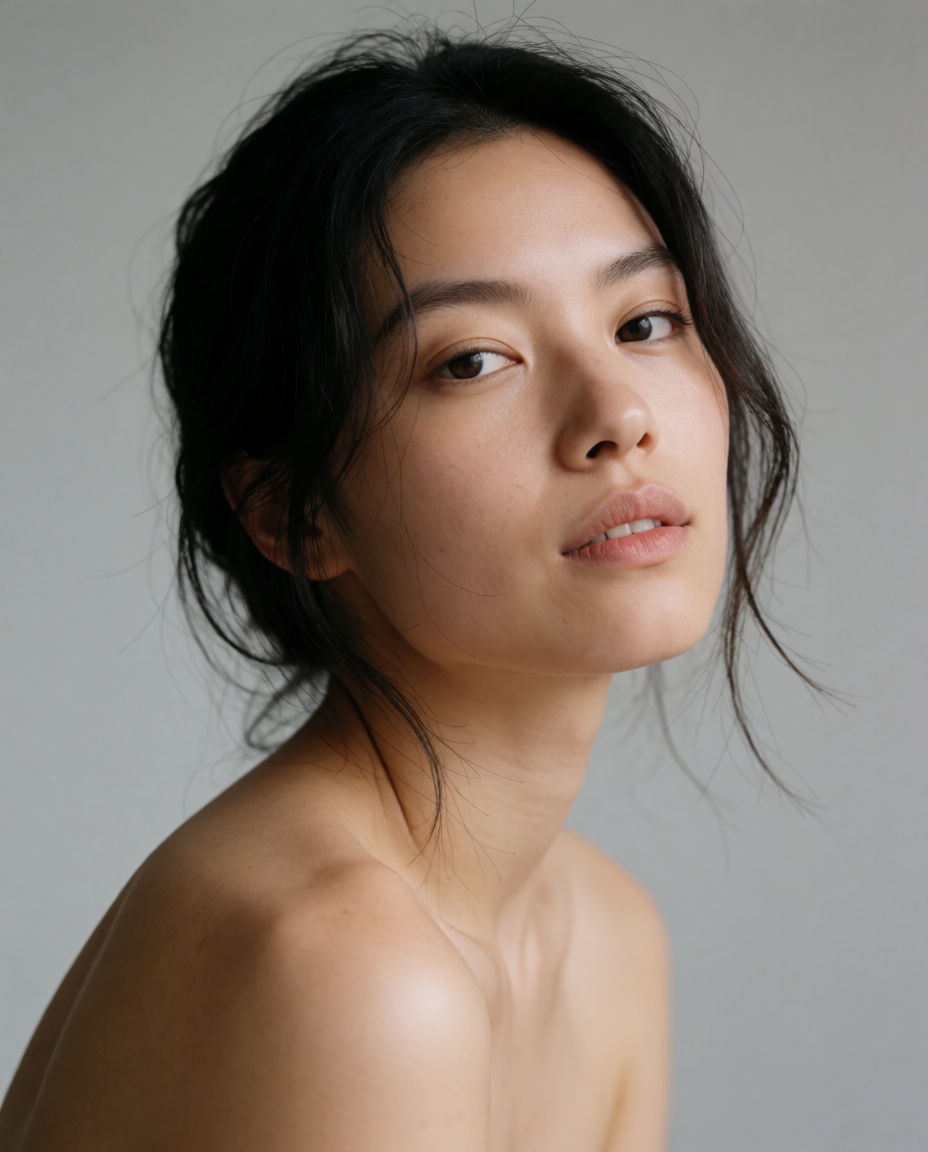
顔のテスト用写真の例(AI生成。実在の人物ではありません):
Photorealistic close-up portrait of a middle-aged man with a short grey beard and glasses, looking directly at the camera, neutral studio grey background, soft key light, 85mm lens look
英語のプロンプトです。そのまま貼り付けてください
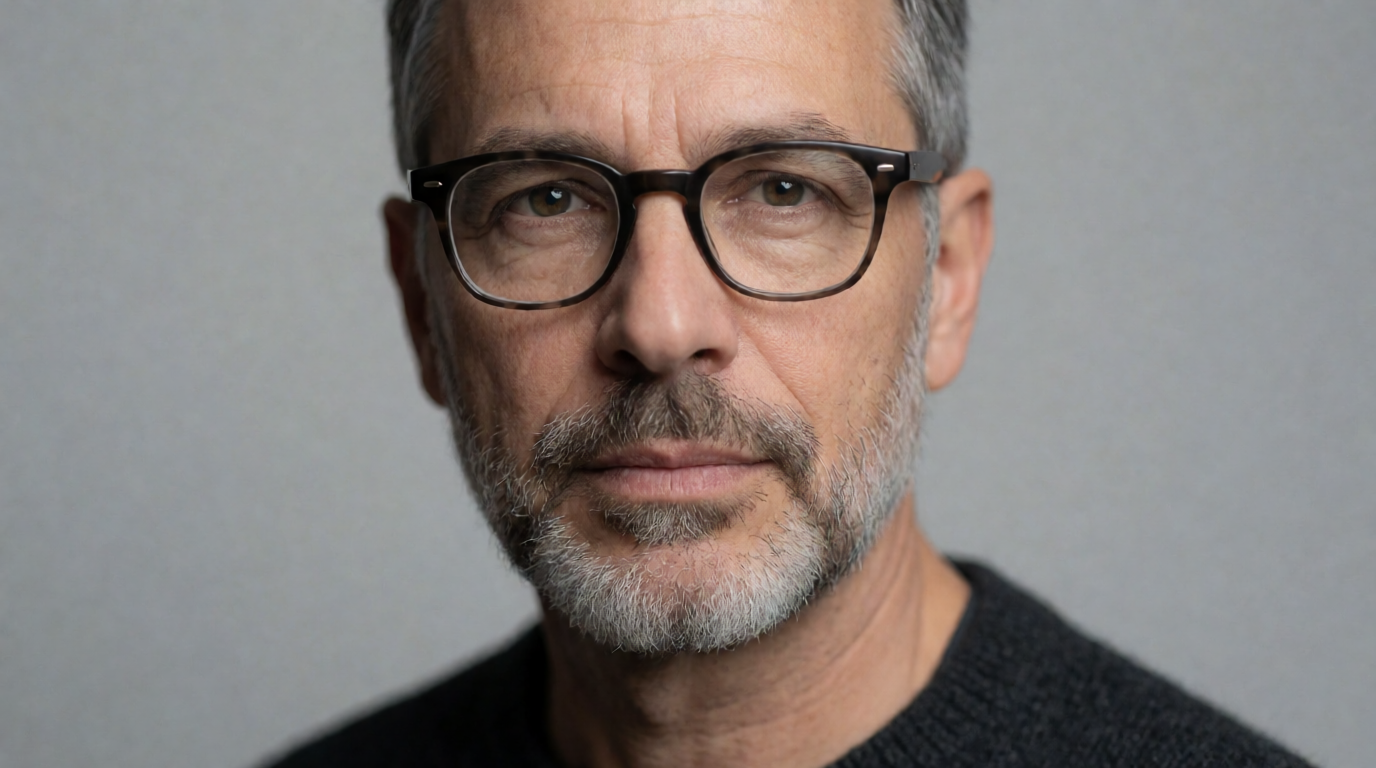
限界:Yandexの顔照合の精度は安定しておらず、このテーマを扱う複数の独立した記事が同じ注意点を強調しています。顔が一致したように見えても、それは確認すべき手がかりであり、確定した身元ではないということです。このAI生成のポートレートをYandexやその他の顔検索ツールにかけてはいません。顔照合の経路が動くのはどんな種類の写真かを示すためだけに掲載しています。
Krea:画像をプロンプトに変換する。まったく別の用途
ここまで紹介したものは、Kreaのimage-to-promptツールが行うことではありません。この点をはっきりさせるのが、このセクションの目的です。image-to-promptは、画像ツールにドロップした画像を読み取り、メディウム、スタイル、被写体、ライティング、構図、色、環境を網羅した密度の高い、生成向けの説明文を書き出します。この説明文は、元の画像に似た画像や、意図的に発展させた画像を新たに生成するためのものです。写真をインデックスと照合することはなく、写真の出どころや写っている人物、撮影場所を教えてくれることもありません。
端的に言えば、逆画像検索は「これはどこから来たのか」に答えます。image-to-promptは「これに似たものを作るには、どう説明すればいいか」に答えます。同じ写真に対して、向かう方向は正反対です。本当に知りたいのが「誰が撮ったのか」や「ここはどこか」なら、image-to-promptでは答えにたどり着けません。Google LensかTinEyeに戻ってください。
コピー&ペースト用ワークフロー:
Upload your reference image into the image tool → drop it onto the “Create Prompt” zone that appears → a description streams into the prompt box word by word → edit any clause you want to change → generate.
英語のプロンプトです。そのまま貼り付けてください
image-to-promptが書き出す内容のイメージを、画面録画をつなぎ合わせることなく示すために、次の手順を踏みました。まず写真を1枚生成し、Krea自身のツールと同じ「被写体 → ライティング → 構図」の順で、image-to-prompt風の密度の高いキャプションを書きました。次にその一節を1か所編集し、改めて生成しています。
プロンプト(元の生成):
Photorealistic photo of a red vintage bicycle with a wicker basket leaning against a pale blue stucco wall covered in climbing ivy, narrow cobblestone street, soft morning light, film photography look
英語のプロンプトです。そのまま貼り付けてください
image-to-prompt風の説明文(時間帯の記述を編集):
Editorial photo of a weathered red vintage bicycle with a wicker basket, leaning against a pale blue stucco wall dense with climbing ivy, narrow cobblestone street at dusk with warm string lights overhead, soft golden light, muted earthy palette, shallow depth of field, gentle film grain, travel photography style
英語のプロンプトです。そのまま貼り付けてください
同じ自転車を発展させる:元の生成画像と、編集した説明文から再生成したバリエーション
どちらの画像も、上に掲載したプロンプトからKrea 2で1回ずつ生成した、加工なしの画像です。一方が他方を逆画像検索したわけではありません。2枚目は、1枚目の説明文を編集して新たに生成したもので、これがまさにimage-to-promptの使い道です。
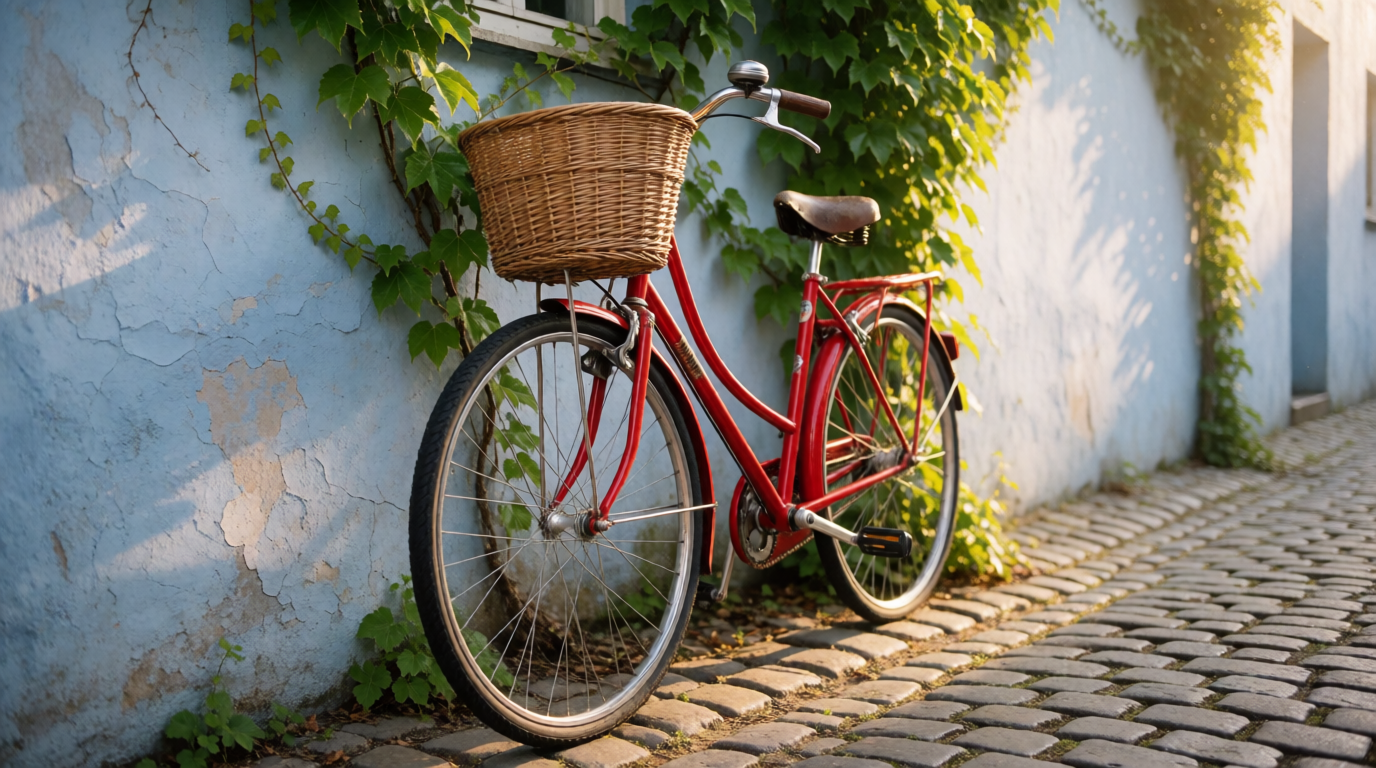
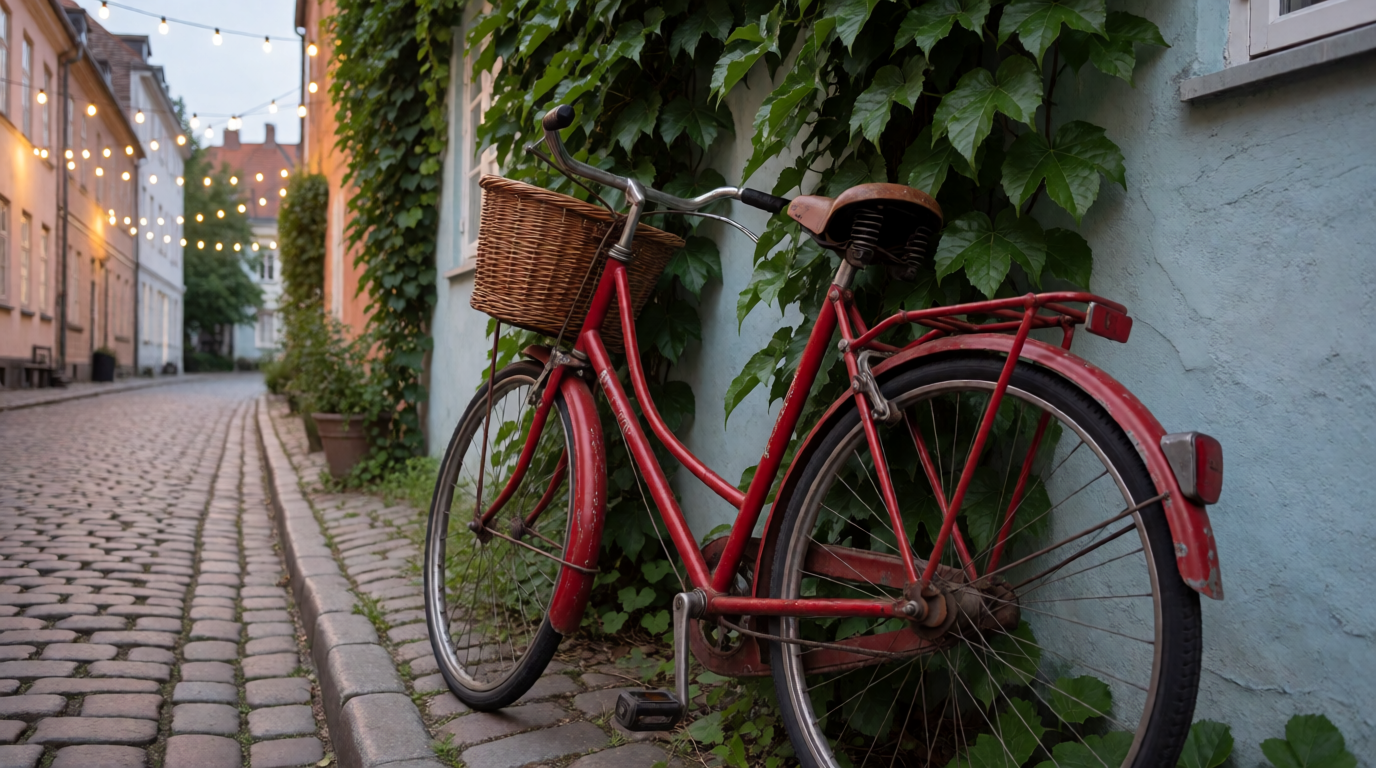
限界:ここでは、実在する自転車も、実在する通りも、実在する写真家も特定されておらず、そのように誤解されてはいけません。本物の写真をアップロードして、ストック写真か、盗用か、どこで撮影されたかを知りたいなら、image-to-promptは不向きです。代わりにGoogle LensかTinEyeを使ってください。Freeプランでは、image-to-promptとKrea 2での生成を、1日100コンピュートユニットまで、サインイン以外のアカウント登録なしで利用できます。Image、Enhancer、Edit、Videoの全モデルライブラリは有料プランで利用できます。
どのツールを使うべきか
何を知りたいかで選びましょう。
- 写真に何が写っているかを知りたい、またはそれについて追加で質問したい → ChatGPTはこの用途が得意です。ただし、その写真が他のどこに掲載されたかを教えてくれるとは期待しないでください。
- 写真の出どころや、何を描いているかを知りたい → まずGoogle Lensから始めましょう。無料のインデックスとしては最も広く、多くの人がすでにスマートフォンで使えるデフォルトの選択肢です。
- 特定の写真がコピー、トリミング、盗用されたのではないかと疑っている → まさにそのために作られたTinEyeが最適で、1日100回まで無料で検索できます。
- 商品写真を調べたい、または販売店のリンクがほしい → Bing Visual Searchは、ショッピングの一致結果を素早く出す傾向があります。
- 顔を照合したい、またはロシア語圏・東欧発の写真を調べたい → セカンドオピニオンとしてYandex Imagesを加え、一致結果は確定した身元ではなく、検証すべき手がかりとして扱いましょう。
- 似た画像を再現したい、またはすでに作った画像を発展させたい → それはKreaのimage-to-promptの仕事であり、検索ツールではまったくありません。生成した画像をその後どう扱うかについては、商品撮影パイプラインガイドとおすすめAI画像アップスケーラーのまとめをご覧ください。
よくある質問
ChatGPTで逆画像検索はできますか?
最適な逆画像検索ツールはどれですか?
AIは写真の撮影場所を特定できますか?
Google Lensは有料ですか?
TinEyeでは無料で何回検索できますか?
Kreaで画像の出典を調べられますか?
画像はお持ちですか?検索ではなく、プロンプトに変換しましょう
任意の写真をKreaにドロップすれば、生成にそのまま使える説明文が数秒で得られ、似たバージョンや発展版を生成できます。1日100コンピュートユニットが無料、クレジットカードは不要です。
Kreaでimage-to-promptを試す