「無料の塗り絵」の検索には、たいてい2つの目的があります。すでにある塗り絵を探すか、まだ存在しない塗り絵を作るかです。Crayolaのようなライブラリサイトは、前者に応えてくれます。何千ものページがあり、すぐに印刷できます。しかし後者には応えられません。特定のキャラクター、誰もまだ描いていないテーマのシーン、お子さんが描いた絵をきれいな輪郭線にしたもの。こうしたページは、どのライブラリにもありません。このガイドでは、塗り絵ライブラリ、デザインツール、写真から塗り絵に変換する専用ツール、そしてKreaのカスタム生成という両方の道筋を比較し、それぞれの費用、出力、限界を整理します。
無料の塗り絵オプション一覧
| # | オプション | 向いている用途 | 無料枠 | 注意点 |
|---|---|---|---|---|
| 1 | Crayola | 既存のページをすばやく入手 | 無制限、登録不要 | ライブラリは固定。オリジナルのシーンは作れない |
| 2 | Canva | テンプレートを編集してワークシートにする | Magic Studioクレジット月約50(無料) | テンプレートであり、オリジナルのシーンではない |
| 3 | ColorifyAI | 1枚の写真を塗り絵にする | 1日5回まで無料変換、登録不要 | 月額$29.90未満の有料プランは商用利用不可 |
| 4 | Krea | オリジナルのシーンや、子どもの絵を線画にする | 1日100コンピュートユニット、カード不要 | 出力は完成した画像で、編集可能なベクター線画ではない |
選定とテストの方法
実際の道筋ごとに代表を1つずつ選びました。純粋なライブラリサイト、塗り絵テンプレートのあるデザインツール、写真から塗り絵に変換する専用ツール、そしてKrea自身の生成機能です。無料枠の数字は各社の最新の料金ページで今週確認したものです。Canva、ColorifyAIとそのツールページ、そしてKreaが対象です。Kreaについては、Krea 2(krea/krea-2/medium-turbo)で実際にプロンプトを実行し、一度目できれいに仕上がらなかった2回の試行も含め、生の出力をすべて掲載しています。レタッチは一切していません。
1. Crayola:既存のページに最速でたどり着く
Crayolaの無料塗り絵は、キャラクター、季節、祝日、動物、さらに大人向けの塗り絵セクションまで揃っています。登録は不要で、ダウンロード数の上限もありません。「Custom Page Creator」というツールもありますが、これはCrayola独自のテンプレート部品を組み合わせるもので、アイデアから新しいシーンを生成するものではありません。
検索のコツ: サイト内検索ではなく、カテゴリページ(Characters、Plants and Animals、Adult Coloring)を使いましょう。キーワード検索よりも、ライブラリの多くのページが見つかります。
バリエーションのコツ: 通常の子ども向けのページでは単純すぎる場合は、大人向けセクションの、より線が細かいページがおすすめです。
限界:Crayolaにあるのは、Crayolaが公開したものだけです。特定のキャラクターの組み合わせ、1回の誕生日会のためのテーマのシーン、「うちの子の絵を輪郭線にしたもの」はライブラリにはなく、今後もありません。そこで必要になるのがジェネレーターです。
2. Canva:デザインツールの中の塗り絵
Canvaには、名前を入れたり要素を差し替えたり写真を配置したりできる無料でカスタマイズ可能な塗り絵テンプレートのライブラリがあります。さらに、写真やプロンプトを線画に変える独自のAI塗り絵ジェネレーターもあります。どちらも、無料プランで共有されるMagic Studioのクレジットを消費します。月に約50クレジットで、Magic Media、背景除去、Magic Writeの合計です。塗り絵50枚分という意味ではありません。
ナビゲーションのコツ: 一般の写真ライブラリではなく、Canvaのテンプレート検索で「coloring page」を検索すると、ストック写真ではなくカスタマイズ可能なテンプレートに行き着けます。
バリエーションのコツ: カスタマイズに失敗しても元が残るよう、編集する前にテンプレートを複製しておきましょう。
限界:テンプレートはカスタマイズする既成のデザインで、ゼロから生成したシーンではありません。またAIクレジットは、アカウント内のほかのすべてのAI機能と共有されます。
3. ColorifyAI:写真から塗り絵への変換専用ツール
ColorifyAIは専用ツールで、写真をアップロードすると線画の塗り絵が返ってきます。登録は不要です。ツールページによると、無料で1日5回まで変換できます。それを超える場合、ColorifyAIの料金は、Basicが月額$9.90(250クレジット、商用利用不可)、Plusが月額$29.90(900クレジット、商用利用可)、Proが月額$69.90(2,500クレジット)です。
レシピ: 鮮明でコントラストの高い写真をアップロードします(ごちゃごちゃした場面より、ポーズをとったポートレートや整った商品写真のほうがうまく変換されます)。ツールでスタイルを選べる場合は線画を選びます。
バリエーションのコツ: アップロード前に被写体に合わせて写真をトリミングしましょう。変換ツールはフレーム全体を読み取るため、背景が雑然としていると余計な輪郭線になってしまいます。
限界:変換できるのは、すでに手元にある1枚の写真だけです。「自転車に乗るドラゴン」のようなアイデアからシーンを生成することはできません。商用利用には、少なくとも月額$29.90のPlusプランが必要です。
4. Krea:カスタムのシーンや自分の絵を塗り絵に
Kreaの本当の強みは無料であることではありません。Kreaの無料プランは1日100コンピュートユニットで、カードも不要ですが、強みは、ほかのどこにも存在しないページを作れることにあります。特定のポーズの特定のキャラクター、ある機会のために考えたテーマのシーン、子どもが描いた絵をきれいな印刷用の輪郭線にしたもの。ライブラリサイトにあるのは、すでに公開したものだけです。
きれいで印刷しやすい線画のレシピ
デフォルトのプロンプトでは不十分です。「Xの塗り絵」と頼むだけでも使えるものが返ってくることはよくありますが、影やグレーの塗りがなく、線が閉じた印刷向きの輪郭線を安定して得るには、明確なレシピが必要です。
black and white line art coloring page of [your scene], bold uniform black outlines, no shading, no gray fill, no cross-hatching, pure flat white background, all shapes fully closed, simple cartoon style for kids, clean printable line drawing
英語のプロンプトです。そのまま貼り付けてください
バリエーションのコツ: シーンは具体的に指定しましょう(「宇宙にいる猫」ではなく「キャンディの惑星に旗を立てる宇宙飛行士の猫」)。具体的な名詞のほうが、Krea 2が描く手がかりが増えます。スタイルの節(「bold uniform black outlines… clean printable line drawing」)は一語一句そのまま残してください。この節が出力を印刷向きに保つ役割を担っています。
同じレシピで作った2つのカスタムシーン
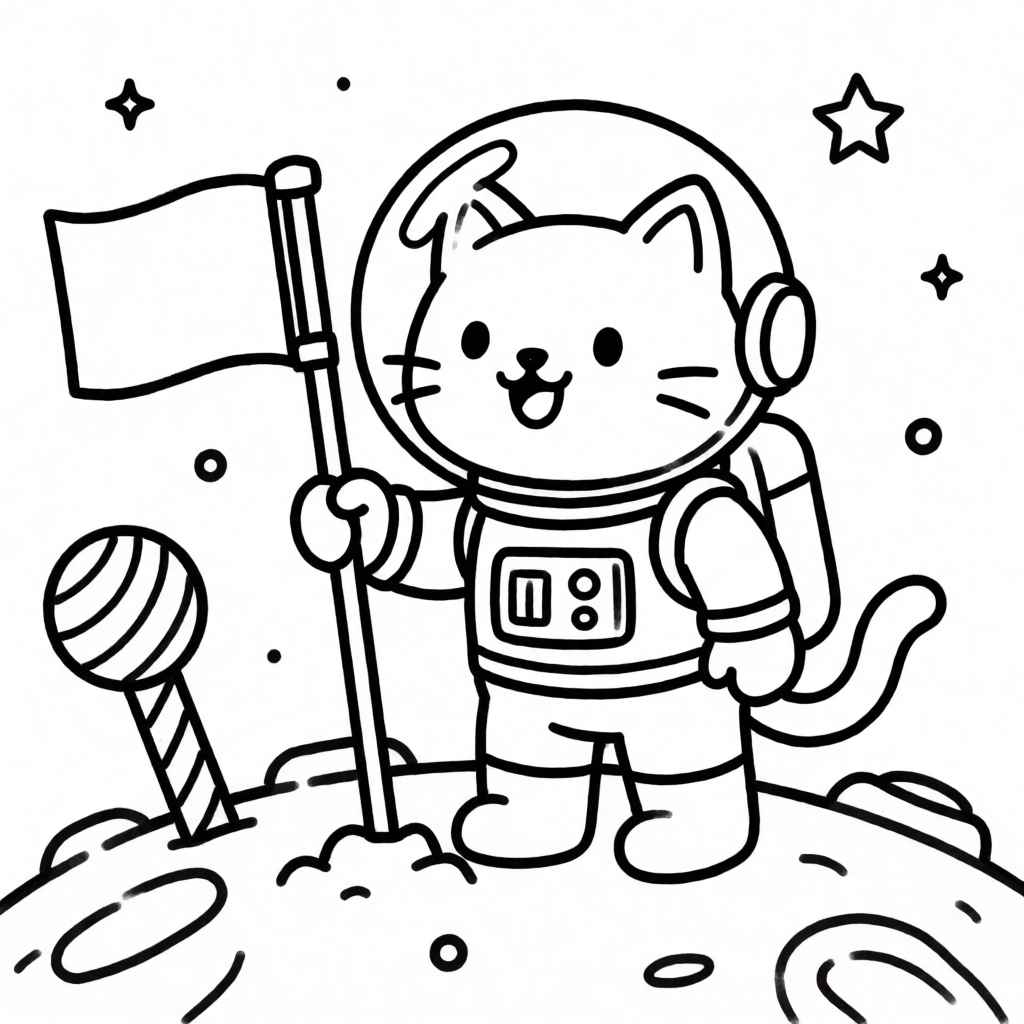
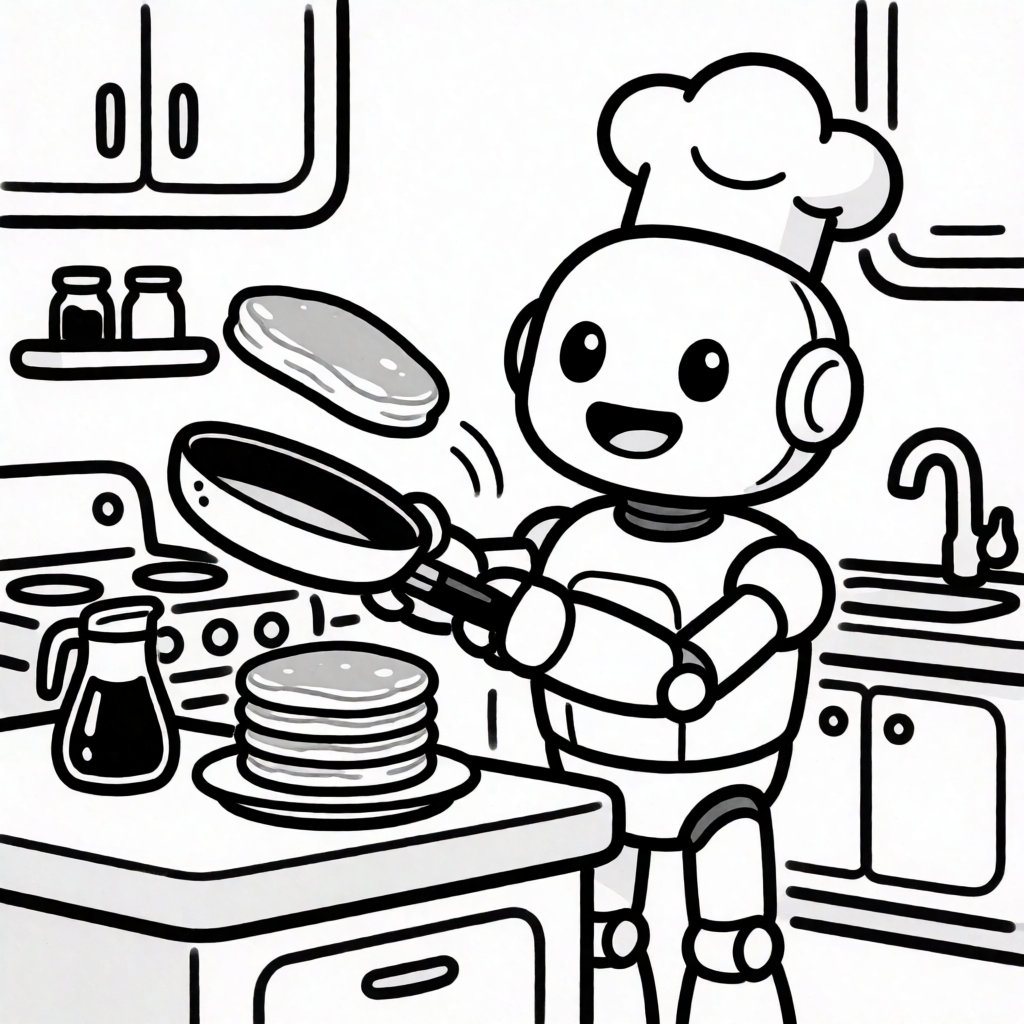
どちらのシーンも、どのライブラリにもありません。キャンディの惑星に旗を立てる宇宙飛行士の猫も、パンケーキを焼くロボットシェフも、この記事のために考えたものです。ライブラリではなくジェネレーターを選ぶ理由はここにあります。ページが最初から存在している必要がないのです。
このレシピは保証ではないという正直な話
まったく同じプロンプトテンプレートでも、毎回きれいな結果になるとは限りません。上のレシピで「公園の小道を自転車で走るフレンドリーなドラゴン」を、シードを変えて2回実行した結果がこちらです。
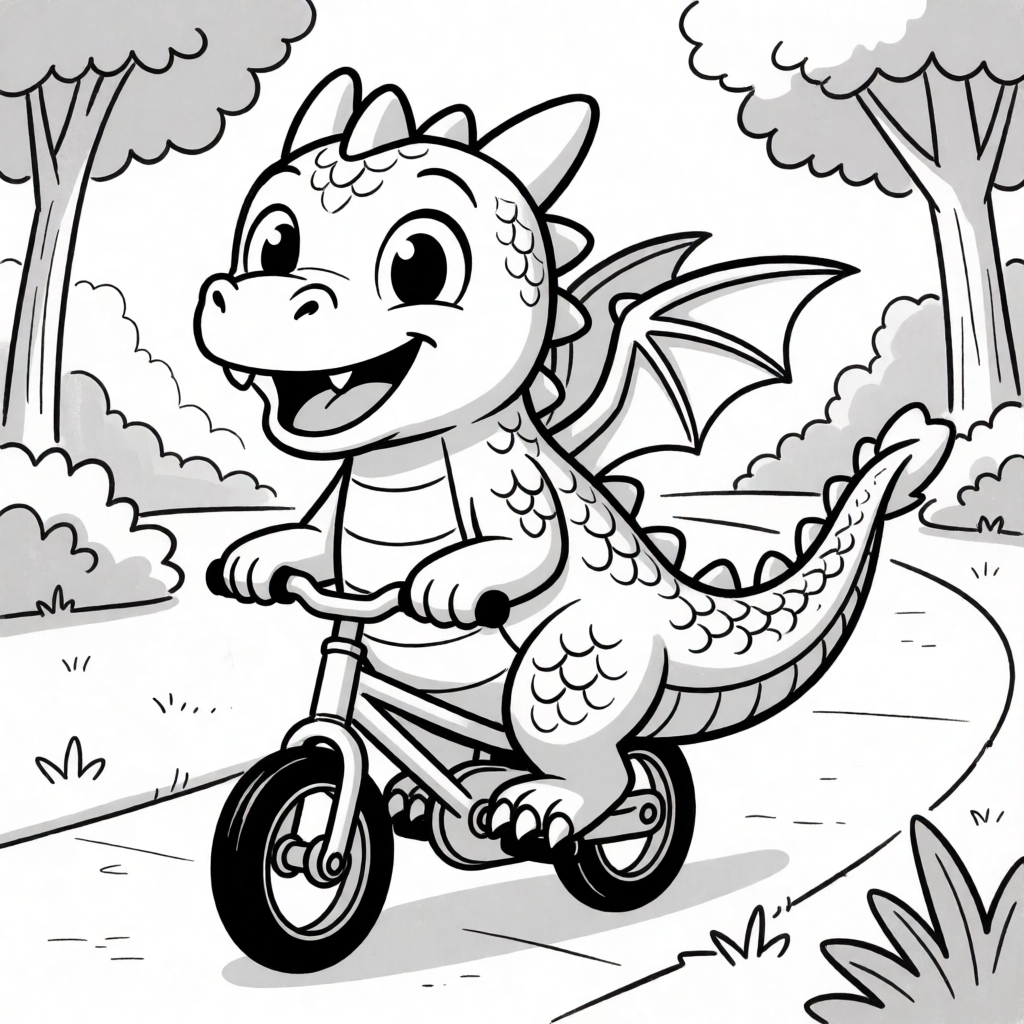
1回目は、プロンプトに「no shading, no gray fill」と明記していたのに、ドラゴンの体と背景の木々がグレーのベタ塗りで陰影づけされてしまいました。これは仮の話ではなく、備えておくべき現実の失敗パターンです。
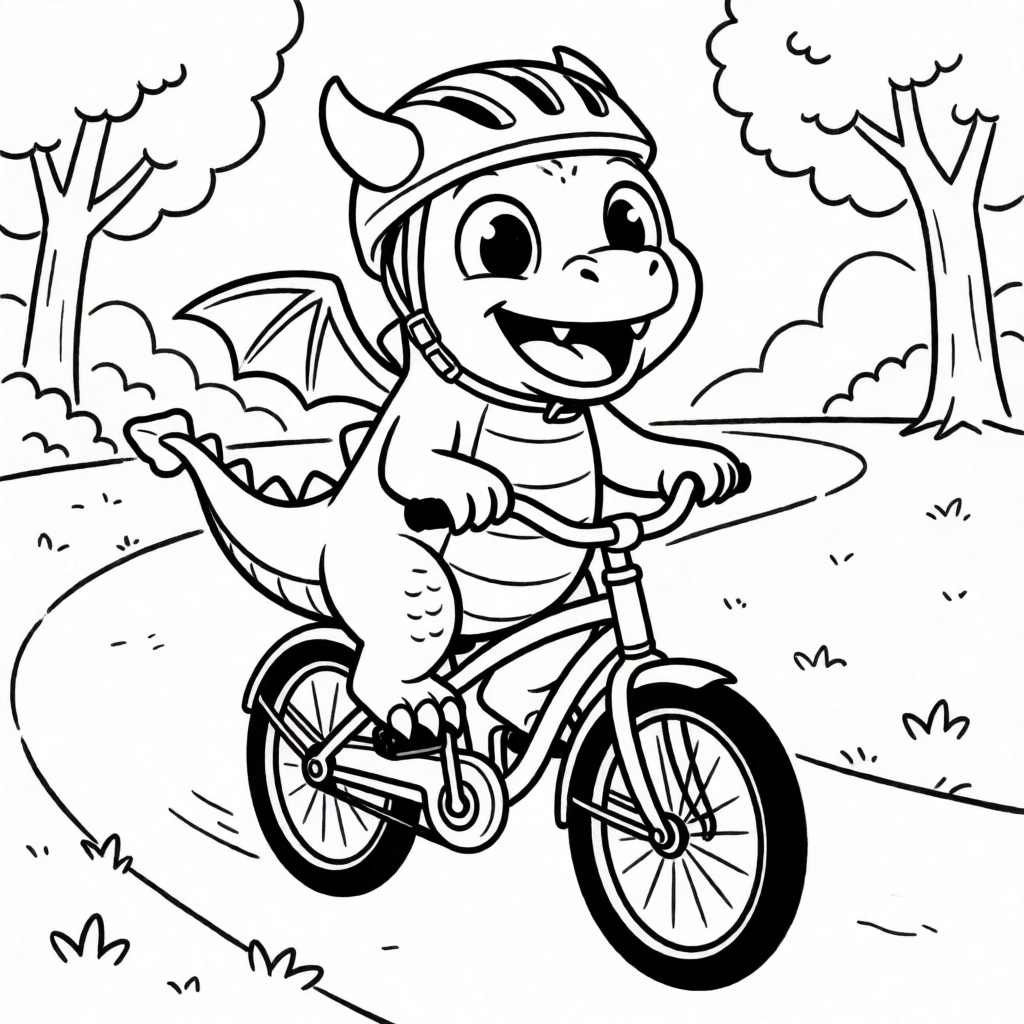
同じプロンプトでシードを変えて再生成すると、2回目で完全にきれいな結果が出ました。実用上の教訓は、レシピは強力な出発点であって一発で決まる保証ではないということです。最初の出力にグレーの塗りがあれば、一度再生成しましょう。
子どもの絵を塗り絵にする
Kreaは白紙のプロンプトからだけでなく、既存の画像から始めることもできます。子ども自身の絵を、もう一度色を塗れるきれいな輪郭線にするのに便利です。元の絵はこちらです。
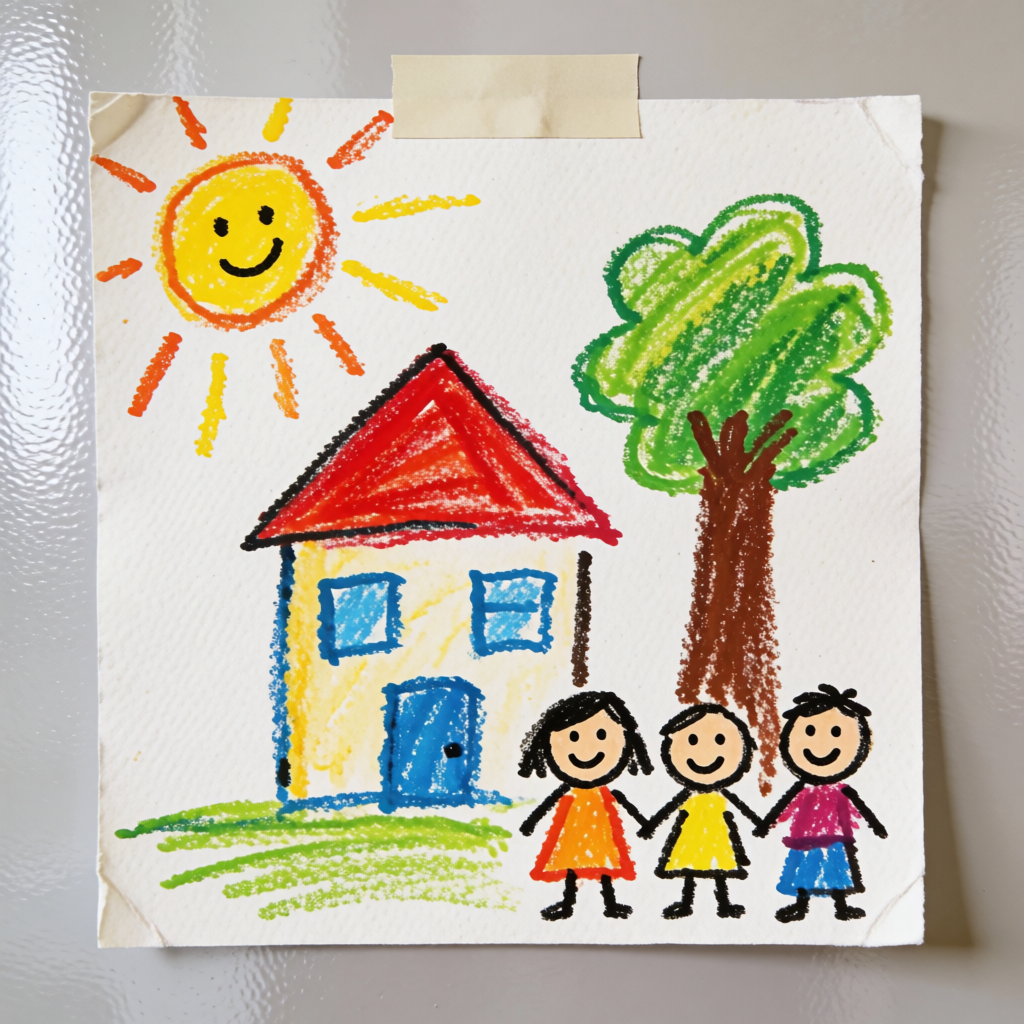
プロンプト:
convert this into a black and white line art coloring page, keep the same house, sun, tree, and three children in the same layout and poses, bold uniform black outlines, no shading, no gray fill, no color, no cross-hatching, pure flat white background, all shapes fully closed, clean printable line drawing
英語のプロンプトです。そのまま貼り付けてください
1回目は、image-to-imageのストレングスを中程度の0.65にしたところ、元の絵はほとんど変わりませんでした。
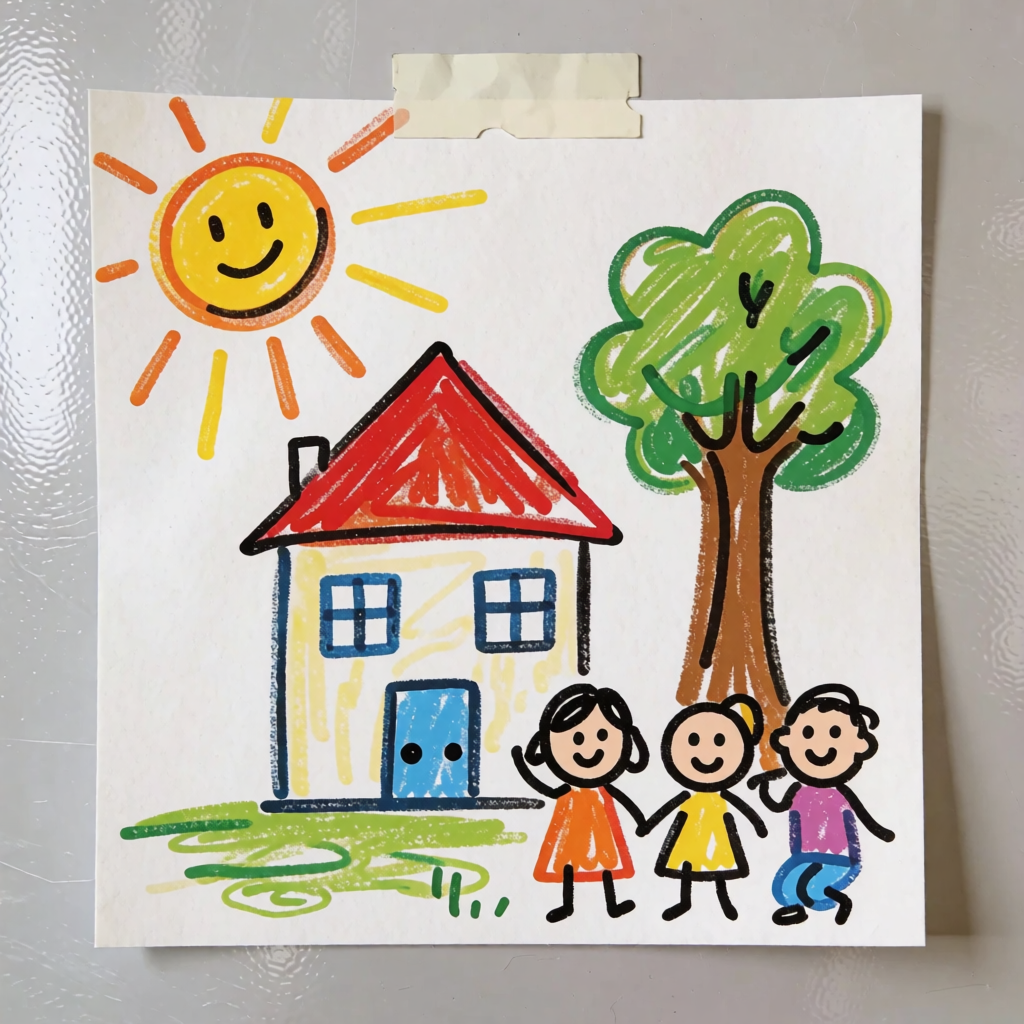
ストレングス0.65では、Kreaは線画として描き直さず、元のクレヨンの色の大半を保ちました。ストレングスが低いとモデルは元の画像を保とうとするため、同じ画像を完全に作り変えるよう求めるプロンプトとぶつかるのです。ストレングスを0.92に上げると解決しました。
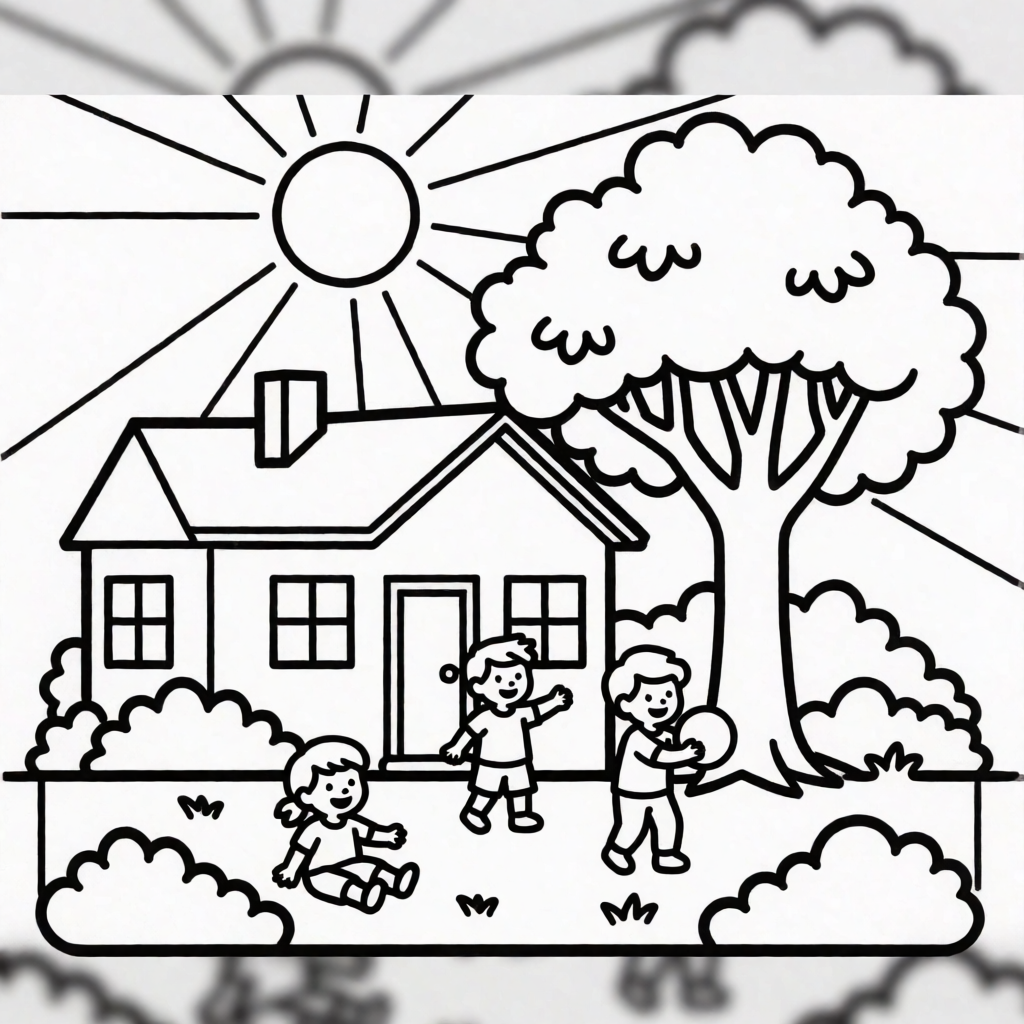
バリエーションのコツ: image-to-imageで線画にするなら、ストレングスは0.85〜0.95から始めましょう。ストレングスが低いと元の色や陰影が残り、線画への変換に必要なこととは正反対になります。レイアウトの指示(「keep the same house, sun, tree…」)を残しておけば、高いストレングスでも構図が保たれます。
Kreaの限界:出力は完成したラスター画像で、編集可能なベクター線画ではありません。あとから「この線を選んで少し動かす」といった作業はできません。また上で見たとおり、レシピは強力なデフォルトであって保証ではなく、形が影つきで返ってきたときは、ときどき再生成が必要です。Kreaの無料プランは画像のみで、動画、サードパーティの全モデルライブラリ、8KのEnhancer、商用ライセンスは有料プランが対象です。書き出し後に余分な線を消したいときはKreaの編集ツールを、スタイルが統一されたページセットを作るにはKreaのスタイルリファレンスとベストスタイルプロンプト10選をご覧ください。ページセット全体で同じキャラクターを使うなら、Krea 2のキャラクターシートがポーズが変わってもキャラクターを一貫させてくれます。
権利と注意事項
| オプション | 登録の要否 | 無料プランでの商用利用 | 出力の編集 |
|---|---|---|---|
| Crayola | 不要 | サイトの規約に基づく個人・教室での利用 | 不可(固定のPDF/画像) |
| Canva | 必要 | 可、Canvaの規約の範囲内(料金) | 可(テンプレートエディタ) |
| ColorifyAI | 不要 | 不可(月額$29.90のPlusプランが必要) | 不可(フラットな画像) |
| Krea | 必要 | 不可(商用ライセンスは有料プラン) | 不可(フラットな画像) |
規約は変更されます。出力を商用利用する前に、各社の最新のページを確認してください。Canvaの無料プランと料金プランについては、Canva無料プランガイドでさらに詳しく解説しています。
どれを選ぶべきか
実際に必要なことで選びましょう。
- どんなページでもいいから、今すぐ無料で欲しい → Crayola。カテゴリから探して印刷すれば完了です。
- テンプレートに名前や言葉を入れたい → Canva。共有クレジットの残りに注意しましょう。
- 特定の1枚の写真を塗り絵にしたい → ColorifyAI。1日5回まで無料です。
- まだどこにもないシーン、または自分の子どもの絵をきれいな輪郭線にしたい → Krea。上のレシピを使い、最初の結果に影がついていたら一度再生成しましょう。