「ステッカーはどう作るのか」という問いは、実は2つの異なる作業に分かれます。必要なツールは、どちらの作業をしたいかで変わります。形やスローガン、文字だけ差し替えたテンプレートなど、手早くステッカーを作りたいなら、ステッカーライブラリを備えたデザインアプリが適しています。自分だけのキャラクターやマスコット、オリジナルのジョークなど、他にはないステッカーを作りたいなら、画像生成ツールが必要です。そのうえで、その画像を手に取れるダイカットの印刷物にする方法も要ります。
このガイドでは両方の作業を取り上げます。テンプレートとエディターを備えた2つのツール(KittlとCanva)、完成したデザインを実物のステッカーにする印刷・発送専用サービス、そしてデザイン自体をオリジナルにしたい場合のKreaです。以下の価格と制限はすべて各社の料金ページに基づいており、今週確認したものです。
ステッカーツール早見表
| # | ツール | 向いている用途 | 無料プラン | 注意点 |
|---|---|---|---|---|
| 1 | Kittl | テンプレート+ベクターでのステッカー編集 | 個人利用のみ、軽い利用制限あり | 商用利用不可、書き出しは低解像度 |
| 2 | Canva | ステッカーテンプレート+手軽なAIアート | Standard/Premium AIを合計20回まで | AIの共有枠が小さく、ステッカー専用ではない |
| 3 | Sticker Mule / StickerYou | 完成したデザインの印刷と発送 | 無料プランなし。ステッカー1枚ごとの従量課金 | デザインはしてくれない |
| 4 | Krea | オリジナルのステッカー用キャラクターやアイコン | 1日100コンピュートユニット、カード登録不要 | ダイライン書き出し・印刷機能なし |
選定とテストの方法
選んだのは、「ステッカーを作る」と検索した人がまず手に取る2つの汎用デザインツール(KittlとCanva)、ほぼすべてのステッカーに必要になる印刷工程、そしてKreaです。Kreaを入れたのは、Krea 2 にシンプルなプロンプトを入力するだけで、ダイカット印刷に向いた、フラットカラーで輪郭の太いアートワークが得られるからです。以下の価格と上限はすべて、2026年9月時点の各社の最新の料金ページ(Kittlの料金ページ、Canvaの料金ページ、Sticker Muleのダイカットステッカーページ、StickerYouのダイカットステッカーページ)から読み取ったものです。この記事に掲載しているステッカー画像はすべて、横に記載したプロンプトからそのまま生成した未編集の出力1点で、修正や、大量の生成結果からの選別は一切していません。
リストの前に1点補足します。同じ検索データには、Sticker Mule社がまだ営業しているのかという別の疑問も出てきます。営業しています。このガイドはステッカーのアートワーク制作が主題で、同社の状況を扱うものではないため、ここでは印刷の選択肢の1つとしてのみ取り上げます。
1. Kittl — ステッカー、ラベル、グッズ向けに作られたベクターエディター
Kittl はブラウザ上で使えるデザインエディターです。汎用のマーケティング用グラフィックよりも、Tシャツ、パッケージ、ラベル、ステッカーなど、実物に載せるものに主眼を置いています。ステッカーの制作は、ダイカット形状、キスカットシート、円形バッジステッカーなどを揃えた厳選テンプレートライブラリから始まります。既成のものが見つからない要素は、AI生成(「Kittl AI」)で補えます。
無料プランは明確に個人利用のみで、商用権はありません。KittlのFAQでは、AIトークンについて1日あたりの公称数ではなく「軽い利用制限」と説明されています。サードパーティのレビューでは、無料プランの書き出しは約800px/72 DPIが上限だとよく言われます。ただしKittlの料金ページ自体にはこの数値の記載がないため、ベンダーが確認した値ではなく、広く報告されている目安として扱ってください。有料プランはProから始まり、月払いで月額$15、年払いで月額$12(年$144)です。月ごとのAIトークン枠、高解像度・ベクター書き出し、最大500,000回の複製に対応する商用ライセンスが加わります。Expert(月額$35、年払いは月額$26)とMax(月額$65、年払いは月額$48)では、トークンのプールがさらに増え、月次残高に加えて毎日のトークン補充も付きます。
レシピ: テンプレートライブラリで「sticker」や「die-cut」を検索し、イメージに近い形を選んで、自分のテキストやロゴに差し替えます。次にKittl AIでカスタムのベクター要素(マスコットやアイコン)を1つ生成し、レイアウトに配置します。ベクター解像度での書き出しは有料プランに入ってから行ってください。無料プランの書き出しは印刷向けのサイズではありません。
ヒント: Kittl AIには「flat vector illustration, two-color print style, bold outline」と依頼してください。この表現にすると、写真調にならず、シルクスクリーンやカットラインに適した出力になります。
限界:無料プランでは商用目的のものは出荷できません。またAI生成は、テンプレートエディター内のトークン課金式アドオンであり、専用の画像モデルではないため、オリジナルキャラクターのデザインでは専用の生成ツールに及びません。
2. Canva — 「ステッカー」テンプレートから印刷シートまで最短
Canva は、「ステッカーを作ろう」と思ったときに、多くの人がすでに開いているツールです。Canva内で「sticker」と検索すると、ステッカーシートのテンプレート、円形やダイカット形状のレイアウトが見つかります。また、Magic Mediaを使えば、テンプレートを選ぶ代わりにテキストプロンプトからカスタムアートを生成することもできます。
CanvaのFreeプランは文字どおり無料(期限なし)で、Standard/Premium AIを合計20回まで利用できます。この枠はアカウント上のすべてのAIツールで共有され、Magic Mediaでの生成、背景除去、Magic Writeなどはどれも同じ小さなプールから消費されます。Canva Proは1人あたり年$144です(月払いもありますが、実質単価は高くなります)。Canva自身の料金ページによると、共有のAI利用枠はFreeの約10倍に増え、プレミアムのテンプレートや素材ライブラリも使えるようになります。
レシピ: StickerシートまたはStickerテンプレートを開くか、空の正方形デザインから始めます。合うテンプレートがなければ、Magic Mediaにダイカットステッカーのモチーフ用のプロンプト(下のヒント参照)を入力してカスタムアートを生成します。そのうえでCanvaの背景除去ツールを使い、アートワークを透過PNGにしてから印刷に回します。この背景除去も、無料枠の20回のプールから消費されます。
ヒント: Canvaの Magic Mediaは、印刷用語の「ダイカット」が何を指すのかを理解しません。そのため「sticker style」ではなく、「bold black outline, flat colors, no background」のように見た目の結果を具体的に書いてください。
限界:月20回のAI操作では、デザインを何度も試行錯誤するには心もとない回数です。またMagic Mediaの画質は、無難でテンプレート的になるよう調整されており、他にはないキャラクターが生まれることはあまりありません。
3. 印刷:Sticker MuleとStickerYouがデザインを実物のステッカーにする
Kittl、Canva、Kreaのいずれも、実物は届けてくれません。どれもファイルを出力して終わりです。そのファイルを、配ったりノートPCに貼ったりできるダイカットステッカーにするのは別の工程であり、独立した工程として考える価値があります。印刷・発送の専用サービスなら、上記のどのツールで作ったデザインでも、カットしてラミネート加工し、郵送してくれます。
Sticker Mule のカスタムダイカットステッカーは数量ごとの価格設定で、50枚で$60(1枚$1.20)、10,000枚では1枚あたり約$0.12まで下がります。世界中への送料無料、納期は4日です。最初のテスト用に10枚から注文でき、すべての注文に、印刷前に修正できる無料のオンライン校正が含まれます。StickerYou も同様のモデルで、最低注文数はありません。ダイカットの商品は大量注文で「1枚$0.10から」、お試しサイズの50枚は約$59、クリアのダイカットは大量注文で1枚約$0.04からです。
レシピ: 完成したデザインを、背景透過の高解像度PNG(ツールが対応していれば本物のベクター)で書き出します。希望のステッカーサイズと形状でアップロードし、オンライン校正を慎重に確認して承認します。カットラインの問題に気づける最後の機会です。
ヒント: アップロード前に、デザインの周囲に背景色の小さな余白か白い縁を残してください。ダイカットの刃が細部をきれいに切るには、外側にわずかな余裕が必要です。
限界:どちらのサービスもデザインはしてくれません。アートワークが未完成で、輪郭がきれいでなかったり、除去すべき平坦な背景がなかったりすると、先にデザインを仕上げるより、校正段階でファイルを直すほうが時間がかかります。
4. Krea — 他にはないステッカーデザインのために
テンプレートが解決するのは「ステッカーが必要だ」という課題です。「誰も使っていないスタイルで、自分のキャラクターのステッカーが欲しい」という課題は解決しません。そこを埋めるのがKrea 2 です。被写体を説明するだけで、ダイカット印刷に向いた太い輪郭ときれいな背景を備えた、オリジナルのフラットカラーのアートワークを、1つのプロンプトから生成します。先にテンプレートライブラリを探し回る必要はありません。
Freeプランでは、Krea 2で1日100コンピュートユニットを、クレジットカード不要で使えます。2K解像度までの基本的なアップスケールと、限定的なLoRAトレーニング(最大50枚の画像)も含まれます。一方、商用ライセンス、全モデルライブラリ、動画生成、3D/リップシンクモデル、Krea Nodesは含まれず、これらは有料プランの機能です(krea.ai/pricing の機能比較表の○×で今週確認済み)。作ったものを販売する予定なら、印刷して販売する前に有料プランを予算に入れておいてください。
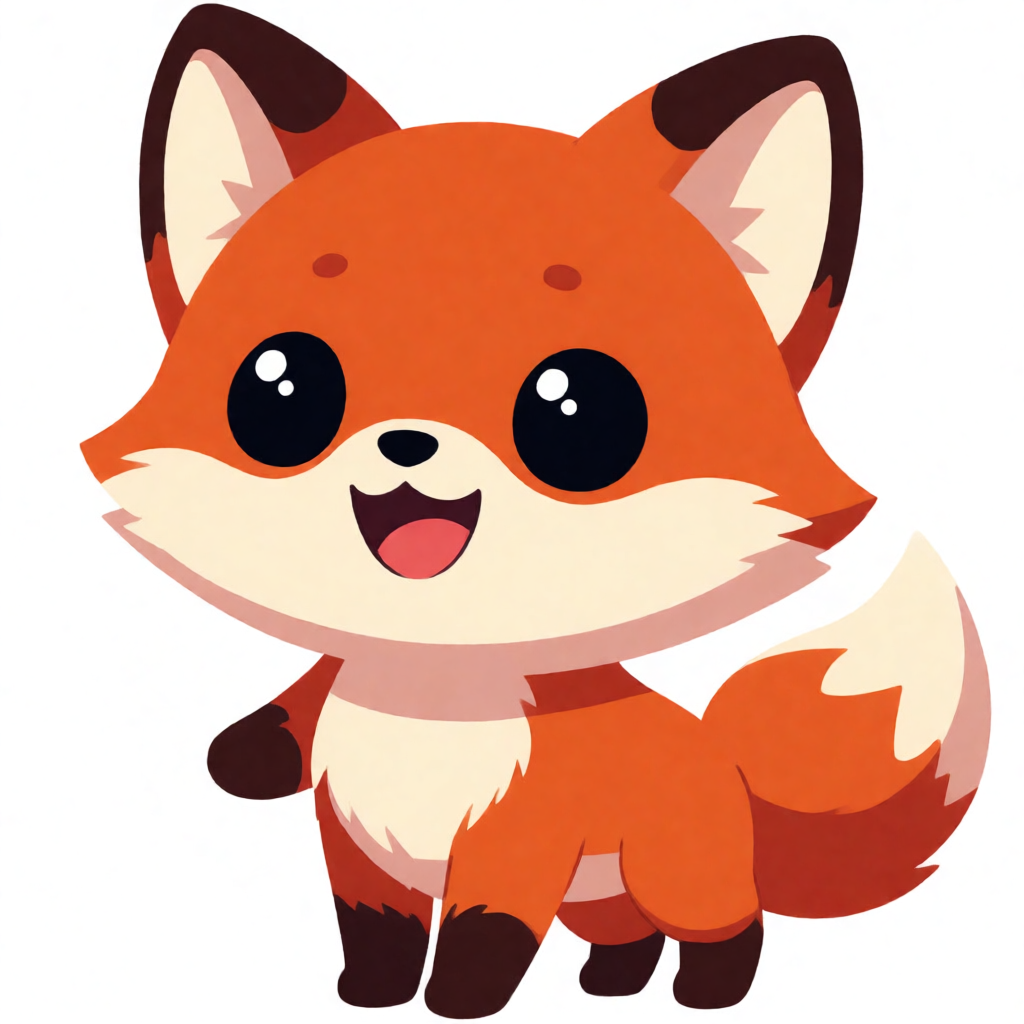
以下のプロンプトから出力した、Krea 2のそのままの生成結果が、カスタムのステッカー用モチーフです。
プロンプト:
A cute cartoon fox character sticker illustration, bold thick black outline, flat vibrant orange and cream colors, big friendly eyes, holding a small paintbrush, thick white die-cut sticker border, vector sticker art style, plain white background.
英語のプロンプトです。そのまま貼り付けてください
バリエーションのコツ: 使いたいフラットカラーを2~3色、具体的に指定してください。混色やグラデーションはダイカットの見た目と相性が悪くなります。また、モデルが外側の縁を確保するよう、プロンプトには必ず「thick white die-cut sticker border」を入れてください。
同じレシピで、別のキャラクターの2つ目です。
プロンプト:
A steaming coffee cup character sticker with a happy smiling face, bold thick black line art, flat cream and brown colors, thick white die-cut sticker border, vector sticker illustration style, plain white background.
英語のプロンプトです。そのまま貼り付けてください
バリエーションのコツ: 「line art」と色の組み合わせを指定すると、モデルはフラットな印刷風のスタイルとして解釈します。簡単なポーズや小道具(手を振る、ウインク、小さなアイテムなど)を加えると、ありきたりなマスコットにも個性が出ます。

そして3つ目は、よりやわらかい、ギフトショップ風のモチーフです。
プロンプト:
A friendly ghost mascot sticker waving hello, bold thick black outline, flat lavender purple and white colors, thick white die-cut sticker border, vector sticker illustration style, plain white background.
英語のプロンプトです。そのまま貼り付けてください

限界を正直に言うと: Kreaが生成するのはアートワークです。あらかじめカットされたダイラインは生成せず、印刷・発送の工程もありません。Kreaの画像からノートPCに貼れるステッカーになるまでには、次の2つが残ります。
- 背景除去。 Kreaの出力は無地の背景で、本物の透過カットアウトではありません。印刷用にどこかへアップロードする前に、Krea Editの背景除去を通してください。手順はKreaで画像の背景を削除する方法 を参照してください。先にツール間でカットアウトの品質を比較したい場合は、2026年おすすめAI背景除去ツール をご覧ください。
- 印刷。 Kreaにはダイカット印刷の仕組みがありません。透過PNGをSticker Mule やStickerYou などのサービスに持ち込み、カットと発送を任せます(上記セクション3)。
Krea 2を無料で試す でモチーフを生成し、上の2つのステップで仕上げてください。
同じレシピで作る、その他のステッカー用モチーフ
無料プランの比較:細かい条件
| ツール | 無料のAI利用枠 | リセット | 無料プランでの商用利用 | 印刷向け書き出し |
|---|---|---|---|---|
| Kittl | 非公開、「軽い利用制限」 | 月次 | 不可 | 低解像度のみ |
| Canva | Standard/Premium AIを最大20回(共有プール) | 月次 | 個人利用が前提 | PNG、背景除去も同じプールに含まれる |
| Krea | 1日100コンピュートユニット(Krea 2) | 日次 | 不可。有料プランのみ | 無料で2Kアップスケール。透過カットアウトは未搭載 |
| Sticker Mule / StickerYou | 無料プランなし | — | 該当なし。ステッカー1枚ごとの従量課金 | アップロードしたものを印刷して発送 |
上記の数値はすべて、各社が今週公表しているものです。トークンやクレジットの仕組みは頻繁に変わるため、有料でデザインを回す前に、最新のページを確認してください。
どの方法を選ぶべきか
ブランドへの馴染みではなく、アイデアがすでにどこにあるかで選んでください。
- 5分以内にステッカーが欲しく、テンプレートで十分近い → CanvaまたはKittlのテンプレートライブラリを使い、テキストと色を調整します。AIは使いません。
- 自分だけのキャラクターや、他にはないデザインが欲しい → アートワークはKrea、続いて背景除去、最後に印刷サービス。何もないところから始めて、オリジナルのものに仕上がるのは、この方法だけです。
- 完成したロゴやアートワークのファイルがすでにある → デザインツールは飛ばして、Sticker Mule やStickerYou で直接印刷します。
- グッズやパッケージ向けに、大量のステッカーバリエーションが必要 → 無料プランでは使えない商用ライセンスとベクター書き出しのため、KittlのProプラン以上を選びます。
ステッカーのアイデアが単発ではなく、小さなブランドや商品ラインの一部なら、「生成してから仕上げる」という同じ流れをステッカー以外にも広げられます。セット全体で統一感のあるルックを指示する方法は2026年おすすめ画像生成スタイルプロンプト10選 を、生成後のデザインの手直しやアップスケールには、Kreaの画像編集 とエンハンサー を参照してください。キャラクターを動かしたい場合は、ステッカーパックのティザーやSNS用クリップ向けに、Kreaの動画生成 で同じ静止画から始められます。