はい、Canvaは無料で使えます。しかも無料プランはお試しではなく、れっきとした製品です。2026年9月時点で、Canva Freeならドラッグ&ドロップのエディタ、160万点のテンプレート、470万点のストック素材、5GBのストレージ、ブランドキット1つを US$0 で利用できます。無料でないのは、AI機能の大半です。Canva Freeに含まれるのは、StandardまたはPremiumのAIを月に最大20回まで使える共有枠のみで、Ultra AIとCanva AI 2.0は使えません。それ以上はCanva Pro(1人あたり年額 US$144)またはCanva Business(1人あたり年額 US$250)が対象です。このガイドでは、よくある質問にCanva公式ページの数字で答え、Kreaのような画像生成ツールがCanvaの代わりではなく、Canvaと並んでどう役立つかも紹介します。Krea
Canvaのプラン一覧
| プラン | 料金(米国) | 月間のAI利用枠 | ストレージ | 主な特徴 |
|---|---|---|---|---|
| Canva Free | US$0 | StandardまたはPremiumのAIを最大20回。Ultra AIは不可 | 5GB | 160万点以上のテンプレート、ブランドキット1つ(3色)、Canva AI 1.0のみ |
| Canva Pro | 1人あたり US$144/年 | Premiumを最大200回、またはUltraを最大20回。Standard AIツールは利用枠を消費しない | 100GB | 360万点以上のテンプレート、1億4,100万点以上のプレミアムストック、ブランドキット5つ、Canva AI 2.0 |
| Canva Business | 1人あたり US$250/年(月払いは1人あたり US$20) | Premiumを最大400回、またはUltraを最大40回 | 500GB | ブランドキット100個、チーム管理、AI追加枠。新規登録ではCanva Teamsに代わるプラン |
| Canva Enterprise | 営業へお問い合わせ | メンバーあたりPremiumを最大400回、またはUltraを最大40回 | 1TB | SSO、SCIM、100席以上でAI生成物の補償 |
| Krea Free(比較用) | $0 | 毎日100コンピュートユニット | — | Krea 2による画像生成、基本的な2Kアップスケール、クレジットカード不要 |
| Krea Basic(比較用) | $9/月(年払いで$5/月) | 5,000コンピュートユニット | — | すべての画像モデル、一部の動画モデル、最大22Kまでのアップスケール |
Canvaの数字はCanvaの料金ページとAI利用に関する記事によるもので、2026年9月に確認しました。Businessの月額料金はCanvaの発表記事に基づきます。Kreaの数字はkrea.ai/pricingによるものです。Canvaは既定で年額を表示します(年払いは「16%から」お得)。Proの月額は表示を確認できなかったため、記載していません。
調査とテストの方法
料金、利用枠、プランの境界はすべて、2026年9月にCanvaの公開ページで確認しました。対象は料金ページ、Understanding your AI usage、Get started with Canva AI、AIの品質ティアに関する記事、アップグレードガイド、商用利用ガイドです。ChatGPTについてはOpenAIの無料プランFAQを参照しました。具体的な数字が公開されていない項目は、その旨を明記しています。掲載している作例画像はすべて、横に示したプロンプトそのままでKrea 2が1回で生成した未加工の画像です。CanvaやChatGPTで作ったものはありません。
Canvaは完全に無料?
Canva Freeは、使い続けるかぎり無料です。Canvaの料金ページによると、エディタと1,000種類以上のデザインタイプ、160万点以上のテンプレート、470万点以上の写真・動画・グラフィック・音声、3色までのブランドキット1つ、5GBのストレージ、PDF/JPG/PNG書き出し、Canvaオフラインが含まれます。
Freeに含まれないものは次のとおりです。360万点のプレミアムテンプレートと1億4,100万点のプレミアムストック(エディタ上で王冠マークが付いたもの)、追加のブランドキット、SNS予約投稿、100GBのストレージ、Ultra AIツール、Canva AI 2.0。Canvaのヘルプセンターは、Freeユーザーは「Canva AI 1.0の機能と、マジック作文や背景リムーバーなど一部のAIツールを、月間の利用制限つきで使える」としています。背景除去もその制限つきツールの一つです。頻繁に使うならKreaの背景リムーバーを試すか、2026年のおすすめAI背景リムーバーをご覧ください。
商用利用は有料機能ではありません。Canvaの商用利用ガイドでは、FreeおよびProのコンテンツを、販売するオリジナルデザインに使うことが認められています。ただし、Canvaのストック素材を単体で再販することはできません。
Canva Freeのレシピ(Canvaの出力を偽造しないため、ここに画像はありません):
Sign up at canva.com. Choose Instagram Post, search templates for “minimal product launch”, pick one without a crown icon, replace the photo with your own upload, and export as PNG. Nothing in this flow touches your AI allowance.
英語のプロンプトです。そのまま貼り付けてください
バリエーションのコツ: テンプレートパネルを無料のみに絞り込む。商用利用でもオリジナル性を保つため、自分の写真をアップロードする。
Canva AIは無料で使える?何回まで?
はい、ただし月ごとに厳しい上限があります。CanvaはすべてのAI機能を、共有の「AI利用枠」で管理しています。CanvaのAI利用に関する記事には次の目安が示されています。
- Canva Free: StandardまたはPremiumのAIツールを最大20回。Ultra AIは不可。
- Canva Pro: Premiumを最大200回、またはUltraを最大20回。有料プランではStandard AIツールは利用枠を消費しません(フェアユース適用)。
- Canva BusinessとEnterprise: Premiumを最大400回、またはUltraを最大40回。
Freeでは3つの点に注意が必要です。数字は単純な作業での「最大」の目安で、複雑なプロンプトではより多く消費します。Standardツールもカウントされ、マジック作文、Canva AIのテキスト、画像アップスケーラー、Standard品質の画像はすべて同じ20回のプールから引かれます。そして利用枠は毎月1日の午前0時(UTC)にリセットされます。使い切ると、CanvaのAI品質ティアの記事によれば、リセットまですべてのティアが使えなくなります。落とし穴が一つあります。ProやBusinessの無料トライアルの利用枠はCanva Freeと同じです。アップグレードガイドによると、10倍の利用枠は「トライアルが有料プランに移行してから」使えるようになります。
Canva Free AIのレシピ:
Open Canva AI from the side navigation, select the + (Attachments) icon, choose AI quality → Standard, pick Image, and prompt: “Flat-lay photo of a ceramic mug and a notebook on a linen cloth, soft daylight, muted colors.” Standard quality uses the least of your 20 monthly uses.
英語のプロンプトです。そのまま貼り付けてください
バリエーションのコツ: 指示は1回のプロンプトにまとめて書く。再生成のたびに1回消費する。Premium品質は最終画像のために取っておく。
Canva AIでできること
現在「Canva AI」は2つの意味を持ちます。Canva AI 1.0は、1つのプロンプトで生成するタイプです。デザイン、画像、ドキュメント、コード、動画クリップから選ぶと、結果をエディタで開けます。Canva AI 2.0はCanva Create 2026で発表された、エディタ内の対話型アシスタントです。複数ページのデザイン全体を調整し、ブランドを保ち、メモリライブラリで好みを記憶し、Web調査を行い、外部ツールとも連携します。利用できるのはPro、Teams、Business、非営利団体向けプランで、Freeは1.0のままです。料金ページでは機能が3つに分類されています。Standard AI(マジック作文、マジック数式、Standard品質の画像)、Premium AI(デザイン・要素・動画の生成、Canva Code、マジックレイヤー、画像から動画)、Ultra AI(2.0での対話型デザイン、高品質な動画クリップ、Ultra品質の画像。有料のみ)です。
限界もあります。Canva AIはデザインアシスタントであって、自分で制御できる画像モデルではありません。モデルの選択、シードの設定、スタイル参照の入力、自分の作品での学習はできません。品質はStandard/Premium/Ultraのメニューで選ぶ形で、UltraはProユーザーでも月20回分を消費します。Canvaの役割は完成した投稿やスライドを作ることで、1枚の画像で100通りのバリエーションを試す用途には向いていません。
Canva AIのプロンプト(デザインのコンテンツタイプ):
Create a 5-slide pitch deck for a neighborhood coffee roaster: who we are, our beans, wholesale pricing, three customer quotes, contact. Warm cream and espresso brown palette, one idea per slide, leave placeholders for real numbers.
英語のプロンプトです。そのまま貼り付けてください
バリエーションのコツ: 配色とスライド枚数を指定する。「プレースホルダーを残す」と指定すると、数字を勝手に作られずに済む。スライド作成ツールの比較は2026年のおすすめAIスライドメーカーをご覧ください。
Canva ProとCanva Businessの料金
Canvaの料金ページでは、Canva Proは1人あたり年額 US$144で、月払いはそれより高い料金です。Proでは、プレミアムテンプレートとストック、ブランドキット5つ、SNS予約投稿、100GB、Canva AI 2.0、Premium 200回またはUltra 20回の利用枠が加わります。Canva Businessは1人あたり年額 US$250、またはCanvaの発表によれば1人あたり月額 US$20で、最低席数はありません。チーム管理、承認機能つきのブランドキット100個、500GB、Proの2倍のAI利用枠が加わります。Canva Teamsは「新規登録とアップグレードの受け付けを終了」しています。さらにAIを使いたい場合、CanvaはAI Pass(「Canva Proの40倍のAI」)とAI追加枠(Business向けの30日間ブースト)を有料で販売していますが、料金は料金ページに載っていません。
設定のレシピ(どのプランにするか):
Count your AI generations in a normal month. Under 20 → Free. 20 to 200 Premium generations, or you need premium templates and Brand Kits → Pro. A team, or 200+ → Business. If images are the bottleneck rather than layouts, compare a generation-first tool before buying AI Pass.
英語のプロンプトです。そのまま貼り付けてください
Canva AIはChatGPTと同じくらい優れている?
両者が重なるのは、1つの文から画像を作る機能です。ChatGPTは画像も生成する汎用アシスタントで、Canva AIはレイアウトづくりの一段階として画像を生成するデザインアシスタントです。
ChatGPTが優れる点。 OpenAIの無料プランFAQでは、Freeユーザーが「ChatGPTで画像を作成」できると確認できます。画像モデルは長く具体的な指示によく従い、画像内の文字もきれいに描きます。詳しくはChatGPT vs Midjourneyをご覧ください。限界は、OpenAIがFreeの1日あたりの画像生成数を公表していないことです。FAQには画像生成に「別の利用制限」があり、「有料プランより厳しい制限になる場合がある」とあります。また出力は1枚の画像のみで、レイアウトやブランドキットはありません。
Canva AIが優れる点。 結果が、ブランドカラーを反映した編集可能なデザインとして得られます。Canva AI 2.0なら対話でデッキ全体を修正できます。限界は、Freeの月20回が、多くの人が1週間で試す画像実験の数より少ないこと、そしてFreeではUltra品質のティアに届かないことです。
ChatGPT画像のレシピ(ChatGPTの出力を偽造しないため、ここに画像はありません):
In a free ChatGPT account type: “Generate a 16:9 image: flat-lay photo of a ceramic mug and a notebook on a linen cloth, soft daylight, muted colors, no text.” If you hit the limit, ChatGPT shows the reset time.
英語のプロンプトです。そのまま貼り付けてください
バリエーションのコツ: 追加の指示では1回につき1つの変更だけを頼む。編集のたびに新しい生成となり、同じ上限から消費される。
Canva AIと画像生成ツール(Krea)の比較
レイアウトを作るのはCanva、その中に入れる絵を作るのは画像生成ツールです。CanvaでAI利用枠を使い切る人の多くは、マジック作文ではなく画像で使い切っています。
Kreaが優れる点。 Kreaの無料プランでは自社モデルのKrea 2が使え、月20回ではなく毎日100コンピュートユニットが付与されます。クレジットカードは不要で、基本的な2Kアップスケールと、最大50枚の画像での限定的なLoRAトレーニングも使えます。アスペクト比とスタイル参照画像を選び、納得いくまで再生成できます。Basicプランは月額$9(年払いで月$5)で5,000コンピュートユニット付きです。Kreaのページによれば、Nano Banana 2の画像約64枚、またはSeedance 2.0の動画20本分にあたります。さらに、画像モデルライブラリ全体、一部の動画モデル、AI画像エディタ、最大22KまでのEnhancerが使えるようになります。
Kreaの限界。 Kreaはレイアウトツールではありません。テンプレート、ブランドキット、スライド、予約投稿、印刷注文はありません。Kreaで生成し、Canva(または代替ツール。AIファースト時代のCanva代替7選参照)で組み立てる使い方になります。無料プランはKrea 2の画像のみです。動画モデル、フルモデルライブラリ、3D、リップシンク、Nodes、商用ライセンスはなく、これらはBasicから利用できます(2026年9月にkrea.ai/pricingで確認)。動画を多用する場合は、Pro(月額$35、年払いで$21)以上が必要です。
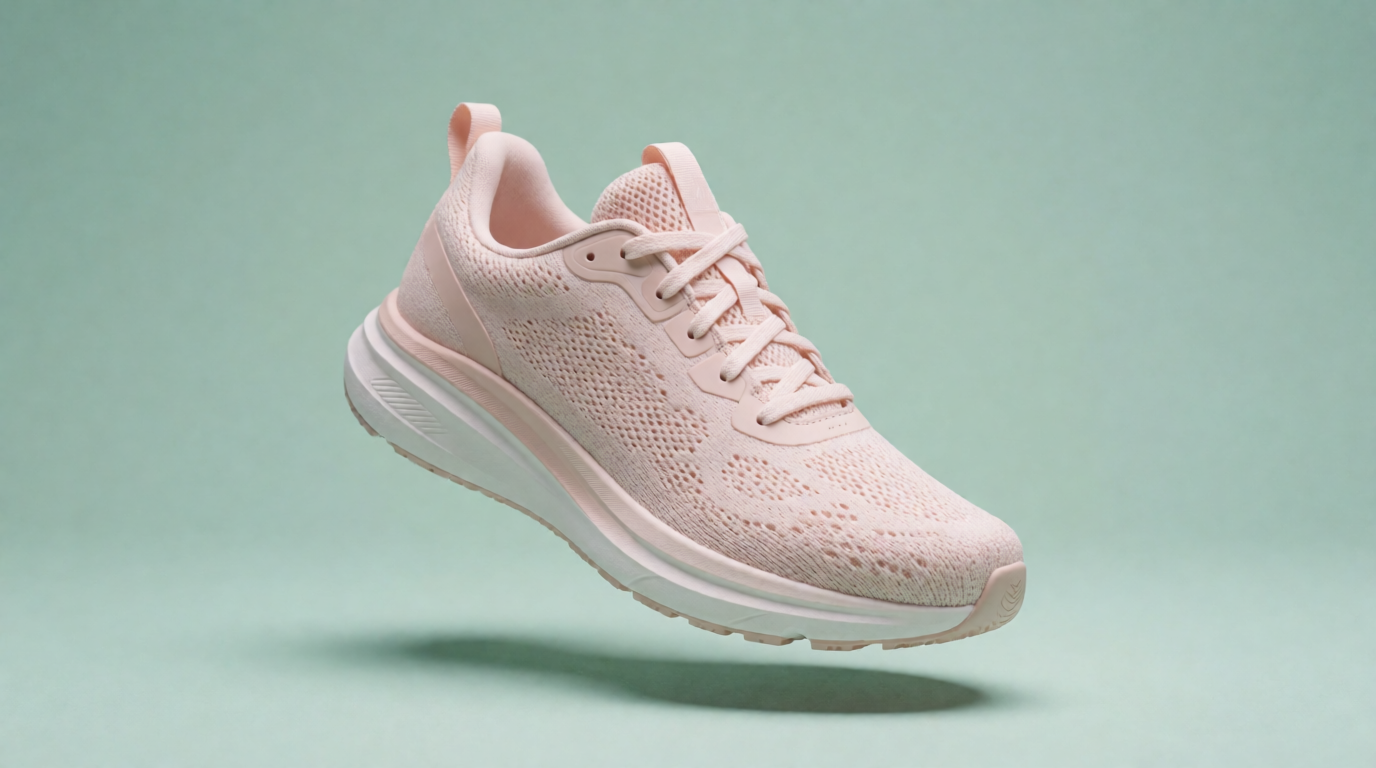
こちらは、無料プランで生成した未加工の画像です。本来ならPremium AIを1回消費するような、メインビジュアル向けの画像です。以下のプロンプトそのままのKrea 2の出力1枚で、レタッチはしていません。
プロンプト:
Product photo of a pastel pink running sneaker floating above a seamless mint green background, soft studio lighting, gentle shadow below, e-commerce hero image, 50mm lens
英語のプロンプトです。そのまま貼り付けてください
バリエーションのコツ: 2色だけを変えると、揃いのカルーセルセットになる。Canvaで切り抜く予定なら「白い背景」を指定する。
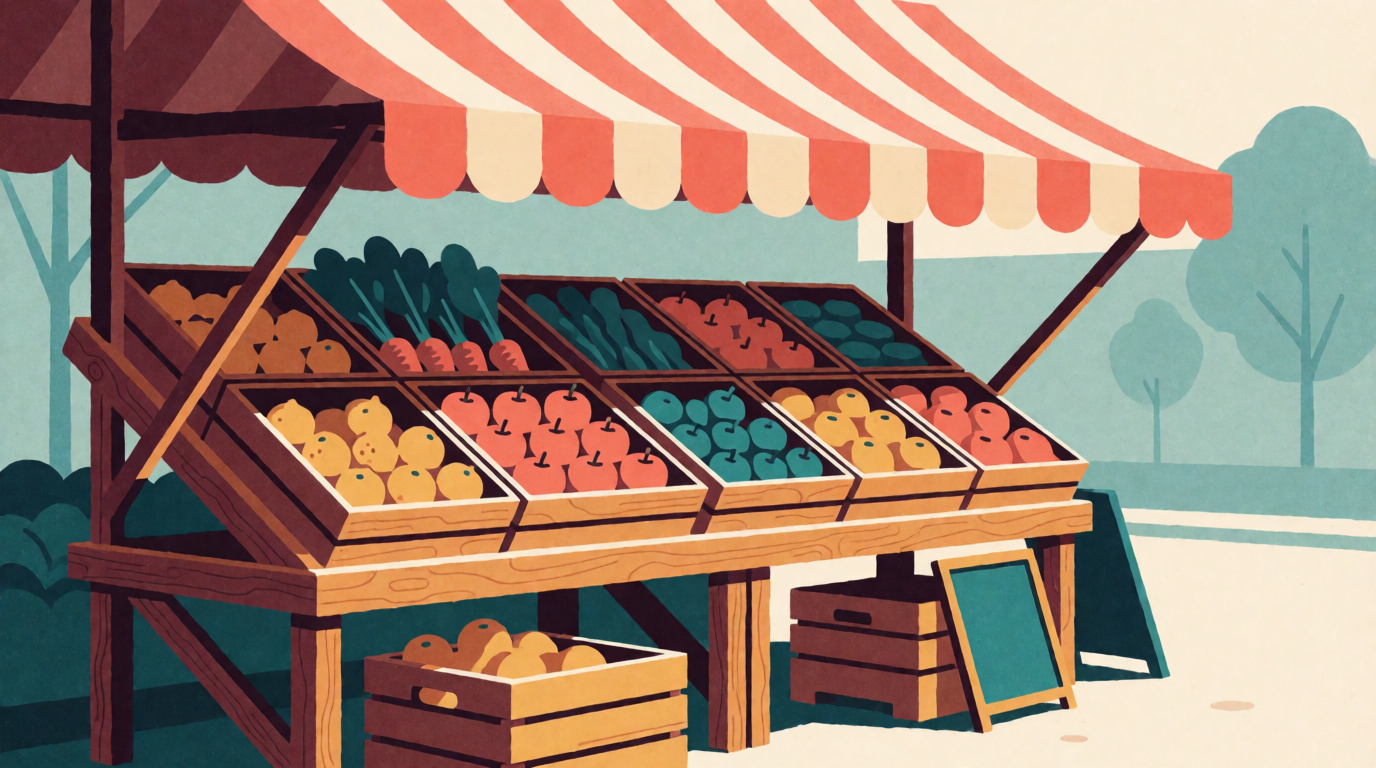
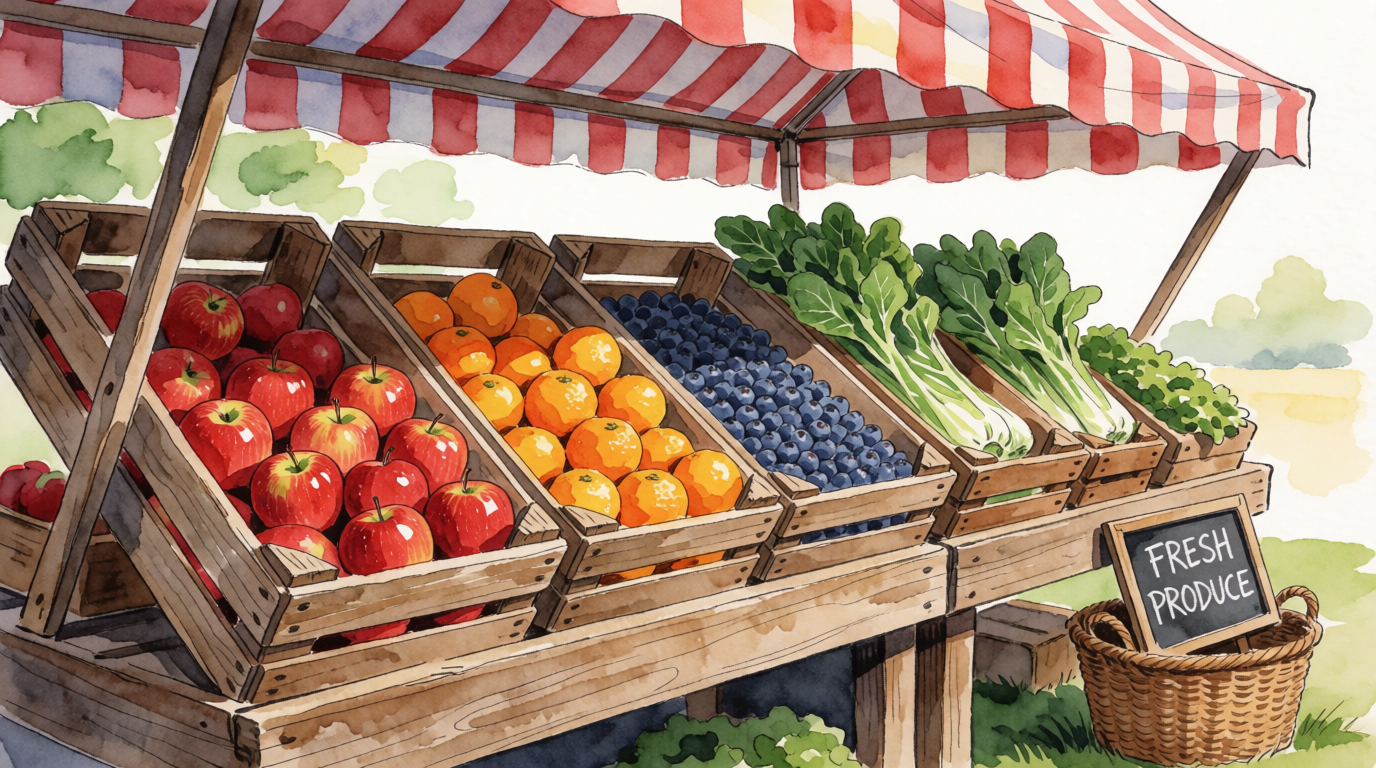
Canvaの品質メニューでは表せないのが、スタイルの幅です。次の2枚は同じシーンをスタイルの指定だけ変えて2回生成したもので、どちらもKrea 2の未加工出力です。
同じシーンを2つのスタイルで。Krea 2の未加工出力
プロンプト:
Flat vector illustration of a farmers market stall with wooden fruit crates and a striped awning, warm morning light, limited palette of coral, mustard and teal, subtle grain texture
英語のプロンプトです。そのまま貼り付けてください
Watercolor illustration of a farmers market stall with wooden fruit crates and a striped awning, warm morning light, loose brush strokes, soft paper texture
英語のプロンプトです。そのまま貼り付けてください
バリエーションのコツ: シーンは固定し、スタイルの言葉だけを入れ替えると、1つのブリーフから3つの方向性をクライアントに見せられる。
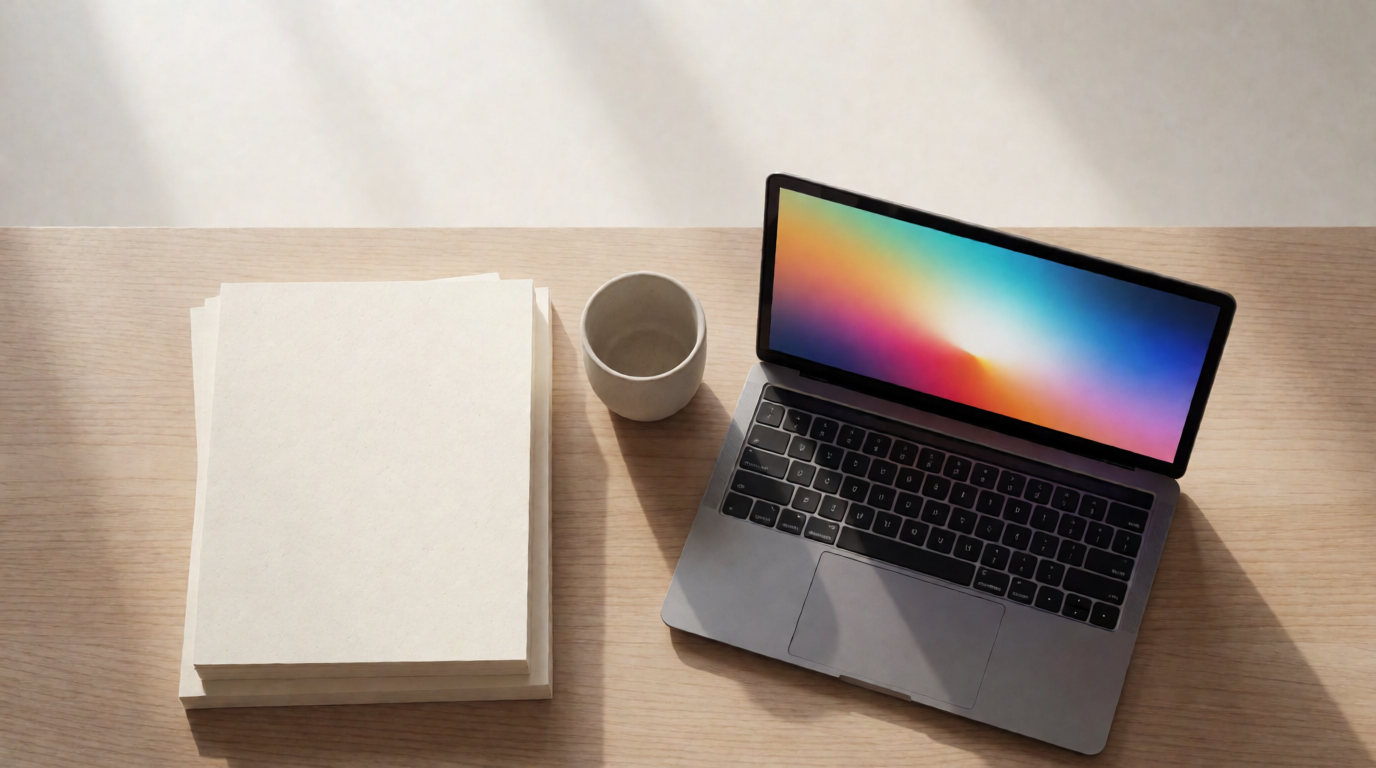
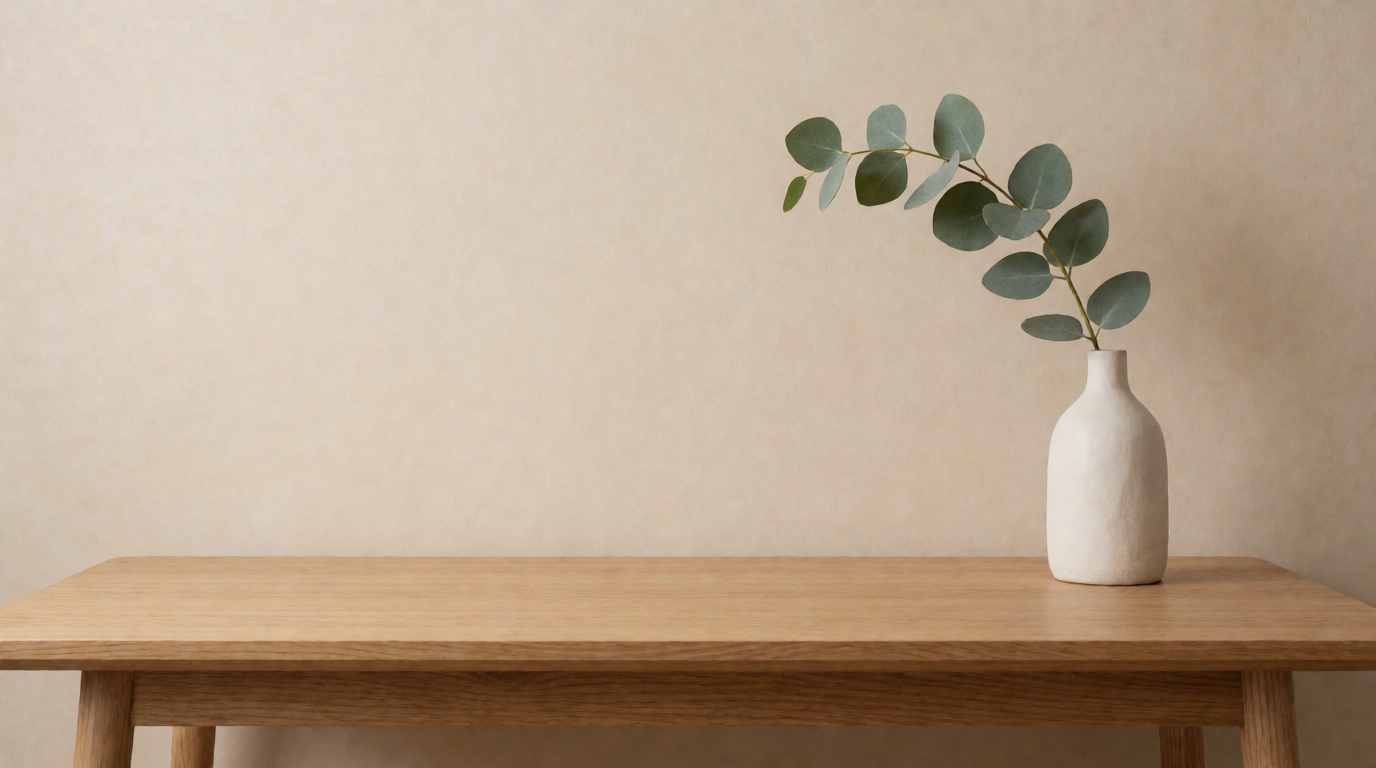
文字を載せる余白のある写真は、Canvaでよくある3つ目のニーズです。こちらは示したプロンプトからのKrea 2の未加工出力です。バナーに配置して、空いた壁の部分に見出しを載せてください。
プロンプト:
Wide photograph of a minimalist oak desk with a white ceramic vase and a eucalyptus branch on the right side, large empty wall space on the left for text overlay, soft neutral beige tones, natural light
英語のプロンプトです。そのまま貼り付けてください
バリエーションのコツ: どちら側を空けるか、その理由(「テキストを重ねるため」)を明記する。モデルはそれを踏まえて安定して構図を組む。
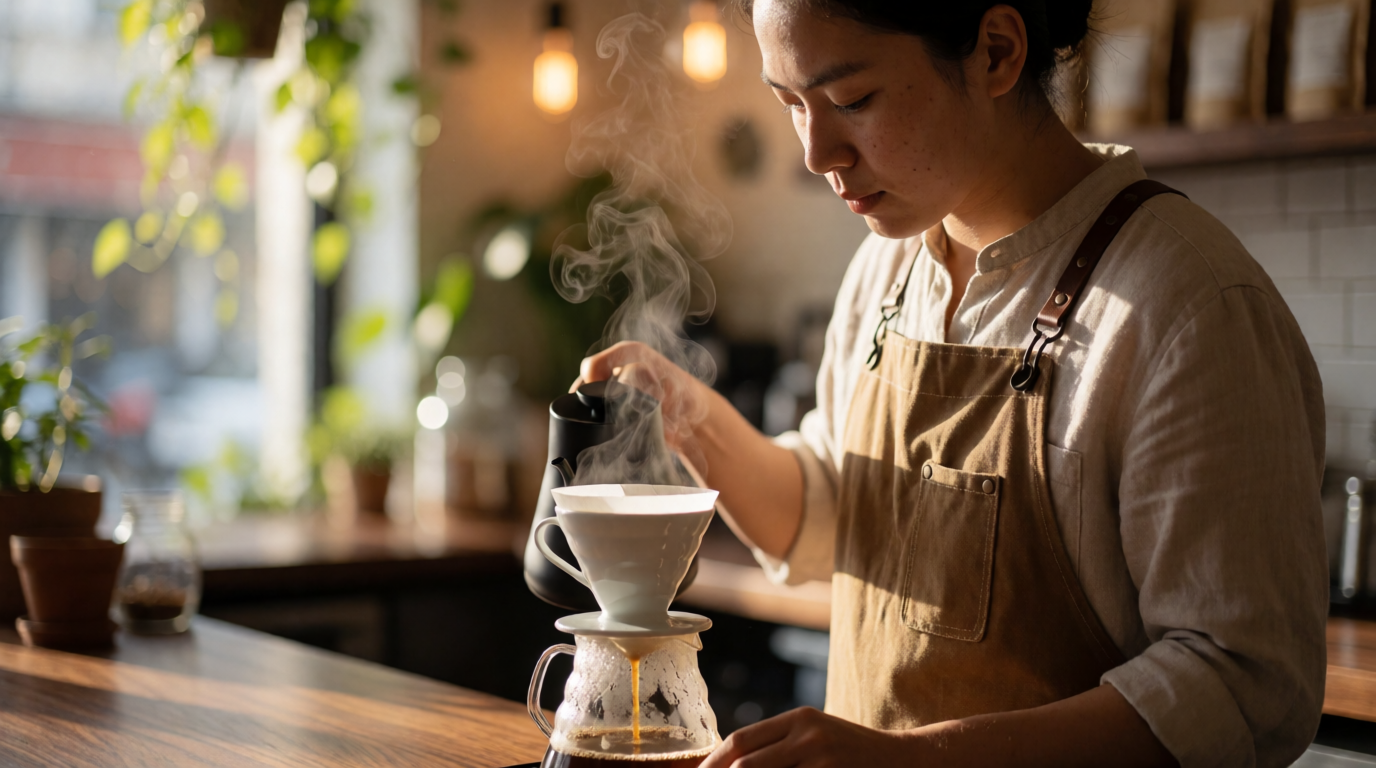
人物を被写体にした例も、同じくプロンプトそのままのKrea 2の未加工出力です。
プロンプト:
Editorial portrait of a barista in a sunlit cafe, canvas apron, steam rising from a pour-over coffee, natural skin texture, soft window light, 85mm lens, shallow depth of field
英語のプロンプトです。そのまま貼り付けてください
バリエーションのコツ: 光とレンズを指定する。「柔らかな窓明かり、85mm」は、どんな品質キーワードよりも肌の表現に効く。
Krea 2を無料で試す:毎日100コンピュートユニット、クレジットカード不要。より幅広い比較は2026年のおすすめ無料AI画像生成ツールをご覧ください。
どれを選ぶべき?
最初に足りなくなるものから選びましょう。
- 月に数投稿、AIはほとんど使わない → Canva Free。EtsyでのCanvaテンプレート販売を含め、オリジナルデザインの販売は認められています。
- プレミアムテンプレート、ブランドキット、予約投稿、Canva AI 2.0が必要 → 年額 US$144のCanva Pro。
- チーム、承認フロー、ブランドキット100個が必要 → 1人あたり月額 US$20のCanva Business。
- AI利用枠をレイアウトではなく画像で使い切る → レイアウトはCanvaで続け、画像はKreaで生成。毎日100コンピュートユニットが無料、画像ライブラリ全体は月額$9。
- ときどき画像も作るチャットアシスタントが欲しい → ChatGPT Free。1日あたりの画像生成数は非公開。
よくある質問
Canvaは完全に無料ですか?
Canvaは無料で使えますか?
Canva AIは無料で使えますか?
Canva AIは無料で何回使えますか?
Canva AIはChatGPTと同じくらい優れていますか?
Canvaはソフトウェアの一種ですか?
画像を生成して、そのまわりをデザインする
Kreaの無料プランはKrea 2を使え、毎日100コンピュートユニットと基本的な2Kアップスケールが付いてきます。クレジットカードは不要です。Basicは月額$9で、5,000ユニットと画像モデルライブラリ全体が使えます。
Kreaを無料で試す