ChatGPT에 사진을 올리고 “여기가 어디야?” 또는 “누구 사진이야?”라고 물으면 답은 해줍니다. 하지만 틀릴 때도 있습니다. 다른 사진 데이터베이스와 대조하는 것이 아니라, 시각적 단서와 일반 지식으로 추측하기 때문입니다. OpenAI의 ChatGPT 이미지 입력 FAQ는 이미지 입력을 “대화에 추가한 이미지를 이해하고 해석하는” 기능으로 설명하며, 사진 속 사물에 대해 질문하거나 문서를 분석하거나 시각 콘텐츠를 탐색할 수 있다고 안내합니다. 일치하는 이미지를 웹에서 검색하거나 내 사진이 다른 곳에 올라온 적이 있는지 확인한다는 설명은 어디에도 없습니다. “ChatGPT로 이미지 역검색이 될까?”라는 질문의 핵심이 바로 여기에 있습니다. ChatGPT에는 검색할 이미지 인덱스가 없으므로, 보이는 것을 설명할 수는 있어도 똑같은 사진이 온라인 어디에 있는지는 알려줄 수 없습니다.
진짜 역이미지 검색에는 비교 대상이 되는, 수십억 장의 크롤링된 이미지 인덱스가 필요합니다. ChatGPT는 비전 기능을 갖춘 대화형 모델입니다. 눈앞의 픽셀과 이미 알고 있는 세상 지식으로 추론하기 때문에 유명 랜드마크는 곧잘 맞히지만, 평범한 거리에서는 틀리거나 추측 자체를 거부하기도 합니다. 사진의 출처를 찾거나, 인물의 신원을 확인하거나, 도용된 이미지를 추적하려는 사람에게는 이 차이가 중요합니다. 이 가이드에서는 실제로 역이미지 검색을 수행하는 네 가지 도구를 각 도구의 공식 문서 기준(2026-09-23 확인)으로 살펴보고, Krea의 image-to-prompt 도구가 어디에 쓸모 있고 어디에는 전혀 맞지 않는지도 짚어봅니다.
역이미지 검색의 출발점: 인덱스와 대조할 실제 사진
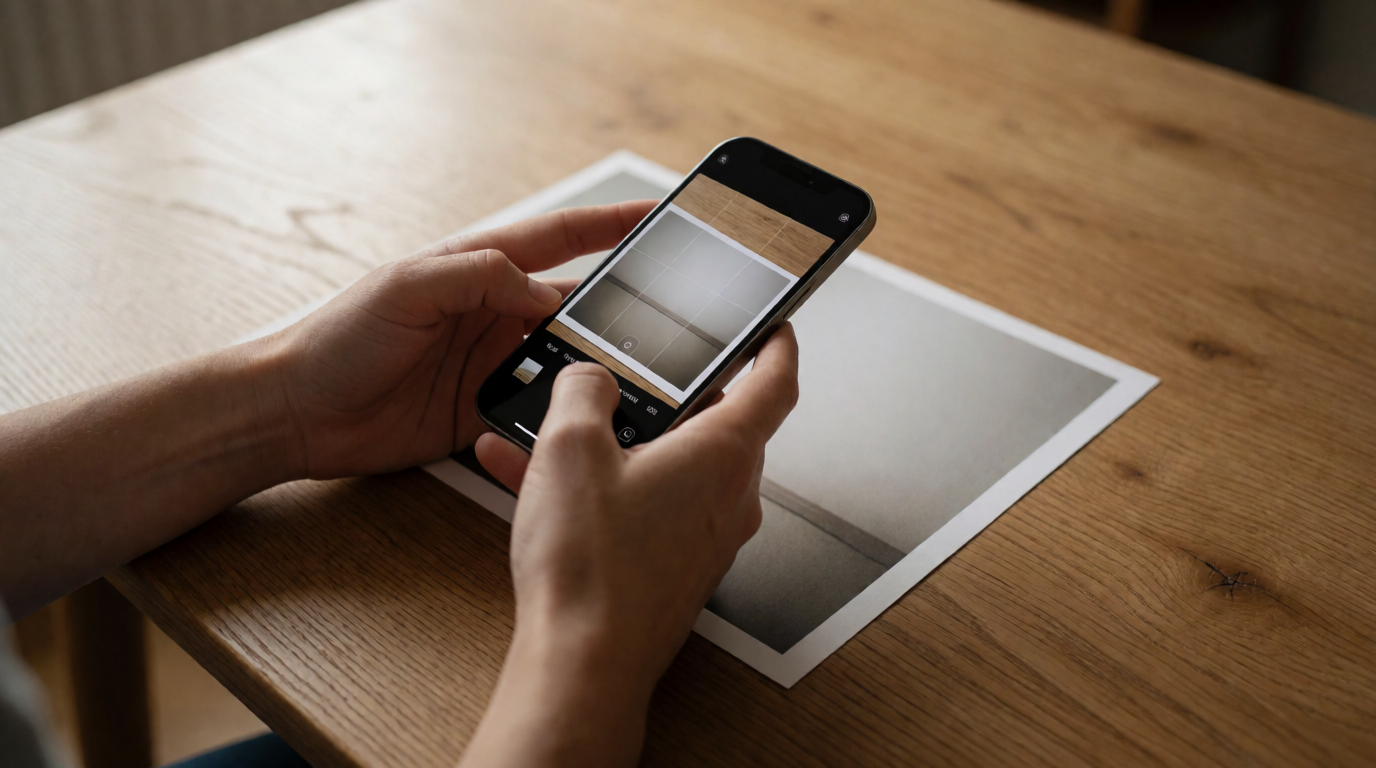
Krea 2로 생성한 예시용 원본 이미지. 프롬프트: 'Close-up photo of hands holding a smartphone above a printed photograph on a wooden desk, the phone camera app open and framing the photograph in its viewfinder, soft natural window light from the left, shallow depth of field, editorial photography look.'
역이미지 검색 옵션 한눈에 보기
| 도구 | 무료 여부 | 적합한 용도 | 단점 |
|---|---|---|---|
| ChatGPT | 역이미지 검색 아님 | 이미지 한 장의 내용 설명 및 추론 | 이미지 인덱스 없음. 같은 사진이 다른 곳에 있는지 확인 불가 |
| Google Lens | 예 | 제품, 식물, 랜드마크, 유사 이미지 등 폭넓은 매칭 | 사용자별 제한은 공개되지 않았지만, 이미 인덱싱된 것만 찾을 수 있음 |
| TinEye | 예(횟수 제한) | 동일·유사 이미지 매칭, 도용되거나 편집된 이미지 추적 | 무료 웹 도구는 하루 100회, 주 300회 |
| Bing Visual Search | 예 | 유사 이미지, 쇼핑 매칭, 사물 식별 | 무료 한도는 공개되지 않았으며, Microsoft는 AI가 실수할 수 있다고 안내 |
| Yandex Images | 예 | 얼굴, 러시아어권·동유럽 출처의 사진 | 얼굴 매칭 결과는 확인된 신원이 아니라 검증이 필요한 단서로 취급 |
| Krea image-to-prompt | 예, 하루 100 컴퓨트 유닛 | 이미지를 프롬프트로 바꿔 비슷한 이미지나 발전된 버전을 다시 생성 | 완전히 다른 작업. 사진의 출처를 찾거나 식별하지 않음 |
검색이 아니라 이미지를 프롬프트로 바꾸세요
어떤 이미지든 Krea에 올리면 몇 초 만에 생성에 바로 쓸 수 있는 상세한 프롬프트를 받을 수 있습니다. 비슷한 이미지를 다시 만드는 기능이며, 원본이 어디서 왔는지는 찾아주지 않습니다.
Krea에서 image-to-prompt 사용해 보기선정 및 테스트 방법
아래의 모든 가격, 사용 한도, 기능 관련 내용은 2026-09-23에 확인한 각 업체의 공식 페이지나 고객센터를 근거로 합니다. OpenAI의 ChatGPT 이미지 입력 FAQ, Google의 이미지로 검색하기 도움말, TinEye의 “TinEye는 무료인가요?”와 “검색 횟수에 제한이 있나요?” 문서, Microsoft의 Bing Visual Search 지원 페이지입니다. Yandex는 Yandex Images에 대한 영문 기능 안내 페이지를 따로 공개하지 않으므로, 얼굴 매칭에 대한 평판은 업체 주장이 아니라 독립적인 OSINT 및 조사 기사를 근거로 했으며 아래에서도 그렇게 표시했습니다.
이 가이드를 위해 각 도구의 인터페이스에서 실제 얼굴 검색이나 위치 검색을 직접 실행하지는 않았습니다. 브라우저 없이 에이전트 세션 안에서는 할 수 없는 작업이기 때문입니다. 대신 각 도구 섹션에 위 페이지를 근거로 올바른 사용 절차를 정리했고, 글 전반의 “테스트 대상” 이미지는 각 도구가 잘 처리하거나 어려워하는 사진의 유형을 보여주기 위해 Krea로 생성한 대체 이미지입니다. 등장하는 인물과 장소는 모두 실제가 아닙니다.
장소 식별용 테스트 사진 (예시용):
Photorealistic travel photo of a distinctive stone lighthouse on a rocky coastline at golden hour, dramatic clouds, gentle lens flare, high detail, professional travel photography
영어 프롬프트입니다. 그대로 붙여 넣으세요
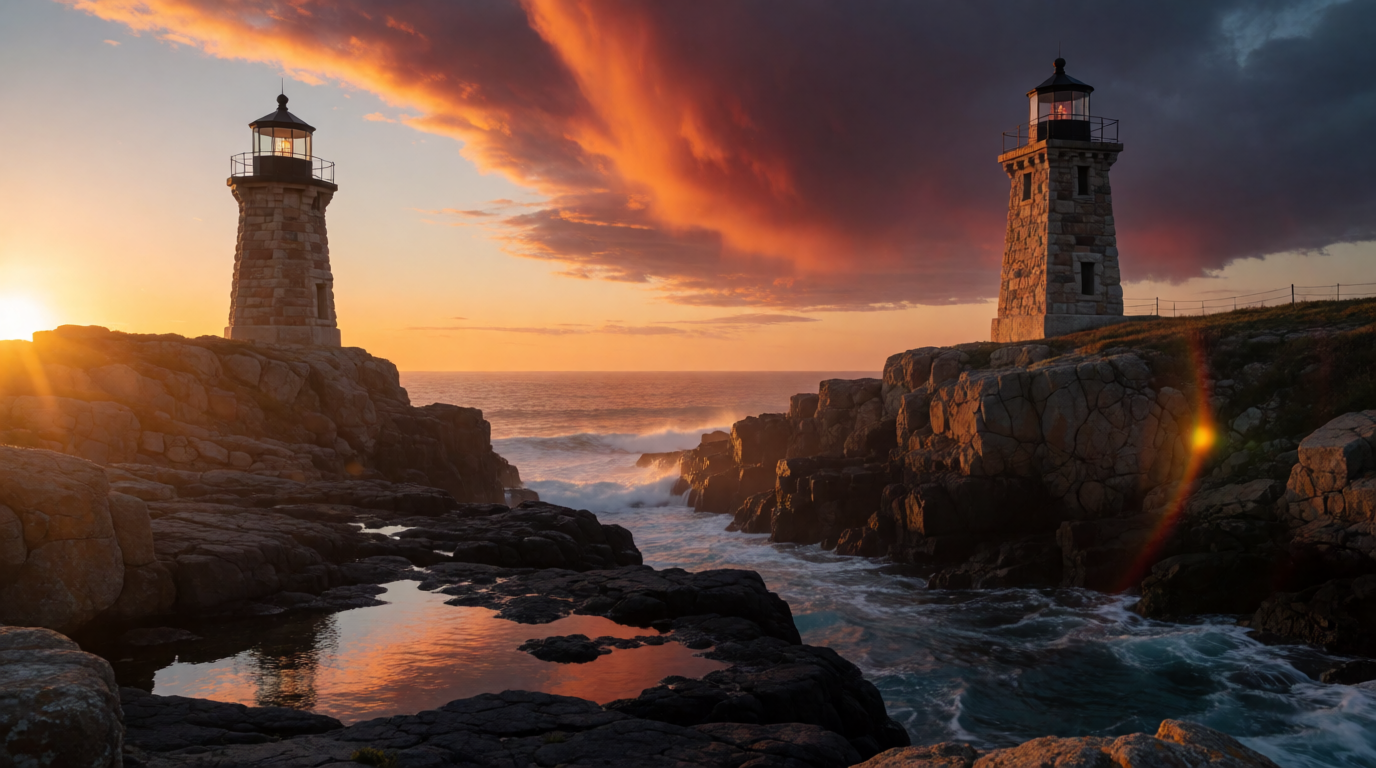
이런 사진이 바로 역이미지 검색이 존재하는 이유입니다. 랜드마크 매칭 인덱스가 찾아낼 수 있을 만큼 특징이 뚜렷하면서도, 사람이 기억만으로 맞히기는 어려울 만큼 흔한 풍경입니다. ChatGPT는 이 이미지를 설명(“돌 등대, 골든아워, 극적인 하늘”)할 수는 있지만, 사진 속 그 등대가 다른 곳에서 촬영되어 인덱싱된 적이 있는지는 확인하지 않으므로 알려줄 수 없습니다.
Google Lens: 폭넓은 범용 기본 선택지
2026년에 “역이미지 검색”이라고 하면 대부분 Google Lens를 떠올립니다. Google 앱, Google.com 검색창, Chrome에 모두 내장되어 있으며, Google의 이미지로 검색하기 도움말에 따르면 이미지나 URL을 업로드하거나 끌어다 놓거나 붙여넣어 일치하는 결과와 시각적으로 비슷한 결과를 얻을 수 있습니다. 무료이며, 가벼운 사용에는 로그인이 필요 없습니다.
설정 레시피 (Google Lens):
Open Google.com or the Google app → tap the camera icon in the search bar (or, on the web, right-click any image and choose “Search image with Google Lens”) → upload a photo, drag a file in, or paste an image URL → Lens returns exact matches, visually similar images, and the pages that host them → use the filters above the results to narrow by image size or by site.
영어 프롬프트입니다. 그대로 붙여 넣으세요
활용 팁: 장면 전체가 아니라 특정 사물을 식별하고 싶다면 검색 전에 그 사물 주변을 바짝 잘라내세요. 모바일에서는 Lens가 전체 프레임을 읽게 두지 말고 관심 있는 영역만 동그라미로 지정하세요.
한계: Lens는 이미 인덱싱된 페이지와 이미지만 찾을 수 있습니다. 온라인에 한 번도 올라간 적 없는 비공개 사진은 아무리 특징적이어도 결과가 나오지 않습니다. Google은 Lens나 이미지 검색의 일반적인 사용에 대한 사용자별 제한을 공개하지 않지만, 자동화되거나 대량의 쿼리는 속도 제한을 받거나 차단됩니다. 그래서 서드파티 스크래핑 도구가 별도의 유료 카테고리로 존재합니다.
TinEye: 정확한 일치에 특화된 도구
2008년에 출시된 TinEye는 지금도 운영 중인 가장 오래된 역이미지 검색 엔진으로, Lens보다 좁은 작업에 맞춰져 있습니다. 사진이 대체로 무엇을 보여주는지 추측하는 대신, 특정 이미지의 정확한 사본과 편집본(크롭, 리사이즈, 색상 변경, 워터마크 제거)을 찾는 것입니다. TinEye 고객센터는 무료 웹 도구에 계정이 필요 없으며 비상업적 무료 사용은 하루 100회, 주 300회로 제한된다고 밝힙니다.
설정 레시피 (TinEye):
Go to tineye.com → upload an image, paste an image URL, or drag a file into the search box → TinEye returns matches it considers exact or near-duplicate → sort results by Best match, Most changed, Biggest image, or Newest, and use the domain filter to check whether one specific site is hosting your image.
영어 프롬프트입니다. 그대로 붙여 넣으세요
활용 팁: 사진 속 내용을 파악하려는 것이 아니라 사진이 복제되거나 도용되었음을 증명하려는 경우에는 Lens보다 TinEye부터 시작하세요. 매칭 로직이 픽셀 단위·크롭 단위 중복에 맞춰져 있어, “이 사이트가 내 사진을 가져다 썼나?”라는 질문에 딱 맞습니다.
한계: TinEye는 사물, 랜드마크, 장면 인식을 전혀 하지 않습니다. 사진이 무엇을 담고 있는지는 알려주지 않고, 같은(또는 시각적으로 거의 동일한) 이미지가 인덱스 어디에 이미 있는지만 알려줍니다. TinEye 크롤러가 내 사진의 사본을 수집한 적이 없다면, 그 이미지가 다른 곳에 공개되어 있더라도 결과는 0건입니다.
Bing Visual Search: 쇼핑과 사물 식별
Bing Visual Search는 Lens에 대한 Microsoft의 답으로, Bing.com, Bing 앱, Microsoft Edge 사이드바에 내장되어 있습니다. Microsoft의 지원 페이지는 이렇게 분명히 밝힙니다. “Visual Search를 사용하면 텍스트 대신 이미지로 웹을 검색할 수 있습니다. 비슷한 이미지, 제품, 해당 이미지가 포함된 페이지, 심지어 레시피까지 찾을 수 있습니다.” 무료이며, 기본 사용에는 계정이 필요 없습니다.
설정 레시피 (Bing Visual Search):
Go to bing.com/images → click the camera icon in the search box → drag in a photo, upload a file, paste an image URL, or take a webcam photo → Bing returns pages using the image, visually similar images, and, for products, shopping links with price and retailer → in Microsoft Edge, right-click any image on a page and choose “Search the web for this image” instead of saving it first.
영어 프롬프트입니다. 그대로 붙여 넣으세요
활용 팁: 제품 사진이라면 Bing의 쇼핑 매칭이 판매처 링크를 빠르게 보여주는 편입니다. “여기가 어디인지” 찾는 용도로는 보통 Lens를 먼저 쓰고, Bing을 두 번째 의견으로 활용하세요.
한계: Microsoft 지원 페이지에는 Bing이 업로드된 사진의 내용을 “더 잘 이해하기 위해 AI를 사용한다”고 나와 있고, “AI 기능을 지속적으로 개선하고 있지만 AI가 여전히 실수할 수 있습니다”라는 설명도 덧붙어 있습니다. 사물이나 랜드마크 식별 결과는 최종 답이 아니라 검증이 필요한 출발점으로 받아들이세요. 특히 인물의 신원과 관련된 경우라면 더욱 그렇습니다.
Yandex Images: 얼굴이라면 시도해 볼 도구
Yandex Images는 OSINT와 저널리즘 커뮤니티에서 얼굴 매칭에 가장 강한 무료 옵션으로, 그리고 Google과 Bing이 놓치기 쉬운 러시아어권·동유럽 출처의 결과를 찾아주는 도구로 평판이 높습니다. 이 평판은 Yandex가 공식 기능으로 내세운 것이 아니라 외부 테스트와 조사 기사(업체 주장이 아닌 독립적인 자료)를 통해 얻은 것입니다. 검색 자체는 무료이며 계정이 필요 없습니다.
설정 레시피 (Yandex Images):
Go to yandex.com/images → click the camera icon in the search bar → upload a photo or paste an image URL → Yandex returns a “similar images” grid, including a section it groups by faces or subjects it judges to be the same, plus a list of pages where the image or a close variant appears → scroll past the immediate visual matches to the linked-page section for actual source pages.
영어 프롬프트입니다. 그대로 붙여 넣으세요
활용 팁: Lens를 건너뛰지 말고 Lens 다음에 같은 사진을 Yandex에도 돌려보세요. 조사자들은 같은 사진도 엔진마다 다른 결과 세트를 얻는 경우가 흔하며, Lens 검색 결과가 비었다고 해서 그 사진을 다른 곳에서 찾을 수 없다는 증거는 아닙니다.
얼굴 테스트용 예시 사진 (AI 생성, 실존 인물 아님):
Photorealistic close-up portrait of a middle-aged man with a short grey beard and glasses, looking directly at the camera, neutral studio grey background, soft key light, 85mm lens look
영어 프롬프트입니다. 그대로 붙여 넣으세요

한계: Yandex의 얼굴 매칭 정확도는 일정하지 않으며, 이 주제를 다룬 여러 독립 기사가 같은 점을 강조합니다. 얼굴이 일치하는 듯한 결과는 확인된 신원이 아니라 검증해야 할 단서라는 것입니다. 이 AI 생성 인물 사진은 Yandex나 다른 어떤 얼굴 검색 도구에도 돌려보지 않았습니다. 얼굴 매칭 경로를 작동시키는 사진이 어떤 종류인지 보여주기 위한 용도일 뿐입니다.
Krea: 이미지를 프롬프트로 바꾸는, 전혀 다른 작업
위에서 설명한 어느 것도 Krea의 image-to-prompt 도구가 하는 일이 아닙니다. 이 점을 분명히 하는 것이 이 섹션의 목적입니다. Image-to-prompt는 이미지 도구에 올린 이미지를 보고 매체, 스타일, 피사체, 조명, 구도, 색감, 환경을 아우르는 촘촘하고 생성에 바로 쓸 수 있는 설명을 작성합니다. 이 설명은 원본과 비슷하거나 의도적으로 발전시킨 새 이미지를 생성할 수 있도록 만들어집니다. 사진을 어떤 인덱스와도 대조하지 않으며, 사진이 어디서 왔는지, 누가 찍혔는지, 어디서 촬영되었는지는 알려줄 수 없습니다.
쉽게 말해 역이미지 검색은 “이게 어디서 왔지?”에 답하고, image-to-prompt는 “이것과 비슷한 걸 만들려면 어떻게 설명해야 하지?”에 답합니다. 같은 사진을 두고 서로 반대 방향으로 가는 작업입니다. 실제로 궁금한 것이 “누가 찍었지?”나 “여기가 어디지?”라면 image-to-prompt로는 답을 얻을 수 없으니 Google Lens나 TinEye로 돌아가세요.
복사해서 쓰는 워크플로:
Upload your reference image into the image tool → drop it onto the “Create Prompt” zone that appears → a description streams into the prompt box word by word → edit any clause you want to change → generate.
영어 프롬프트입니다. 그대로 붙여 넣으세요
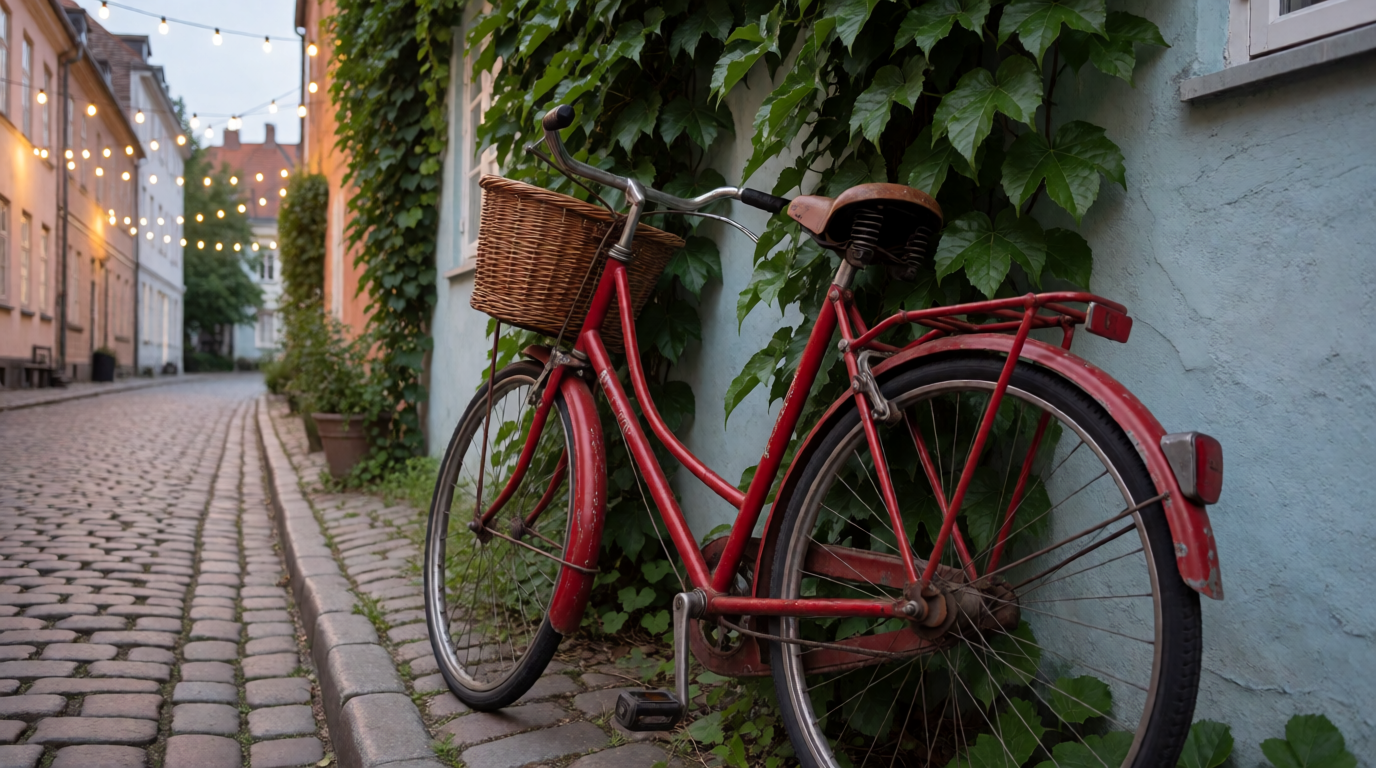
화면 녹화를 이어 붙이지 않고도 image-to-prompt가 쓰는 설명의 형태를 보여드리기 위해, 사진 한 장을 생성하고 Krea 도구와 같은 피사체 → 조명 → 구도 순서로 image-to-prompt 스타일의 상세한 캡션을 작성한 뒤, 한 구절만 수정하여 다시 생성했습니다.
프롬프트 (원본 생성):
Photorealistic photo of a red vintage bicycle with a wicker basket leaning against a pale blue stucco wall covered in climbing ivy, narrow cobblestone street, soft morning light, film photography look
영어 프롬프트입니다. 그대로 붙여 넣으세요
시간대 구절을 수정한 image-to-prompt 스타일 설명:
Editorial photo of a weathered red vintage bicycle with a wicker basket, leaning against a pale blue stucco wall dense with climbing ivy, narrow cobblestone street at dusk with warm string lights overhead, soft golden light, muted earthy palette, shallow depth of field, gentle film grain, travel photography style
영어 프롬프트입니다. 그대로 붙여 넣으세요
같은 자전거, 발전된 버전: 원본 생성 이미지와 수정된 설명으로 다시 생성한 변형
두 이미지 모두 위에 적은 프롬프트로 한 번씩 생성한 Krea 2 원본 출력입니다. 어느 쪽도 상대를 역이미지 검색한 것이 아닙니다. 두 번째 이미지는 첫 번째 이미지를 설명한 글을 수정해 새로 생성한 것이며, 이것이 바로 image-to-prompt의 용도입니다.

한계: 여기서 실제 자전거, 실제 거리, 실제 사진가를 식별해 주는 것은 아무것도 없으며, 그렇게 오해해서도 안 됩니다. 실제 사진을 올려 스톡 이미지인지, 도용된 것인지, 어디서 촬영되었는지 알고 싶다면 image-to-prompt는 맞지 않는 도구이니 Google Lens나 TinEye를 대신 쓰세요. Free 플랜에서는 image-to-prompt와 Krea 2 생성을 하루 100 컴퓨트 유닛까지 쓸 수 있으며 로그인 외에 별도 계정은 필요 없습니다. Image, Enhancer, Edit, Video의 전체 모델 라이브러리는 유료 플랜에서 제공됩니다.
어떤 도구를 써야 할까?
실제로 알아내려는 것에 따라 고르세요.
- 사진 속 내용을 파악하거나 후속 질문을 하고 싶다면 → ChatGPT가 정말 잘하는 일입니다. 다만 그 사진이 다른 곳에 올라온 적이 있는지는 알려주지 못합니다.
- 사진의 출처나 사진이 무엇을 담고 있는지 찾고 싶다면 → Google Lens로 시작하세요. 무료 인덱스 중 가장 폭넓고, 대부분의 사람이 이미 휴대폰에 갖고 있는 기본 도구입니다.
- 특정 사진이 복제, 크롭, 도용되었다고 의심된다면 → TinEye가 바로 그 용도에 맞게 만들어졌으며, 하루 100회 무료로 검색할 수 있습니다.
- 제품 사진을 확인하거나 판매처 링크가 필요하다면 → Bing Visual Search가 쇼핑 매칭을 빠르게 보여주는 편입니다.
- 얼굴을 매칭하려 하거나 사진이 러시아어권·동유럽 출처라면 → 두 번째 의견으로 Yandex Images를 더하되, 어떤 결과든 확인된 신원이 아니라 검증이 필요한 단서로 취급하세요.
- 비슷한 이미지를 다시 만들거나 이미 만든 이미지를 발전시키고 싶다면 → 그건 검색 도구가 아니라 Krea의 image-to-prompt가 할 일입니다. 이미지를 생성한 뒤 어떻게 다룰지는 제품 사진 파이프라인 가이드와 최고의 AI 이미지 업스케일러 모음에서 다룹니다.
자주 묻는 질문
ChatGPT로 이미지 역검색이 되나요?
가장 좋은 이미지 역검색 도구는 무엇인가요?
AI가 사진이 촬영된 장소를 찾을 수 있나요?
Google Lens는 유료인가요?
TinEye는 무료 검색을 몇 번까지 허용하나요?
Krea로 이미지의 출처를 찾을 수 있나요?
이미지가 있나요? 검색 대신 프롬프트로 바꿔 보세요
어떤 사진이든 Krea에 올리면 몇 초 만에 생성에 바로 쓸 수 있는 설명을 받고, 비슷하거나 발전된 버전을 생성할 수 있습니다. 하루 100 컴퓨트 유닛 무료, 신용카드 불필요.
Krea에서 image-to-prompt 사용해 보기