“무료 색칠 공부 도안”은 대개 두 가지 검색 중 하나입니다. 이미 있는 도안을 찾거나, 아직 없는 도안을 직접 만드는 것이죠. Crayola 같은 라이브러리 사이트는 첫 번째를 해결해 줍니다. 수천 장의 도안을 바로 인쇄할 수 있습니다. 하지만 두 번째는 해결하지 못합니다. 원하는 도안이 특정 캐릭터이거나, 아직 아무도 그리지 않은 테마 장면이거나, 우리 아이의 그림을 깔끔한 윤곽선으로 바꾼 것이라면 어떤 라이브러리에도 없습니다. 이 가이드는 색칠 공부 라이브러리, 디자인 도구, 사진을 색칠 공부 도안으로 바꿔 주는 전용 변환기, Krea의 맞춤 생성까지 두 가지 방식을 모두 비교하고, 각각의 비용과 결과물, 한계를 정리합니다.
무료 색칠 공부 옵션 한눈에 보기
| # | 옵션 | 추천 용도 | 무료 제공량 | 한계 |
|---|---|---|---|---|
| 1 | Crayola | 이미 있는 도안을 빠르게 찾기 | 무제한, 가입 불필요 | 고정된 라이브러리 — 맞춤 장면 불가 |
| 2 | Canva | 템플릿을 편집해 학습지로 만들기 | 월 약 50 Magic Studio 크레딧(무료) | 템플릿일 뿐 오리지널 장면이 아님 |
| 3 | ColorifyAI | 사진 한 장을 색칠 공부 도안으로 바꾸기 | 하루 5회 무료 변환, 가입 불필요 | 월 $29.90 미만 유료 요금제는 상업적 이용 불가 |
| 4 | Krea | 오리지널 맞춤 장면 또는 아이의 그림을 선화로 변환 | 하루 100 컴퓨트 유닛, 카드 등록 불필요 | 결과물이 완성된 이미지이며 편집 가능한 벡터 선화가 아님 |
선정 및 테스트 방법
실제로 쓰이는 방식마다 대표 하나씩을 골랐습니다. 순수 라이브러리 사이트, 색칠 공부 템플릿이 있는 디자인 도구, 사진을 색칠 공부 도안으로 바꿔 주는 전용 변환기, 그리고 Krea의 자체 생성입니다. 무료 요금제 수치는 이번 주에 확인한 각 서비스의 최신 요금 페이지를 기준으로 했습니다. Canva, ColorifyAI와 그 도구 페이지, Krea가 그 출처입니다. Krea는 Krea 2(krea/krea-2/medium-turbo)로 실제 프롬프트를 돌려 보고, 처음부터 깔끔하지 않았던 두 번의 시도를 포함해 모든 원본 결과를 아래에 그대로 실었습니다. 보정한 이미지는 하나도 없습니다.
1. Crayola — 기존 도안을 가장 빨리 찾는 방법
Crayola의 무료 색칠 공부 도안은 캐릭터, 계절, 명절, 동물은 물론 성인용 색칠 섹션까지 아우르며, 가입도 다운로드 제한도 없습니다. “Custom Page Creator”도 제공하지만, 이 도구는 Crayola가 마련한 템플릿 조각을 조합하는 방식이라 아이디어로 새 장면을 생성하지는 않습니다.
검색 팁: 사이트 검색 대신 Crayola의 카테고리 페이지(Characters, Plants and Animals, Adult Coloring)를 이용하세요. 키워드 검색보다 라이브러리 전체를 더 많이 볼 수 있습니다.
응용 팁: 일반 어린이용 도안이 색칠하는 사람에게 너무 단순하다면, 성인용 색칠 섹션에서 더 촘촘한 선화를 찾아보세요.
한계: Crayola에는 Crayola가 공개한 도안만 있습니다. 특정 캐릭터 조합, 한 번의 생일 파티를 위한 테마 장면, “우리 아이가 그린 그림의 윤곽선” 같은 도안은 라이브러리에 없고 앞으로도 없을 것입니다. 이럴 때 필요한 것이 생성기입니다.
2. Canva — 디자인 도구 안의 색칠 공부 도안
Canva에는 무료로 쓸 수 있는 맞춤형 색칠 공부 템플릿 라이브러리가 있어 이름을 넣고, 요소를 바꾸고, 사진을 끼워 넣을 수 있습니다. 사진이나 프롬프트를 선화로 바꿔 주는 자체 AI 색칠 공부 도안 생성기도 있습니다. 둘 다 무료 요금제의 공유 Magic Studio 크레딧 풀에서 차감됩니다. 월 약 50 크레딧이며, Magic Media, 배경 제거, Magic Write를 모두 합산한 수치이지 색칠 공부 도안 50장이 아닙니다.
탐색 팁: 일반 사진 라이브러리가 아니라 Canva의 템플릿 검색에서 “coloring page”를 검색하면 스톡 사진 대신 맞춤 설정이 가능한 템플릿이 나옵니다.
응용 팁: 편집하기 전에 템플릿을 복제해 두면, 수정이 잘못되어도 원본이 남습니다.
한계: 템플릿은 미리 만들어진 디자인을 손보는 것이지 처음부터 생성한 장면이 아닙니다. 또한 AI 크레딧은 계정의 다른 모든 AI 기능과 공유됩니다.
3. ColorifyAI — 사진을 색칠 공부 도안으로 바꿔 주는 전용 변환기
ColorifyAI는 사진을 올리면 선화 색칠 공부 도안을 돌려주는 전용 도구이며 가입이 필요 없습니다. 도구 페이지에는 하루 5회 무료 변환이 명시되어 있습니다. 그 이상은 ColorifyAI 요금제에 따라 Basic이 월 $9.90(250 크레딧, 상업적 이용 불가), Plus가 월 $29.90(900 크레딧, 상업적 이용 포함), Pro가 월 $69.90(2,500 크레딧)입니다.
레시피: 선명하고 대비가 뚜렷한 사진을 올리세요(복잡한 장면보다 포즈를 취한 인물 사진이나 깔끔한 제품 사진이 더 잘 변환됩니다). 도구가 선택지를 제공한다면 선화 스타일을 고르세요.
응용 팁: 올리기 전에 피사체 위주로 사진을 잘라 내세요. 변환기는 프레임 전체를 읽기 때문에 배경이 어수선하면 원치 않는 윤곽선이 추가로 생깁니다.
한계: 이미 가지고 있는 사진 한 장을 변환할 뿐입니다. “자전거를 타는 용” 같은 아이디어로 장면을 생성하지는 못하며, 상업적 이용은 최소 월 $29.90의 Plus 요금제가 필요합니다.
4. Krea — 맞춤 장면이나 내 그림을 색칠 공부 도안으로
Krea의 진짜 강점은 무료라는 점이 아닙니다. Krea 무료 요금제는 카드 등록 없이 하루 100 컴퓨트 유닛을 제공하지만, 핵심은 다른 어디에도 없는 도안을 만들 수 있다는 점입니다. 특정 포즈의 특정 캐릭터, 한 번의 행사를 위해 만든 테마 장면, 아이가 직접 그린 그림을 깔끔한 인쇄용 윤곽선으로 바꾼 도안이 그 예입니다. 라이브러리 사이트에는 이미 공개한 도안만 있습니다.
깔끔한 인쇄용 선화를 위한 레시피
기본 프롬프트만으로는 부족합니다. “X의 색칠 공부 도안”이라고만 요청해도 쓸 만한 결과가 나올 때가 많지만, 음영이나 회색 채움이 없고 닫힌 윤곽선을 안정적으로 얻으려면 명시적인 레시피가 필요합니다.
black and white line art coloring page of [your scene], bold uniform black outlines, no shading, no gray fill, no cross-hatching, pure flat white background, all shapes fully closed, simple cartoon style for kids, clean printable line drawing
영어 프롬프트입니다. 그대로 붙여 넣으세요
응용 팁: 장면을 구체적으로 지정하세요(“우주 속 고양이”가 아니라 “사탕 행성에 깃발을 꽂는 우주비행사 고양이”). 구체적인 명사일수록 Krea 2가 그릴 거리가 많아집니다. 스타일 문구(“bold uniform black outlines… clean printable line drawing”)는 그대로 유지하세요. 이 문구가 결과물을 인쇄에 적합하게 만드는 역할을 합니다.
같은 레시피로 만든 두 가지 맞춤 장면
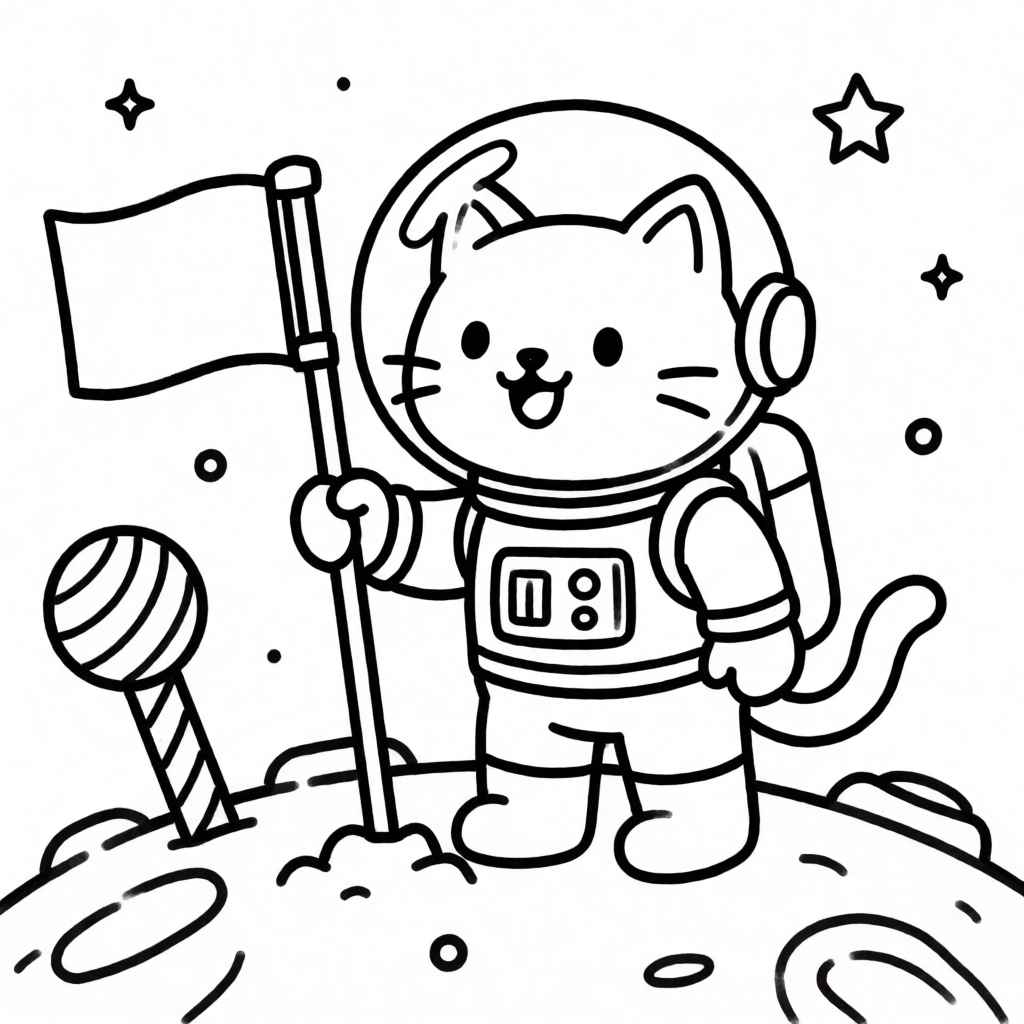
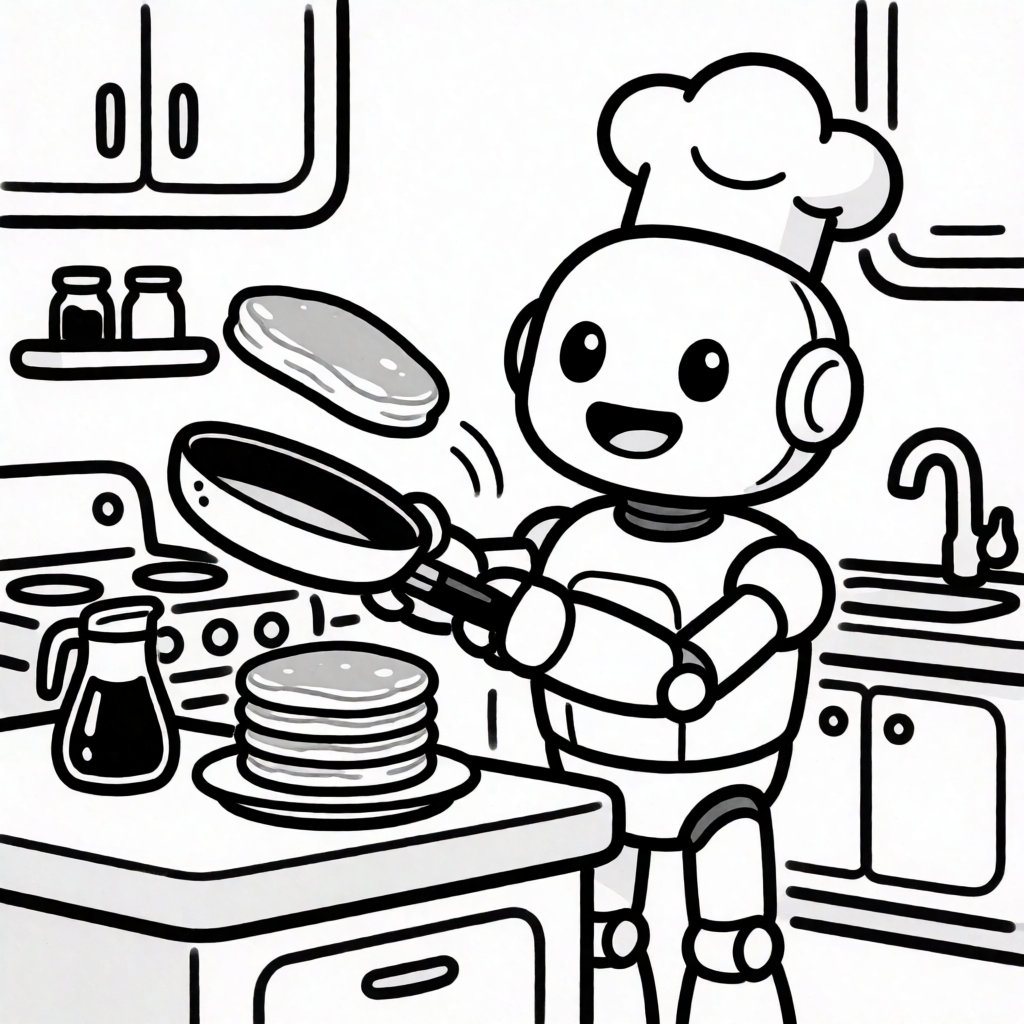
사탕 행성에 깃발을 꽂는 우주비행사 고양이도, 팬케이크를 뒤집는 로봇 요리사도 어떤 라이브러리에도 없습니다. 이 글을 위해 직접 만든 장면이기 때문입니다. 라이브러리 대신 생성기를 써야 하는 진짜 이유가 바로 이것입니다. 도안이 미리 존재할 필요가 없습니다.
레시피는 보장이 아니라는 점
같은 프롬프트 템플릿이 매번 깔끔한 결과를 내지는 않습니다. 위의 레시피로 “공원 길에서 자전거를 타는 친근한 용”을 서로 다른 두 시드로 두 번 생성해 보았습니다.
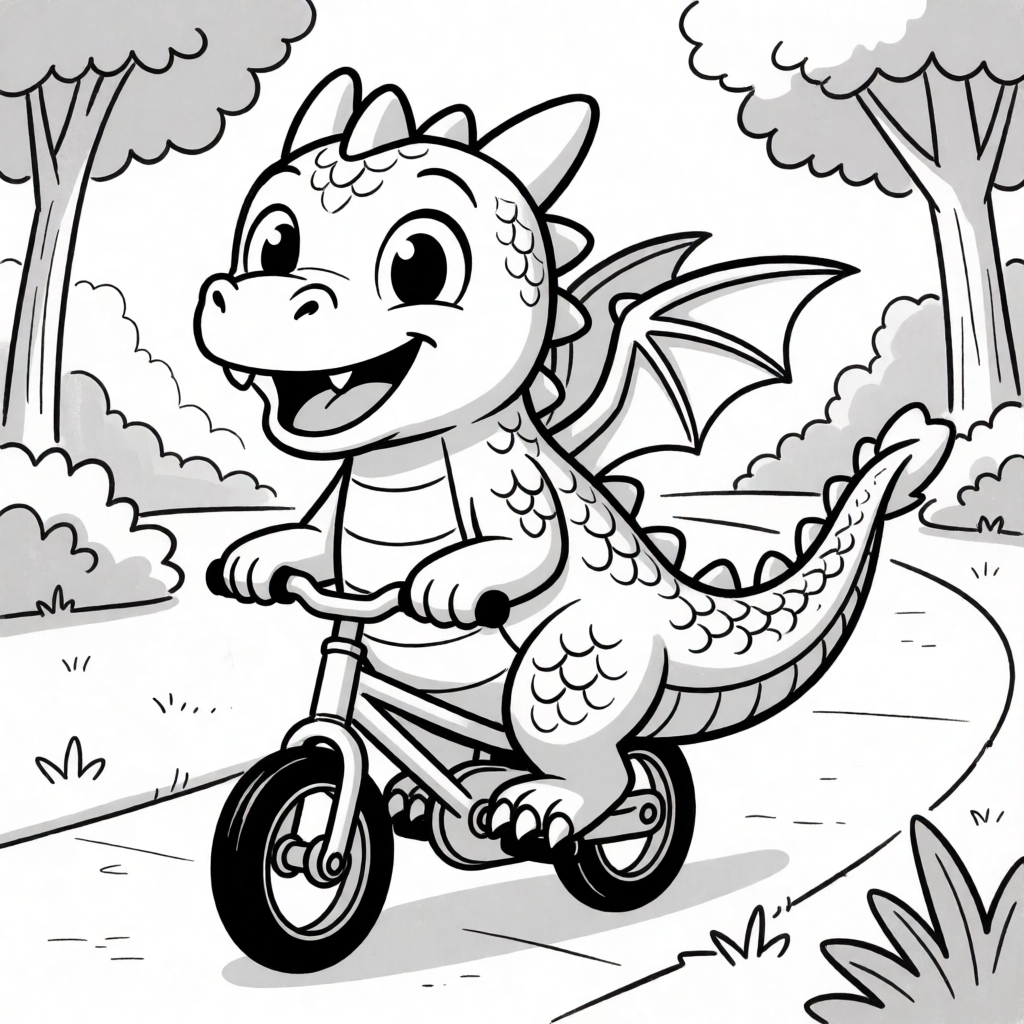
첫 번째 시도에서는 프롬프트에 “no shading, no gray fill”이라고 분명히 적었는데도 용의 몸통과 배경 나무가 평평한 회색으로 칠해졌습니다. 가정이 아니라 실제로 일어나는 실패 사례이므로 대비해 두어야 합니다.
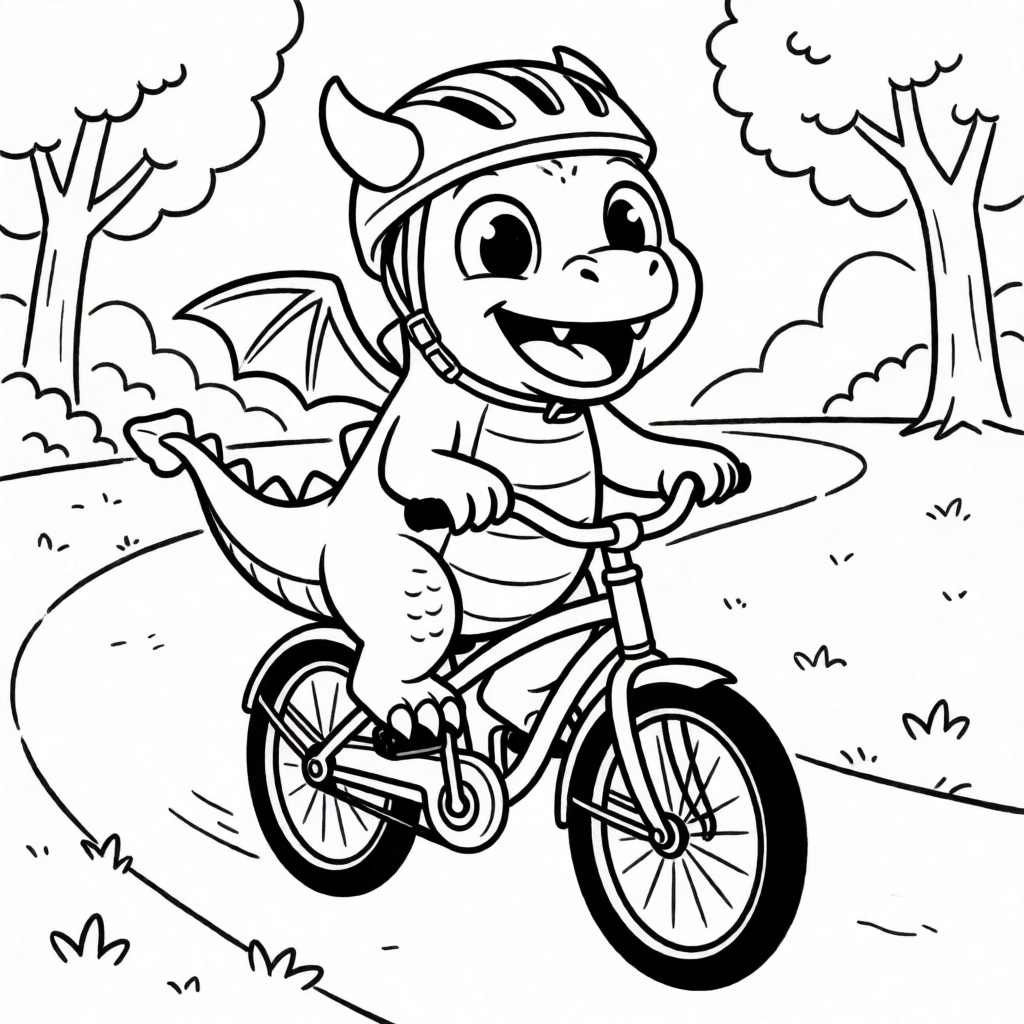
같은 프롬프트에 새 시드로 다시 생성하자 두 번째에는 완전히 깔끔한 결과가 나왔습니다. 실용적인 결론은 이렇습니다. 레시피를 한 번에 성공시켜 주는 보증이 아니라 강력한 출발점으로 여기고, 첫 결과에 회색 채움이 있으면 한 번 더 생성하세요.
아이의 그림을 색칠 공부 도안으로 바꾸기
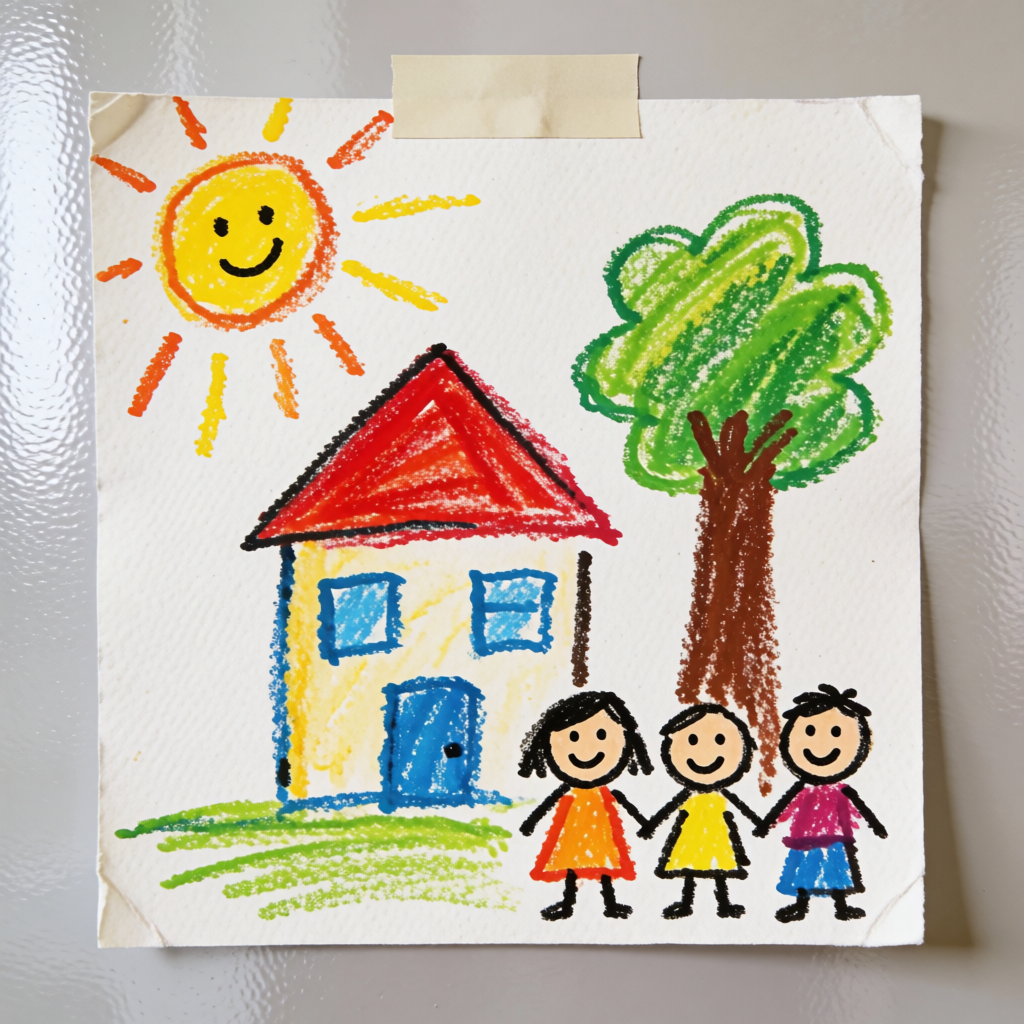
Krea는 빈 프롬프트가 아니라 기존 이미지에서 시작할 수도 있습니다. 아이가 직접 그린 그림을 다시 색칠할 수 있는 깔끔한 윤곽선으로 바꿀 때 유용합니다. 원본 그림은 다음과 같습니다.
프롬프트:
convert this into a black and white line art coloring page, keep the same house, sun, tree, and three children in the same layout and poses, bold uniform black outlines, no shading, no gray fill, no color, no cross-hatching, pure flat white background, all shapes fully closed, clean printable line drawing
영어 프롬프트입니다. 그대로 붙여 넣으세요
적당한 이미지 투 이미지 강도 0.65로 한 첫 번째 시도에서는 원본이 거의 바뀌지 않았습니다.
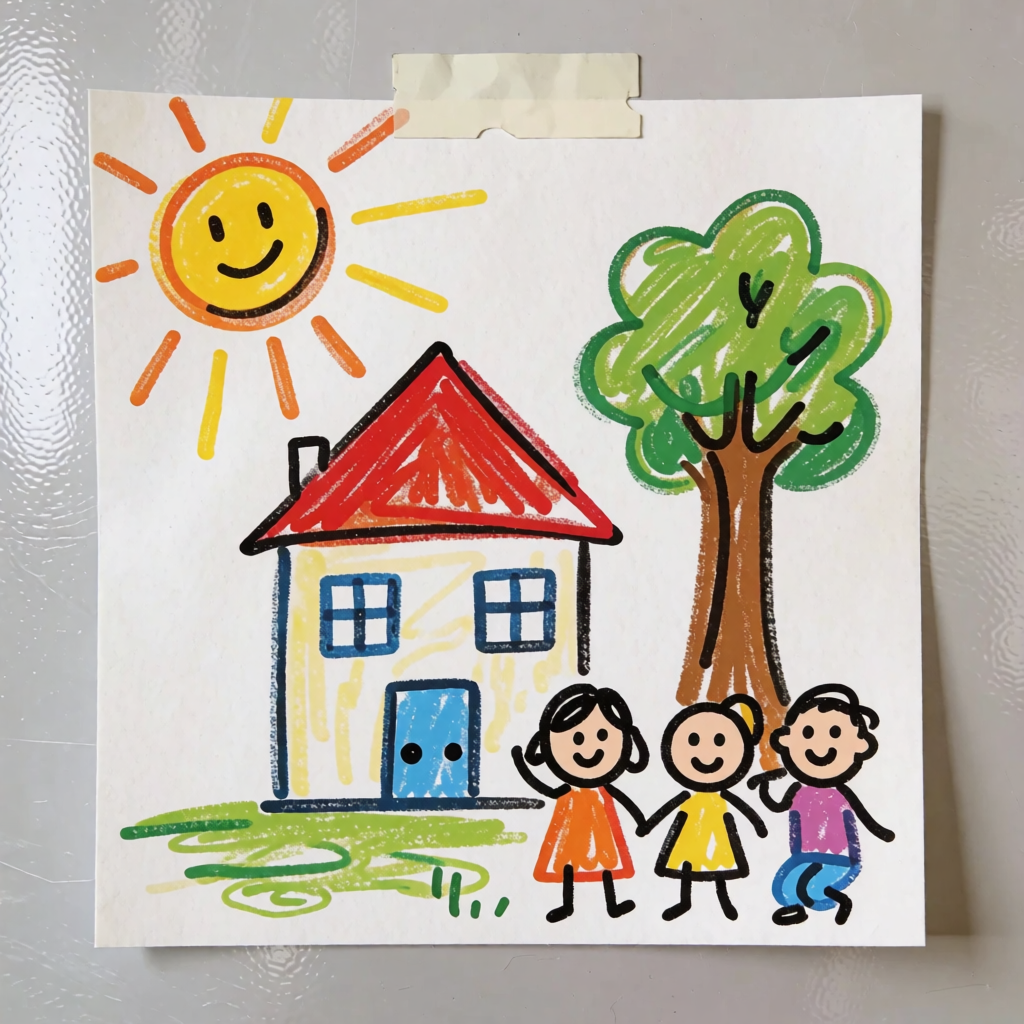
강도 0.65에서는 Krea가 원본 크레용 색을 대부분 유지했고 선화로 다시 그리지 않았습니다. 낮은 강도 값은 모델에게 원본을 보존하라고 지시하는 것이어서, 같은 이미지를 완전히 다른 스타일로 바꾸라는 프롬프트와 충돌합니다. 강도를 0.92로 올리자 해결되었습니다.
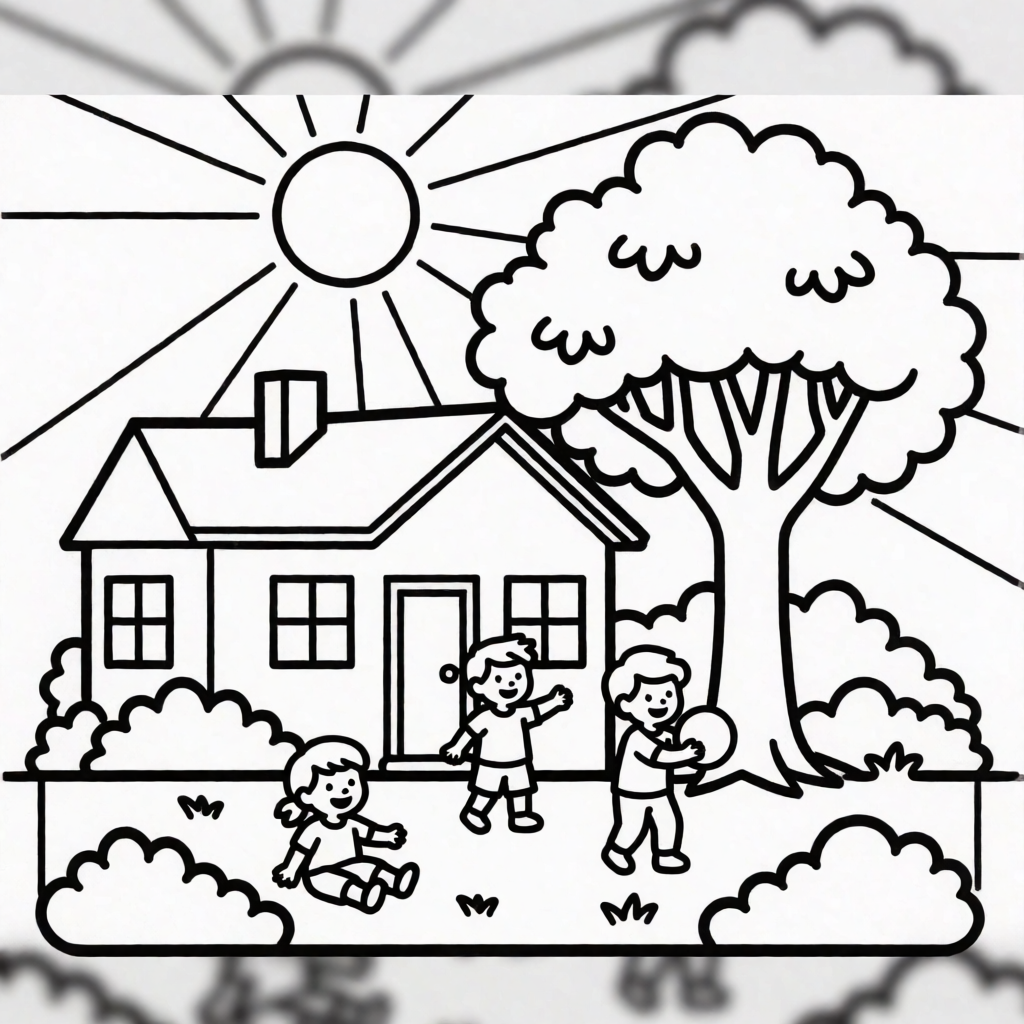
응용 팁: 이미지 투 이미지 선화는 강도를 0.85~0.95에서 시작하세요. 낮은 강도는 원본의 색과 음영을 보존하는데, 선화 변환에는 정반대의 설정입니다. “keep the same house, sun, tree…” 같은 레이아웃 지시도 유지해야 강도가 높아도 구도가 그대로 남습니다.
Krea의 한계: 결과물은 완성된 래스터 이미지이지 편집 가능한 벡터 선화가 아니므로, 나중에 “이 선을 선택해서 살짝 옮기는” 단계는 없습니다. 위에서 보았듯 레시피는 강력한 기본값일 뿐 보장이 아니어서, 도형에 음영이 들어가면 가끔 한 번 더 생성해야 합니다. Krea의 무료 요금제는 이미지 전용이며, 비디오, 전체 서드파티 모델 라이브러리, 8K Enhancer, 상업용 라이선스는 유료 요금제에서 제공됩니다. 내보낸 뒤 튀어나온 선을 정리하려면 Krea의 편집 도구를, 스타일이 일관된 도안 세트를 만들려면 Krea의 스타일 레퍼런스와 최고의 스타일 프롬프트 10선을 참고하세요. 도안 세트 전체에서 같은 캐릭터를 유지하려면 Krea 2의 캐릭터 시트가 여러 포즈에 걸쳐 한 캐릭터를 일관되게 유지해 줍니다.
권리와 세부 약관
| 옵션 | 가입 필요 | 무료 요금제 상업적 이용 | 결과물 편집 가능 여부 |
|---|---|---|---|
| Crayola | 아니요 | 사이트 약관에 따라 개인/교실 용도 | 불가 — 고정된 PDF/이미지 |
| Canva | 예 | 가능, Canva 약관 범위 내 (요금제) | 가능 — 템플릿 편집기 |
| ColorifyAI | 아니요 | 불가 — 월 $29.90 Plus 요금제 필요 | 불가 — 평면 이미지 |
| Krea | 예 | 불가 — 상업용 라이선스는 유료 요금제 | 불가 — 평면 이미지 |
약관은 바뀔 수 있으니, 결과물을 상업적으로 사용하기 전에 각 서비스의 최신 페이지를 확인하세요. Canva의 무료 요금제와 요금 체계는 Canva 무료 요금제 가이드에서 더 자세히 다룹니다.
어떤 옵션을 고를까?
실제로 필요한 것에 따라 고르세요.
- 어떤 도안이든 지금 바로, 무료로 필요하다 → Crayola — 카테고리에서 찾아 인쇄하면 끝.
- 템플릿에 이름이나 문구를 넣고 싶다 → Canva, 공유 크레딧 풀에 유의하세요.
- 특정 사진 한 장을 색칠 공부 도안으로 만들고 싶다 → ColorifyAI, 하루 5회 무료 변환.
- 아직 어디에도 없는 장면, 또는 아이의 그림을 깔끔한 윤곽선으로 바꾸고 싶다 → Krea, 위 레시피를 쓰고 첫 결과에 음영이 있으면 한 번 더 생성하세요.